

本記事にはプロモーション(アフィリエイトリンク)を含みます。
Access破損!初動は原本保護
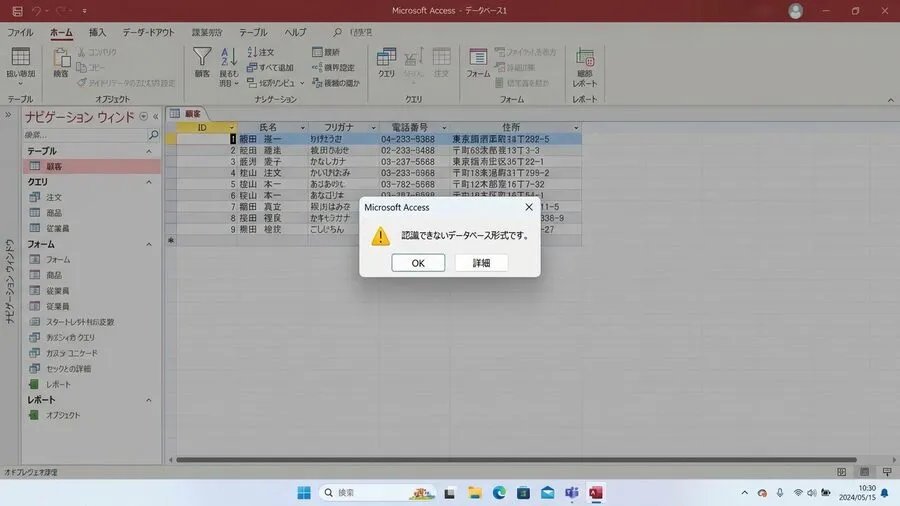
朝一番に共有のAccessファイルを開くと、突然エラーが出ることがあります。昨日までは、何の問題もなく正常に動いていました。今日に限って開けない事態に、現場の空気も重くなります。その時のお気持ちは、私も本当によく分かります。
具体的な確認ポイント
確認ポイント1
この瞬間に、一番避けていただきたいことがあります。それは、焦って原本を触り続けることです。何度も開き直したり、上書き保存を試みたりしないでください。ネットワーク越しにコピーを取る作業も、慎重に行う必要があります。雑な操作をすると、復旧の選択肢を減らしてしまいます。
まずは、最初の10分間で以下の手順を心がけてみてください。
– 共有ドライブ上にある原本は、決して開かないようにします
– 他にファイルを開いている人がいれば、全員にクローズをお願いしてください
– OneDriveやSharePointの同期配下にある場合は、同期を一時停止します
– 同期競合を避けるために、この操作は非常に重要です
– 原本をローカル環境にコピーして、安全に隔離してください
– 以降の復旧作業では、作成したコピーのみを使用します
– 「いつから壊れたか」や「直前の操作」を詳しくメモしておきましょう
復旧の成否は、技術よりも手順にかかっていると感じています。まずは証拠となる原本をしっかり守ってください。その上で、作業場所をコピーに移すことから始めてみましょう。
また、現場で事故を広げないための工夫も必要です。復旧担当者が最初に「これ以上は触らないでください」と伝えてください。そう明確に伝えることが、最も効果的です。
Access破損、運用の落とし穴
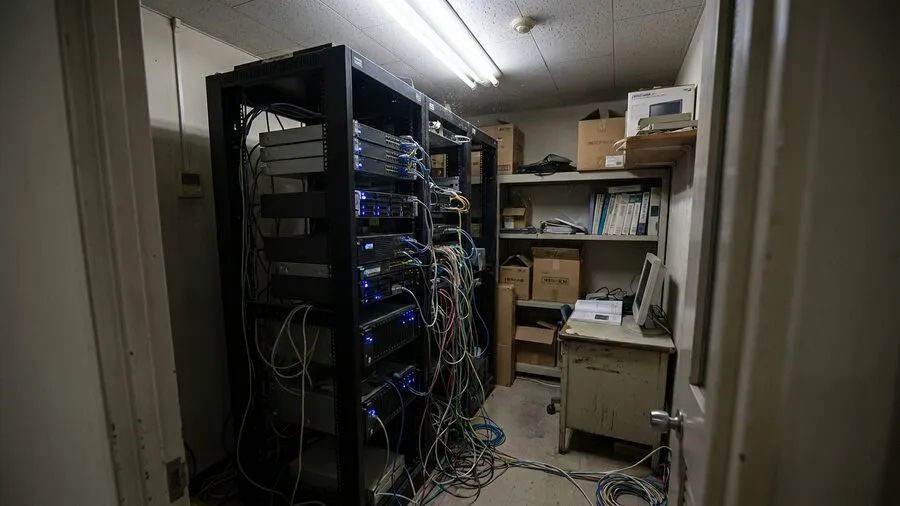
Accessは、1つのファイルを多層的な構造で使っています。テーブルやクエリ、VBAなどが複雑に含まれています。そのため、多人数で同時に開く運用には弱い側面があります。VPNの瞬断や、スリープ復帰時の接続断などでも破損します。OneDriveなどの同期フォルダ配下では、同期競合が破損を早めます。
確認ポイント2
一方で、壊れた原因がプログラムではなく、運用にあるケースも多いです。仮にファイルを復旧しても、運用を変えない限りはまた同じことが起きます。根本的な原因を解決しなければ、リスクは消えません。
よくある誤解として「1回直ればもう大丈夫だ」という考えがあります。しかし、Accessが壊れた時点で、運用の限界を超えているサインです。復旧作業と同時に、今後の対策も検討してみてください。最低でも「分割DB」への移行と、バックアップ運用の整備をおすすめします。
現場で実際に壊れやすいトリガーとして、以下の点に注意が必要です。
– 共有ドライブが混雑する時間帯に、同時にファイルを開く
– 通信が不安定な状態で、大きな更新クエリを実行する
– バックエンドファイルが開いたままの状態で、パソコンがスリープする
– 同期が入ったタイミングで、同じファイルが別名で複製されてしまう
データ破損時の正しい対処と注意
「たまたま運が悪くて壊れた」と考えるのは非常に危険です。「壊れるための条件が揃った」と考える方が、再発防止につながります。
確認ポイント3
しかし、この問題は本当に厄介なものです。私もかつて、現場の方々の善意に悩まされた経験があります。当時は「最新版_確定」といったコピーの山に埋もれてしまいました。どれが正しい状態なのか見極めるのに、途方もない時間を費やしたのです。皆様が良かれと思ってファイルを作ったことは、重々承知しています。しかし復旧作業では、正しいファイルの特定だけでも大変な労力がかかります。焦る気持ちは分かりますが、まずは「触らない」ことを最優先にしてください。
また、自分で解決しようとして、ネットの修復ツールを試すのも危険です。私も最初は「これで直るかも」と藁にもすがる思いで試しました。しかし、結局は状況を悪化させるだけに終わりました。もし社内に詳しい方がいるなら、すぐに助けを求めてください。それが一番の近道だと、私は実務を通して学びました。専門外の者がツールを扱うのは、データをさらに壊すリスクを高めます。
Accessトラブルは学びの機会:バックアップと安定化
Accessが一度壊れてしまうと、その復旧作業は本当に大変なものです。しかし、このトラブルを単なる事故として終わらせてはいけません。むしろ「なぜ壊れたのか」を考える絶好の機会といえます。「どうすれば壊れにくくなるか」を検討するチャンスだと捉えましょう。復旧が終わって一息ついた後は、必ず再発防止の仕組みを作ってください。
確認ポイント4
具体的には、まずバックアップの運用を徹底することから始めましょう。毎日決まった時間に、自動で保存されるように設定します。これによって、いざという時の判断がすぐにできるようになります。また、データ部分とプログラム部分を分ける「分割データベース」も不可欠です。これによって、万が一の際もデータだけは守りやすくなります。結果として、復旧の負担を大きく減らすことができました。
最短復旧の要、バックアップと合意
プログラミングの知識が少ない事務職の方でも、安定運用は可能です。大切なのは、壊れた後の対応だけではありません。「そもそも壊れないようにするにはどうすべきか」という視点を持つことです。この経験が、私がVBAを独学し始めるきっかけになりました。トラブルは辛いものですが、そこから学び改善することで、より強くなれます。
確認ポイント5
最短復旧は「バックアップに戻す」ことです
復旧作業で一番頼りになるのは、高度な技術ではなくバックアップです。まずは以下の2点を確認してください。
バックアップ確認と復元方針
– バックアップファイルが保存されている正確な場所
– それがいつの時点のデータか(どれくらいの入力をやり直す必要があるか)
確認ポイント6
昨夜のバックアップがあるなら、それを復元して業務を再開しましょう。失った分のデータを入れ直す方が、安全で速いケースが多いからです。バックアップが古い場合や、そもそも無い場合は、次の工程へ進みます。その際は、「修復」や「救出」の作業が必要になります。
ここで大事なのは「復元の意思決定」をしっかりと行うことです。どの時点の状態に戻すかを、必ず関係者と合意してください。ここを曖昧にすると、後々トラブルの原因になります。復旧担当者は、最初に「戻す時点」と「失うデータ量」を共有しましょう。そこでの合意を得るように心がけてください。
もしバックアップが無いのであれば、それ自体が最大の問題です。今回の復旧作業が終わったら、必ずバックアップがある状態を作ってください。そこまでが復旧作業の一環であると、私は考えています。
Access障害対策:修復とデコンパイル
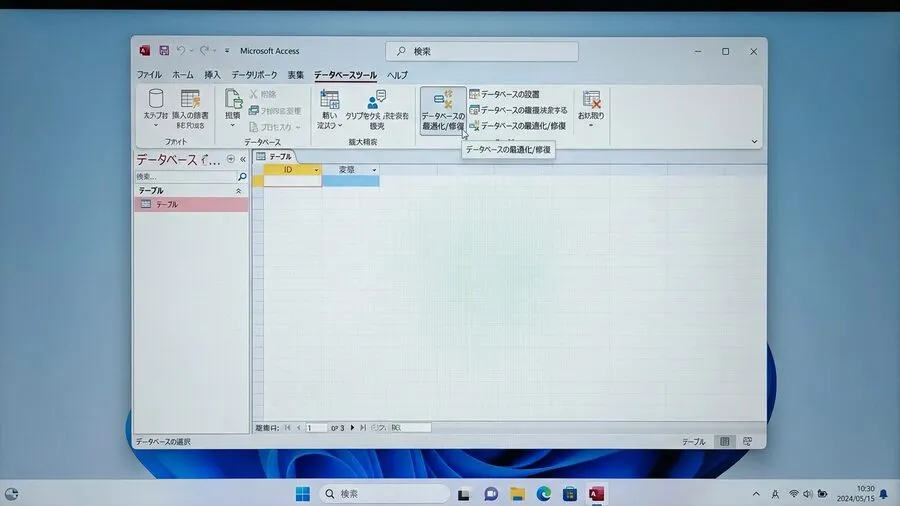
まずは隔離したコピーに対して「最適化/修復」を試してみるのが良いでしょう。ここでも、原本ファイルで直接作業しないことが鉄則です。隔離コピーだけで試し、修復後に最低限の動作確認を行ってください。代表的なフォームが開けるかを確認します。データの入力と保存ができるかも、忘れずにチェックしましょう。また、主要なクエリや帳票プレビューで落ちないかも確認します。起動できたとしても安心せず、再発防止策までセットで考えてください。
確認ポイント7
実務で迷わないように、行う順番を以下のように固定してみてください。
1) 全員クローズを確認します(誰かが開いていると不安定になります)
2) 隔離コピーを作成します(原本には決して触れないでください)
3) Accessを空の状態で起動してから修復を実行します
4) フォームやクエリ、帳票などの動作確認を丁寧に行います
この段階で「開けるようになった」としても、すぐには戻さないでください。復旧の直後は、ローカル環境で半日から1日は様子を見ましょう。安定を確認してから運用に戻すことで、再発事故を減らすことができます。
修復の試み:/decompile(効果がある場合があります)
最適化や修復で直らない場合は、VBAコードが壊れている可能性があります。その際は /decompile オプションを試す価値があります。
VBA・Pythonをもっと本格的に学ぶなら
VBAやPythonを実務レベルまで引き上げたい方には「侍エンジニア」がおすすめです。マンツーマン指導・オーダーメイドカリキュラムで、文系出身でも挫折しにくい環境が整っています。無料カウンセリングだけでも学習ロードマップが明確になります。
AccessデコンパイルとVBAコンパイルの手順と注意
– 一度Accessを完全に閉じます
– MSACCESS.EXE の場所を探してください
– /decompile オプションを付けてAccessを起動します
– 無事に起動できたら、VBAをコンパイルして保存してください
確認ポイント8
補足ですが、この方法は万能ではありません。もし効果がなければ深追いせずに、次のステップへ進みましょう。それが賢明な判断です。
/decompileは「魔法の修復」ではありません。これは、中間コードを一度破棄する作業です。起動できた後は、必ずコンパイルして保存し直す必要があります。参照設定が壊れている場合は、先にそのエラーを解消してください。そうしないとコンパイルが通りませんので、十分に注意しましょう。
業務復旧:Access段階移植と失敗回避
修復がうまくいかない場合は、壊れたファイルに固執しないでください。新しいファイルを作成し、段階的にデータを移植しましょう。移植の際は、以下の順番を守ると効率的です。まずテーブルを移してデータを確保します。次に集計の核となるクエリを移しましょう。最後にフォームやレポート、VBAを移植します。画面などは作り直せますが、データは作り直せません。復旧の目的は「業務を動かすこと」だと意識してください。
復旧を失敗させる「善意の行動」
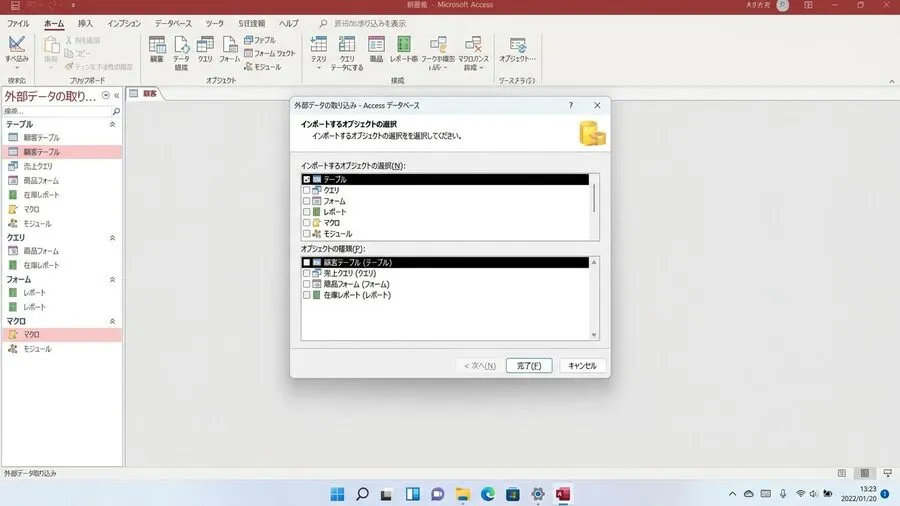
段階的な移植が有効な理由は、不具合の切り分けができるからです。一括でインポートすると、失敗した時に原因が分からなくなります。まずはテーブルさえ救い出すことができれば、最悪の事態は回避できます。その後に、画面や帳票を少しずつ戻していきましょう。
確認ポイント9
移植作業で詰まる原因は「どこまで救うか」を決められないことにあります。復旧で最も優先すべきは、業務を止める時間を最小にすることです。まずは最小限の機能で業務を再開させてください。必要な機能や画面は、その後で順次戻していけば十分です。最初から完璧な状態を目指すと、復旧作業が終わらなくなってしまいます。
やってはいけないこと(復旧を失敗させる典型例)
復旧作業における大きな事故は、大抵「善意の行動」から発生してしまいます。
復旧で繰り返す失敗と確実な手順
– 壊れた原本を、共有ドライブ上で開き直してはいけません
– 原本を移動させただけで「隔離した」と思い込むのは危険です
– 担当者以外がコピーを増やすと、正解が分からなくなります
– 同期フォルダにそのまま戻すと、同期競合で再発する恐れがあります
– 「直ったから安心だ」として、運用を変えないことも問題です
確認ポイント10
復旧作業を行う際は、操作する人を1人に絞るようにしてください。これだけで、作業ミスや失敗の確率は劇的に下がります。ファイル名の付け方もルール化しておくと混乱を防げます。例えば、隔離コピーには必ず作業日の日付を入れましょう。DB_2026-04-17_corrupt.accdb のような名前にすれば、後から履歴を追えます。
Access安定運用の鍵:分割DBと管理
今後もAccessを使い続けるのであれば、対策が必要です。最低限のラインとして「分割DB」の構成を強くおすすめします。データ用のファイルを共有し、画面用のファイルは個人のPCで使います。共有ドライブ上のファイルを皆で使い回していると、破損の問題は解決しません。
確認ポイント11
以下の運用ルールもセットで決めておきましょう。
– バックアップの保存場所を固定し、個人PCに散らばらないようにします
– 複数世代のバックアップを残すように、世代管理を行いましょう
– 障害時の一次対応フローをマニュアル化し、周囲に周知してください
– システムの改修を行う時間帯と担当者をあらかじめ決めておきます
復旧のタイミングでここを整えるだけで、将来の不安を軽減できます。バックアップは「取っている」だけでは不十分です。「確実に復元できること」が担保されていなければ、意味がありません。少なくとも、以下のような運用ルールを検討してみてください。
バックアップの確実な運用とテスト
– 毎日:業務終了後に、バックエンドDBをコピーして保存します
– 毎週:フロントエンドの最新版を配布用フォルダに配置しましょう
– 毎月:バックアップから正しく起動できるか、テストを行ってください
確認ポイント12
さらに、簡単なもので構いませんので、変更履歴の管理も導入しましょう。
変更・復旧時の運用ルールと記録
– 変更した日付と担当者を1行で記録し、修正箇所を明確にします
– 重大な変更作業は、利用者がいない時間外に実施するようにしましょう
– フロントエンドは、各自のローカルへコピーしてから起動してください
確認ポイント13
復旧が終わった直後に、もう1つだけやっておくと良いことがあります。「今回の原因」と「次回の一次対応」を紙にまとめておくことです。これがあるだけで、次回トラブルが起きた際の悪化を防げます。復旧担当者が到着するまでの時間を、安全に過ごせるようになります。
野良DB破損とシステム移行
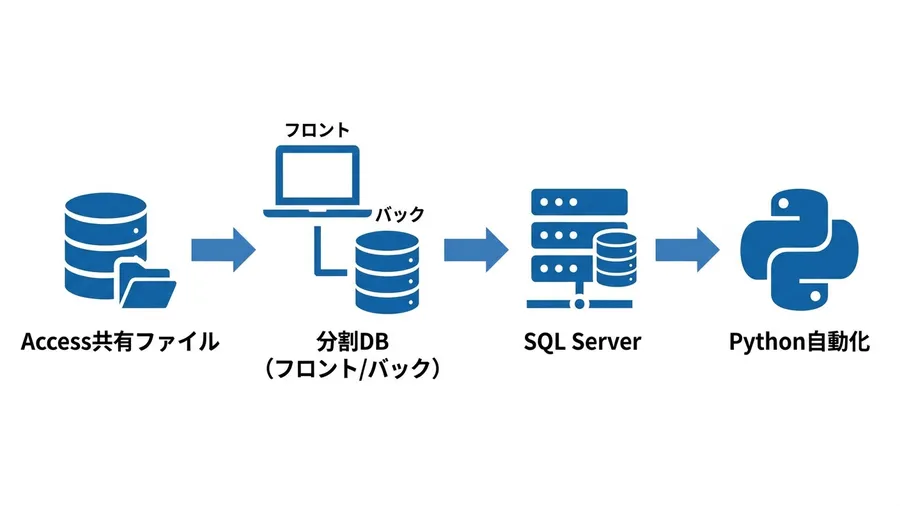
ファイルを多人数で運用する限り、破損リスクをゼロにするのは困難です。より安定した運用を目指すなら、サーバーDBへの移行を検討しましょう。SQL Serverなどへ移すことで、同時編集に強くなります。あるいはPythonなどで処理を自動化し、人がファイルを触る回数を減らすことも有効です。そうすれば、破損対応という仕事そのものをなくすことができます。
確認ポイント14
「また壊れてしまった」という経験があるなら、移行を考えるべき段階です。Accessの復旧ができるとしても、貴重な時間が削られるのはもったいないことです。再発防止の検討を、今すぐ計画に移してみてください。
本格的にスキルを磨くなら、SQLやサーバーを体系的に学ぶのが近道です。プログラミングスクールで基礎から知識を整えれば、野良DBから脱却する道が見えてきます。より安定したシステム構築を目指しましょう。
もし、この先も延命作業に時間を使い続けるべきか迷っているなら、プロの視点を取り入れてみてください。IT転職サービスで自身の市場価値を確認し、今後のキャリアを判断する材料にしましょう。
よくある質問(ここで作業が止まりがちです)
Q. 「最適化/修復」ボタンを押せば、すぐに直りますか?
A. 直ることもありますが、万能ではありません。重要なのは「原本ではなくコピーで試す」ことです。また、バックアップの確認を先に行うようにしてください。
OneDrive/SharePoint利用の危険
Q. OneDriveやSharePointにファイルを置いても大丈夫ですか?
A. 個人での利用なら問題ないこともありますが、多人数での運用は非常に危険です。同期競合はファイルの破損を早めます。分割DBの導入と、運用ルールの徹底が最低限必要です。
確認ポイント15
Q. フォームや帳票のデータが壊れたら、もう終わりでしょうか?
A. 終わりではありません。最悪の場合でも、テーブル内のデータさえ救えれば業務は継続できます。画面や帳票は、後から作り直すことが可能だからです。
データベース復旧の鉄則
– 止血:原本を開かないようにし、全員クローズと同期停止を徹底します
– 保全:ローカルに隔離コピーを作成し、作業はそのコピーのみで行います
– 最短復旧:バックアップがあるなら復元し、戻す時点を関係者と合意しましょう
– 修復:最適化と修復を行い、動作確認をします。必要ならデコンパイルも試します
– 救出:新規DBへ段階的に移植します。テーブルから順に移していきましょう
– 再発防止:分割DBの構成にし、バックアップと変更管理の運用を固定します
確認ポイント16
復旧作業は、技術力の勝負というよりも「判断と順番の勝負」です。もし迷った時は、次の基準に立ち返ってみてください。
– 原本はしっかり守られているでしょうか。触っていませんか。
– 作業は隔離したコピーのみで行われているでしょうか。
– まず業務を再開させる方針になっていますか。完璧を狙いすぎていませんか。
– 再発防止のための運用ルールを決めましたか。分割DBやバックアップなどです。
今回の破損は非常につらい経験だったと思います。しかし、これまでの危ない運用が可視化されたチャンスでもあります。このタイミングでシステムの土台を立て直しましょう。そうすれば、次からはもっと安心して業務に取り組めるはずです。
関連リンクとチェックリスト
無料プレゼント
Excel業務を自動化する前に確認するチェックリスト(PDF)
自動化していい作業かどうか、VBAかPythonか、最初に避けるべき落とし穴。実務でよく迷うポイントを1枚にまとめました。メールアドレスだけで受け取れます。
無料でチェックリストを受け取る¥980 ミニキット
コピペで動かせる3スクリプト+自動化チェックリスト
最新ファイルの自動選択・部署名ゆれの正規化・CSV文字コード確認の3本セット。今週の作業を1つだけ楽にするための最小キットです。
ミニキットを見る(¥980)著者はこうして解決の糸口を見つけました
著者自身も同じ境遇から始まりました。独学でここまで自動化した道のりを参考にしてみてください。
学習サービスとアンケート
このスキルを活かしてさらに前へ進むなら
Pythonや自動化スキルを体系的に習得して、ITエンジニアとしてのキャリアを切り開きたい方には「Enjoy Tech!(エンジョイテック)」が選択肢のひとつです。
