

採用シーズンの真っ只中でのことです。デスクの上で重なる履歴書の束を眺めました。途方に暮れた経験はありませんか。私の職場でも同じ悩みを抱えていました。応募者の氏名と連絡先が並んだExcelファイルはありました。しかし画面をどれほど見つめても次の一手が見えません。「今、誰に何をすべきか」が分からなかったのです。
結局は自分の記憶を頼るしかありません。受信トレイに埋もれたメール履歴も一件ずつ掘り返しました。名簿はあるのに進捗が全く分からない状態でした。暗闇の中を手探りで進むような日々が続いていたのです。そんな状態から脱却するために動きました。私が行ったのは高度なシステム導入ではありません。Excelにたった3つの列を追加することでした。
本記事にはプロモーション(アフィリエイトリンク)を含みます。
非効率な採用進捗管理
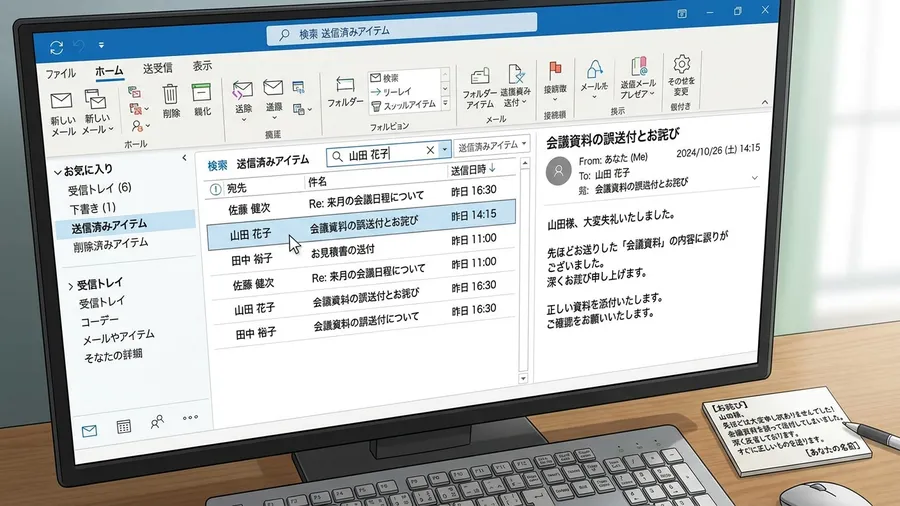
採用担当として新しい週が始まる月曜日の朝のことです。私の胃はいつも重い感覚に包まれていました。画面に表示されている応募者一覧を見ます。そこには確かに50名以上の名前が並んでいます。しかしその中で誰がどの状態か全く判別できません。面接の日程調整が終わっている人は誰でしょうか。必要書類の提出を待っている人も分かりません。結局一人ひとりの名前をコピーして検索します。メールソフトの検索窓に貼り付けて確認しました。過去のやり取りを遡る作業に追われることになったのです。
採用担当になった最初の週のことです。応募者の進捗を誰も把握できておらず、前任者からの引き継ぎも不十分でした。結局は全員の記憶を頼りにするしかなく、誰がどのフェーズにいるのかを確認するたびに時間が取られていました。
このような状況では情報共有もままなりません。上司から進捗を聞かれるたびに調査を始めます。私はいつも「確認します」と答えていました。これでは管理をしているとは到底言えません。当時の私はただのメモ書きを更新していました。それに膨大な時間と精神的なエネルギーを浪費したのです。
管理表に欠けた「状態」という概念
私たちが使っていたExcelのシートを振り返ります。応募日や氏名などの基本情報が整然と入力されていました。一見すると立派なリストに見えるでしょう。しかしこれこそが混乱の元凶でした。なぜなら現在進行形の動きを記録する場所がなかったからです。氏名と連絡先だけのリストはただの名簿に過ぎません。過去の事実を並べているだけです。今日から明日にかけて何をすべきかを示していません。管理表としての機能を全く果たしていなかったのです。
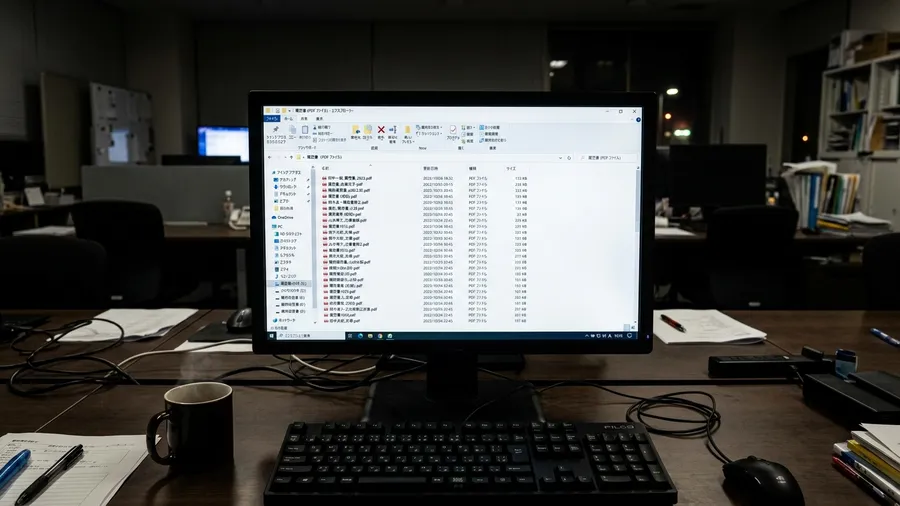
名簿と管理表の決定的な違いを考えてみましょう。そこに状態という概念があるかどうかが重要です。採用活動は長いプロセスで構成されています。それぞれの応募者が今どのステップに立っているのか。その一点が抜けているだけで表の価値は半減します。連絡先を知っているだけでは意味がありません。適切なタイミングで案内を送ることは不可能です。私たちは情報の海に溺れていました。実は一歩も前に進めていないという現実に直面したのです。
Excelのつまずきを動画でまとめて解消したい方へ
Excelの関数や集計のつまずきを基礎から整理したい方には、オンライン学習サイト「Udemy」が選択肢です。自分も独学でつまずいたとき、セールで購入した講座に何度も助けられました。買い切り型なので、自分のペースで繰り返し見られるのがありがたいです。
誤送信は仕組みの限界、Excel構造見直しへ
ある日、取り返しのつかないミスが起きました。二次面接を明日に控えた応募者の方への連絡です。あろうことか一次面接のご案内を再度送ってしまいました。原因は非常に単純なものでした。その方はすでに一次面接を通過していました。書類の提出も済ませている状態だったのです。しかしその事実がExcelのどこにも記録されていません。私の記憶の中ではまだの方と混同されました。機械的な事務作業の中で誤送信が発生してしまったのです。
進捗列を追加する前は、月に1〜2件は必ず書類回収の遅れや案内ミスが発生していました。毎月当たり前のように起きていた問題が、列を追加してからはほぼゼロになりました。
書類提出済みの応募者に誤って督促メールを送ってしまったことがあります。先方から「昨日お送りしましたが届いていませんか」と不信感混じりの返信をいただきました。管理表に進捗列がなかったことが原因で、先方に謝罪することになります。
失敗の原因は仕組み:Excel構造の根本見直し
このような失敗は個人の注意力が原因ではありません。記憶に頼らざるを得ない仕組みそのものに限界がありました。進捗列がない表を使っている以上は明白です。いつか必ず誰かが同じミスを繰り返します。この謝罪を最後にするために私は決意を固めました。Excelの構造を根本から見直すことにしたのです。
Excel3列で業務の見える化と効率化
私が最初に行った改善はシンプルなものでした。既存のExcelシートに3つの列を付け加えたのです。「面接予約」「書類回収」「入社手続き」の列です。それまでは一つの備考欄に全情報を詰め込んでいました。それを主要なフェーズごとに分割したのです。これだけで表の表情が劇的に変わりました。各列を見るだけで状況が把握できます。面接の日程調整中なのは誰でしょうか。誰の書類が届いていないのかもすぐに分かります。まるで地図を広げた時のように鮮明に見えるようになりました。
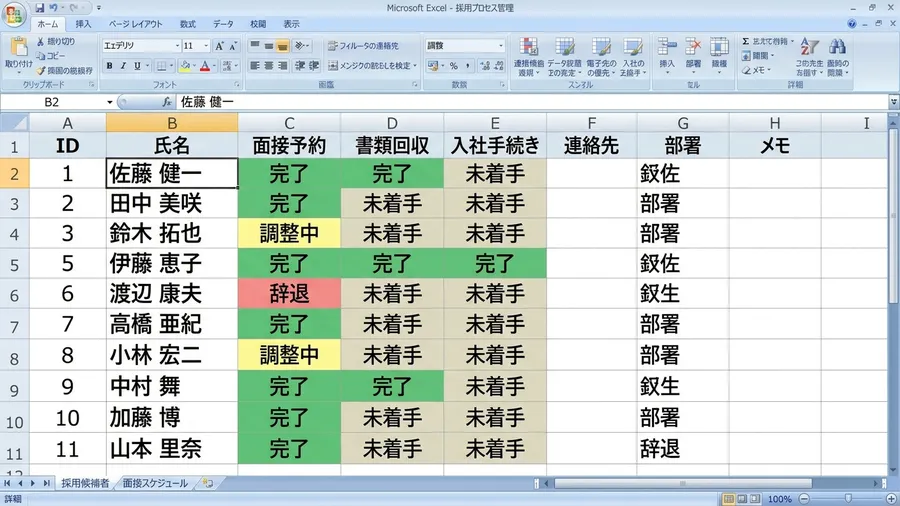
この3列の追加による効果は絶大でした。どこで作業が止まっているかという停滞点が浮き彫りになります。書類回収の列が依頼済みのまま経過している人もいました。1週間以上止まっている応募者が何人もいたのです。今までは個別にメールを掘り起こす必要がありました。色付けされたセルによって一目で把握できるようになったのです。優先的にリマインドを送るべき対象が即座に判明します。業務のスピードが格段に上がったと感じました。
進捗列シンプル化の秘訣
進捗列を作るときに最も注意したことがあります。それは入力する選択肢を絞り込むことでした。当初は細かく状態を分けようと考えていました。「日程調整中」や「候補日提示済み」などです。しかし細分化しすぎると更新の手間が増えます。結局は誰も入力をしなくなるリスクに気付きました。現場の担当者が迷わず一瞬で判断できることが重要です。シンプルさこそが運用の継続には不可欠でした。
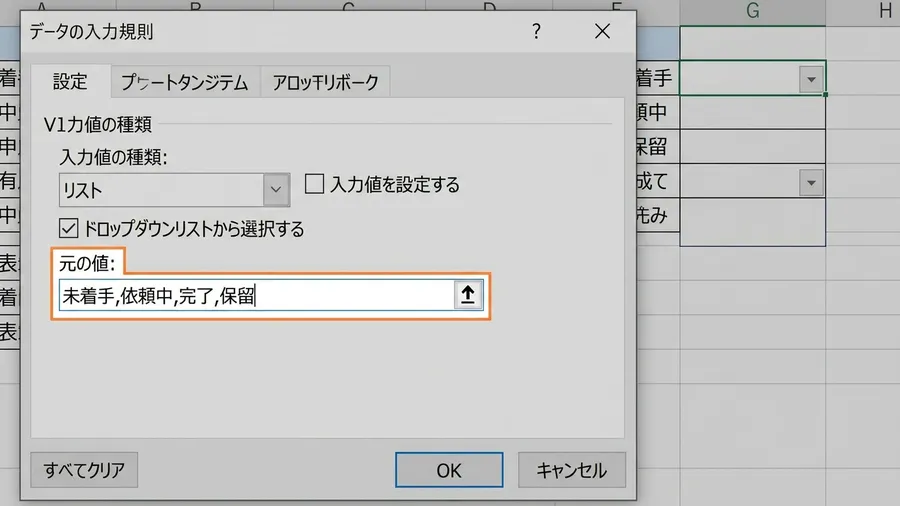
最終的に各列のステータスは4〜5個程度に厳選しました。「未着手」「依頼中」「完了」「保留」などです。複雑な状況はメモ欄に書くようにルール化します。メインの3列は信号機として機能させました。全体の流れを把握するためだけのものです。選択肢を最小限に絞ったことで手軽になりました。移動中や会議の合間でもパッと更新できます。この手軽さこそが最大のポイントだったと言えます。Excel管理を形骸化させないための秘訣です。
管理表更新で業務効率化
どれほど優れた管理表を作っても限界があります。中身が最新でなければ全く意味がありません。そこで私はチーム内で更新のタイミングを定めました。毎日リアルタイムで更新するのは理想でしょう。しかし業務が立て込む中では現実的ではありません。そこで集中的なデータメンテナンスの時間を設定しました。「応募があったその時」と「毎週金曜日の午後」の2回です。これにより週明けは常に最新の状態からスタートできます。
進捗列を追加する前は、採用状況の確認会議に週30分以上かかっていました。列を追加してからはわずか10分以内で全員の状況を把握できるようになり、会議の時間が大幅に短縮されました。
以前は金曜日の夕方になると憂鬱でした。一人ひとりのメールを読み返すだけで1時間が過ぎていたのです。更新ルールを決めてからは表を見るだけで済むようになり、「来週はこの3名の書類を回収すればいい」と確信を持って週末を迎えられるようになりました。
無駄をなくし、価値ある議論へ
この定期的なメンテナンスの習慣はすぐに定着しました。採用状況の確認会議の時間は大幅に短縮されます。表を見れば全員が同じ情報を共有できているからです。誰がどうなっているかを確認する時間は消えました。不毛な作業からようやく解放されたのです。代わりに魅力的な提案について議論できるようになりました。より建設的な話し合いに時間を使えるようになったのです。
採用管理の最適化:シンプルが導く公正さ
進捗管理を始めた当初は失敗しそうになりました。すべての例外に対応しようとしていたからです。特殊な経緯で応募してきた方の情報をどう入れるか悩みます。選考ステップを飛び越えた方の管理も難題でした。そうして表を複雑にしようとしてしまったのです。しかし公正な採用選考の原則に立ち返ってみました。厚生労働省が掲げる大切なルールです。必要なのは過剰な個人情報の収集ではありません。選考プロセスが適切に進んでいるかの把握だと再認識しました。
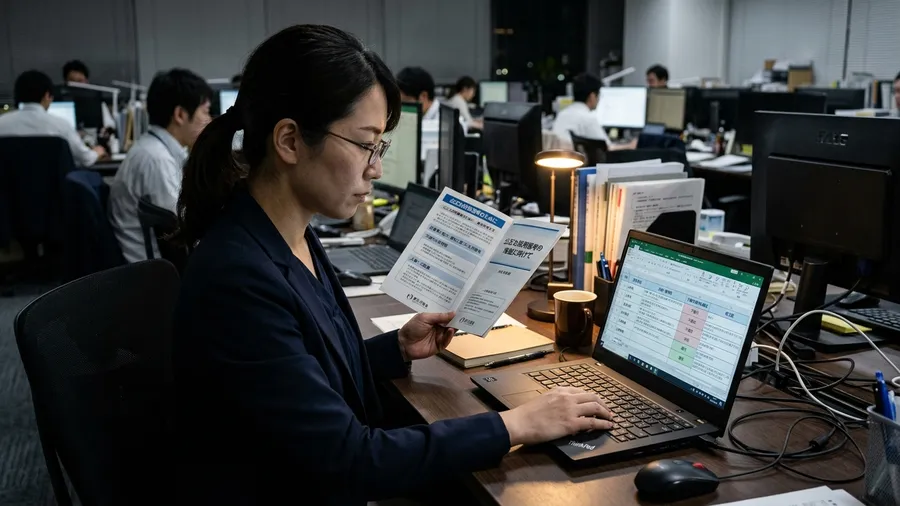
採用管理において最も重要なことは何でしょうか。応募者の適性に関係のない情報を集めることではありません。手続きの透明性と迅速さを保つことです。不必要なステータスを削ぎ落として管理しました。入力ミスも激減します。個人情報保護の観点からも理にかなった手法と言えるでしょう。必要最小限の情報に絞って管理することは大切です。アクセス権を限定し保存期間を過ぎたデータは削除します。こうしたルールもシンプルな表だからこそ徹底しやすかったのです。
Excel列追加が変える業務の設計と流れ
今回作成したExcelの進捗管理は最初のステップに過ぎません。応募者が増え続けると別の対応が必要になるでしょう。将来的に専用の採用管理システムを導入するかもしれません。それでも今の取り組みは決して無駄にはならないはずです。なぜなら主要なマイルストーンを定義できたからです。自社における採用業務の標準化そのものと言えます。システムを導入してから設計を考えるのでは遅いです。Excelで現場に最適な流れを作っておくことが大切なのです。
後に新しいメンバーに業務を教える機会がありました。この3列があるおかげで非常に明確に指示を出せました。列がなければ言葉だけで説明するしかなく、教える方も教わる方も混乱していたはずです。小さな列の追加が属人化を防ぐ第一歩になっていたのだと気づきました。
Excel列追加:業務設計と劇的変化
Excelに列を足すことは派手な自動化ではありません。プログラムを書くような高度な技術も不要です。しかし散らばっていた情報を整理し業務の流れを見える化します。どんな自動化よりも先に手をつけるべき設計の作業です。複雑な名簿に数本の線を引くだけで仕事の景色は変わります。その変化は驚くほど劇的なものです。まずは一列だけでも追加してみてはいかがでしょうか。今の業務に足りない状態を書き込むことから始めてみてください。
無料プレゼント
Excel業務を自動化する前に確認するチェックリスト(PDF)
自動化していい作業かどうか、VBAかPythonか、最初に避けるべき落とし穴。実務でよく迷うポイントを1枚にまとめました。メールアドレスだけで受け取れます。
¥980 ミニキット
コピペで動かせる3スクリプト+自動化チェックリスト
最新ファイルの自動選択・部署名ゆれの正規化・CSV文字コード確認の3本セット。今週の作業を1つだけ楽にするための最小キットです。
関連リンクとチェックリスト
■ 著者はこうして解決の糸口を見つけた
Excelで業務を少しずつ整備してきた著者の、より大きな自動化への道のりもあわせてどうぞ。
関連書籍
Excel・VBA関連書籍を、手元で見返せる形にしておきたい場合
ExcelやVBAのトラブルは、基本の考え方をあとから見返せるだけでかなり楽になります。手元に1冊置いておくと、同じエラーで止まったときに確認しやすいです。
学習サービスとアンケート
このスキルを活かしてさらに前へ進むなら
PythonやExcel自動化スキルを持ったまま、ITエンジニアとして転職したい方には「EBAエデュケーション」が選択肢です。企業が求めるエンジニア像に合わせたカリキュラムで、実務直結のスキルを習得できます。
採用管理表のたたき台がほしい方へ
採用管理表をゼロから作るのが大変な方には、国内最大級のテンプレートサイト「bizocean(ビズオーシャン)」が便利です。無料会員登録だけで人事系書式のたたき台をダウンロードできるので、まず既存の書式から直すのが近道でした。
[アンケート] この記事は役に立ちましたか?