

本記事にはプロモーション(アフィリエイトリンク)を含みます。
「1文字の間違い」が許されない、銀行振込データの重圧
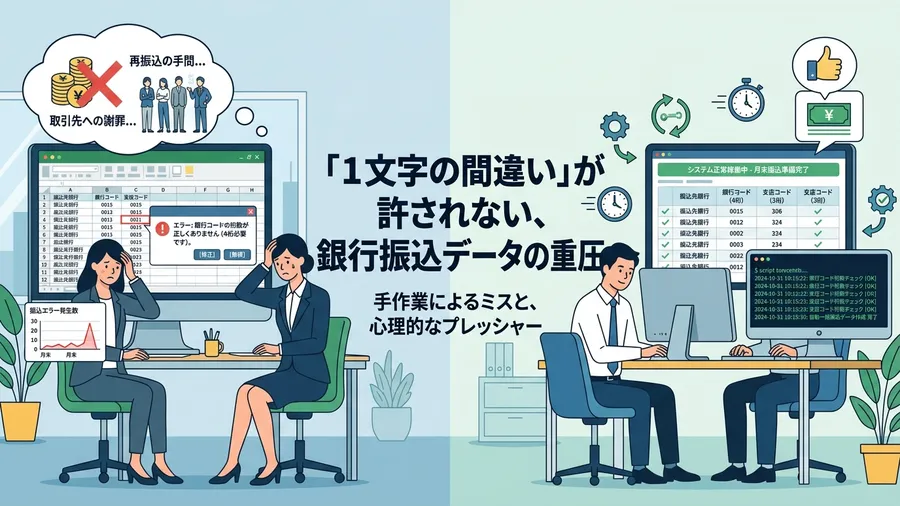
経理や総務を担当されている方なら、おわかりいただけるはずです。この重苦しい気持ちを、わかっていただけるのではないでしょうか。銀行振込に使う「銀行コード」は4桁と決まっています。「支店コード」は3桁ですよね。
でも、手入力やコピペでデータを作っていると大変です。どうしても、どこかにミスが入り込んでしまうものです。ミスが起きる原因は、いくつもあります。
– PDFの振込依頼書を見ながら手入力したときの打ち間違い – Excelが勝手に先頭の「0」を消してしまった(0落ち) – 全角の数字がどこかに混じってしまった
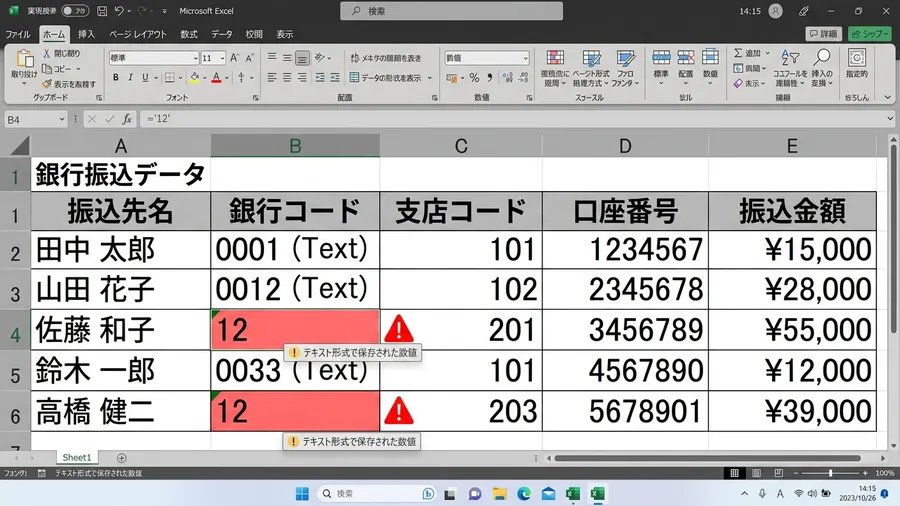
特に厄介なのが、Excelの「0落ち」という現象です。「0001」という銀行コードを入力したとします。しかしExcelが「これは数値の1ですね」と判断してしまいます。そして親切心のつもりで、勝手に「1」に変えてしまうのです。そのままCSVで出力すると、銀行側でエラーになります。「1文字足りないですよ」と指摘されてしまうのです。
なぜミスは起きるのか?「0落ち」と「全角」という見えない地雷
そもそも、なぜこれほど多くの地雷が埋まっているのでしょうか。私が経験してみて、ようやくわかったことがあります。Excelは「見た目」を整えるのは、非常に得意なソフトです。しかし、「データとしての正しさ」を守るのは少し苦手なのです。厳密に管理しようとすると、工夫が必要になります。
特に以下の3つは、私の職場でも何度も発生しました。まさに、私たちの「共通の敵」と呼べる存在でした。
- 桁不足: 銀行コードが「0012」ではなく「12」になっている状態です。
- 全角混入: 「123」ではなく「123」になっている状態です。見た目は似ていますが、システム的には全くの別物です。
- スペース混入: 「 123」のように、先頭に目に見えない空白が入っています。
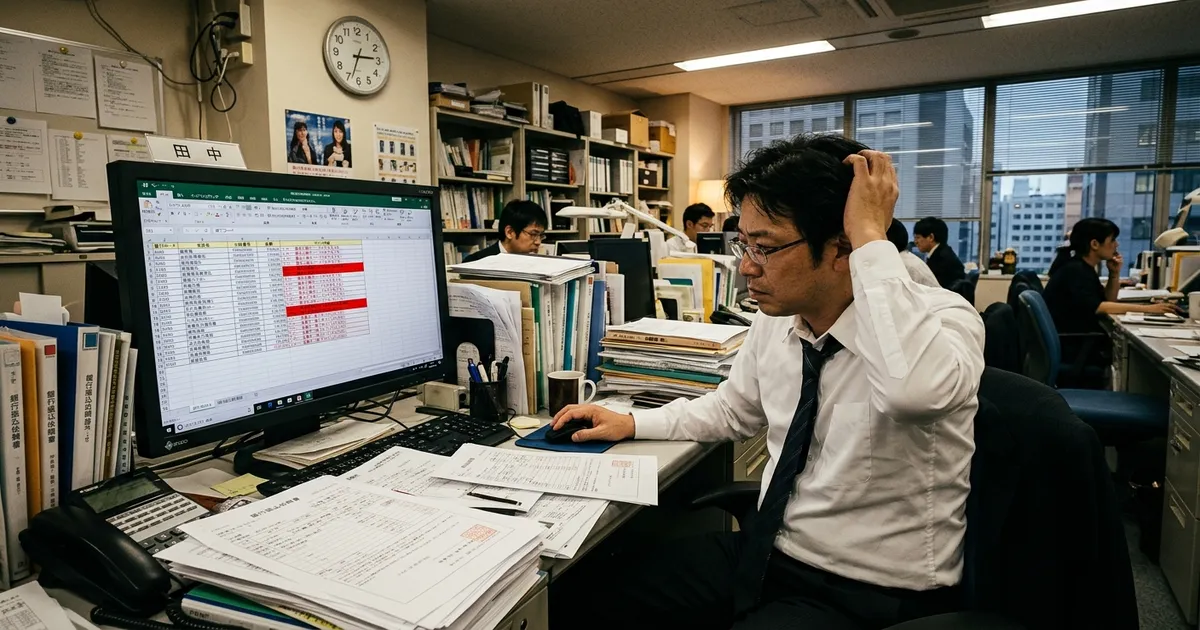
これを数百件分、目視でチェックするのは不可能です。確認しているうちに、目がチカチカしてきます。逆にミスを見逃してしまうことさえありました。「これは人間がやる作業ではないのかもしれない」。そう思って、月末のたびに溜息をついていました。
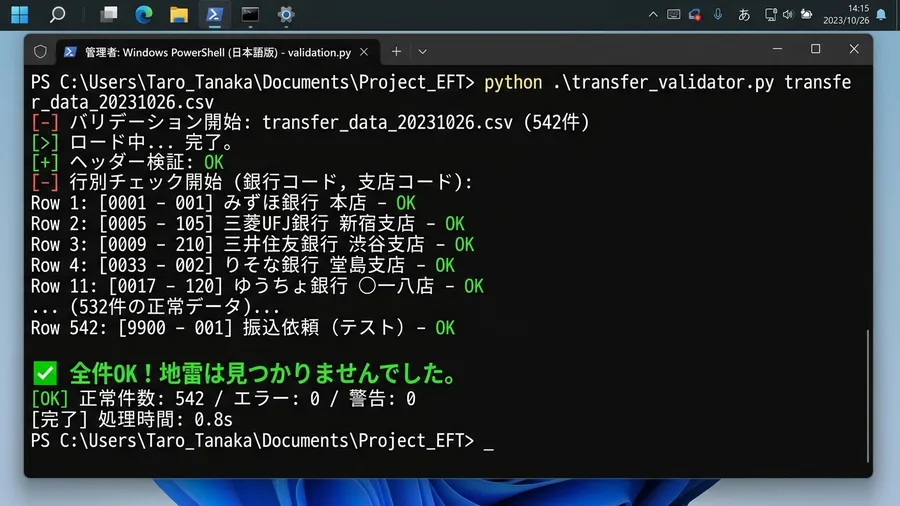
このコードを実行すると、すぐに結果が出ます。数秒で「どの行の、どのデータがおかしいか」を教えてくれます。「14行目の銀行コードが2桁しかありません!」という具合です。具体的に指摘してくれるので、修正も一瞬で終わるようになりました。
「自分にもできる?」非IT部門の人間がプログラミングに踏み出すまで
総務や経理、人事といった部署は、いわゆる非IT部門です。そこにいると、プログラミングは遠い世界の技術に思えます。パソコン画面に黒い窓を開き、英数字を高速で打ち込むエンジニア。そんな彼らの姿は、自分とは全く異なる能力を持つ人間に見えます。特殊な人間にしかできない芸当だと、多くの方が感じているはずです。私も以前は、漠然とそう感じていました。しかし、実際に小さな自動化を経験してみると、印象は大きく変わります。私たちがやろうとしているのは、複雑なシステム構築ではありません。大層なことをゼロから作るわけではないのです。
目の前にあるのは、具体的で厄介な「手作業」です。それをパソコンに代わりにやらせるための「命令書」を作ります。ただ、それだけの話なのです。経理の業務で、支払いや請求のデータを毎回手作業で加工します。エラーに怯えながら作業を続ける日々を、想像してみてください。IT部門に相談しても、解決しないことが多いものです。
現場の切実な悩みが届かない、社内の優先順位という壁
IT部門の優先度は、基幹システムの運用やセキュリティ対策にあります。大きな問題が先であり、現場の「面倒な手作業」まで手が回りません。それが会社という組織の常です。多忙な彼らに、細かすぎる業務の課題を伝えるのも一苦労です。そもそもこちらの業務を深く理解してもらうまで、時間がかかります。結果的に「自分で何とかするしかない」という結論になります。しかし、既存の市販ソフトではどうにもならない壁にぶつかります。Excelの標準機能だけでは、対応しきれない問題があるのです。そこで、プログラミングという選択肢が現実味を帯びてきます。
自動化がもたらすのは「時間」だけではありません。仕事の質と心のゆとり
月末に感じる、あの重苦しい空気。それは、自動化を経験した者だけが理解できる感覚かもしれません。数百件もの振込データを前にして、最後の確認を終えます。そして、ネットバンキングのアップロードボタンを押します。その瞬間、全身がこわばるような緊張感に包まれます。もし、あのデータの中に「0落ち」が紛れていたらどうでしょう。あるいは「全角混入」や、単純な打ち間違いがあったら。そんな想像をするだけで、胸が苦しくなります。
画面に赤いエラーメッセージが表示された瞬間、心臓が大きく跳ね上がります。背筋が凍るような絶望感が、一気に襲ってきます。一瞬で、それまでの何時間もの確認作業が水の泡になります。締め切り時間への焦りが、頭の中を支配してしまうのです。この精神的なプレッシャーは、本当に辛いものです。経験した者でなければ、想像すらできないはずです。
エラーの恐怖から解放される、圧倒的な安心感
自動化がもたらす最大の恩恵は、作業時間の短縮だけではありません。この「エラーの恐怖」から解放されること。それによる、圧倒的な精神的ゆとりこそが価値です。コードが正確に桁数をチェックしてくれます。問題のあるデータだけを、具体的に指摘してくれます。これにより、「ミスがあるかもしれない」という不安が消えます。漠然とした不安が、完全に払拭されるのです。アップロードボタンを押す指は、もう震えません。もしエラーが出たとしても、冷静でいられます。指摘された箇所だけを修正すれば良い、という安心感が生まれます。
プログラミング学習、最初のハードルと乗り越え方:文系事務職の私が実践したこと
「自分にも本当にできるのだろうか?」
期待と不安が入り混じる気持ちで、一歩を踏み出しました。私が最初に利用したのは、無料のオンライン学習サイトでした。インターネットで検索をしてみました。「プログラミング 初心者 文系」といった、漠然としたキーワードです。そこでたどり着いたのが、Pythonという言語の入門コースでした。画面に表示されるコードを、まずはそのまま打ち込んでみました。すると「Hello World」という文字が画面に出力されました。その瞬間のことは、今でも鮮明に覚えています。
自動化が拓いた新しい景色:事務職の枠を超えたキャリアと自信
桁数チェックの自動化に成功してから、変化がありました。私の目には、日々の業務に潜む可能性が映るようになりました。「自動化の可能性」が、次々と見えるようになったのです。
例えば、複数のExcelファイルからデータを集計する作業があります。特定のデータを抽出して、レポートを作成する作業です。また、フォルダに保存されるファイルを整理する作業もあります。ファイル名を一括でリネームする作業なども考えられます。あるいは、PDFから必要な情報だけを抜き出す作業です。これまでは、当たり前のように手作業で行っていました。でも「これもプログラミングで自動化できるのではないか?」。そんな視点で、業務を見つめることができるようになったのです。
付加価値の高い業務へ、自分の時間を投資する
次に私が取り組んだのは、経費精算データの抽出でした。毎月のデータから、特定の条件を満たす項目だけを探します。そして、別の集計シートに転記するという作業です。これも以前は、何百件ものデータを目視で確認していました。コピー&ペーストを繰り返す、非常に時間のかかる仕事でした。しかし、Pythonを使って数行のコードを書きました。すると、数分で処理が完了するようになったのです。
最初は慣れない作業で、コードを書くのに時間がかかりました。しかし、一度完成させてしまえば、あとは楽になります。毎月、ボタン一つで正確なデータが集計されるのです。この効率化の恩恵は、計り知れないほど大きなものでした。浮いた時間を使って、私は新しい業務に取り組めました。精算データの異常値を分析したり、状況を比較したりします。より付加価値の高い業務に、時間を充てられるようになったのです。
関連リンクとチェックリスト
無料プレゼント
Excel業務を自動化する前に確認するチェックリスト(PDF)
自動化していい作業かどうか、VBAかPythonか、最初に避けるべき落とし穴。実務でよく迷うポイントを1枚にまとめました。メールアドレスだけで受け取れます。
無料でチェックリストを受け取る¥980 ミニキット
コピペで動かせる3スクリプト+自動化チェックリスト
最新ファイルの自動選択・部署名ゆれの正規化・CSV文字コード確認の3本セット。今週の作業を1つだけ楽にするための最小キットです。
ミニキットを見る(¥980)📖 著者はこうして解決の糸口を見つけた
著者も同じ境遇から始まりました。独学でここまで自動化した道のりを参考にどうぞ。
関連書籍
業務効率化関連書籍を、手元で見返せる形にしておきたい場合
業務効率化は、いきなり大きく変えるより、手元の作業を1つずつ減らすほうが続けやすいです。考え方を見返せる本があると、次の一手を選びやすくなります。
学習サービスとアンケート
VBA・Pythonをもっと本格的に学ぶなら
VBAやPythonを実務レベルまで引き上げたい方には「侍エンジニア」がおすすめです。マンツーマン指導・オーダーメイドカリキュラムで、文系出身でも挫折しにくい環境が整っています。無料カウンセリングだけでも学習ロードマップが明確になります。