

本記事にはプロモーション(アフィリエイトリンク)を含みます。
AIへの指示、曖昧さは困った状態の始まり
画面の右下にある時計が、午前2時を回りました。静まり返ったオフィスです。カチカチというマウスのクリック音だけが、虚しく響いています。手元には、絶望的なExcel集計表があります。会社で長年使われている「手書き風」の表です。これを自動化したくて、話題のClaudeに助けを求めました。プロンプト欄には、部署のマニュアルをそのまま貼り付けました。これで魔法のように、Pythonのコードが生成されるはずでした。
明日からはボタン一つで、仕事が終わる予定でした。しかし、現実は甘くありませんでした。出力されたコードを恐る恐る実行します。すると、黒い画面に無情な赤文字が躍りました。IndexErrorです。聞いたこともない英単語が、自分の無能さを嘲笑っているように感じられました。

AI生成コードの壁、指示の重要性
エラーが出たことをClaudeに伝えます。すると、申し訳なさそうな謝罪とともに、新しいコードが届きます。それをコピーして貼り付けますが、またエラーが出ました。今度は「ModuleNotFoundError」でした。ライブラリが必要だと言われます。言われるがままにインストールを試みました。しかし、今度はプロキシ設定の壁に阻まれます。いつの間にか、効率化のためのツール作りが、自分を苦しめる新たな「業務」にすり替わっていました。
深夜11時過ぎ、誰もいない総務部でClaudeと格闘していました。Excelの特定の列を抽出したいだけなのです。しかし、コードを実行するたびにエラーが出ます。「ファイルが見つかりません」という表示です。パスの指定が違うのでしょうか。それとも、記号の数が足りないのでしょうか。非エンジニアの私には、修正案の違いすら判別できません。ただひたすらに、コピペを繰り返すマシーンになっていました。
結局、その日は一歩も進みませんでした。タクシーで帰宅する車中で、虚無感に襲われました。「手でやったほうが早かったのではないか」と、暗い気持ちになりました。
AI指示の極意:入力・出力・例外
この絶望感の正体は、AIの性能不足ではありませんでした。実は、AIへの指示の出し方が、根本的に間違っていたのです。AIは「超優秀ですが、空気を一切読まない部下」です。私たちは、自分の手順をそのまま投げれば良いと考えがちです。ですが、人間が書いた「仕様書」は、AIには解釈の余地がありすぎるポエムに過ぎないのです。
私の体験則をお伝えします。「いい感じにして」という曖昧な指示では、成功率は10〜20%程度でした。しかし「入力・出力・例外」の3点を明記するように変えました。すると、成功率は60〜70%以上に改善しました。
AIと人の思考のズレ
なぜ完璧な仕様書を渡しても、Claudeは動かないコードを作るのでしょうか。AIは「手順」をなぞることは得意です。しかし、人間が無意識に補完している「期待」を読み取る能力はありません。たとえば「Excelのデータを整理して」と指示したとします。人間同士なら、空行を詰めたり書式を整えたりすることを期待していると伝わります。
しかし、AIは「整理」を独自のルールで解釈します。ある時は、データを勝手にアルファベット順に並べ替えます。また別の時は、重複を断りもなく削除してしまいます。
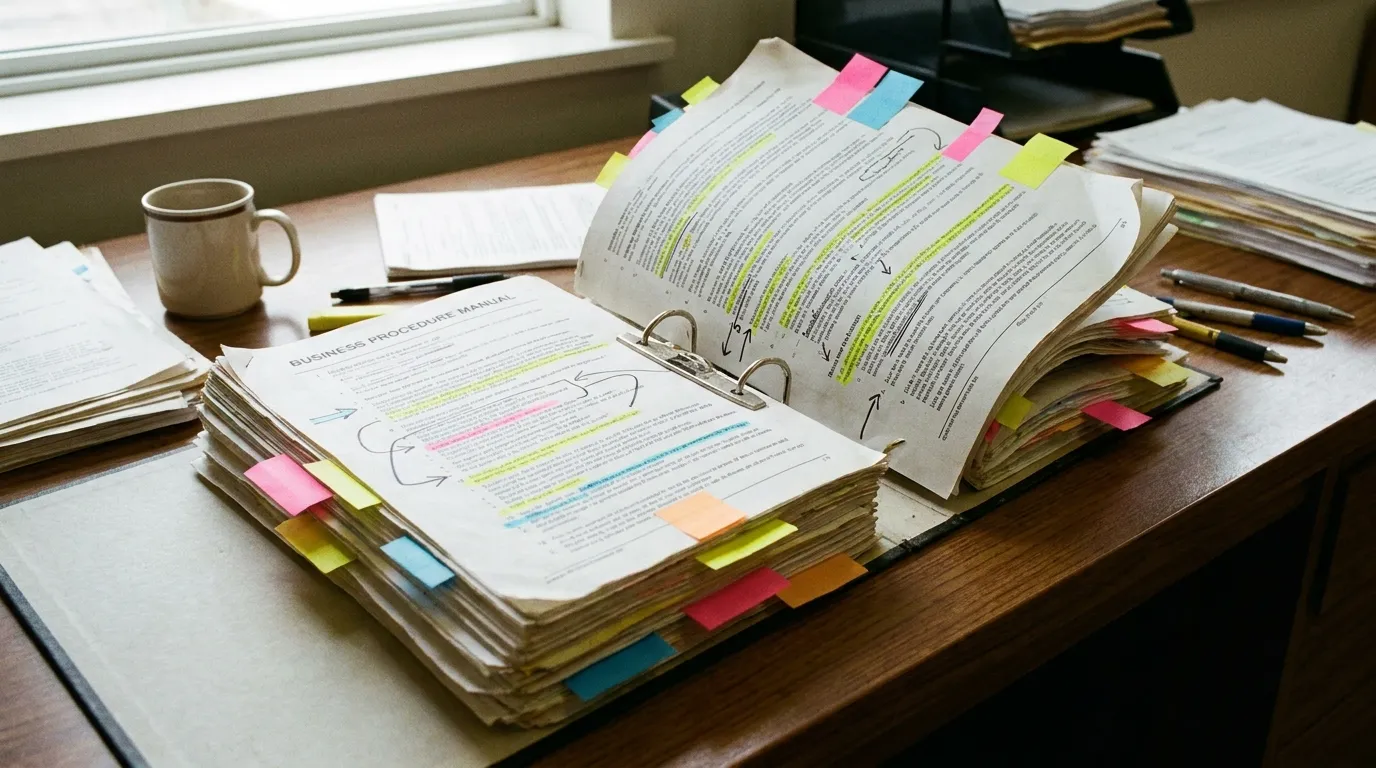
「仕様書をそのまま貼る」という行為は、AIには非常に難易度が高いものです。仕様書には、人間が読むための背景知識が混ざっています。「なぜこの作業が必要か」という情緒的な説明も含まれます。AIに必要なのは物語ではありません。物理的な定義が必要です。「何を入力し、何を吐き出すか」を伝える必要があります。AIを「文脈を共有している同僚」だと錯覚してはいけません。これが非エンジニアが陥る、最大の罠です。
AIと人の思考ズレが生んだ、負担の完了通知
前任者から引き継いだVBAマニュアルを、そのまま読み込ませたことがあります。マニュアルには『エラーが出たら適宜修正する』という一文がありました。人間なら『勘で直せ』と理解できます。しかし、Claudeはこの一文を真に受けました。Pythonの構文で、すべてのエラーを握りつぶすコードを書いたのです。そして、何も処理していないのに正常終了したと嘘をつきました。
データは1件も処理されていないのに、『完了しました』と表示するツールができました。まさに地獄のような結果です。しかも、これに気づかず上司に報告してしまいました。後でデータの欠落を指摘された時の恐怖は、今も忘れられません。
エンジニアはコードを書く際、常に「入力(Input)」と「出力(Output)」を意識します。対して、私たち事務職は「過程(Process)」を大切にしすぎる傾向があります。この思考のズレが、動かないコードを生むのです。AIに伝えるべきは、苦労話ではありません。厳密に定義された「期待値」なのです。
VBA・Pythonをもっと本格的に学ぶなら
VBAやPythonを実務レベルまで引き上げたい方には「侍エンジニア」がおすすめです。マンツーマン指導・オーダーメイドカリキュラムで、文系出身でも挫折しにくい環境が整っています。無料カウンセリングだけでも学習ロードマップが明確になります。
AIプロンプト:入力・出力・例外の明確化
失敗を防ぐには、プロンプトの構成を劇的に変える必要があります。具体的には「入力形式」「出力形式」「例外ケース」の3点を明示しましょう。それぞれを独立したセクションとして記述します。これだけで、初回で動く確率は格段に跳ね上がります。まず入力形式では、ファイル形式だけでなく、どの列に何が入っているかを具体的に指定します。
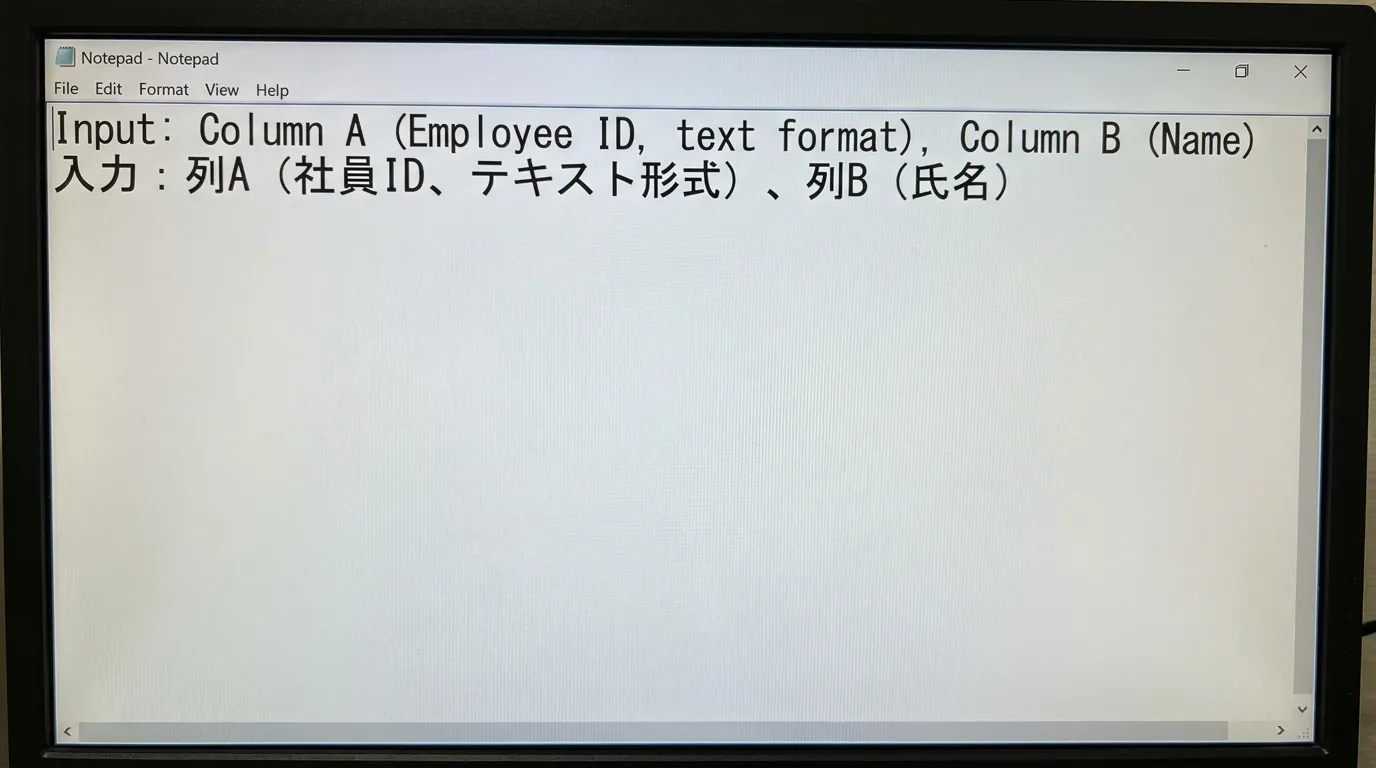
例えば、PythonでExcelを操作したい場合を想定します。「列Aには8桁の数字である社員番号が入っている」といった具合に伝えます。出力形式を定義します。「列Cに特定の部署が入った行だけ、CSVで出す」と指定しましょう。ゴールを物理的なファイルの状態として記述するのです。最後に、最も重要なのが「例外ケース」の指示です。
例外を未指定にすると、エラー修正のやり取りが平均3〜5回発生します。「空欄はスキップ」「全角スペースは削除」と明記しましょう。これだけで、やり取りは1〜2回に削減できました。
AIの盲点、データ処理の指示
実務で扱うデータは、決して綺麗ではありません。途中で空行があったり、数値の場所に「不明」という文字があったりします。指示がないと、AIは最も楽な道を選びます。そして、プログラムを停止させるコードを書くのです。「空欄はスキップする」あるいは「数値以外は0とする」といった逃げ道を作りましょう。あらかじめ指定しておくことが大切です。
4000行のリストを整理した時のことです。一部のセルにだけ、全角スペースが混入していました。これが原因で計算エラーが多発しました。しかし、プロンプトに一行追加しただけで解決しました。『空白や全角スペースは削除して処理せよ』と書いたのです。3時間の苦労が嘘のように解消されました。AIは、指摘しない限り微細な差を考慮しない冷徹な存在です。
AIコード解説で理解と品質向上
運良くコードが動いても、そこで満足してはいけません。次にやるべきは、そのコードを解説させることです。「非エンジニアにもわかるように、一行ずつ説明して」と頼んでみてください。これにより、AIがどのような論理で動いているかが可視化されます。これは学習のためだけではありません。次の修正依頼のための「文脈作り」として機能します。
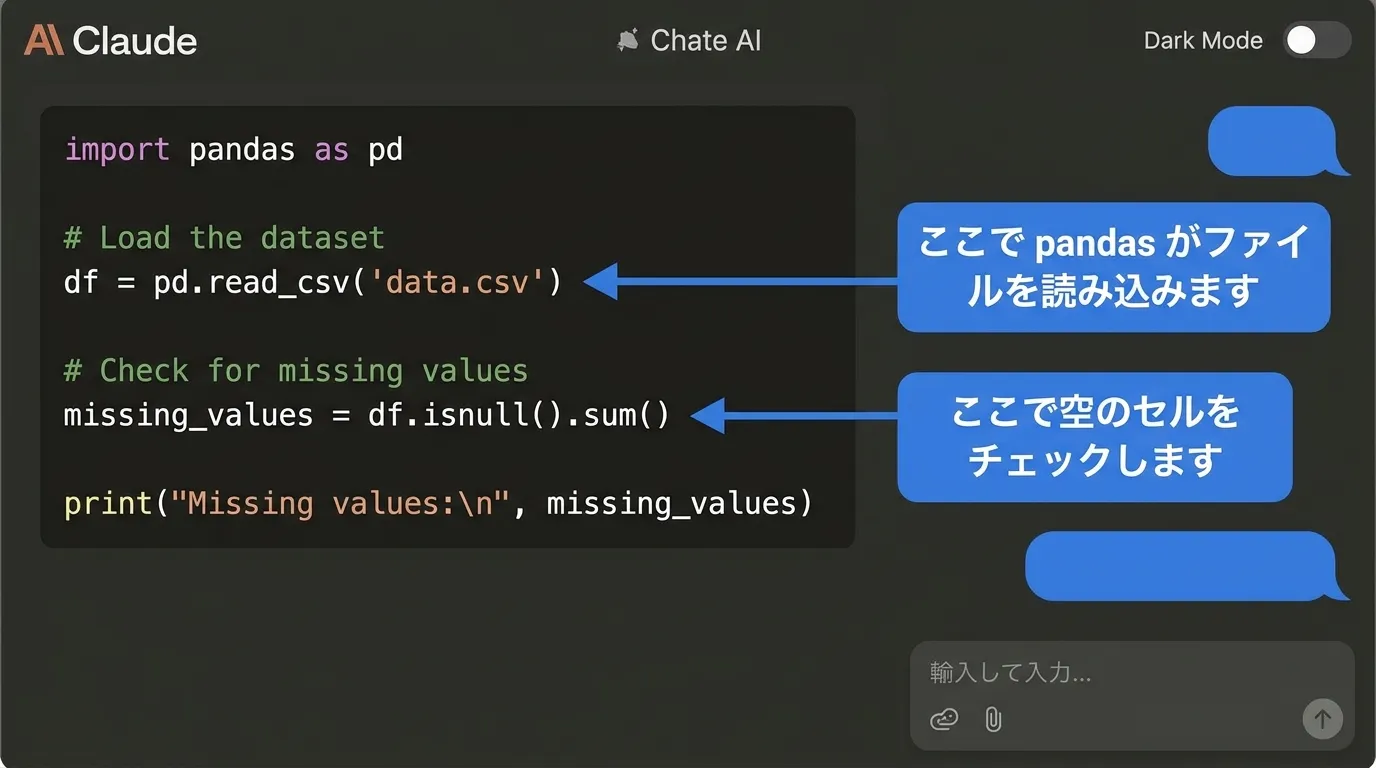
解説を読ませることで、AIのメモリに重要事項が刻まれます。「このユーザーはこの処理を重視している」という情報です。次に機能追加を依頼した際、AIは以前のロジックを守れます。整合性を保ったまま、開発を進められるようになるのです。このループを回すことで、継ぎ接ぎだらけのプログラムになるのを防げます。
AIコードの癖を見抜き、対話で改善
また、解説を求めることで、ライブラリの癖が見えてくることもあります。中身をブラックボックスにしておくのは危険です。AIは時として、非常に効率の悪い方法でコードを書くことがあります。「なぜこの方法を選んだのか」と問いただしましょう。そうすることで、より洗練されたコードへと磨き上げることができます。
機能を追加し続け、全く動かなくなった経験もあります。原因を探るためにAIに説明を求めたところ、重複した処理がいくつもありました。AIも対話を重ねるうちに、矛盾し始めることがあります。そんな時は一度立ち止まりましょう。『今の全体像を整理して』と指示を出してください。これでAIの脳内をリセットし、正常な思考に引き戻せます。
部下として使うAIのマネジメント術:明確な指示と基礎知識
AIを活用する道のりは、マネジメントを学ぶ過程に近いかもしれません。Claudeは、天才的な頭脳を持っています。しかし、その頭脳には「主体性」が一切ありません。あなたが「何かいい感じにやって」と言えば、AIは「いい感じ」の平均値を計算します。そして、目の前の課題には役に立たないゴミを出力してしまいます。

AIに渡すべきは、冷徹なまでに詳細な「設計書」です。入力、出力、そしてエラー時の対応。この3点を定義することから、逃げてはいけません。面倒に感じるかもしれませんが、投資する価値は十分にあります。手動でコピペを繰り返す残業時間に比べれば、15分など安いものです。
AIは脅威でなく、対話で得る時間とスキル
AIはあなたの仕事を奪う脅威ではありません。指示通りに動く、疲れを知らない労働力です。正しく指示を出せるようになった時、あなたの前には自由な時間が広がります。定時に退社して家族と囲む食卓や、スキルを磨くための静かな時間です。AIという名の部下に、今日はどんな「期待」を伝えるでしょうか。
月末の集計作業に、以前は約10時間の残業をしていました。しかし、本記事の手法を実践してから、2〜3時間に削減できました。入力・出力・例外の定義を行った結果です。
最後に、Pythonの薄い入門書をデスクに置いておくことをお勧めします。完全に書ける必要はありません。AIが出したコードの「系統」を知るだけで、指示の解像度は飛躍的に高まります。AIとの対話は、そこからが本当のスタートです。
データ定義の具体例と出力のルール
たとえば、具体的な情報をAIに伝えましょう。「Excel Aのシート1はヘッダー付きです。A列は顧客ID、B列は氏名、C列は購入金額です」といった内容です。この具体性が、AIの正しい解釈を助けます。曖昧な表現は避けましょう。数値や文字種まで細かく指定することで、AIは迷わずに処理を進められます。
しかし、出力形式です。「どのような形式で、どこに出すか」を明確にします。「結果をExcel Bに出してください。シート名は『集計結果』とします。各列に項目を書き、金額は小数点以下を切り捨ててください」といった具合です。ファイル名、シート名、データ型まで細かく指定しましょう。新入社員に教えるように、手順を丁寧に説明するイメージが大切です。
また、最も重要なのが「例外ケース」の指定です。これは、非エンジニアが見落としがちなポイントです。「もし顧客IDが空欄なら、その行は飛ばしてログに残してください」といった指示が有効です。
関連リンクとチェックリスト
無料プレゼント
Excel業務を自動化する前に確認するチェックリスト(PDF)
自動化していい作業かどうか、VBAかPythonか、最初に避けるべき落とし穴。実務でよく迷うポイントを1枚にまとめました。メールアドレスだけで受け取れます。
無料でチェックリストを受け取る¥980 ミニキット
コピペで動かせる3スクリプト+自動化チェックリスト
最新ファイルの自動選択・部署名ゆれの正規化・CSV文字コード確認の3本セット。今週の作業を1つだけ楽にするための最小キットです。
ミニキットを見る(¥980)著者はこうして解決の糸口を見つけた
著者も同じ境遇から始まりました。独学でここまで自動化した道のりを参考にしてみてください。
学習サービスとアンケート

このスキルを活かしてさらに前へ進むなら
Pythonや自動化スキルを体系的に習得して、ITエンジニアとしてのキャリアを切り開きたい方には「Enjoy Tech!(エンジョイテック)」が選択肢のひとつです。