

本記事にはプロモーション(アフィリエイトリンク)を含みます。
迷いを断つ目的別記事ルート
2026年4月28日時点における、現在の状況をご報告いたします。当サイト「Corenica Lab」の記事数は、合計で94本に達しました。Gate 2の運用目標として、月間PV 2,000の達成を目指しております。実務の現場で直結するノウハウを、日々コツコツと拡充してまいりました。
その継続的な取り組みの結果として、今の記事数という数字があります。しかし、記事が増えることで、皮肉な現象も起き始めています。それは読者の方が、どの記事から読むべきか迷ってしまうという点です。ブラウザのタブを、気づけばいくつも開いてしまうことがあります。
しかし、結局は何もせずに閉じてしまうという場合も多いはずです。私自身も、過去にこれと全く同じ経験を何度も繰り返してきました。業務効率化のブログを見つけ、「今日からやるぞ」と決意しました。しかし、記事が100個近くも並んでおり、圧倒されてしまったのです。
3時間ほどかけて、あちこちの記事を必死に読み漁りました。コピーと貼り付けの作業を、何度も何度も繰り返しました。しかし、自分のコードは結局一行も書くことができませんでした。そのまま定時の時間を、虚しく迎えてしまったのです。
決断疲れを防ぐための工夫
翌朝になり、昨日と同じ手作業をまた一から繰り返しました。「昨日の時間は何だったのか」と、激しい虚無感に襲われました。この虚無感の大きな原因は、実は「決断疲れ」にあります。選択肢が多すぎると、人間の脳はすぐに疲弊してしまうものです。どの情報を信じるべきか、迷うだけで貴重なエネルギーを使います。
どの手順から手をつけるか、悩むだけで精神的に疲れてしまいます。その結果、肝心のコードを書くための活力が残りません。人間の脳は、迷うこと自体に非常に大きな負担を感じるものです。大切なエネルギーは、本来の目的のために残しておく必要があります。
迷わない。目的別ルートガイド
情報が豊富であることは、必ずしも良いことばかりではありません。非エンジニアの会社員にとって、一体何が最も大切でしょうか。それは、膨大な知識の海で溺れることではないはずです。明日の業務を、確実に1つだけ楽にすることに他なりません。具体的であり、かつ迷いのない手順こそが今求められています。
ですから、行き当たりばったりで記事を読むのはやめましょう。読む順番をあらかじめ固定しておくことが、非常に重要です。目的別に、進むべきルートをしっかりと絞り込む必要があります。今回は、3つの目的別ルートを皆様に提示いたします。全体理解、即効改善、そして復旧優先という3つのパターンです。
自分に合ったルートを、まずは1つだけ選んでみてください。脇目も振らずに前進するための、確かな道標として活用してください。迷いを捨てて進むことで、着実な成果へとつながっていきます。
プログラミング挫折回避の全体像
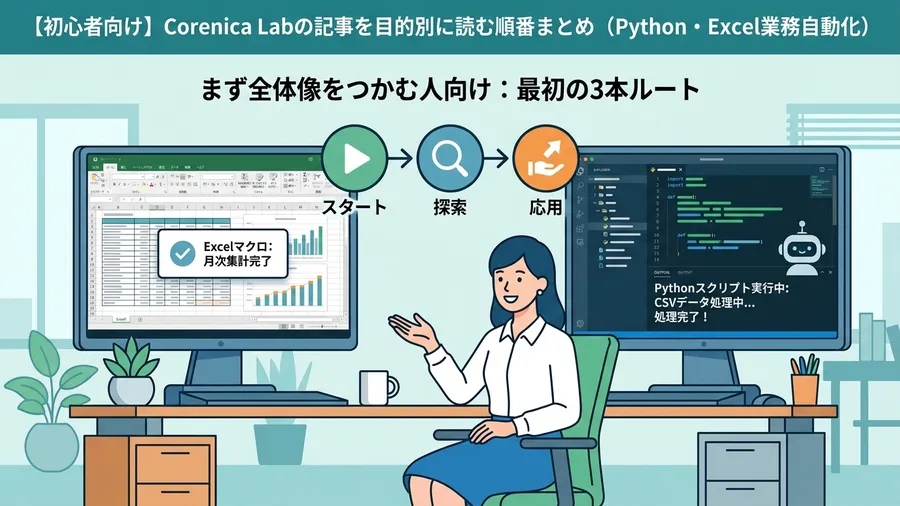
まずは、学習の全体像を把握することから始めていきましょう。「PythonやVBAで何ができるか」を知ることが大切です。ここが不明確なままコードを書き始めると、必ず挫折します。なぜなら、具体的なゴールのイメージを脳内に持てないからです。その状態で、エラーという高い壁にぶつかると非常に大変です。
エラーメッセージの赤い文字を見るたびに、心が折れてしまいます。最終的には、自分には才能がないと諦めてしまうかもしれません。全体像をつかむルートでは、難しい文法の暗記は行いません。自動化の仕組みと、その限界を理解することに特化いたします。
このルートは、基本となる最初の3記事から構成されています。1本目は、ExcelとPythonの連携を丁寧に解説した記事です。データ処理の裏側で、何が起きているのかを確認してください。図解を用いて、感覚的に内容を掴めるように工夫しています。2本目は、VBAマクロの記録機能に関する基礎記事です。
記録だけで済む作業と、そうでない作業の区別があります。その境界線を知ることが、学習において非常に大切なのです。
環境構築と最初の一歩
そして、続いて3本目の記事へと進んでいくことになります。ここでは、外部ライブラリのインストール方法を学びます。自分の手元のPCで、環境を構築する手順を一つずつ確認しましょう。この3つのステップを踏むことで、学習の基礎が固まります。基礎が分かれば、その後の応用的な学習もスムーズになります。
焦らずに、一つひとつの内容をしっかりと理解していきましょう。全体像が見えれば、エラーに対する恐怖心も自然と薄れます。まずは、この全体理解ルートからスタートしてみてください。
挫折しない自動化入門
自分のパソコンを、便利な自動化マシンに変えていきましょう。単なる事務用端末から、進化させる瞬間をぜひ体験してください。各記事には、読み終わった後のタスクを設定しております。これは、15分以内で実行可能な極めて小さな作業です。例えば、1本目の記事を読み終えた後のタスクについてです。
それは「Excelファイルのパスを書き出す」という内容です。これだけであれば、誰にでもすぐに実行することが可能です。このような極めて小さなタスクの積み重ねから始めましょう。環境構築は、かつては非常に大変で骨の折れる作業でした。パスを通す作業などで、半日近くかかることも珍しくありません。
しかし、現在は構築の手順がしっかりと整理されています。私の体感では、昔よりもかなり短時間で終わるはずです。小さな成功体験を、少しずつ着実に積み重ねてください。そうすることで、システムへの恐怖心が徐々に消えていきます。一歩ずつ、確実に前進を続けていくことにしましょう。

残業削減!コピペで即効自動化スクリプト
明日の残業を、どうしても減らしたいという時があります。あるいは、上司から急なデータ作業を頼まれることもあります。意味不明なフォーマットの統合など、非常に辛い作業です。そんな切迫した状況では、体系的な知識よりも武器が必要です。そのままコピーしてすぐに動く、魔法のようなスクリプトです。
即効改善ルートでも、厳選した3つの記事を紹介いたします。1本目は、Excelファイルを一括で結合するための記事です。フォルダ内の複数のファイルを、一瞬で一つにまとめます。2本目は、特定の列を抽出してCSVに出力する記事です。条件に合うデータだけを、効率よく確実に取り出します。
そして3本目は、メールの下書きを自動作成する記事です。出来上がったデータを、自動で添付ファイルに設定します。これらの記事では、あえて深い理屈は後回しにしております。まずは「自動で動く快感」を得ることに特化いたしました。結果を最優先にするという、極めて実戦的なアプローチです。
かつて私も、地獄のようなコピペ作業を経験いたしました。月末の締め切りに追われ、50個のファイルを繋ぎ合わせました。あの時に感じた苦しみは、今でも忘れることができません。
Excelスクリプトで残業回避
腱鞘炎になりそうな右手首を、何度も何度もさすりました。瞬きも忘れて、Excel画面と必死に向き合っていました。あの時、一括結合のスクリプトがあれば本当に助かりました。胃が痛くなるような3時間の残業も、回避できていたはずです。このルートの読後タスクは、非常にシンプルに設定しています。
「サンプルコードをコピーして実行する」という一点のみです。15分以内に終わる具体的なアクションに、内容を絞りました直。理屈については、後から自然についてくるものです。まずは、目の前の業務を楽にすることだけに集中しましょう。成功体験こそが、あなたの学習モチベーションを高めてくれます。
明日から使える技術を、今日のうちに手に入れてください。小さな一歩が、将来の大きな時間の余裕を生み出してくれます。
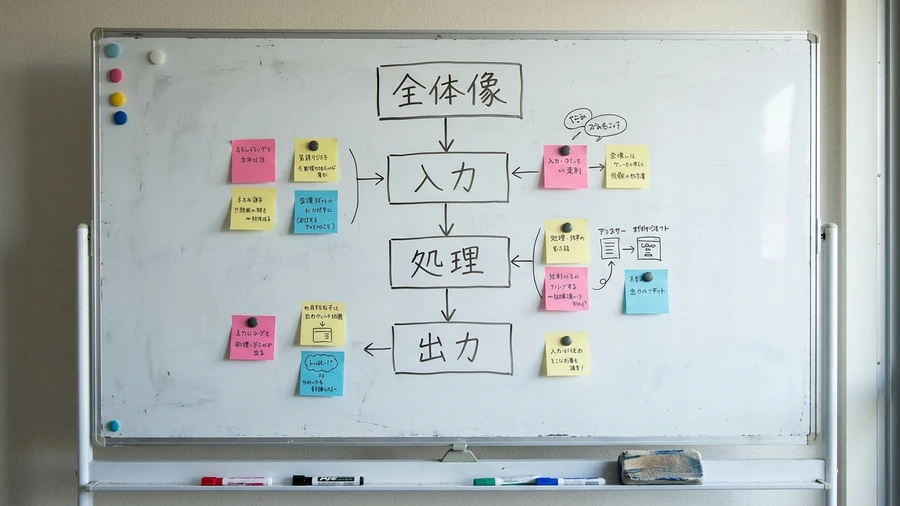
業務停止のエラー、復旧優先ルート
ツールを導入して、順調に動かしている最中のことです。しかし、ある日突然、ピタッと動かなくなることがあります。「実行時エラー1004」という、無慈悲なエラー表示です。機械的なダイアログが出て、業務が完全に止まってしまいます。そんな現場の悲鳴に応えるのが、この復旧優先ルートです。
エラーを放置したまま、新しいことに挑戦してはいけません。恐怖心が先立ってしまい、手が動かなくなってしまいます。まずは止まった業務を、平常運転の状態に戻しましょう。それが現場における、最優先のミッションとなります。このルートで読むべき最初の3記事をご紹介いたします。
エラーの切り分け方と、冷静な対処法に重点を置いています。1本目は、英語のエラーメッセージを解読するコツです。翻訳ツールの具体的な活用方法についても、詳しく解説します。2本目は、ファイル名に潜む「見えない文字」の罠です。全角スペースや改行コードが、不具合の原因かもしれません。
3本目は、仕様変更に伴う確認方法について解説します。ツールのバージョンアップが、動作に影響することがあります。非エンジニアが陥りやすい罠についても、丁寧に触れます。パニックになり、コードをむやみに書き換えてはいけません。正常な部分まで壊すと、修復が不可能になってしまいます。
VBA・Pythonをもっと本格的に学ぶなら
VBAやPythonを実務レベルまで引き上げたい方には「侍エンジニア」がおすすめです。マンツーマン指導・オーダーメイドカリキュラムで、文系出身でも挫折しにくい環境が整っています。無料カウンセリングだけでも学習ロードマップが明確になります。
Chrome更新でSelenium停止、エラー検索で解決
私自身、過去に大きな失敗をしてしまった経験があります。PythonのSeleniumによる自動操作が突然止まりました。冷や汗を流しながら、丸一日かけて修正を試みました。しかし、その原因は非常に単純なものでした。Chromeの自動アップデートによる影響だったのです。
ドライバのバージョンが、合わなくなっただけのことでした。最初の一行を落ち着いて読めば、すぐに済んだはずです。わずか5分で解決できた問題に、一日を費やしてしまいました。ここでの読後タスクを、一つだけ提案させていただきます。「エラーのスクショを撮り、検索にかける」という行動です。
15分以内で終わる、非常に具体的な行動となります。検索窓に貼り付けるだけで、解決策はすぐに見つかります。先人たちが残した知恵を、最大限に活用してください。落ち着いて対処すれば、必ず元の正常な状態に戻せます。
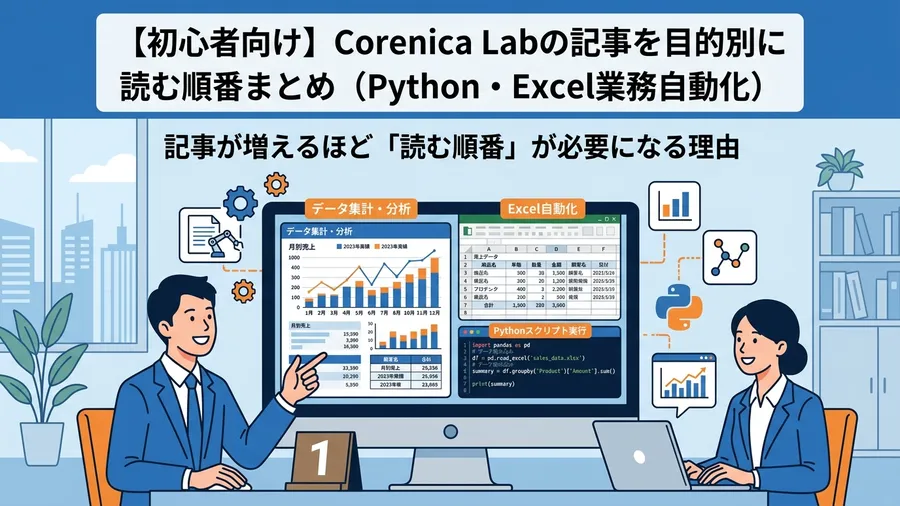
忘れる知識を血肉に。読後タスクと実践
ルートに従って記事を読んでも、困ることがあります。それは、読んだ内容をすぐに忘れてしまうという問題です。これは脳の仕組みとして、極めて自然な現象と言えます。貴重な時間を無駄にしないために、忘れない仕組みを作りましょう。読んだ直後の行動を、物理的に固定することが重要です。
知識を得ることと、それを実務に適用することは別物です。この記事で提供するタスクは、その橋渡しの役割を担います。「15分以内で実行できる粒度」であることにこだわりました。タスクを確実にこなすための、チェックリストも用意しています。まず、コードエディタを確実に立ち上げたか確認してください。
次に、サンプルコードをテストファイルに貼りましたか。ファイルパスを、自分の環境に合わせて書き換えましたか。これらを確認するだけで、内容の理解が格段に深まります。最後に、深呼吸をしてから実行ボタンを押しましょう。エラーが出たとしても、それは前進している証拠です。
何もしていない状態よりも、はるかに素晴らしい一歩です。
エラーは成功へのフィードバック
エラーは、具体的なフィードバックの一つに過ぎません。どこを直せばよいか、機械が丁寧に教えてくれているのです。読むだけで終わった場合、記憶にはほとんど残りません。しかし、実際に手を動かすと、体の中に感覚が残ります。次の日に内容を思い出せる確率が、明らかに高くなります。
行動した分だけ、知識は血肉となって定着していくのです。まずは一度、実際にコードを動かしてみてください。小さな手応えの積み重ねが、大きな自信につながっていきます。
VBAとPython、適材適所の見極め
学習を進める中で、大きな壁に直面することがあります。それは、VBAとPythonのどちらを選ぶかという問題です。今の職場で実際に動いている、VBAの資産があります。これを維持すべきか、Pythonに変えるべきか悩みます。この問いに、絶対的な唯一の正解というものはありません。
しかし、判断を先送りにしたまま進んではいけません。両方の記事を中途半端に読むことも、おすすめしません。それぞれの言語が持つ、メカニズムの違いを知りましょう。それを理解しないと、後で必ず後悔することになります。VBAは、Excelの内部に統合された便利な機能です。
セルの色塗りや、罫線の設定が得意なツールです。操作の確実性が非常に高いという大きな特徴があります。一方でPythonは、外部からExcelを操作します。大量のデータを処理することにおいて、非常に強力です。しかし、セルの細かい書式設定などは苦手な場合があります。
印刷レイアウトの調整も、VBAの方が簡単に行えます。こうした特性の違いを、まずはしっかりと把握しておきましょう。単に「最新だから」という理由だけで選ぶのは危険です。目的と状況に合わせて、道具を選ぶ視点を持ちましょう。
PythonとVBA:ツールの選び方
職場のセキュリティポリシーも、考慮すべき大切な点です。Pythonの環境を構築できないケースも考えられます。その場合、自分しか使えないツールになってしまいます。いわゆる「野良ツール」として孤立するリスクがあります。引き継ぎの際にも、深刻な問題が発生することがあります。
「Pythonは分からない」と周囲に拒絶されるかもしれません。その結果、せっかくの自動化がまた手作業に戻ります。このような悲劇を、事前に防ぐ必要があるのです。周囲のIT環境や、上司の理解度も事前に確認しましょう。それらを含めて、総合的に道具を選択することが大切です。
迷った時は、ボトルネックがどこにあるか問い直してください。今の課題は、データの処理速度の向上でしょうか。それとも、複雑な操作手順の自動化そのものでしょうか。データ処理ならPython、操作ならVBAが基本となります。自分の状況を冷静に分析して、最適な道を選んでください。
Corenica Lab 1週間活用ロードマップ
Corenica Labの記事を、うまく活用するための方法です。まずは、記事を読む目的を1つだけ決めてください。これが、一番迷いにくい唯一の確実な方法となります。3つのルートから、自分に近いものを1つ選びましょう。そこから最初の3記事だけを、まずはピックアップします。
各記事に設定されたタスクを、淡々とこなしてください。このサイクルを1週間で回す手順を、具体的にします。月曜日は、ルートの選定と1本目の記事の読解です。火曜日に、その記事に基づいたタスクを実行してください。水曜と木曜で、2本目の記事についても同じように進めます。
金曜と土曜で、3本目の記事を丁寧に消化しましょう。日曜日は、予備日として必ず確保しておいてください。エラーの解消や、1週間の振り返りの時間にあててください。決して、焦って進める必要は全くありません。一度に大量に読んで、脳を疲れさせないでください。
1週間に1つの成果を出す方が、結果的に効果的です。半年後には、あなたの業務時間は圧倒的に短縮されます。
新しい技術で業務を変える
激務の中で新しいことを学ぶのは、簡単ではありません。しかし、自分のコードが動く感動は格別のものです。憂鬱だった作業が、一瞬で終わる喜びがあります。その感動は、何物にも代えがたい素晴らしいものです。今すぐ、ブラウザの無駄なタブを全て閉じてください。
自分に合ったルートの記事を、まずは1つだけ開きましょう。そこから、あなたの新しい挑戦が力強く始まります。一歩を踏み出すことで、未来の自由な時間が生まれます。まずは最初の1本を、じっくりと読んでみてください。
関連リンクとチェックリスト
無料プレゼント
Excel業務を自動化する前に確認するチェックリスト(PDF)
自動化していい作業かどうか、VBAかPythonか、最初に避けるべき落とし穴。実務でよく迷うポイントを1枚にまとめました。メールアドレスだけで受け取れます。
無料でチェックリストを受け取る¥980 ミニキット
コピペで動かせる3スクリプト+自動化チェックリスト
最新ファイルの自動選択・部署名ゆれの正規化・CSV文字コード確認の3本セット。今週の作業を1つだけ楽にするための最小キットです。
ミニキットを見る(¥980)著者はこうして解決の糸口を見つけた
著者も同じ境遇から始まりました。独学でここまで自動化した道のりを参考にしてみてください。
関連書籍
業務効率化関連書籍を、手元で見返せる形にしておきたい場合
業務効率化は、いきなり大きく変えるより、手元の作業を1つずつ減らすほうが続けやすいです。考え方を見返せる本があると、次の一手を選びやすくなります。
学習サービスとアンケート
このスキルを活かしてさらに前へ進むなら
Pythonや自動化スキルを体系的に習得して、ITエンジニアとしてのキャリアを切り開きたい方には「Enjoy Tech!(エンジョイテック)」が選択肢のひとつです。