

本記事にはプロモーション(アフィリエイトリンク)を含みます。
職場が変わってExcelが固まった
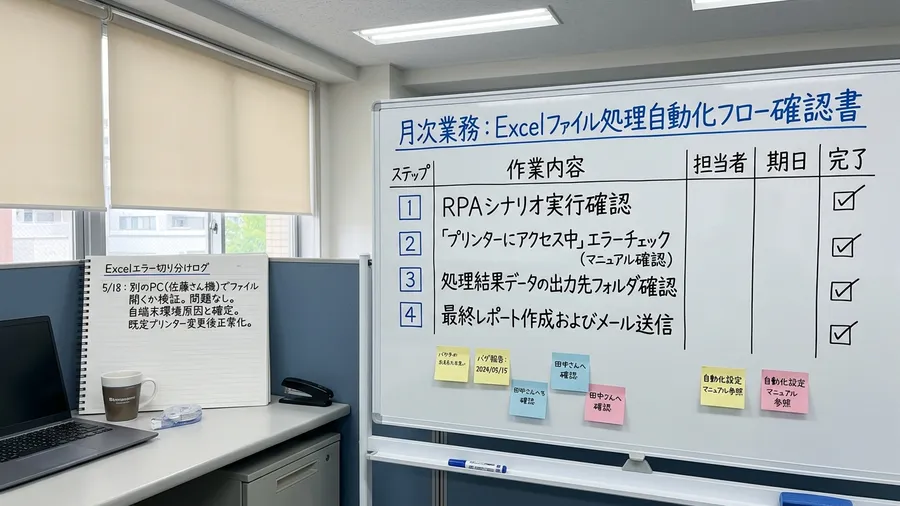
それは部署異動をしてから数日後のことでした。新しいデスクに座り、前任者から引き継いだExcelファイルを開きます。その瞬間、画面がフリーズしてしまったのです。マウスをクリックしてもまったく反応がありません。数分待っても一向にファイルの中身が表示されない状況に陥りました。
部署異動でプリンターが変わった時のことです。新しい環境で以前のプリンター設定が残ったままでした。そのままExcelを開こうとした時の出来事です、ところが、いつまでも読み込みが終わらずに画面が固まりました。何度も強制終了を繰り返してしまいます。結局午前中の作業が全く進みませんでした。
手作業で何度も再起動を試みたため、30分以上のロスが発生してしまいました。
異動したばかりで周囲に相談もしにくい状況でした。自分のパソコンだけが故障してしまったのではないかと不安が募ります。デスクトップにある他のアプリは通常通り動く状態です。それなのに、Excelだけが頑なに開こうとしません。この現象が発生した時、私の心拍数は急上昇しました。そして冷や汗が止まらなくなってしまったのです。
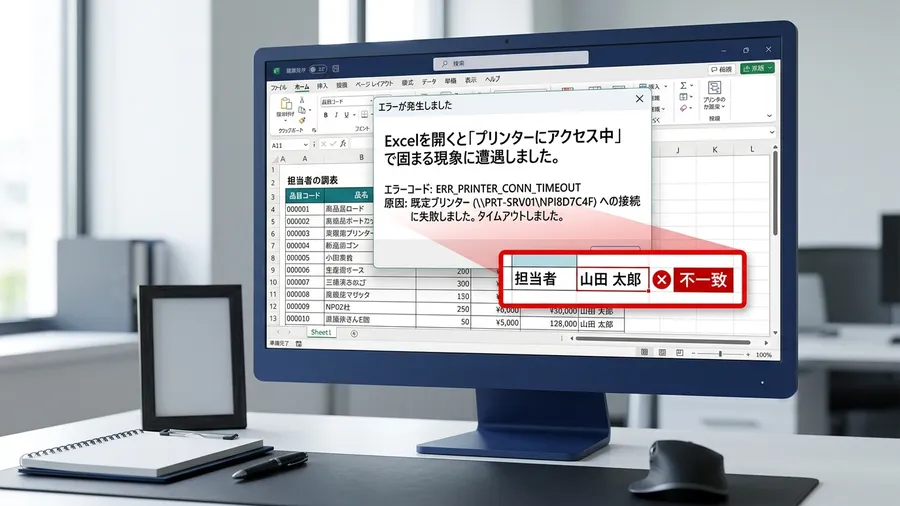
最初はネットワークの調子が悪いのかと思いました。しかし、ブラウザでインターネットを見ることは可能です。つまり通信環境そのものの問題ではありません。Excelが何か特定の処理を待ち続けていたのです。実に不自然な止まり方でした。
まず画面に出ている表示を確認する
何度もファイルを開き直すうちに、あることに気づきました。ステータスバーに「プリンターにアクセス中」という文字が浮かびます。そこから動作が完全に停止してしまうのです。そして、ここで初めて、ファイル破損以外の可能性を疑い始めました。
Excelはファイルを開く際、ただデータを表示するだけではありません。印刷時のレイアウトを正確に計算する働きがあります。パソコンに設定されているプリンターの情報を確認しにいく性質です。私のパソコンは、存在しない古い部署のプリンターを探し続けました。返事がないため迷子になっていたようです。
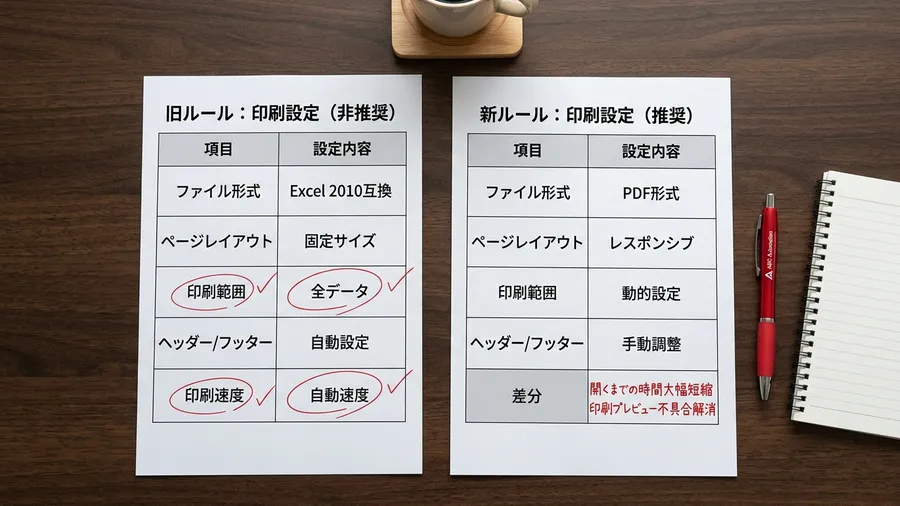
一度この「迷子」の状態になると大変です。Excelはプリンターからの応答を待ち続けます。タイムアウトの時間に入るまで一切の操作ができません。これがフリーズの正体でした。ファイルが壊れたわけではありません。ただ真面目に印刷の準備をしようとして空回りしていただけだったのです。
この事実を知るまでは、ファイルが重いせいだと思い込んでいました。そこで、不要なシートを削除したり、数式を減らしたりしようと考えたのです。しかし、そもそもファイルが開かないことには何もできません。原因がプリンターにあると確信した瞬間がありました。ようやく解決の糸口が見えた気がします。
Excelがプリンターを探す理由
「印刷なんてしないのに」と疑問に思う方も多いでしょう。なぜ勝手にプリンターを探すのか不思議ですよね。実はExcelにとって、プリンターの情報は非常に重要です。画面表示を維持するためにも欠かせない要素となります。Excelのセル幅や改ページの点線をイメージしてください。これらは接続されているプリンターの性能に合わせて微調整される仕組みです。
フォントの見た目や1ページに収まる行数なども同様です。プリンターの解像度をもとに計算しているといいます。そのため、Excelはファイルを開くたびに設定を確認する仕様です。どのプリンターを使う設定かを毎回調べます。そして最適なレイアウトを組み立てようと努力を始めるわけです。
既定のプリンターを確認する
これが便利な機能である反面、トラブルの火種にもなります。設定されているプリンターがネットワーク上の遠くにある場合です。現在接続できない状態にあると、情報の取得に時間がかかります。Excelの親切心が裏目に出る結果となりました。システム全体のフリーズを招いてしまうのです。
特に会社で共有されている大型の複合機などは注意が必要です。サーバーを経由して通信を行うため、応答が遅れがちになります。パソコン側で「準備完了」となっていても安心できません。実際には通信が途切れていることがよくあります。このような微細なネットワークの不調がトラブルを生む原因です。
もし今、目の前のExcelが固まっているなら試してください。「プリンターにアクセス中」の状態でEscキーを何度か叩きます。これで完全に解決するわけではありません。しかしプリンターへのアクセス処理を強制的にキャンセルできます。一時的に操作が戻ることがあるので便利です。
運が良ければ、Escキーを押した瞬間に画面が動き出します。そしてデータの編集ができるようになるでしょう。私もこの小技を知ってからは実践しています。フリーズした瞬間に反射的にEscキーを押すようになりました。ただし、これはあくまでその場しのぎに過ぎません。
その場しのぎでは同じフリーズが続く
確認する場所
設定 → Bluetooth とデバイス → プリンターとスキャナー
既定のプリンターを管理する
次にファイルを開く時にも同じ問題が起きます。プレビュー画面を表示しようとする時も同様です。また同じようにフリーズが始まってしまいます。根本的な原因を取り除かない限り改善しません。本当の解決のためには、パソコンの設定を見直す必要があります。
また、Escキーが効かないほど重症なケースも存在します。その場合は、タスクマネージャーから強制終了するしかありません。保存していないデータがある場合は非常に苦しい選択になります。それでも何十分も待ち続けるよりはマシです。一度リセットして設定変更に時間を割く方が建設的と言えます。
自分のパソコンで開けないファイルがあるとします、ところが、隣の席の同僚のパソコンではあっさり開けるケースも珍しくありません。この切り分けができるだけでも、解決に向けてかなり前進します。ファイルが壊れていないという最大の証明になります。私も焦りの中で、同僚にファイルの確認を依頼した経験をもつ一人です。
自分が30分以上格闘していたファイルでの話です。隣の席の同僚に送って開いてもらいました。するとものの数秒で中身が表示されたのです。二台のパソコンで何が違うのかを比較します。これがプリンター設定に目を向けるきっかけとなりました。
同僚のPCで開けるか試す
同僚のパソコンで問題なく開けるのであれば安心です。そのファイルに含まれるデータや数式に罪はありません。悪いのは、自分のパソコンとプリンターとの間の相性です。この切り分けができるだけで、精神的な負担はかなり軽くなります。ファイルを作り直す必要がないと分かるからです。
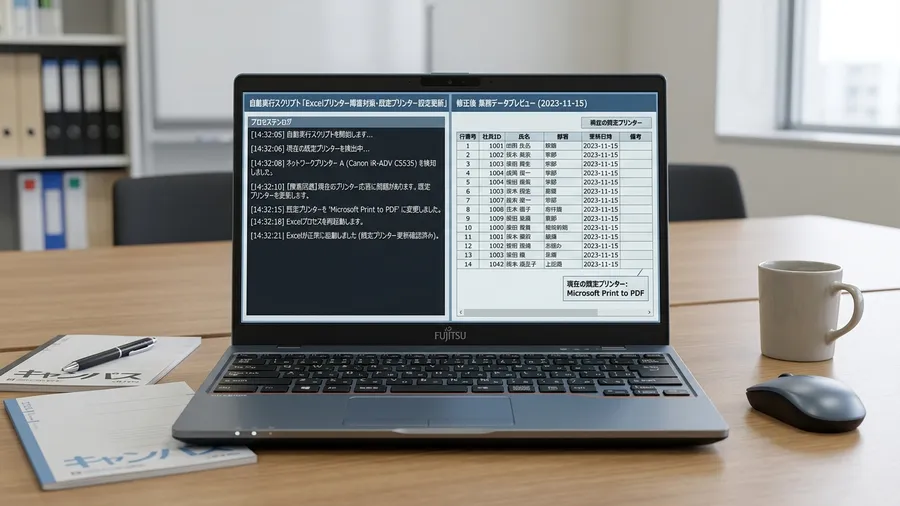
この確認作業を行う際は、ネットワークを介して共有してみてください。USBメモリで渡すかメールで送るなどの方法があります。もしどのパソコンでも開けないのであればファイル破損の疑いです。しかし特定のパソコンだけで固まるなら原因ははっきりしています。ほぼ間違いなくプリンターやドライバの設定が原因と言えるでしょう。
ネットワークプリンターを切り分ける
最近では、在宅勤務の機会もかなり増えました。会社から支給されたパソコンを自宅で使う方も多いでしょう。このリモートワーク環境こそがトラブルの温床です。プリンター起因のフリーズが多発する現場となっています。自宅から会社のネットワークにVPNで接続している場合です。プリンターとの通信は非常に不安定になります。
自宅で作業中にVPNが勝手に切れてしまった時のことです。Excelを開こうとすると「プリンターにアクセス中」と出ました。そのまま10分以上放置されてしまいます。会社のプリンターに繋がらない状況をExcelが理解できません。探し続けてしまったことが原因でした。
パソコンの中に会社にあるプリンターが既定として登録されています。するとExcelは自宅のWi-Fi経由で無理やり探しに行くのです。VPNが繋がっていなければ当然見つかりません。繋がっていても通信速度の遅さがネックとなります。これがExcelの動作を著しく阻害するのです。
物理的に距離が離れているプリンターを使うのは危険です。メインとして設定していると、起動のたびに大きな負荷がかかります。現代の働き方において、柔軟な対応が欠かせません。特定の物理プリンターに依存しない設定を作っておきましょう。これが業務効率化の必須条件と言えるかもしれません。
既定のプリンターを仮想プリンターに変える
Excelのフリーズを根本から絶つための秘策があります。Windowsの「既定のプリンター」という設定を変更することです。既定のプリンターとは、最初に選ばれるプリンターを指します。印刷ボタンを押した時に基準となる存在です。これを、物理的な機械ではなく仮想プリンターに設定し直します。
仮想プリンターとは、紙に印刷するためのものではありません。すなわち、PDFファイルとして保存したりするためのソフトウェアです。Windowsには標準で備わっている便利な機能があります。それが「Microsoft Print to PDF」です。これならネットワーク通信が発生しません。どれだけ電波が悪くても一瞬で応答が返ります。
PDFプリンターを一時的に使う
既定のプリンターをこれに変えておけば安心です。Excelはパソコンの中にあるプログラムを確認するだけで済みます。外のプリンターを探しに行く必要はもうありません。驚くほどスムーズにファイルが開くようになるでしょう。実際に紙に印刷したい時は、その都度選べば良いだけです。
この設定変更は、一度行えばずっと有効になります。わざわざExcelのオプションをいじる必要もありません。Windows全体の挙動を安定させることができます。プリンターが原因でイライラさせられる日々とはお別れです。このわずかな設定変更だけで環境が劇的に変わります。
Windowsの自動管理設定を確認する
具体的な設定手順に移りましょう。まずはWindowsの設定アプリを開いてください。左側のメニューから「Bluetoothとデバイス」を選びます。その中にある「プリンターとスキャナー」をクリックしてください。今のパソコンが認識しているプリンターの一覧が表示されます。
ここで一つ、重要なスイッチをオフにする必要があります。画面を少し下にスクロールしてみましょう。「Windowsで通常使うプリンターを管理する」が見つかるはずです。これがオンになっていると、おせっかいな機能が働きます。Windowsが「最後に使ったプリンター」を勝手に既定にするのです。
この機能が有効だと、会社で印刷した後に問題が起きます。自宅でExcelを開いた際、Windowsが勝手に判断してしまうのです。次に開く際も同じプリンターを使うと誤解してしまいます。これがフリーズの直接的な原因です。まずはこの自動管理をオフに設定しましょう。主導権を自分自身の手元に取り戻すことが大切です。
これをオフにすることで、状況が大きく改善します。自分が選んだプリンターが常に一番上に固定されるのです。これが安定した作業環境を作るための第一歩となります。パソコンに勝手な真似をさせないことが重要です。トラブルを防ぐための基本であることを覚えておいてください。
Microsoft Print to PDFを既定にする
自動管理をオフにしたら、プリンターの一覧を見ます。一覧から「Microsoft Print to PDF」を探してください。見つけたらその項目をクリックして詳細に進みます。詳細画面が表示されたら、右上あたりに注目しましょう。「既定に設定」というボタンを押してください。メインプリンターが仮想プリンターに切り替わりました。
この「Microsoft Print to PDF」はとても優秀です。Windowsに最初から搭載されている標準機能だから安心できます。インターネットに繋がっていなくても問題ありません。VPNが切れていても、即座に反応してくれます。Excelがアクセスしても、迷子になることは二度とありません。
設定変更にかかる時間はわずか5分で、その後の快適さが持続します。
解決後に同じ症状を防ぐ
設定が終わったら、一度Excelを完全に閉じてください。それから、問題のファイルを開き直してみます。今まで数分間も待たされていたのが嘘のようです。一瞬でファイルが開くはずなので試してみてください。もしこれでも開かない場合は別の原因を疑います。プリンター以外の問題だという切り分けも完了するわけです。
たったこれだけの作業で、仕事のストレスが軽減されます。もし職場で困っている同僚がいたら教えてあげてください。「Excelがよく固まる」と嘆いている方への救済策です。多くの場合、パソコンのスペック不足ではありません。
この設定を行ってから、私はとても快適に過ごしています。場所を問わずに安心してExcelを開けるようになりました。以前はカフェのWi-Fiを使うことに不安を感じていたものです。しかし今は仮想プリンターが最前線で待機してくれています。起動速度はいつでも最速のままです。
また、副次的なメリットとして誤印刷も防げます。うっかり間違えて大量の紙を印刷するミスが減りました。「印刷」ボタンを勢いよく押してもすぐには出ません。最初に出てくるのはPDF保存のダイアログです。ここでワンクッション置けるのは環境にも優しい設定だと言えます。
もちろん、本当に紙が必要な時はプリンターを選び直すだけです。印刷画面で会社名がついた機器を指定します。数秒の手間は増えますが、全く気にならないコストと言えるでしょう。起動のたびに時間を奪われる苦痛に比べれば微々たるものです。むしろ印刷する時だけプリンターを意識するスタイルが自然と言えます。
場所を選ばない働き方にも効く
働く場所が多様化している現代において大切なことがあります。パソコンの設定もまた柔軟なものにするべきです。特定の場所に縛られない工夫を取り入れましょう。この仮想プリンターの活用は、まさに強力な武器になります。ノマドワークやハイブリッドワークを円滑に進めるための知恵です。
確認手順をチェックリストにする
Excelが「プリンターにアクセス中」で固まる問題について解説しました。決してあなたのパソコンが古いせいではありません。ファイルが壊れているせいでもないので安心してください。アプリケーションが真面目にレイアウトを整えようとした結果です。たまたまプリンターへの通信がうまくいかず、そこで処理が止まっていただけでした。
今回ご紹介した方法は非常に有効な対策となります。既定のプリンターを仮想プリンターにするというアプローチです。Excelの仕様を逆手に取った素晴らしいテクニックと言えるでしょう。物理的な通信が発生しない相手を既定に設定してみてください。この設定で余計な待ち時間がなくなり、仕事に集中できる環境が整います。
Excelは非常に多機能ですが、時として足を引っ張ります。システムの挙動を正しく理解することが大切です。ちょっとした工夫で回避策を講じることができます。難しいマクロを組まなくても、設定ひとつで毎日のストレスを減らせました。難しいプログラミングを覚える前に環境設定から見直しましょう。
今日からあなたのExcelは、どこにいても一瞬で立ち上がります。フリーズの恐怖から解放されることでしょう。軽快にセルを埋めていく喜びをぜひ体感してください。もし解決しない場合は、他の要因も考えられます。ほかの記事も参考にしながら、原因を一緒に突き止めていきましょう。
実際に使う前の確認項目
最後に、設定を変えた後は同じファイルをもう一度開き、印刷プレビューと通常表示の両方を確認します。既定プリンターを変えたことで他の業務に影響が出る場合は、社内の印刷手順も確認してください。
確認する順番は、Excelの応答状態、ステータスバーの表示。既定プリンター、ネットワーク接続、Windowsの自動管理設定です。いきなりExcelを再インストールするより、プリンターへの接続待ちがないかを見る方が早く原因に近づけます。
関連リンクとチェックリスト
無料プレゼント
Excel業務を自動化する前に確認するチェックリスト(PDF)
自動化していい作業かどうか、VBAかPythonか、最初に避けるべき落とし穴。実務でよく迷うポイントを1枚にまとめました。メールアドレスだけで受け取れます。
¥980 ミニキット
コピペで動かせる3スクリプト+自動化チェックリスト
最新ファイルの自動選択・部署名ゆれの正規化・CSV文字コード確認の3本セット。今週の作業を1つだけ楽にするための最小キットです。
学習サービスとアンケート

このスキルを活かしてさらに前へ進むなら
PythonやExcel自動化スキルを持ったまま、ITエンジニアとして転職したい方には「EBAエデュケーション」が選択肢です。企業が求めるエンジニア像に合わせたカリキュラムで、実務直結のスキルを習得できます。
[アンケート] この記事は役に立ちましたか?