

Excelの COUNTIF 関数は、特定の条件に合うセルを瞬時にカウントしてくれる便利な機能です。私も在庫チェックや名簿集計で毎日のように使っています。ところが、そんな信頼していた関数に裏切られる瞬間が突然やってきました。月末の在庫報告書を作成していたとき、画面の表を見れば明らかに対象データは5件あるのに、COUNTIF関数を入力したセルには「3」と表示されたのです。何度も数式を見直しましたが、範囲や条件に間違いは見当たりません。
実は、こうした集計結果が合わないトラブルはExcel初級者から中級者まで誰もが一度は通る道です。原因の多くは関数のバグではなく、入力されているデータの形式や数式の細かな書き方にあります。しかし業務に追われている最中は焦るほど単純なミスに気づけず、結局は手作業で数え直す羽目になりがちです。
そこで今回は、私が実際に体験したCOUNTIFが正しく集計できない原因と対処法を共有します。データの型不一致から目に見えない空白、数式コピー時の落とし穴まで、現場で起こりがちな事例を集めました。この記事を読めば、冷静に原因を切り分けられるようになるはずです。
本記事にはプロモーション(アフィリエイトリンク)を含みます。
COUNTIFが示す在庫の謎
事務の現場では、数字の正確さが何よりも求められます。その日、私は社内の備品在庫リストを整理していました。特定の型番が記載された備品が何個あるのか調べました。COUNTIF関数を使って集計していたのです。画面のリストをパッと見ただけでも、すぐ分かります。その型番は5つ並んでいました。ところが、数式が返してきた結果は「3」でした。最初は自分の目が疲れているのかと思いました。何度数え直しても実物は5つあります。
そこで、関数の引数を何度も確認しました。検索範囲は正しく設定されています。条件の指定も間違っていないように見えました。しかし、何度Enterキーを押しても変わりません。セルに表示されるのは無情な「3」のままです。上司への報告期限が迫る中、冷や汗が背中を伝いました。たった2件の差ですが、在庫管理においてこのズレは致命的です。結局、原因が分からないまま時間だけが過ぎました。その場は手動で数字を上書きして凌ぐしかありません。
COUNTIF件数ずれの謎
在庫管理表でCOUNTIFを使い件数を数えました。目視では明らかに5件あるはずです。しかし結果は3件と表示されました。数式を30回以上見直しましたが間違いが見つかりません。
自分のスキル不足を痛感して胃が重くなる感覚を味わいました。
目視で確認したデータ件数は5件でしたが、COUNTIF関数の結果は3件と表示されていました。
COUNTIFが数えない:Excelデータ型
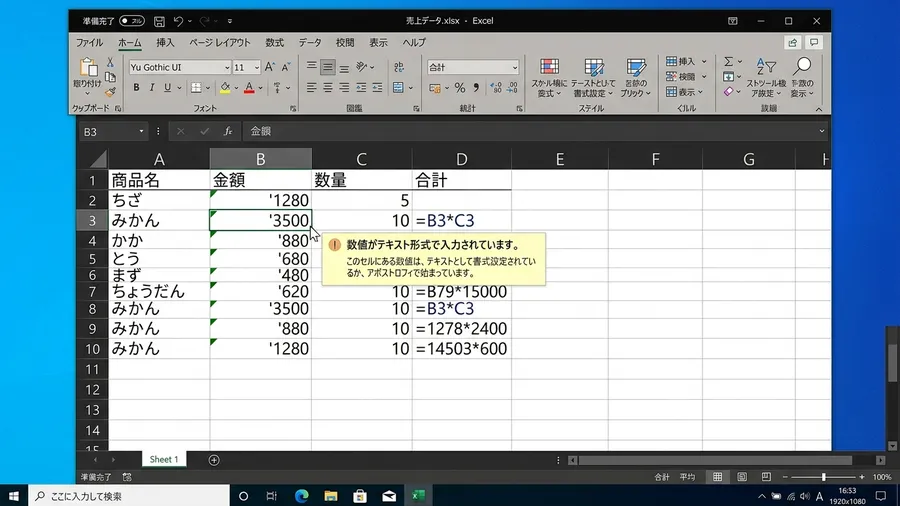
まず最初に疑うべきは、データの「型」の違いです。Excelには、見た目は同じ数字でも異なる扱いがあります。「数値」として扱われているものと「文字列」の二種類です。COUNTIF関数は、この違いを厳格に区別します。例えば、セルに「100」と入力されているとしましょう。それが文字列形式になっていると、うまくカウントされません。数値の「100」を探す条件にはヒットしないからです。これが、件数が合わなくなる最も代表的な原因の一つです。
具体的には、他部署から送られてきたCSVデータでよく起こります。古い基幹システムから数値をコピーした際にも発生しがちです。セルの左上に小さな緑色の三角マークが表示されていませんか。これはExcelからの親切なサインです。数字が文字列として保存されていることを教えてくれます。しかし、忙しい時にはこの警告を見落としてしまいがちです。そして、なぜか集計されないと嘆くことになります。
ここで一度立ち止まって考えてみてください
Pythonや自動化スキルを体系的に習得して、ITエンジニアとしてのキャリアを切り開きたい方には「Enjoy Tech!(エンジョイテック)」が選択肢のひとつです。現役エンジニアのサポートで、未経験から実践的なスキルを身につけられます。
データ型統一の簡単解決術
この問題を解決するには、データの型を統一する必要があります。最も簡単な方法は、対象範囲を選択して警告マークをクリックします。そこから「数値に変換する」を選ぶだけです。あるいは、空のセルに「1」を入力してコピーします。対象範囲に「形式を選択して貼り付け」で「乗算」を行います。これも非常に効果的なテクニックです。見た目が同じだからといって油断してはいけません。
データ集計を狂わせる見えない文字
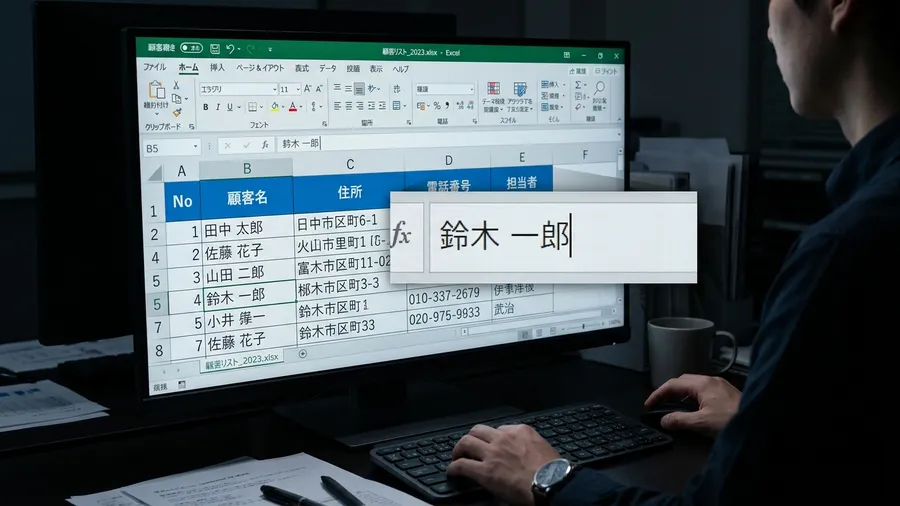
次に確認したいのが、セル内の余分な空白や改行の存在です。これは非常に厄介な問題で、目視ではほぼ判別できません。例えば、「商品A」という文字を探しているとしましょう。セルの中に「商品A 」と末尾に半角スペースが入っていたとします。するとCOUNTIFはそれを別物として扱ってしまうのです。人間にとっては同じに見えても、コンピューターには違います。文字数が異なる全く別のデータとして処理されてしまうのです。
特に、複数人で共有しているファイルにはこの罠が潜んでいます。手入力で作成されたリストも要注意です。誰かが入力の癖で最後にスペースを叩いてしまうことがあります。Webサイトからコピーした際にも問題が起きやすいです。目に見えない改行コードが混じることがあるからです。私も以前、顧客名簿の集計でどうしても1件だけ漏れるデータがありました。1時間近く悩んだ末に、名前の後ろに全角スペースを一つ見つけました。そのときは、膝から崩れ落ちそうになったものです。
見えない改行コード問題と消えたランチ
PADを使ってデータを抽出しExcelに貼り付けました。各セルの末尾に目に見えない改行コードが含まれていました。COUNTIFで集計しても全て0件になります。原因を探るためにセルの文字数をLEN関数で調べました。すると見た目より1文字多いことが判明したのです。全てのスペースを削除する作業に追われました。その日のランチ休憩が潰れてしまい悲しかったです。
COUNTIF比較演算子の正しい記法と注意点
COUNTIF関数で「100以上の数値」などを数えることがあります。「特定の文字以外」を数えたい場合もあるでしょう。そんな時は、比較演算子を使用します。この時の書き方には、Excel特有のルールが存在するのです。間違えると結果が「0」になったりエラーになったりします。最も多いミスは、ダブルクォーテーションで囲む範囲の間違いです。条件全体を引用符で囲む必要があります。慣れないうちは演算子だけを囲んでしまうことも多いです。値を囲み忘れたりしがちなので注意しましょう。
比較演算子「&」結合で防ぐ0件エラー
例えば、100以上のセルを数えたいとします。その場合、正解は「”>=100″」となります。しかし、つい「>=100」と書いてしまうことがありませんか。「”>=”100」としてしまうこともよくあるミスです。さらに、条件に他のセルの値を参照させたい場合はもっと複雑です。例えばD1セルの値以上にしたいなら、「”>=”&D1」と書きます。この「&」で繋ぐというルールをぜひ覚えてください。これを知らないと、正解に辿り着くのは不可能です。
比較演算子の記述ミスによりデータが0件と表示されてしまい、本来150件あるはずのデータとの誤差に気づかず焦った経験があります。
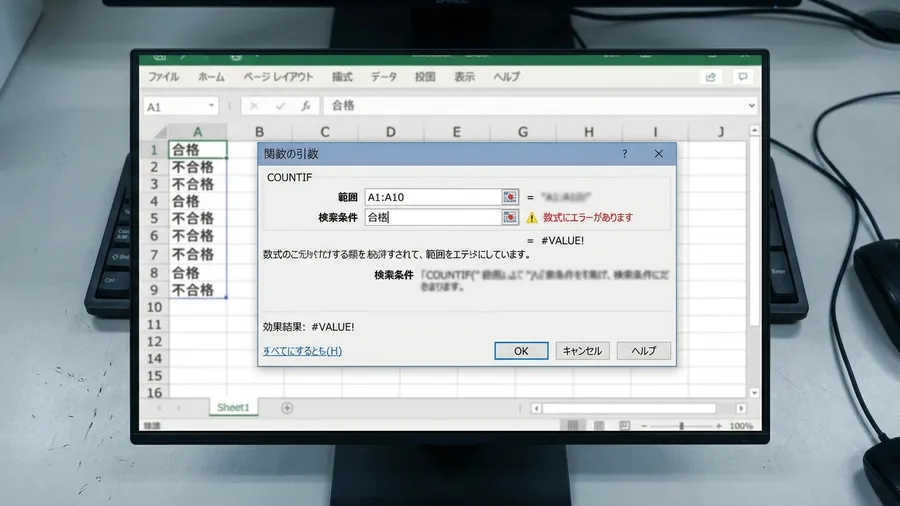
このように、比較演算子を使う際は意識を変えることが大切です。「文字列として結合する」という意識を持ってください。もし数式を入力して「0」が返ってきたら、まずは疑ってみましょう。
相対参照コピーの罠
数式を一つのセルに入力して、それを下の行へコピーします。これはExcelの便利なオートフィル機能です。しかし、ここに大きな落とし穴があります。COUNTIF関数の範囲を相対参照のままコピーしてはいけません。コピーした分だけ集計範囲が下にずれていってしまうのです。最初のセルでは正しく集計できているように見えます。しかし下に行けば行くほど、範囲外に追い出されてしまいます。本来含めるべきデータが計算されなくなるのです。
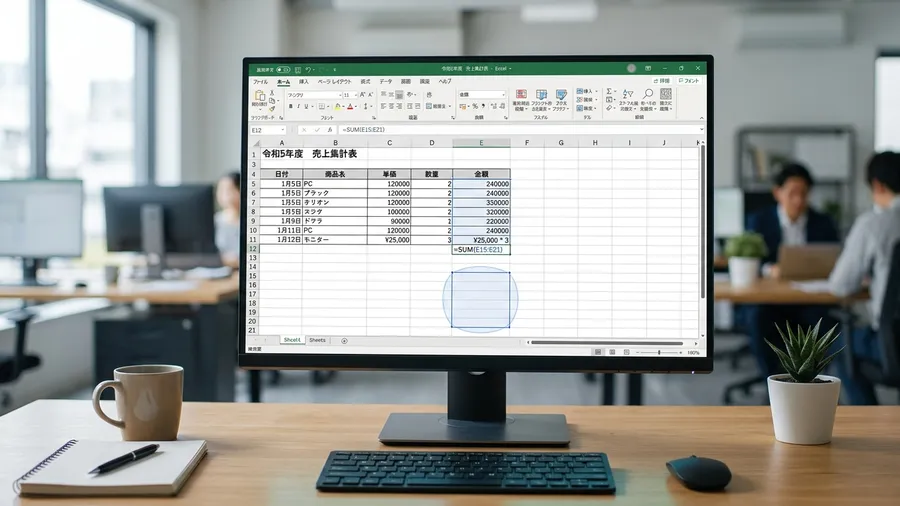
例えば、1行目から10行目のデータを集計したいのに、数式を下にずらすたびに2行目から11行目、3行目から12行目と範囲がずれていきます。これでは上部のデータがカウントされず、合計件数は合わなくなります。しかもエラーは出ないため、数字が少しズレていることに気づきにくいのが怖いところです。
全支店の売上データを集計する際の出来事です。範囲を固定し忘れたまま100行分コピーしてしまいました。上部の主要支店のデータが範囲から漏れていることに気づかないまま、そのまま上司へ提出してしまいました。後日、先方から数字の矛盾を指摘されてしまったのです。しかし失った信用を取り戻すのには数ヶ月かかりました。
COUNTIFワイルドカードの罠とチルダ対処
あまり知られていない原因として、記号の悪戯があります。データの中に含まれる特定の記号が問題を引き起こすのです。COUNTIF関数では、アスタリスクや疑問符を特別扱いします。これらはワイルドカードとして認識されてしまいます。アスタリスクは任意の文字列を意味する記号です。例えば「A*」という条件で検索するとどうなるでしょうか。「A」で始まる全ての文字列がカウントされてしまいます。もしデータそのものにアスタリスクが含まれていたら要注意です。意図しない集計結果を招くことがあります。
具体的には、アスタリスクを含む特定の型番だけを数えたい場面で、COUNTIFがそれを何でもいい文字と解釈し、本来一致しないはずのデータまで集計に含めてしまいます。件数が水増しされるため注意が必要です。製造現場の品番管理など特殊な記号をコードに含む場面でよく起こるトラブルです。なぜか数が増えていたら、ワイルドカードの誤爆を疑ってください。
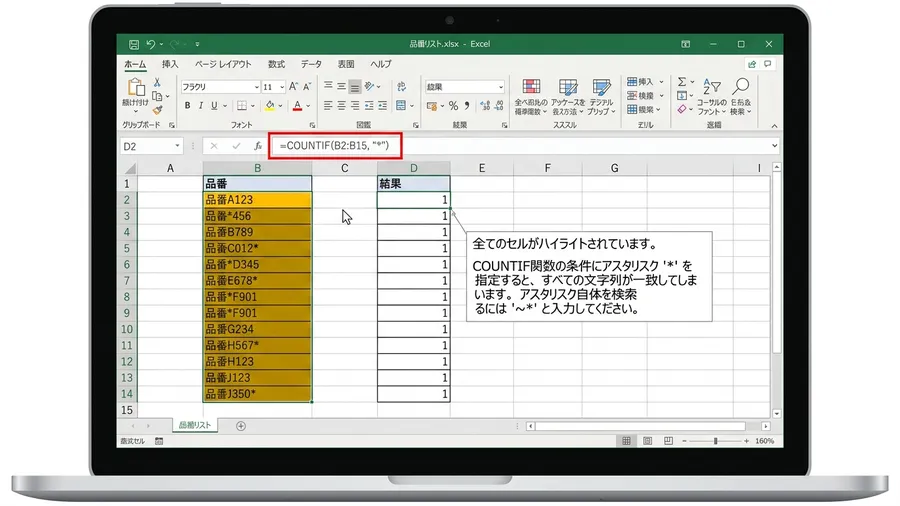
もし、記号そのものを文字として正しく数えたい場合はどうしますか。そのときは、記号の前に「~(チルダ)」を付けてみてください。例えば「~*」と入力すれば、Excelはそれを正しく認識します。ワイルドカードではなく、単なるアスタリスクという文字になります。
COUNTIF関数エラー原因と対処法
ここまで、COUNTIF関数が正しく動かない原因を見てきました。原因は多岐にわたるため、まずは落ち着いてデータの型を確認しましょう。緑の三角マークがないか、文字列になっていないかを見るだけで、問題の半分以上は解決します。
次にTRIM関数や置換機能で目に見えない空白を取り除き、それでも直らなければ比較演算子の引用符や参照範囲の固定を点検してください。最後に特殊な記号が含まれていないかを確認する、という順番で一つずつ潰していけば必ず原因に辿り着けます。
Excelの関数は業務を強力にサポートしてくれる相棒ですが、特性を理解していなければ思わぬミスを招きます。今回紹介した事例は、どれも私が実際に失敗して解決してきたものばかりです。同じトラブルに遭遇したとき、この記事を思い出していただければ幸いです。
関連リンクとチェックリスト
関連記事
SUMIFS関数でも同じように集計結果が合わないトラブルが起きます。COUNTIF以外の集計関数で悩んだ場合は、こちらもあわせて読むと切り分けの参考になります。
無料プレゼント
Excel業務を自動化する前に確認するチェックリスト(PDF)
自動化していい作業かどうか、VBAかPythonか、最初に避けるべき落とし穴。実務でよく迷うポイントを1枚にまとめました。メールアドレスだけで受け取れます。
無料でチェックリストを受け取る¥980 ミニキット
コピペで動かせる3スクリプト+自動化チェックリスト
最新ファイルの自動選択・部署名ゆれの正規化・CSV文字コード確認の3本セット。今週の作業を1つだけ楽にするための最小キットです。
ミニキットを見る(¥980)学習サービスとアンケート
このスキルを活かしてさらに前へ進むなら
PythonやExcel自動化スキルを持ったまま、ITエンジニアとして転職したい方には「EBAエデュケーション」が選択肢です。企業が求めるエンジニア像に合わせたカリキュラムで、実務直結のスキルを習得できます。
![新装改訂版 Excel VBA 本格入門 ~マクロ記録・If文・ループによる日常業務の自動化から高度なアプリケーション開発までVBAのすべてを完全解説 [ 大村あつし ]](https://thumbnail.image.rakuten.co.jp/@0_mall/book/cabinet/1014/9784297111014.jpg?_ex=300x300)
[アンケート] この記事は役に立ちましたか?
1問だけ回答する