


提出用書類の作成中は、直前に不安になることがあります。「前回送ったものと今回版、どこを変えたんだっけ」と焦るのです。自分一人で修正を完結させているつもりでも、作業が数日にわたれば記憶は薄れます。複数人が関わるファイルなら、変更箇所の把握は至難の業です。提出前に新旧ファイルを並べて間違い探しをするのは、本当に辛い作業といえます。精神的にも肉体的にも、かなり堪えるはずです。
この「目視での比較」は、実は最もリスクが高い作業です。人間の集中力には限界があります。疲労がたまると、小さな入力ミスや記号の差を見逃す可能性が高まります。何より、確認作業だけに貴重な時間を費やすのはもったいないことです。本来の業務効率から考えても、改善の余地があるでしょう。
私自身、過去にはこの目視チェックで何度も冷や汗をかきました。修正したはずの箇所が直っていなかったこともあります。逆に直さなくていい場所を、無意識に書き換えてしまった経験も少なくありません。そんな失敗を繰り返す中で、私は一つの考え方に至りました。「自分の目ではなく、Excelの仕組みそのものに比較を任せる」という発想です。今回は、非エンジニアの視点で、実務に即した差分比較テクニックをお伝えします。同じように提出前の確認で不安になる人の、少しでも助けになればうれしいです。
本記事にはプロモーション(アフィリエイトリンク)を含みます。
非効率な目視からの卒業
前回の提出版と今回のファイルを画面の左右に並べます。そして、一行ずつ指でなぞりながらチェックを行いました。途中で電話がかかってきて作業が中断すると、どこまで見たか分からなくなります。結局、最初からやり直すことになり、気づけば30分以上が経過していました。目はかすみ、肩はガチガチに凝ってしまいます。それでも見落としがないという自信を持てないまま、メールを送信したのです。仕事で最も怖いのは、無意識のうちにデータを書き換えてしまうことです。複雑な表では、一箇所の修正が他にどう影響するか把握しきれないでしょう。
自分の場合は、約180行の管理表を前回版と今回版で見比べるだけで35分ほどかかっていました。

正直、確認だけで30分消えるのはかなりしんどいです。目視というあやふやな手段に頼る不安は、大きなストレスとなるでしょう。この「気合の目視」を卒業することが、仕組み化への第一歩です。記憶を頼りに画面を凝視するより、正確で安心できる方法は必ず存在します。そのための準備を、少しずつ進めていきましょう。
データ比較の土台固め
比較作業の前に、新旧の表が同じ形をしているかの確認が欠かせません。列の順番が変わっていたり、途中に空行が挟まっていたりすることがあります。その状態では、どんな比較方法を使っても誤判定の山になるでしょう。私は昔、これを確認せずに比較を始めて、全てが不一致と出てパニックになりました。まずは行数と列数をサッと確認してみてください。項目名が一致しているかも重要なポイントです。もし形が崩れているなら、比較の前にデータのクレンジングを行う必要があるでしょう。この下準備を怠ると、何度もやり直す羽目になり時間がかかります。
急いでいる時ほど、いきなり比較関数を入れたくなるものです。しかし、土台が揺らいでいては正しい答えは出ません。まずは二つのシートをじっと眺めてみてください。データの開始位置や、項目の抜けがないかを確かめることが大切です。この数分間の確認が、最終的な結果の信頼性を大きく左右します。形が整って初めて、ツールや数式の出番がやってくるのです。
基本の確認でミスを防ぐ土台作り
シート全体の行数と列数が、前回と今回で一致しているかチェックします。Ctrlキーと矢印キーを使い、データの終端を素早く確認する癖をつけてください。こうした小さな手順の積み重ねが、大きなミスを防ぐ防波堤となるでしょう。土台の安定があってこそ、具体的な比較テクニックが真価を発揮します。
条件付き書式で変更を視覚化する便利さと落とし穴
シートの形が揃っているなら、最も手軽なのは条件付き書式を使った方法です。これは二つのシートを重ね合わせるような感覚で使えます。値が違うセルにだけ、パッと色を付けることが可能です。例えば、「=A1<>前回シート!A1」という簡単な数式を条件に入れます。それだけで、変更箇所が明確に浮き彫りになるでしょう。この方法の良さは、視覚的にどこが変わったのかが一瞬で分かるところです。全体を眺めるだけで「あ、ここを直したんだな」と納得できます。そのため、作業時の心理的な安心感が全く違うはずです。
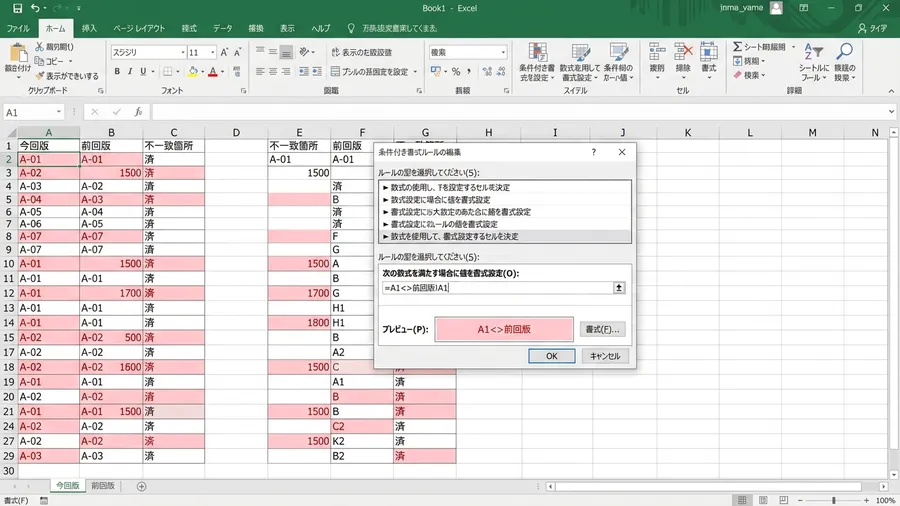
条件付き書式での行ズレ診断
ただし、この機能には注意点もあります。条件付き書式は、あくまで同じ位置のセルを比較する機能です。もし行が一行でもズレてしまうと、正しい結果が得られません。ズレた箇所以降のセルが、全て不一致として赤く染まってしまうからです。そのため、この方法は行の追加や削除がないと確実な場合に限って使います。まずは全体像を掴むための初期診断として活用してみてください。異常があれば次のステップへ進むのがスムーズな流れといえます。パッと見て全体的に白くて一部だけ赤い状態なら安心でしょう。
しかし、ある行から下が真っ赤なら、それはデータのズレを疑うサインです。
まずはこの視覚的なフィードバックを味方につけましょう。
Excel比較の天敵:行のズレ
Excel比較で最も厄介なのが、途中の行が追加や削除されるパターンです。これを単純なセル同士の比較でやろうとすると問題が起きます。位置がずれた瞬間に、正しい判定が完全に崩壊してしまうからです。私も以前、一箇所だけ行を足したことを忘れて比較をかけました。画面が真っ赤に染まったのを見て、すっかり絶望した経験があります。前回のリストに新しい顧客を3名追加したことを忘れました。以前の数式をそのままコピーして比較したのです。すると追加した場所から下のデータが、全て変更ありと判定されました。
どこが本当の修正箇所なのか全く分からない状態です。
結局、手作業で一行ずつズレを補正しながら比較する羽目になりました。自動化したはずが、余計に手間が増えてしまった苦い思い出です。このようなズレが発生すると、A1とA1を比べるやり方は通用しません。行の挿入は、Excelにおける比較の天敵と言っても過言ではないでしょう。この罠にハマると、せっかくの効率化が台無しになります。
位置に依存しないデータ比較
データの並び順が変わる場合は、セルの位置に依存しない比較方法が必要です。行のズレを許容できない古いやり方に固執してはいけません。データの性質に合わせて柔軟に手法を切り替える姿勢が不可欠です。一行の追加で全てのセル番地が意味をなさなくなる恐怖を知ってください。それが、より強固な確認の仕組みを求めるモチベーションに繋がります。
ここで一度立ち止まって考えてみてください
Pythonや自動化スキルを体系的に習得して、ITエンジニアとしてのキャリアを切り開きたい方には「Enjoy Tech!(エンジョイテック)」が選択肢のひとつです。現役エンジニアのサポートで、未経験から実践的なスキルを身につけられます。
キー列で効率・確実なデータ比較
=IF(A2=B2,"一致","差分あり")行の増減に左右されずに比較するには、キー列を決めるのが一番の解決策です。例えば社員番号や商品コードなどを基準に設定します。中身が変わっても、行を一意に特定できる項目を選ぶことが大切です。このキーを軸にしてVLOOKUP関数やXLOOKUP関数を利用しましょう。そうすれば、行がどこに移動していても正確に値を追いかけられます。何百行もある管理表の更新作業では、行の並び替えが頻繁に発生するものです。そこで左端にユニークなID列を作りました。そのIDをキーにして新旧のデータを突き合わせることにしたのです。
すると行がどれだけ入れ替わっても、変更箇所だけを抽出できました。特定の項目の値が変わったことだけを把握でき、確認の精度はかなり上がりました。
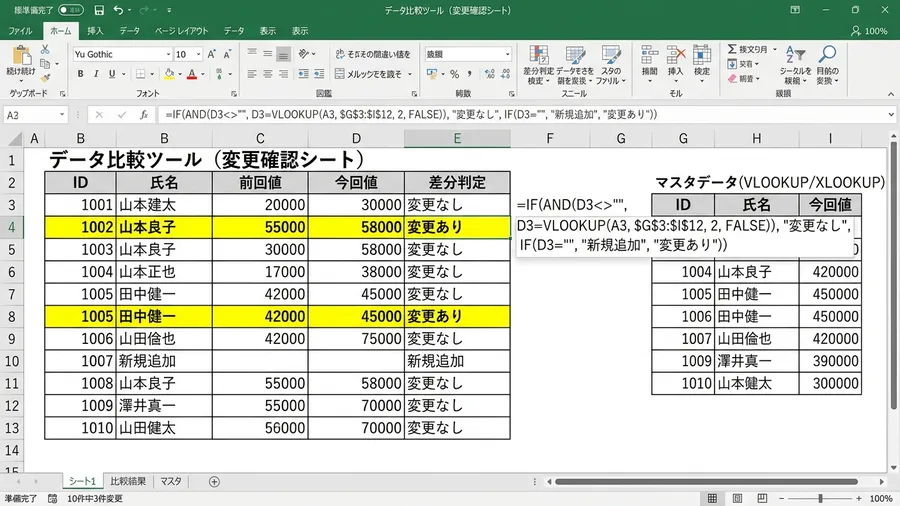
変化を見抜くExcel術
この方法なら、新しく追加された行はエラーとして出ます。そのため、新規分であるとすぐに判断できるでしょう。逆に前回あったのに消えた行も、一目瞭然で確認可能です。単なるセルの比較から、データの意味に基づいた比較へとレベルアップできます。少し数式の手間はかかりますが、その後の確認にかかる時間は大幅に短縮されるはずです。一度この仕組みを作ってしまえば、どんなに大きなデータでも怖くありません。行の順番がぐちゃぐちゃになっても焦る必要はないのです。正しいIDさえあれば、Excelは一瞬で答えを見つけ出してくれます。
Power Queryによるデータ比較自動化
毎月同じフォーマットの比較を繰り返すなら、Power Queryの出番です。これは一度設定すれば、ボタン一つで新旧データの突き合わせが完了します。非常に強力なツールと言えるでしょう。二つのファイルをマージという機能で結合させます。そして、キー列を基準にデータの差異を自動で抽出させることが可能です。前回にはなくて今回だけにある行などを、別のテーブルとして出力できます。特定の項目だけ値が書き換わった行も、同様に抽出可能です。これを使えば、膨大なデータから変更部分だけを凝縮して確認できます。
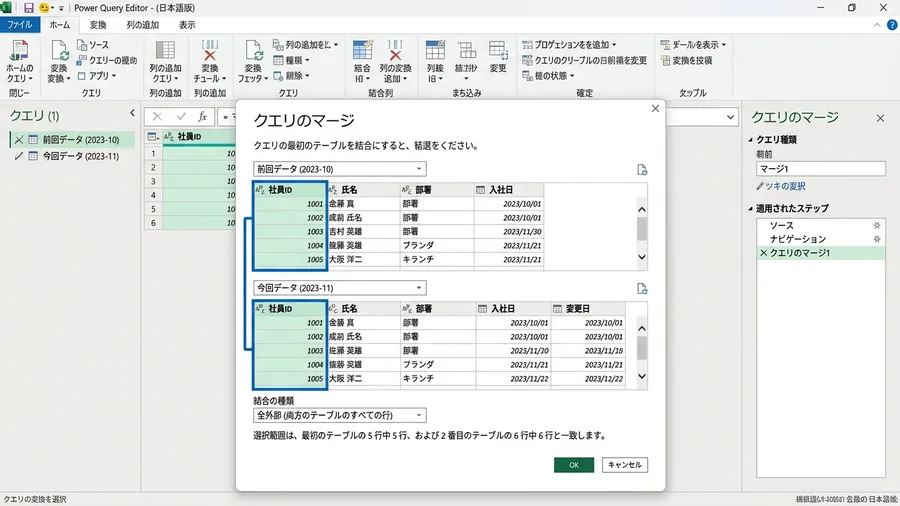
最初は設定に戸惑うかもしれませんが、心配はいりません。プログラミングのような難しいコードを書く必要はないからです。マウス操作だけで、どの列を比べるかを指定していくだけで済みます。一度クエリを作っておけば、翌月からの作業は非常に簡単です。ファイルを指定して更新を押すだけで、差分リストが出来上がります。手作業で数式をコピーする手間さえもなくなり、作業の標準化が進むでしょう。非エンジニアであっても、この機能を使いこなすメリットは絶大です。業務のスピードと正確性は格段に向上するに違いありません。
手作業の限界を感じているなら、この仕組みを手に入れる価値は十分にあります。
Spreadsheet Compare:強力な比較ツール
もしお使いのPC環境が条件を満たしているなら、専用ツールの出番です。Spreadsheet Compareを使うのが最も確実な方法といえます。これはMicrosoftが提供している強力な比較ツールです。二つのブックを読み込むだけで、あらゆる差分を詳細にレポートしてくれます。数式の違いから書式の変更まで、幅広く対応可能です。自分では気づかなかったセルの保護設定の違いなども指摘してくれます。
Spreadsheet Compareは、Microsoft 365 Apps for enterpriseやOffice Professional Plusなど。使える環境が限られます。まずは自分のExcelで使えるかどうかを確認してみてください。
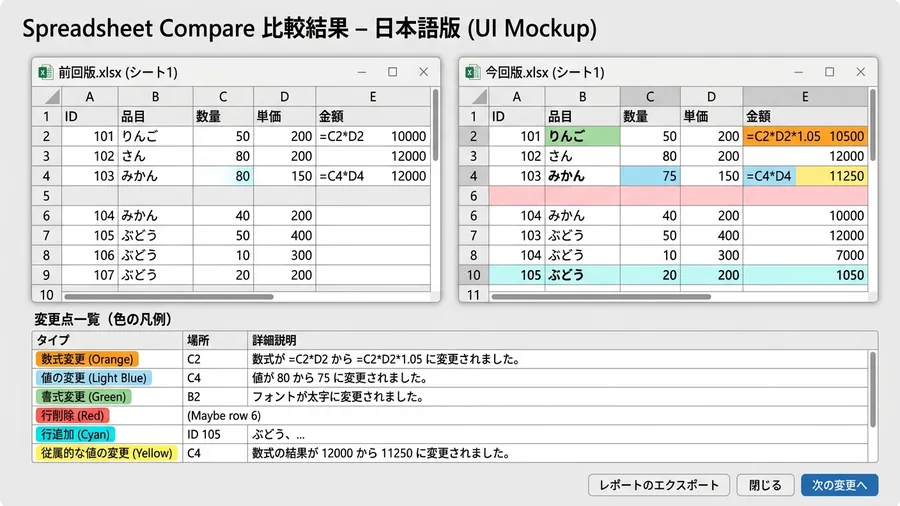
見えない変更も発見!最終チェック
使える環境にあるなら、これを使わない手はありません。セルの中身だけでなく、シートの裏側に隠れた変更点までキャッチしてくれます。提出直前の最終チェックとしてこれを通せば、もう不安になることはありません。夜も眠れないほど悩む日々からは解放されるでしょう。環境に制約はありますが、利用可能ならかなり心強い味方になります。まずは自分のアカウント情報から、利用中の製品をチェックしてみてください。隠れた名機能を見つけ出すことも、立派なスキルアップの一環となります。
Excel差分確認:仕組み化で確かな自信と効率
Excelの差分確認は、単なる間違い探し以上の意味を持っています。それは、自分の仕事の正確さを担保するための大切な防波堤です。周囲からの信頼を守るためにも欠かせない作業といえます。目視に頼っていた頃の私は、常に不安を抱えながら送信ボタンを押していました。しかし、仕組みを使って比較するようになってからは全く違います。その不安が、確かな自信へと変わっていきました。大事なのは、自分の表に合う確認方法を選ぶことだと思っています。小さな表なら、条件付き書式を使うだけで十分でしょう。
複雑な行の入れ替えがあるなら、キー列と比較関数を組み合わせるのがベストです。
さらに繰り返しの作業なら、Power Queryで自動化の道が開けます。最初は少し手間に感じるかもしれません。新しいやり方を覚えるのは、誰だって億劫なものです。それでも、一度仕組みを作ってしまえば驚くほど楽になります。その後の何十回、何百回という確認作業がスムーズに進むからです。30分かかっていた作業が5分で終わるようになります。
Excel業務を変える仕組み
しかも見落としがゼロになるという大きなメリット付きです。そんな快適な環境を、ぜひ自分の手で作り上げてみてください。目ではなく仕組みを信じることで、Excel業務は確実なものへ進化します。一歩踏み出して、見るから比べるへ仕組みを移行させてみましょう。明日からの仕事の景色が、きっとガラリと変わるはずです。
関連リンクとチェックリスト
無料プレゼント
Excel業務を自動化する前に確認するチェックリスト(PDF)
自動化していい作業かどうか、VBAかPythonか、最初に避けるべき落とし穴。実務でよく迷うポイントを1枚にまとめました。メールアドレスだけで受け取れます。
¥980 ミニキット
コピペで動かせる3スクリプト+自動化チェックリスト
最新ファイルの自動選択・部署名ゆれの正規化・CSV文字コード確認の3本セット。今週の作業を1つだけ楽にするための最小キットです。
学習サービスとアンケート

このスキルを活かしてさらに前へ進むなら
PythonやExcel自動化スキルを持ったまま、ITエンジニアとして転職したい方には「EBAエデュケーション」が選択肢です。企業が求めるエンジニア像に合わせたカリキュラムで、実務直結のスキルを習得できます。
[アンケート] この記事は役に立ちましたか?