

Excelの表にフィルターをかけて作業する場面を想像してください。コピーしたデータを貼り付けると、値がバラバラになります。こんな経験はありませんか。これはExcelユーザーなら誰もが通る道です。「フィルターの罠」と呼ばれる現象になります。私も以前の職場で同じミスを経験しました。数千行ある顧客リストにフィルターをかけます。そこに修正データを貼り付けたのです。すると非表示の顧客データまで上書きされました。その時は自分のミスに全く気づきません。そのまま上司に提出してしまったのです。
後から大きなトラブルに発展してしまいました。
当時の私はこう思い込んでいました。画面に見えているセルだけにデータが貼り付くという勘違いです。しかし実際には違います。Excelの標準的な貼り付け機能には注意が必要になります。非表示の行を無視してくれないからです。透明な壁をすり抜けるようなイメージを持ちましょう。隠れている行にも順番にデータが流し込まれます。このような悲劇を繰り返さないための対策があります。Excelの仕組みを正しく理解してください。正しい操作手順を身につける必要があります。
そこで今回はコピペのテクニックを詳しくお伝えします。基本的なショートカットキーやソート機能を活用した裏ワザも用意しました。それでは原因から詳しく見ていきましょう。
本記事にはプロモーション(アフィリエイトリンク)を含みます。
フィルターと貼り付けズレ
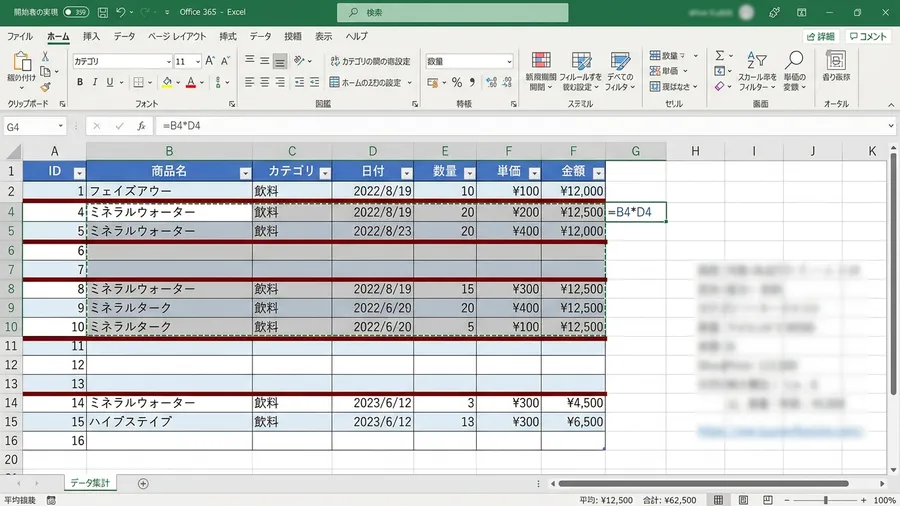
まずはExcelのフィルター機能に注目しましょう。その性質を正確に理解しておくことが大切です。実はフィルターで特定の行を隠しても消えません。Excelの内部では「存在しないもの」ではないのです。単に「高さが0の状態」で見えなくなっているだけと言えます。セルの並び順そのものは維持されています。連続したデータのままなのです。そのため普通にコピーした範囲を貼り付けないでください。Excelは画面に見えているかどうかを気にしません。上から順番にセルを埋めてしまいます。
たとえば1行目と10行目だけが表示されているとします。この状態で2つのデータを貼り付けてみましょう。私たちは当然1行目と10行目に貼り付くものだと期待します。しかし実際には違う結果になります。1行目と非表示の2行目にデータが書き込まれるのです。これが「貼り付けズレ」の正体と言えます。特に大量のデータを扱っているときは危険です。このズレに気づくのが遅れがちになります。実際に私もこの仕様を知らずに作業しました。その結果として取り返しのつかないミスをしたのです。
実際に間違えて上書きしたデータの復旧には、1時間もの修正作業がかかりました。
可視セル選択でExcel作業一変
次にこの問題を解決する武器をご紹介します。最も基本的で強力な方法です。それが「可視セル選択」という機能になります。これは画面に見えているセルだけを対象にします。ピンポイントで選択状態にする操作のことです。使い方は非常にシンプルと言えます。コピーしたい範囲をまずはマウスで選んでください。次に「Alt」と「;」キーを同時に叩くだけです。すると選択範囲の境界線が細かく点滅します。見えているセルだけが個別に選ばれた状態に変わるのです。
以前はマウスで一行ずつコピーして貼り付けていました。途方もない作業に疲弊していたものです。しかしこのショートカットを知って世界が変わります。数百行のデータも一瞬で正確に選択できるようになりました。業務のスピードが劇的に改善したことを鮮明に覚えています。
Alt + ;で可視セル貼り付け
Alt + ;  # 可視セルだけを選択
Ctrl + R  # 右側へコピー
この状態でコピーを行ってください。貼り付け先の範囲でも同様に「Alt + ;」を使います。それから貼り付けを行いましょう。非表示の行をスキップしてデータを流し込めます。ただしこの方法には一つだけ注意点があります。それは貼り付け先のセルに対する条件です。「可視セル選択」が有効な状態でなければなりません。また行数の不一致にも気をつけてください。エラーが出ることもあります。それでもこの操作を覚えるだけで十分です。Excel作業の安全性は格段に向上するはずでしょう。
ここで一度立ち止まって考えてみてください
Pythonや自動化スキルを体系的に習得して、ITエンジニアとしてのキャリアを切り開きたい方には「Enjoy Tech!(エンジョイテック)」が選択肢のひとつです。現役エンジニアのサポートで、未経験から実践的なスキルを身につけられます。
Ctrl+R右コピー フィルター対応時短術
さらに特定の状況下で役立つ技があります。「Ctrl + R」というショートカットキーです。これは「右方向にコピー」という機能になります。実はフィルターがかかっている時にも便利です。非常に賢い動きをしてくれます。たとえばA列に入力されている値を活用しましょう。フィルターで絞り込んだ状態のままB列にコピーします。こんな場面を想像してみてください。この場合はA列とB列の対象範囲を同時に選択します。そして「Ctrl + R」を押すだけです。見えている行のデータだけが右隣に複製されます。
この方法には素晴らしいポイントがあります。非表示の行のデータには一切干渉しないという点です。通常のコピペでは隠れた行を汚すリスクがあります。しかしこのショートカットなら安心です。そのような心配が全くありません。私が初めてこの機能を知ったときは驚きました。あまりの簡単さに感動したものです。それまではわざわざ可視セル選択をしてコピーしました。貼り付け先でもまた工夫をします。そんな面倒な手順を踏んでいたからです。
Ctrl+Rで3秒コピペ!時短とミス防止
手作業で1件ずつコピペしていた面倒な作業がありましたが、この「Ctrl + R」のショートカットキーを使い始めてからは、わずか3秒でコピペが完了するようになりました。右隣の列への単純なコピー作業が頻繁に発生する環境では、この方法を知っているだけで大幅な時間短縮とミス防止の両立が期待できます。
フィルター行へのリストコピペ秘策
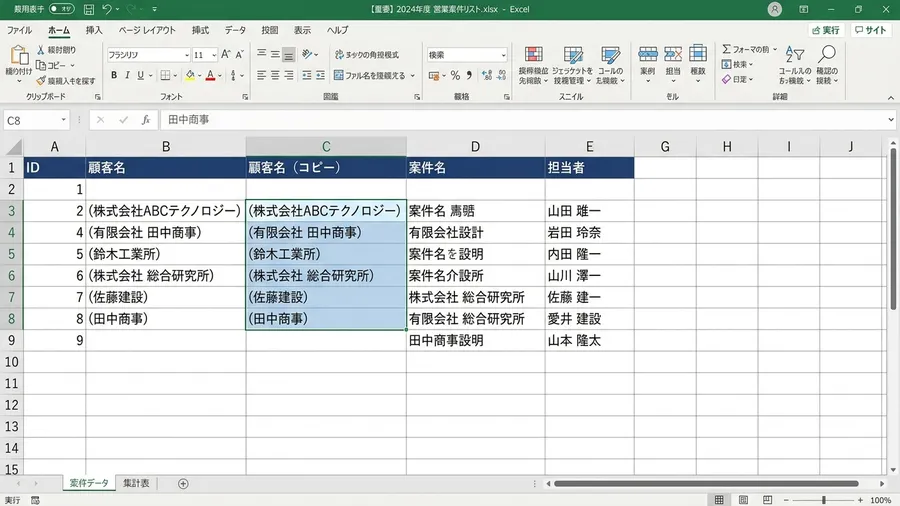
ところが実務で最も厄介なケースが存在します。「フィルター抽出した行に外部のリストを貼りたい」という場面です。上から順に貼り付ける状況を指します。残念ながら先ほど紹介したショートカットキーは使えません。これだけでは対応できないからです。貼り付ける側のデータは連続している状況になります。一方で貼り付け先の行は飛び飛びになっています。このような場合に私が編み出した裏ワザをご紹介しましょう。最も確実で感動的な方法です。
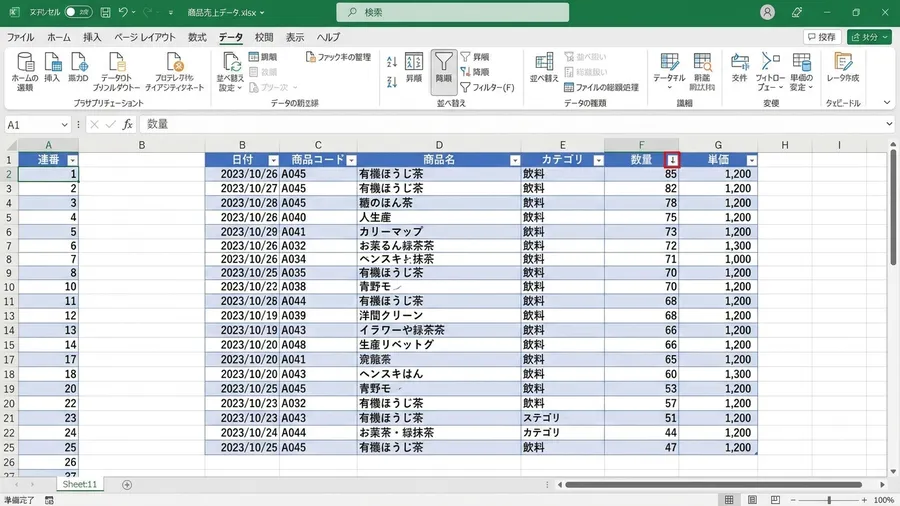
まずフィルターを一度すべて解除してください。表の左端に「作業用」という列を新しく作ります。そこに1から順番に連番を振ってください。次に本来抽出したかった条件で並べ替えを行います。すると編集したい行が画面の上側に集まります。ギュッと固まって表示されるのです。この状態なら行が連続しています。外部のリストをそのまま貼り付けてみてください。「普通に」貼り付けてもズレが発生しません。
この手順を初めて試した時のことです。「連番を振ってからソートする」という方法を実践しました。どれだけフィルターが複雑でも関係ありません。並べ替えひとつで安全なコピペ環境が作れます。あまりの便利さに職場で小さくガッツポーズをしました。
Mac版Excel 可視セル選択の注意点
さてここで注意が必要なポイントがあります。使っているパソコンがMacの場合です。実はMac版のExcel特有の問題が存在します。Windowsで使える「Alt + ;」は使えません。この便利なキーが割り当てられていないのです。Macユーザーの方が同じことをしようとします。Altキーを叩いても特殊文字が入力されるだけです。期待した動作は何も起きないでしょう。これを知らないMacユーザーの方は意外と多いです。Windowsと同じ感覚で作業をしてしまいます。その結果としてミスをしてしまうのです。
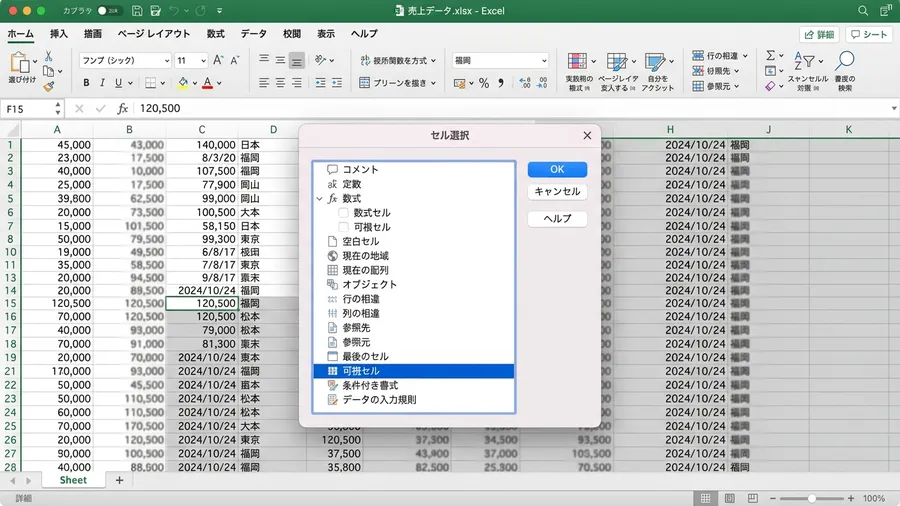
Mac版で可視セルのみを選択してみましょう。まずは「Command + Shift + Z」を使います。このキー操作を覚えておいてください。あるいはリボンの「編集」メニューから「検索」を選びます。次に「ジャンプ」の中の「セル選択」ボタンを押してください。そこから「可視セル」をチェックします。少し手間が増えるように感じるかもしれません。しかしデータの安全性を守るためには必須です。避けて通れない操作と言えるでしょう。
コピペ回避の秘訣:関数活用
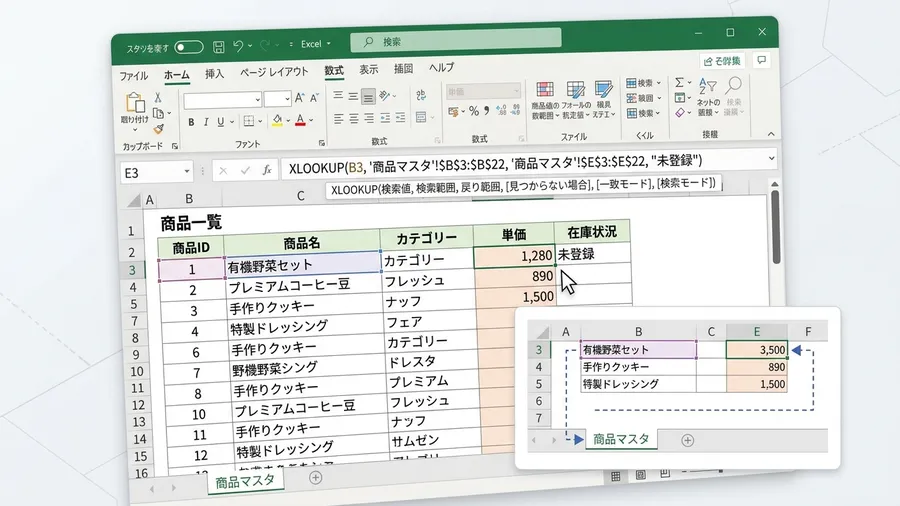
ところでここまでコピペのテクニックをお伝えしてきました。実は最も安全な方法が存在するのです。それは「コピペをしないこと」になります。データを貼り付けるという行為にはリスクが伴います。常に手動のミスが入り込む余地があるからです。そこでデータのズレを根本から防ぐ対策を考えます。数式を活用する方法も検討してみましょう。たとえば別の表のデータを反映させたい場合、VLOOKUPやXLOOKUP関数を使います。関数を使えば、対象の行が表示されていようが非表示であろうが、完全に無視して正しい位置にデータを引っ張ってきてくれます。
手作業での確認作業も不要になるため、ミスを劇的に減らすことが可能です。特に大量のデータを扱う際には、コピペよりも関数のほうが圧倒的に安全で確実な手段と言えます。
一意キーと関数でExcelデータ自動解決
もし表の中に「一意のキー」が存在するとします。社員番号や商品IDのようなデータです。この場合はフィルター後に手動で貼り付ける必要はありません。新しい列を作って関数を入力してみましょう。Excelが自動的に正しい行を探してくれます。そして正確な値を表示してくれるのです。これなら行が非表示になっていても問題ありません。並び順がどうなっていようが関係ないのです。データがずれる心配は100パーセントなくなります。私も最近では意識を変えました。まず「関数で解決できないか」を考えるようにしています。
失敗から学ぶExcel貼り付けの基本
最後に今回ご紹介した内容を振り返ります。「普通の貼り付け」は絶対に避けてください。可視セル選択のショートカットや、隣の列へのコピー機能も便利です。これらを適切に使い分けることがプロへの第一歩になります。
まだExcelに不慣れだった頃の失敗談です。フィルターをかけたままデータを適当に貼り付けてしまいました。非表示の行に無関係な数値を上書きしたのです。数日後に気づいた時はあまりのショックを受けました。しばらく席から立ち上がることができません。それ以来自分に厳しいルールを課しています。「貼り付け前には必ず可視セル選択をする」という決まりです。
今回お伝えした「Alt + ;」や「ソートの裏ワザ」をマスターしましょう。明日からの業務でぜひ実践してみてください。正確でスピーディーな作業ができるようになります。この記事が皆さんのExcelライフを安全にする助けになれば幸いです。
関連リンクとチェックリスト
無料プレゼント
Excel業務を自動化する前に確認するチェックリスト(PDF)
自動化していい作業かどうか、VBAかPythonか、最初に避けるべき落とし穴。実務でよく迷うポイントを1枚にまとめました。メールアドレスだけで受け取れます。
¥980 ミニキット
コピペで動かせる3スクリプト+自動化チェックリスト
最新ファイルの自動選択・部署名ゆれの正規化・CSV文字コード確認の3本セット。今週の作業を1つだけ楽にするための最小キットです。
学習サービスとアンケート

このスキルを活かしてさらに前へ進むなら
PythonやExcel自動化スキルを持ったまま、ITエンジニアとして転職したい方には「EBAエデュケーション」が選択肢です。企業が求めるエンジニア像に合わせたカリキュラムで、実務直結のスキルを習得できます。
[アンケート] この記事は役に立ちましたか?