


本記事にはプロモーション(アフィリエイトリンク)を含みます。
重いExcelの悲劇と原因究明
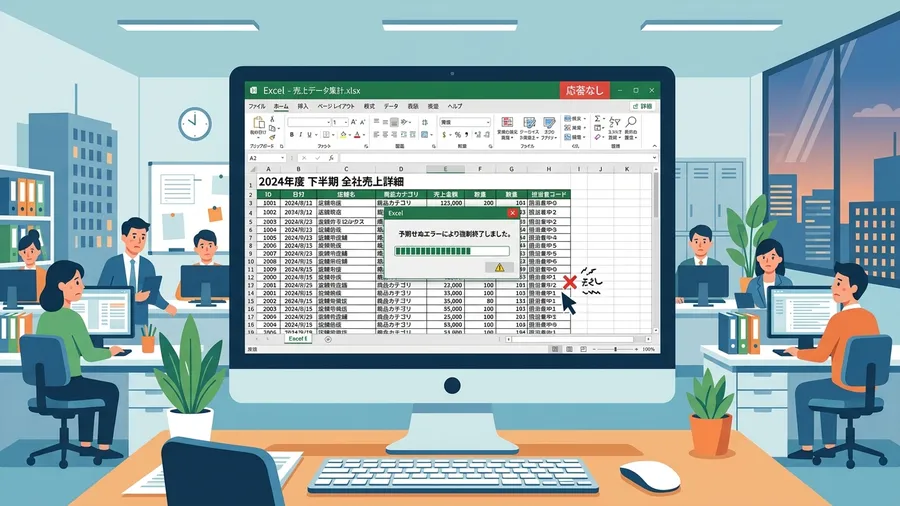
夕方17時半、ようやく帰宅準備を始めようとしたその瞬間に悲劇は起こります。社内システムから重いCSVデータをエクスポートしました。いつもの集計用Excelファイルに、そのデータを貼り付けます。画面全体がわずかに白く濁り始めます。マウスカーソルが青いドーナツ型に変わり、ぐるぐると回転を始めました。タイトルバーには無情にも「応答なし」の文字が表示されています。この絶望感を、これまで何度味わってきたかわかりません。
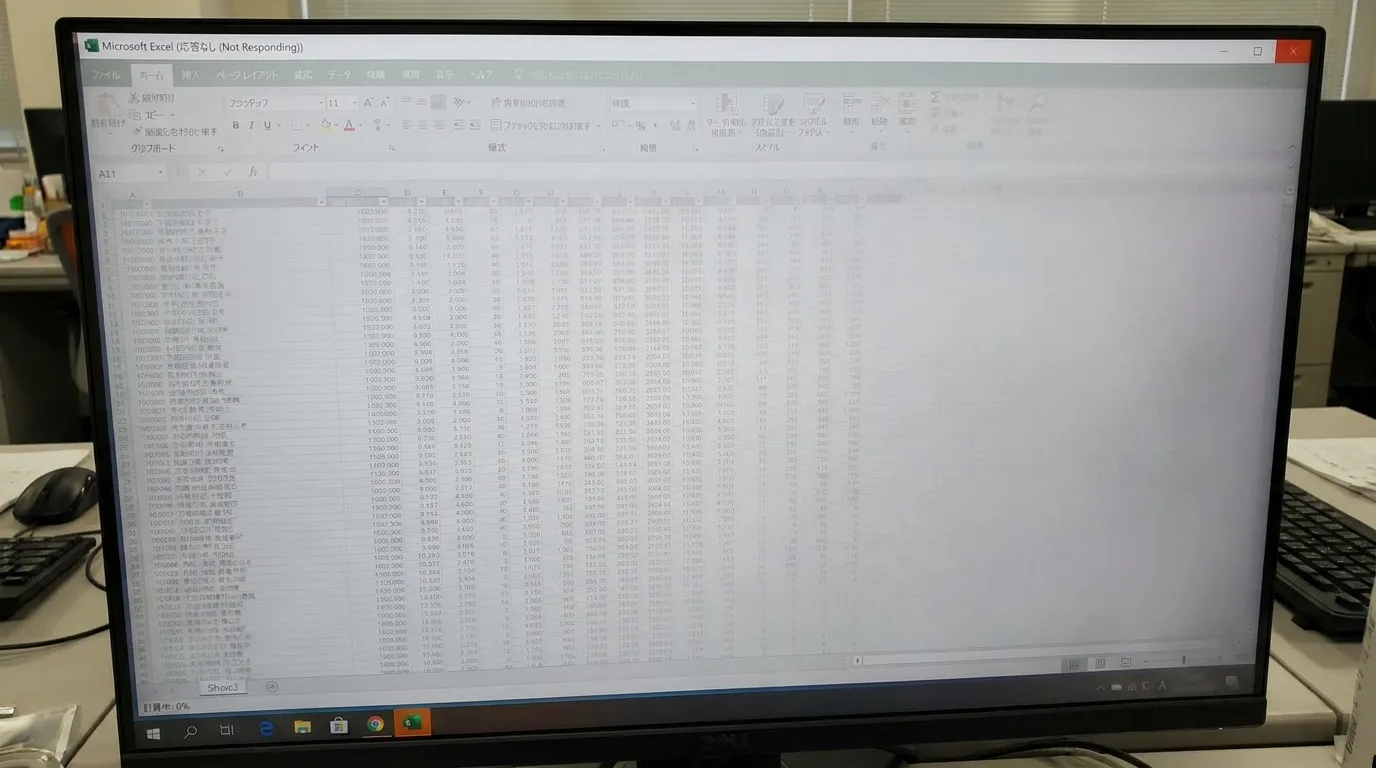
急ぎの締め切りがある日に限って、事件は起こります。あと1行だけデータを追加すれば終わるという場面で、Excelが固まってしまいます。そして、Ctrl+Sキーを押した瞬間に、画面が完全にフリーズしました。30分待っても操作は受け付けられず、画面も戻りません。やむを得ずタスクマネージャーから強制終了して再起動します。しかし、自動保存がうまく機能していないこともありました。午後からの作業データが全て虚空に消え去ったこともあります。胃の奥が冷たくなるような感覚を、今でも鮮明に覚えています。
Excelが重い原因
まず、データが1万行を超えたあたりから、Excelの挙動は目に見えて怪しくなります。セルをコピーして別の場所に貼り付ける操作をします。それだけで、右下にあるステータスバーのパーセンテージがゆっくりと動き出します。他のウィンドウに切り替えようとするだけで、画面が固まってしまいます。しかも、ブラウザで調べ物をすることすら、パソコンは許してくれません。気づけばファイルサイズは50MBを超えていました。ファイルを開くだけで、カップ麺ができるほどの時間を要求されるようになります。息を止めるような緊張感の中でExcelを操作する日々から抜け出しましょう。そのためには、重くなる根本的な理由を知ることが大切です。
Excel重化の構造的問題
パソコン自体のスペックが低いから重いのだと思い込みがちです。しかし、原因は必ずしもそれだけではありません。もちろん物理的なメモリ不足による影響はあります。ですが、最新のハイスペックPCを支給されても同じように固まるケースは多いのです。問題の核心は、人間が作成したExcelシートの構造そのものにあると考えられます。巨大なファイルが極端に重くなる原因は、大きく分けて3つのポイントに絞られます。
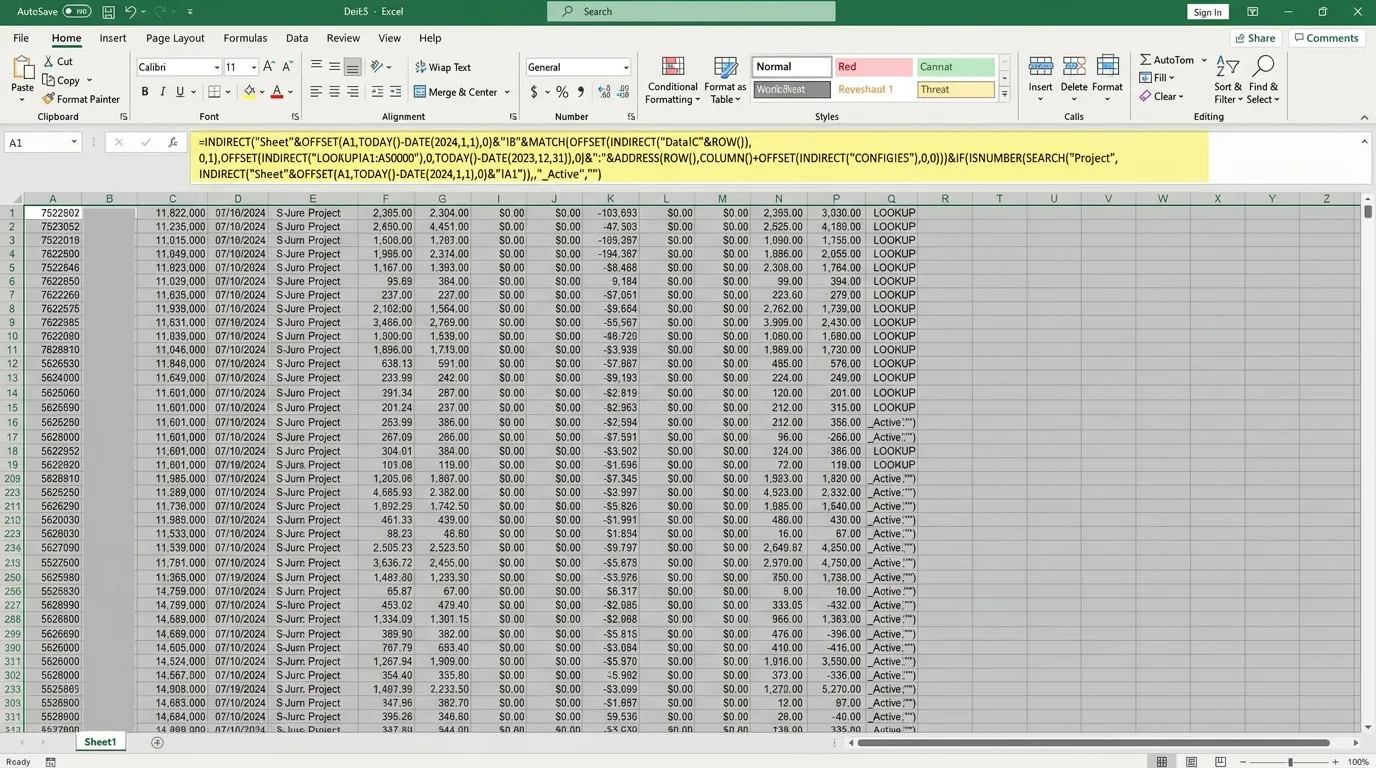
最大の原因は、揮発性関数と呼ばれるものです。つまり、いわゆるVOLATILE関数がこれに該当します。TODAY関数やINDIRECT関数、OFFSET関数などが代表的です。これらの関数は、シート内のどこか一箇所でもデータが変更されると反応します。自分とは無関係なセルの変更であっても、常に再計算を実行してしまうのです。数万行のデータの中にこれらの関数が埋め込まれていると、動作は壊滅的になります。数字を1つ打ち込むたびに、数万回の計算が裏側で走り続けることになるからです。
Excelを遅くする条件付き書式の罠
次に挙げられる原因が、条件付き書式の過剰な利用です。特定の文字が入ったらセルの色を赤くするなどの、とても便利な機能です。しかし、データのコピーと貼り付けを繰り返すうちに、問題が発生します。本来は1つで済むはずのルールが、100個、200個と分裂して増殖してしまうのです。見えないルールの残骸がファイルサイズを肥大化させます。そして、パソコンの貴重なメモリを食いつぶしてしまうのです。
ある日の出来事です。前任者から「絶対に壊してはいけない」と念押しされた管理表を開きました。条件付き書式マネージャーの設定を確認してみます。すると、適用先が細切れになった謎のルールが数百個も並んでいました。少しでも行を挿入しようものなら、画面が数分間もフリーズしてしまいます。仕事が全く前に進まず、画面の前で頭を抱えてしまいました。このような見えない設定が、動作を重くする大きな要因となります。
外部参照による処理の遅延
最後は外部参照による影響です。VLOOKUP関数などで、他のExcelファイルを参照している場合があります。ネットワークドライブにあるブックを参照しているケースも多いです。その場合、ファイルを開くたびに通信が発生してしまいます。もし参照先のファイルが移動していたら大変です。ファイル名が変わっていた場合も、Excelは迷子になったデータを探し続けてしまいます。その結果、いつまでも処理が終わらなくなってしまうのです。
Excel高速化!応答なし解消の3ステップ
一方で、重くなる原因がわかれば対処法はおのずと見えてきます。いまのうちに「応答なし」の地獄から抜け出す準備をしましょう。具体的な改善行動に移ることが、作業効率化への第一歩となります。
真っ先に着手すべきは、INDIRECT関数やOFFSET関数の撲滅です。これらの関数は動的に参照範囲を変えられるため、非常に便利です。しかし、データ量が多いシートで使用すると、猛毒となってしまいます。INDEX関数とMATCH関数の組み合わせに書き換えてみてください。そうすれば、再計算の回数は劇的に減少します。数式の構成を少し見直すだけで、全体の処理速度は大きく変わります。これまで30秒かかっていた処理が、数秒で終わるようになることも珍しくありません。
条件付き書式のクリーンアップ
続いて、異常に増殖した条件付き書式を一掃します。ホームタブにある「条件付き書式」のメニューを開いてください。その中から「ルールの管理」を選択します。ここを開いた瞬間に、右側のスクロールバーが極端に小さくなっていたら注意です。それは、設定ルールが異常増殖している決定的な証拠です。必要なルールをメモした上で、一旦シート全体のルールを全て削除します。その後、列全体を対象にして、たった1つのルールを適用し直してください。この手順だけで、ファイルサイズが数MB単位で軽くなるはずです。
VBA・Pythonをもっと本格的に学ぶなら
VBAやPythonを実務レベルまで引き上げたい方には「侍エンジニア」がおすすめです。マンツーマン指導・オーダーメイドカリキュラムで、文系出身でも挫折しにくい環境が整っています。無料カウンセリングだけでも学習ロードマップが明確になります。
不要な参照と計算式の整理
また、他ファイルへの外部参照についても、必要性をしっかり見極めることが大切です。本当に常に最新のデータを参照し続ける必要があるのかを考えてみてください。すでに月次締めが終わった過去のデータであれば、数式は不要です。対象範囲を選択して「値として貼り付け」を行い、計算式自体を消し去ってしまいましょう。計算の必要がないただの文字データになれば、Excelの動作は軽くなります。さらに、裏側で余計な通信を試みることもなくなります。
Excel高速化の秘策:バイナリ形式
シートの内部構造を整理してもなお重い場合には、別の手段があります。Excelの隠された設定を変更することで、劇的な改善が見込めるのです。多くのユーザーが見落としているのが、ファイルの保存形式の選択です。

通常のExcelファイルは「.xlsx」という拡張子で保存されています。これを「Excelバイナリブック(.xlsb)」という形式で保存し直してみてください。「名前を付けて保存」画面で、ファイルの種類をプルダウンから変更するだけです。バイナリ形式はコンピュータが読み込みやすい専用のデータ構造になっています。そのため、ファイルを開くスピードも保存するスピードも格段に跳ね上がります。実際に50MBあったファイルをバイナリ形式で保存し直してみます。すると、8〜12MB程度までファイルサイズが圧縮されることが多いです。また、ファイルを開くまでの時間も体感で半分以下になります。保存のたびに画面が固まっていた症状が、嘘のように消えるかもしれません。
手動計算設定:快適化と潜むリスク
また、計算方法の設定を「手動」に切り替えるのも非常に有効な手段です。「ファイル」タブから「オプション」を開いてください。左側のメニューから「数式」の項目を選択します。計算方法のオプションを「自動」から「手動」に変更しましょう。「保存前にブックを再計算する」のチェックを外すことも忘れないでください。こうすることで、データを入力するたびに発生していた裏側の重い処理が、完全にストップします。計算させたい時だけ、キーボードの「F9」キーを押してください。そのタイミングで一斉に再計算が行われるようになります。文字を入力する際の引っかかりがなくなり、ストレスなくタイピングできるようになるはずです。
ただし、この「手動計算」の設定には注意も必要です。手動設定になっていることを忘れて、数値を印刷してしまう事故が起きやすいからです。古いデータのまま会議資料として提出してしまうリスクがあります。自分以外の人間も触る共有ファイルであれば、安易に設定を変えるのは避けた方が無難でしょう。個人の作業用ファイルで活用するのがおすすめです。
Excelの限界を超えるPythonデータ処理
小手先の対策を重ねて寿命を延ばしても、データは日々増え続けます。10万行、50万行とデータが膨らんでいけば、いずれExcelの限界点に到達します。表示するだけで精一杯のソフトに、複雑な集計や加工を任せること自体が難しいと言わざるを得ません。限界を感じたら、次のステップへ進む時期かもしれません。
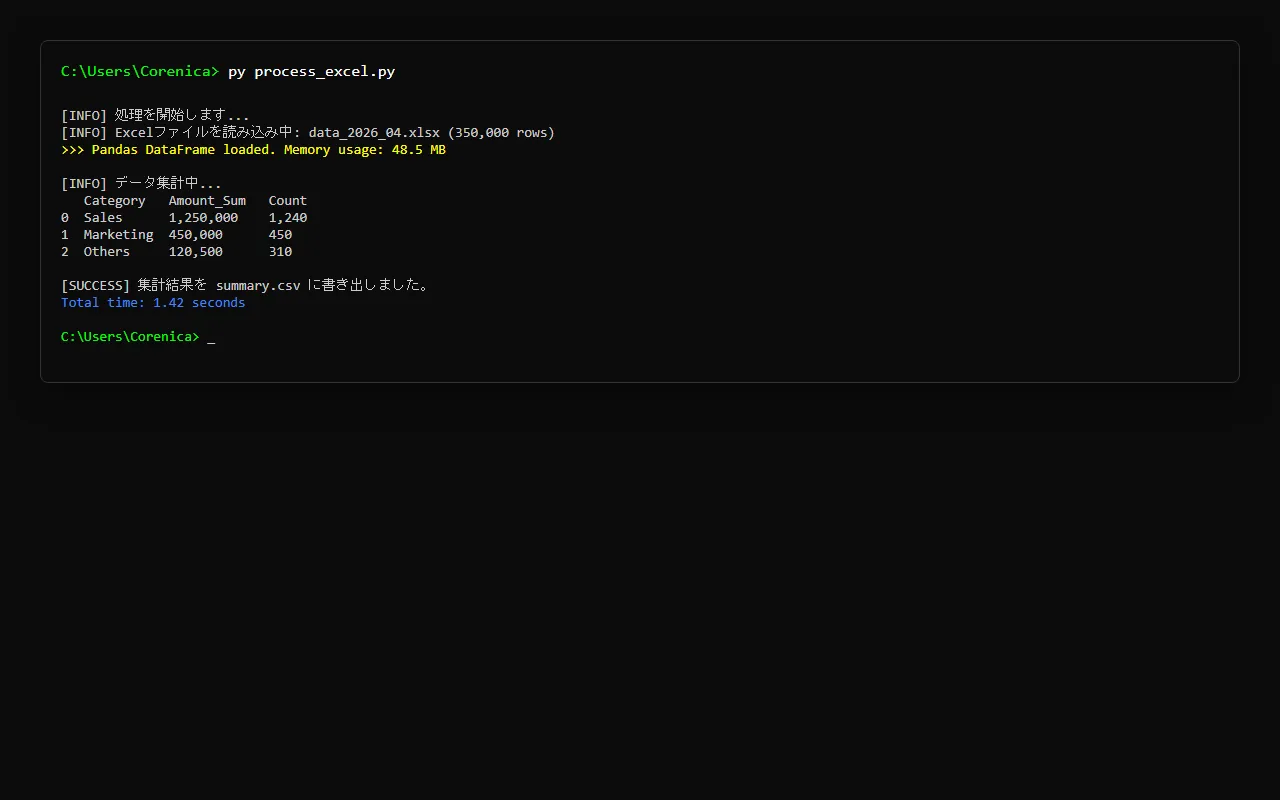
根本的な解決策は、重たいデータ処理をExcelから完全に切り離すことです。そのための最強のパートナーとなるのが、プログラミング言語のPythonです。Pythonのデータ分析ライブラリであるpandasをぜひ使ってみてください。これを使えば、Excelなら開くことすらできない数百万行のCSVファイルも、ほんの数秒で読み込むことができます。不要な列の削除や、条件に合致するデータの抽出、VLOOKUPのような結合処理も得意です。これらすべてをPythonのプログラム上で終わらせてしまうのです。Excelのマクロで5分以上かかっていた処理も、Pythonの
merge()
重いExcel作業、Pythonで卒業
を使えば、10秒以内に完了します。計算速度の差は、それほどまでに圧倒的なのです。これからは、Excelの役割を「計算する場所」から「最終結果を見るための器」へと変えてみてはいかがでしょうか。Pythonが裏側で全ての重労働をこなします。そして、集計が終わった純粋なデータだけを、まっさらなExcelに書き出すのです。数式も条件付き書式も入っていない、ただの文字と数字だけのファイルであれば快適です。どれだけデータ量が多くても、スクロールがカクつくことはありません。保存時に画面が固まる心配もなくなります。
Pythonによる自動化の実感
かつては毎日1時間かけて、重いExcelと必死に格闘していました。何度も「応答なし」の画面に怯えていた売上集計表もありました。しかし、Pythonで処理するスクリプトを一度書いたことで、状況は激変しました。今ではダブルクリック一発、わずか5秒で集計が完成するようになっています。「あの苦労は一体何だったんだ」という脱力感を覚えるほどです。それと同時に、もう二度と重いExcel作業には戻れないと強く実感しています。
Pythonと聞くと、エンジニアだけの領域だと思われがちです。しかし、データ処理に使うコード自体は驚くほど短くて済みます。決まった手順の処理を書くだけなら、それほど難しくありません。プログラミング言語というより、非常に強力なマクロツールに近い感覚で覚えられます。固まる画面を見つめながらため息をつく時間は、とてももったいないです。その時間を、Pythonを学ぶ時間に投資してみることをおすすめします。作業の景色が、きっと大きく変わるはずです。
関連リンクとチェックリスト
無料プレゼント
Excel業務を自動化する前に確認するチェックリスト(PDF)
自動化していい作業かどうか、VBAかPythonか、最初に避けるべき落とし穴。実務でよく迷うポイントを1枚にまとめました。メールアドレスだけで受け取れます。
無料でチェックリストを受け取る¥980 ミニキット
コピペで動かせる3スクリプト+自動化チェックリスト
最新ファイルの自動選択・部署名ゆれの正規化・CSV文字コード確認の3本セット。今週の作業を1つだけ楽にするための最小キットです。
ミニキットを見る(¥980)著者はこうして解決の糸口を見つけた
著者も同じ境遇から始まりました。独学でここまで自動化した道のりを参考にしてみてください。
学習サービスとアンケート
このスキルを活かしてさらに前へ進むなら
Pythonや自動化スキルを体系的に習得して、ITエンジニアとしてのキャリアを切り開きたい方には「Enjoy Tech!(エンジョイテック)」が選択肢のひとつです。
