

本記事にはプロモーション(アフィリエイトリンク)を含みます。
バックオフィスの通過儀礼、先頭ゼロ消失
週明けのオフィスは、独特の重苦しい空気に包まれています。まずは週末に溜まったメールを処理します。次に基幹システムから、先月分の経費データをCSVで出力します。ここまではいつものルーチンでした。慣れた手つきでExcelを立ち上げます。ダウンロードしたファイルを画面へドラッグしました。画面いっぱいに数字の羅列が広がります。これをVLOOKUP関数で社員マスタと照合します。今月の集計作業は、それで終わるはずでした。
しかし、現れたのは無機質なエラーコードでした。
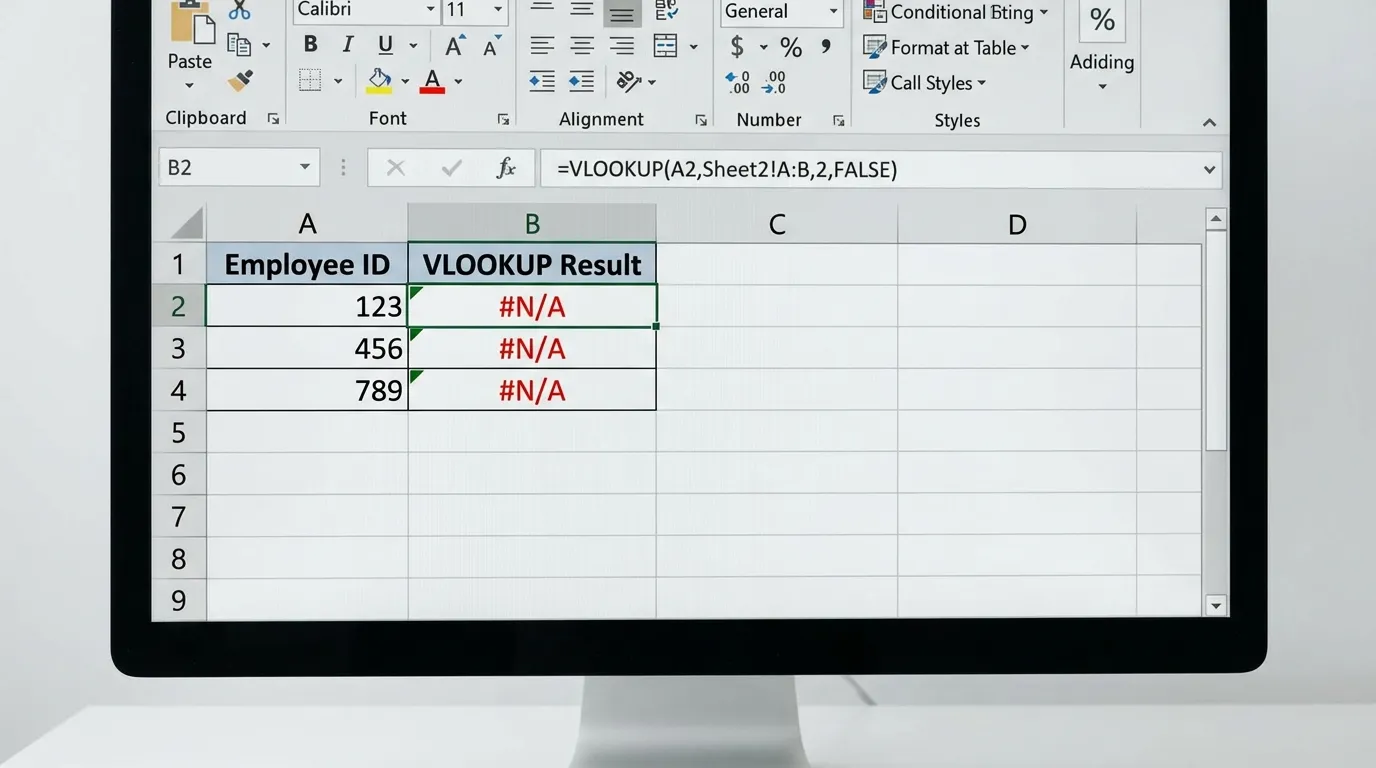
まず、照合の成功は0件でした。全行が「#N/A」エラーになっています。
画面の右側には、名前や部署名が並ぶはずでした。しかし、今はすべて「#N/A」に書き換わっています。私は目を疑いました。先月まで動いていたファイルです。数式を何度も確認しました。参照範囲もチェックしました。しかし、どこにもミスは見当たりません。ふと、元のCSVファイルとExcelの画面を見比べました。そのとき、胃の奥が冷たくなるのを感じました。
「000123」という社員番号がありました。しかしExcel内では、ただの「123」になっていたのです。
Excel先頭ゼロ消失事件
社員マスタ側の番号は「000123」という6桁の文字列です。これに対し、Excelが勝手に変換したのは「123」という数値でした。人間が見れば、両者が同じものを指していると分かります。しかし、Excelという厳格なプログラムには別物として扱われます。この瞬間、数千行に及ぶデータはすべて使い物にならなくなりました。
VLOOKUPの参照先がすべてエラーになりました。最初は自分の目がかすんでいるのかと思いました。画面を指でなぞりながら、一列ずつ確認しました。すべての社員番号から「00」が消えています。その事実に気づいた瞬間、頭から血の気が引きました。再ダウンロードして貼り付け直しても無駄でした。Excelを開くたびに「00」が消えていくのです。上司への報告期限はあと1時間しかありません。それなのに、解決の糸口すら見えませんでした。
手作業で一つひとつゼロを付け直すのでしょうか。そんな途方もない作業を想像して、指先が震えました。この「先頭ゼロ消失事件」があります。これはバックオフィスに携わる方が一度は通る通過儀礼です。しかし、その絶望感は何度味わっても慣れるものではありませんね。
Excelの自動変換、消える先頭ゼロ
なぜExcelは、頼んでもいないのに数字を変えるのでしょうか。その答えは、Excelが持つ自動判別機能にあります。これは「標準」という名の強力な機能です。Excelはセルに何かが入力された瞬間、それが何であるかを推測します。
数字だけが並んでいれば、Excelはそれを数値だと解釈します。これは計算に使うためのデータという扱いです。「000123」という並びを見たとき、Excelは親切心を出します。そして「頭にゼロがついているが、これは数字の123だろう」と考えます。計算に不要なゼロを消し、右側に寄せて見やすく整えてしまうのです。
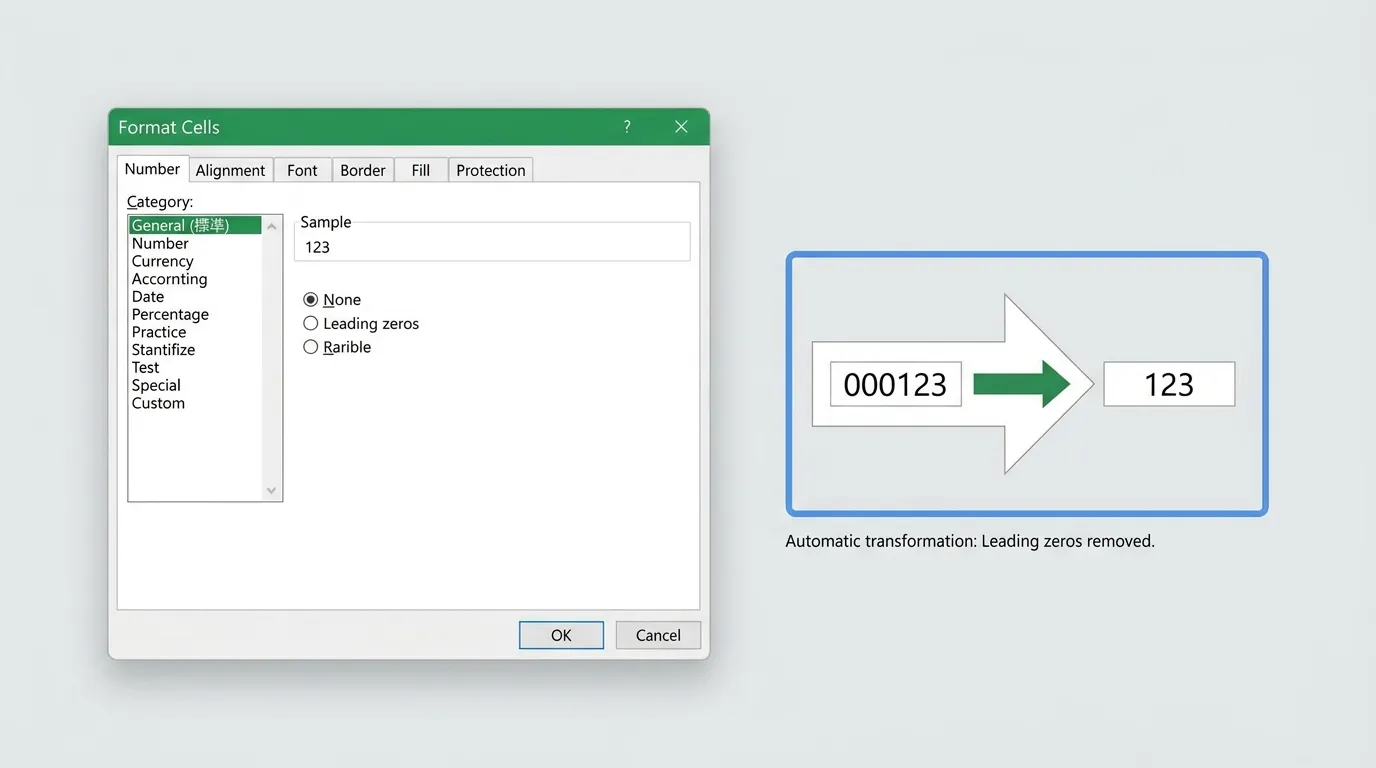
この推論エンジンは、一般的な事務作業では便利に働きます。しかし、識別子を扱う場面では、この親切が致命的な問題となります。社員番号や郵便番号、商品コードなどが該当します。これらは計算するための数ではありません。一文字ずつに意味がある「記号としての数字」だからです。
Excelの先頭ゼロ消失問題
Excelが「数値らしい」と自動判定するパターンは3つあります。1つ目は、数字のみで構成された文字列です。2つ目は、科学技術表記になりうるものです。3つ目は、日付形式に見えるものです。社員番号や郵便番号は1つ目に該当します。そのため、先頭のゼロが容赦なく削除されてしまいます。
この問題は、古い基幹システムを扱う際に頻発します。また、銀行の振込データなどを扱う際にも注意が必要です。郵便番号の「060-0001」からハイフンを抜いたとします。その瞬間、Excelはそれを数値と見なします。北海道を示す先頭の「0」を、容赦なく削ぎ落としてしまうのです。
非エンジニアが最も詰まりやすいポイントがあります。それは、一度「123」に書き換わると、簡単には戻らない点です。後からセルの書式を「文字列」に変更しても無駄です。セルの内容は「123という文字」になるだけだからです。消えたゼロは、永遠に失われたままとなります。
消えたゼロが招いた部品誤発注の悪夢
かつて、商品コードの先頭ゼロが消えたことに気づきませんでした。そのまま発注システムにインポートしてしまったことがあります。存在しないコードとしてエラーが出れば良かったです。しかし運悪く、別の商品コードと合致しました。結果として、全く違う部品が100ケース届きました。倉庫の入り口を塞ぐ大量の段ボールがありました。総務部長から「なぜ確認しなかったのか」と詰められました。あの時の胃の重さは、今でも忘れられません。
VBA・Pythonをもっと本格的に学ぶなら
VBAやPythonを実務レベルまで引き上げたい方には「侍エンジニア」がおすすめです。マンツーマン指導・オーダーメイドカリキュラムで、文系出身でも挫折しにくい環境が整っています。無料カウンセリングだけでも学習ロードマップが明確になります。
Excelゼロ消え防止と復旧術
この現象を未然に防ぐ技術が必要です。あるいは起きてしまった悲劇を修正する方法を学びましょう。まずは、Excelの「解釈」を上書きすることが重要です。
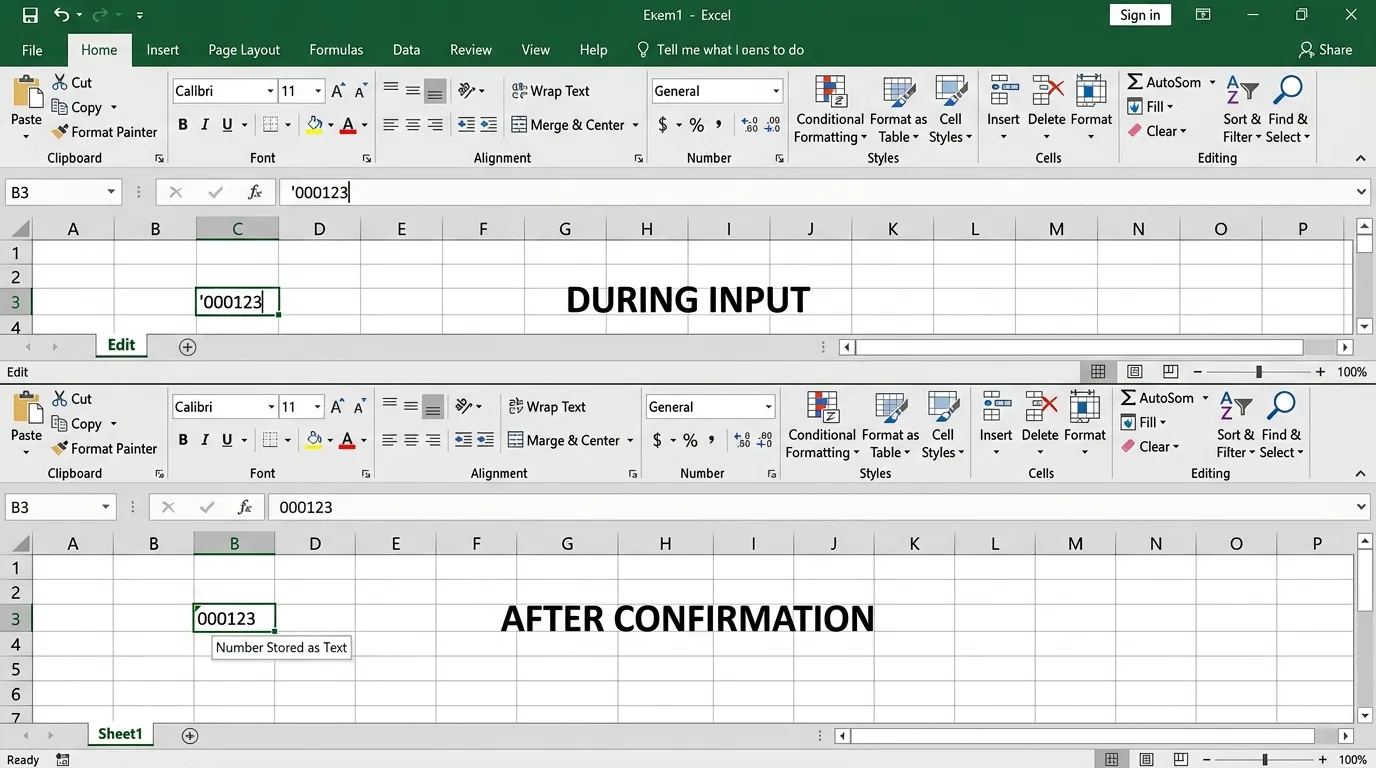
一つ目の方法は、事前にセルの書式を「文字列」にすることです。データを入力したり貼り付けたりする前に行います。空のセル範囲を選択し、右クリックで書式設定を開きます。そこで分類を「文字列」に変更してください。この状態なら、Excelは内容を一切加工しません。見たままの姿で保存してくれます。CSVからコピーしたデータを貼る際も、この準備でゼロ落ちは防げます。
二つ目の方法は、先頭にアポストロフィ(’)を付ける技です。「’000123」と入力すれば、Excelは文字列として認識します。アポストロフィ自体はセル上には表示されません。データの一部としてもカウントされないので安心してください。少数のデータを手入力する際には、これが最も手軽な回避策となります。
TEXT関数でのゼロ埋め復元
三つ目の方法は、TEXT関数を用いて復元するアプローチです。すでにゼロが消えてしまったデータに対して有効です。例えば、A1セルに「123」という数値が入っているとします。本来は6桁の番号であるべきなら、別のセルを使います。そこに「=TEXT(A1,”000000″)」と入力してください。
この関数は、数値を指定した形式の文字列に変換します。「000000」という指定には意味があります。これは「6桁になるまで先頭をゼロで埋めろ」という命令です。これによって、Excelの挙動で壊れたデータを修復できます。論理的に正しい状態へ戻すことが可能になります。
実は、TEXT関数を覚えたての頃に失敗をしました。桁数を間違えて「00000」と指定してしまったのです。本来6桁の番号を、すべて5桁に変換してしまいました。その状態で照合をかけ、やはり「#N/A」が出ました。私は泣きながら1時間も原因を探しました。それ以来、0の数を指差し確認する習慣がつきました。苦い経験があってこそ、今の確実な作業があります。
データ量増大によるExcelの限界
しかし、これらの方法はあくまで対処療法に過ぎません。Excelという枠組みの中での解決策だからです。扱うデータが数万件、数十万件と膨れ上がることもあります。そうなると、Excel上ですべてを完結させるのは限界です。処理の重さや操作ミスを防ぐのが難しくなります。
Pythonでデータ精度と高速化
業務の自動化を一段上のレベルに引き上げましょう。Pythonを使ったデータ処理に踏み出してみてはいかがでしょうか。Excelでは「開いた瞬間に消える」データがあります。しかしPythonであれば、プログラムで完全に制御できます。
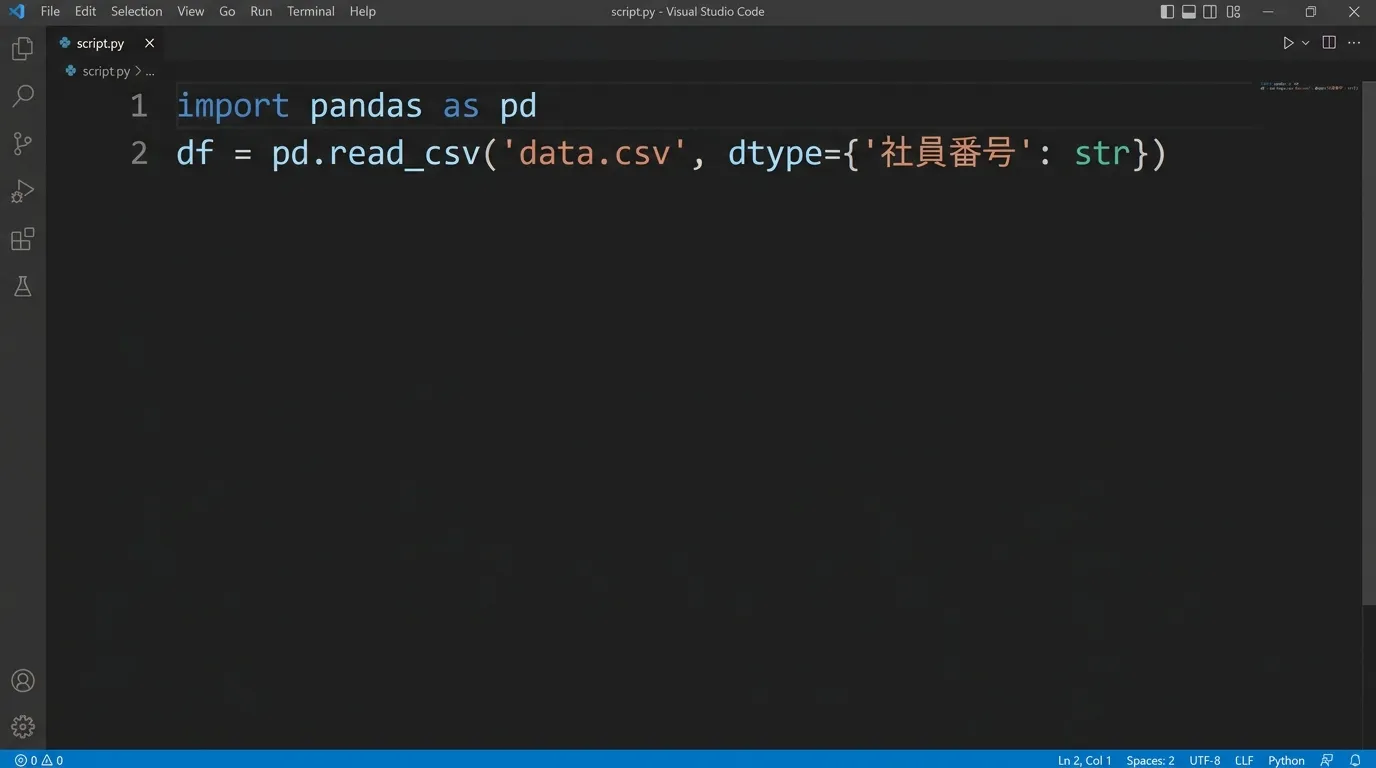
データ分析ライブラリのpandasを使用します。CSVを読み込む際、最も重要なのが「dtype」の指定です。Excelのように推論を任せてはいけません。最初から「この列は文字列として扱え」と厳格に指示を出します。
import pandas as pd
df = pd.read_csv('data.csv', dtype={'社員番号': str})
このように記述すれば、pandasは正しく読み込みます。社員番号の「000123」を、数値の123にすることはありません。データの整合性を保ったまま、次の処理へ渡せます。これはExcelの自動変換に怯える日々からの決別を意味します。
Python zfill:高速データ整形
すでに読み込んだ数値データをゼロ埋めする場合も簡単です。Pythonには強力なメソッドが用意されています。それが「zfill」という機能です。
number = 123
formatted_number = str(number).zfill(6)
# 結果は '000123' となる
zfillは「zero fill」の略称です。指定した桁数に満たない場合、左側をゼロで埋めてくれます。ExcelのTEXT関数と同じ役割を果たします。これをデータ全体に適用すれば、一瞬で数万件の整形が可能です。
Pythonなら10万行の処理も0.1秒以下で完了します。Excelで数式をコピーして貼るなら数分はかかります。その作業が、一瞬で終わるようになります。
Excelのフリーズに耐えながら作業するのは大変です。それに比べれば、Pythonの速度と正確性は圧倒的です。プログラミングと聞くと難しく感じるかもしれません。しかし「型の固定」を覚えるだけで十分です。それだけで、業務の安全性は飛躍的に高まります。
Excelの苦痛解消:型とPython自動化
この問題は、デジタルデータの「型」の大切さを教えてくれます。私たちは無意識に数字を「数」として捉えがちです。しかしシステムの世界では違います。「数」と「記号」を明確に分けなければなりません。
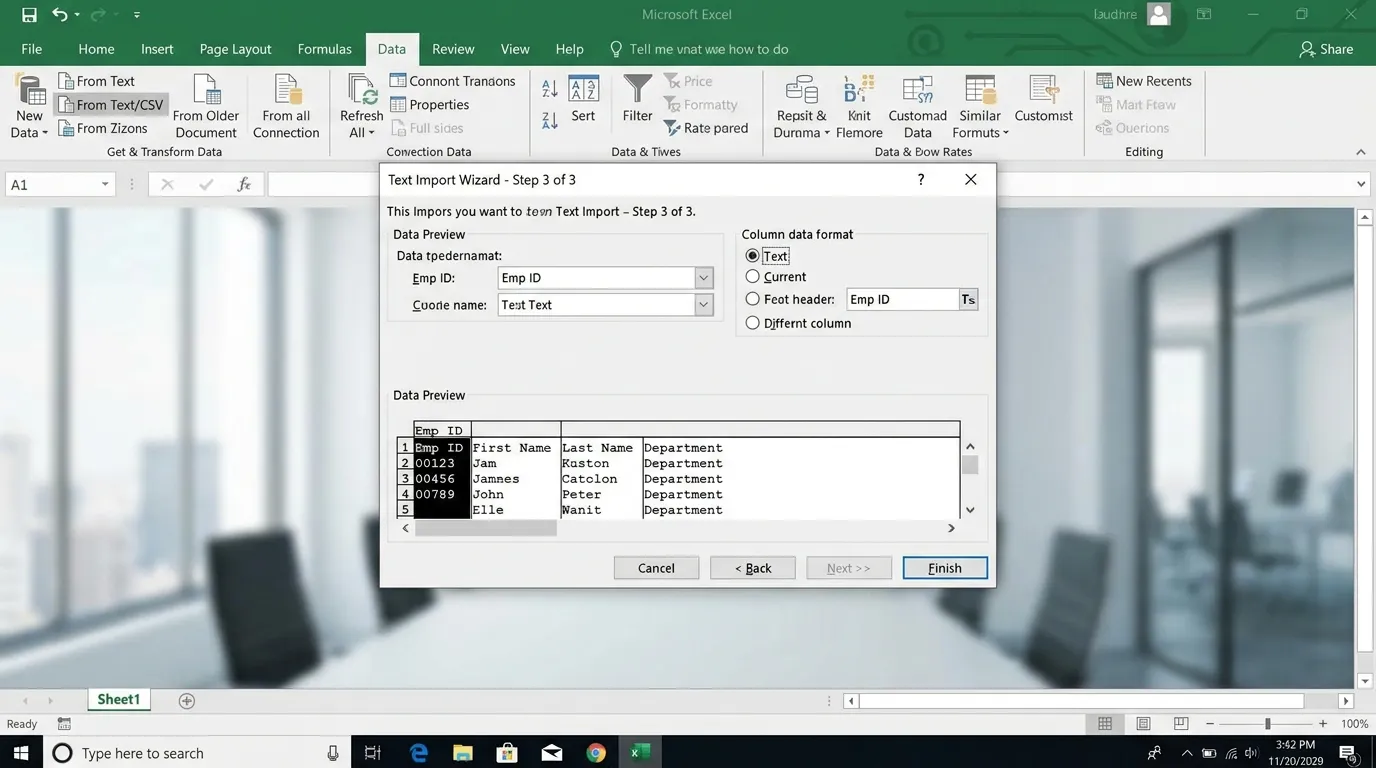
根本的な解決策は、データの入り口を設計することです。他部署からデータをもらう際は、CSVで受け取りましょう。それを開く際は、ダブルクリックをしてはいけません。「データ」タブから型を指定して取り込みます。あるいは、Pythonのスクリプトを介して処理しましょう。そうしたルール化が、ミスを防ぐ近道となります。
仕組みで解決すれば、月曜朝の絶望はなくなります。「#N/A」の羅列を見て頭を抱える必要はありません。原因を必死に探し、上司に言い訳を考える時間も不要です。震える手でデータを修正する苦痛からも解放されます。私たちは、もっと自由な働き方を選べるはずです。
技術で掴む仕事の主導権
以前、自作のPythonスクリプトを使用しました。10万行の社員番号を、完璧にゼロ埋めして出力できました。それまで数時間かかっていた作業です。それが、わずか数秒で終わったのです。生成されたファイルをそのままシステムに入れました。「成功」の文字が出た瞬間、仕事を支配している実感を得ました。窓の外は暗くなっていましたが、足取りは驚くほど軽かったです。
技術を学ぶことは、自分自身を守ることにつながります。Excelに振り回されるのは、もう終わりにしましょう。ツールの特性を理解し、時には別の道具を頼ることも大切です。その小さな一歩が、バックオフィスの日常を変える鍵となります。
関連リンクとチェックリスト
無料プレゼント
Excel業務を自動化する前に確認するチェックリスト(PDF)
自動化していい作業かどうか、VBAかPythonか、最初に避けるべき落とし穴。実務でよく迷うポイントを1枚にまとめました。メールアドレスだけで受け取れます。
無料でチェックリストを受け取る¥980 ミニキット
コピペで動かせる3スクリプト+自動化チェックリスト
最新ファイルの自動選択・部署名ゆれの正規化・CSV文字コード確認の3本セット。今週の作業を1つだけ楽にするための最小キットです。
ミニキットを見る(¥980)学習サービスとアンケート
このスキルを活かしてさらに前へ進むなら
Pythonや自動化スキルを体系的に習得して、ITエンジニアとしてのキャリアを切り開きたい方には「Enjoy Tech!(エンジョイテック)」が選択肢のひとつです。
