


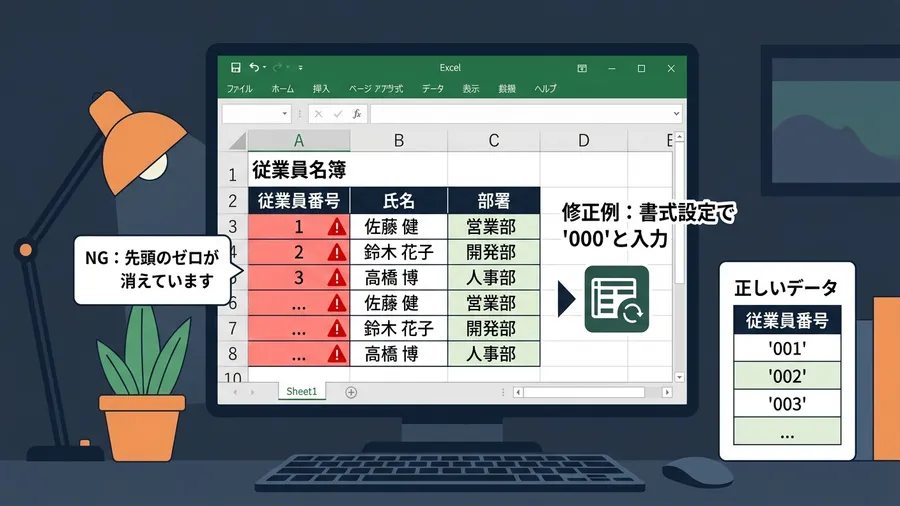
朝一番のオフィスでのことです。静かなキーボードの打鍵音だけが響いていました。その中で、私は焦燥感に駆られていたのです。新しい従業員名簿の作成という作業でした。単純ですがミスの許されない作業を任されていました。名簿には3桁の従業員番号が必要です。私は「001」「002」と順番に入力していきました。リズム良く、どんどん進んでいったのです。画面の数字は打ち込んだ通りに見えていました。特に確認もせず、次々と入力を進めていったのです。しかし、ふと画面全体を見渡したときに指が止まります。そこにあったのは整然と並ぶ「001」ではありません。
左側に寄ることもなく無機質に鎮座する数字でした。「1」という数字の列だったのです。慌てて上の行を確認しました。どれもこれも先頭のゼロが消えていたのです。ただの1桁や2桁の数値に成り果てていました。これが、私が初めて壁にぶつかった瞬間です。「Excelの自動解釈」という恐ろしい仕様でした。
この記事では、「前ゼロが消える問題」を解説します。私がかつて冷や汗を流しながら経験した問題です。その原因と解決策を詳しく共有しましょう。一度入力してしまった後で絶望しないための設定もあります。消えてしまったゼロを復活させる方法も、一緒に紹介しましょう。同じ状況で悩んでいる方の助けになれば幸いです。
本記事にはプロモーション(アフィリエイトリンク)を含みます。
「001」が「1」に。入力ミスの焦り
その日は朝から大きなプロジェクトの準備に追われていました。全社員の情報を集約する重要な業務です。私が担当したのは新しい3桁の従業員番号の紐付けでした。既存のリストに手入力していく作業です。「001、田中さん。002、佐藤さん」と打ち込みました。手元の資料を確認しながら丁寧に進めたのです。画面を見つめながらも、次の業務の段取りを考えていました。入力作業は半分無意識で行っていたのかもしれません。
その入力にかかった時間は40分ほどでした。
ようやく100行目の入力が終わったのです。達成感とともに大きく背伸びをします。そのとき、視界の端に何か違和感を覚えました。作成したばかりのリストを改めて確認したところ、そこには「001」という文字は一つもありません。代わりに「1」や「10」、「99」という数字が並んでいました。先頭のゼロが綺麗さっぱり消えていたのです。一瞬、自分の目が信じられませんでした。何度もセルをクリックして数式バーを確認しても、
報告直前、入力ミスの焦りと情けなさ
100行の入力を終えた直後のことです。全ての「001」が「1」になっていることに気づきました。上司への進捗報告まであと10分しかありません。心臓の鼓動が耳元で聞こえるほど激しくなりました。自分の不手際で作業をやり直す情けなさを感じます。時間が足りない焦りでマウスを持つ手が少し震えました。その時のことを今でも鮮明に覚えています。
Excelのゼロ消失、親切機能の正体
なぜ、せっかく入力した「0」が消えてしまうのでしょうか。当時の私は、Excelが嫌がらせをしているとさえ思いました。自分の入力を拒否していると感じたのです。しかし、実はこれこそが便利な機能の仕業でした。「親切すぎる自動判別機能」と呼ばれるものです。Excelは世界中で使われている優れたソフトです。セルに何かが入力されると瞬時に判断を行います。数字なのか、文字なのか、あるいは日付なのかを見分けます。そして、最適な形式に変換しようと努めるのです。
「001」と入力されたとき、Excelはこう解釈します。「これは数字の1のことだな」と理解するわけです。計算に使いやすいように先頭の無駄なゼロを取ってくれます。親切心が働いて自動的に処理されるのです。数学の世界では001と1は同じ価値を持つ数値になります。Excelにとっては論理的に正しい処理をしているに過ぎません。しかし、私たち実務者にとって従業員番号は異なります。郵便番号なども「数値」ではありません。
Excelゼロ表示、設定探しの苦闘と無念
この仕様を理解するまでは悩みました。Excelのオプション設定にチェックボックスがあるはずだと信じていました。「ゼロを消さない」という項目を探したのです。1時間近く設定メニューを彷徨い続けました。結局そんな便利な項目は見つかりません。道具の性質を知らずに力技で解決しようとしていました。後になってからひどく落胆したものです。
ここで一度立ち止まって考えてみてください
Pythonや自動化スキルを体系的に習得して、ITエンジニアとしてのキャリアを切り開きたい方には「Enjoy Tech!(エンジョイテック)」が選択肢のひとつです。現役エンジニアのサポートで、未経験から実践的なスキルを身につけられます。
前ゼロ対策の王道:入力前の文字列設定
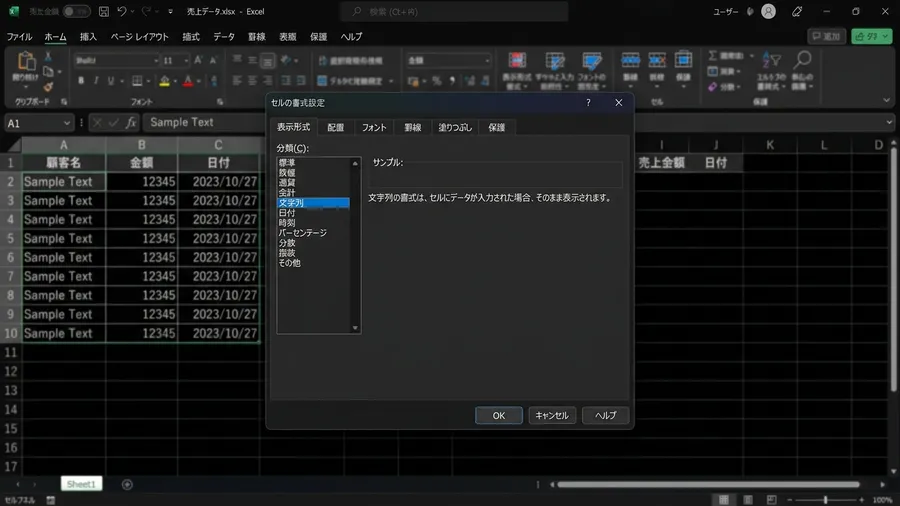
前ゼロが消える問題に対して、最も推奨される対策があります。それは、入力する前にセルの書式を「文字列」に設定することです。いわゆる「王道」の解決策と言えるでしょう。要するに、入力の前に「これは文字として扱ってね」とExcelに伝えておく操作です。どんなに数字っぽく見えても、計算には使わない値だと先に宣言するわけです。この設定さえ済ませておけば、ゼロが消えることはありません。どれだけゼロを並べても、勝手に消去されることはありません。
具体的な手順は非常に簡単です。まず、番号を入力する予定の範囲をマウスでドラッグします。次に、右クリックして「セルの書式設定」を開きましょう。またはホームタブの数値書式ドロップダウンメニューを使います。そこでリストの中から「文字列」を選択するだけです。この操作を行うと、セルの配置が右詰めから左詰めに変わります。これが文字として認識された合図になるのです。
慣れてしまえば5秒もかからない操作です。
設定のタイミングの重要性
ここで注意が必要なのは設定のタイミングです。必ず「入力する前」に設定を行ってください。既に「1」と表示されてしまったセルでは手遅れです。後から書式を「文字列」に変えても意味がありません。消えた「00」が自動的に戻ってくるわけではないのです。書式を変えた後に改めて「001」と入力し直す必要があります。だからこそ、作業を始める前の下準備が肝心なのです。
Excel先頭ゼロ保持の裏ワザ
特定の数カ所だけ前ゼロを残したい場合があります。事前に範囲を選択して設定するのが面倒な時もあるでしょう。そんな場面で使える手軽な「裏ワザ」があります。入力する数字の先頭に半角のアポストロフィ「’」を付ける方法です。キーボードの「Shift + 7」で入力できるあの記号を使います。例えば「’001」と入力してEnterキーを押してみてください。アポストロフィは表示されず、理想通りの「001」が表示されます。
このアポストロフィは特別な役割を果たします。「強制文字列変換プラグ」のようなものです。これがあることで、Excelはすぐに意図を理解してくれます。「計算用じゃなくて、そのまま表示してほしい文字なんだな」と気づくのです。セルを選択してわざわざメニューを開く手間が省けます。数件のデータをパパッと修正したいときに便利です。この方法が一番効率的な解決策となるでしょう。
郵便番号の「0」消失対策:アポストロフィ技と注意点
急ぎの電話対応中にお客様の郵便番号をメモしました。このアポストロフィの存在を知っていたおかげで助かったのです。咄嗟に「0」から始まる番号を打ち込みました。Enterを押す直前にアポストロフィを付け足します。「よっしゃ、消えなかった」という小さな達成感を味わいました。事務職ならではの喜びかもしれません。
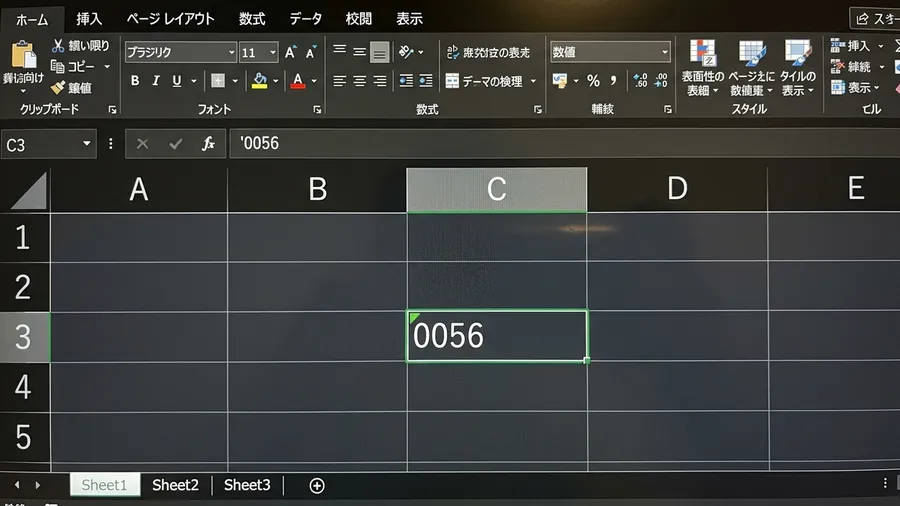
ただし、この方法には少し注意点があります。入力されたセルに小さな緑色の三角形が表示されるのです。
TEXT関数で前ゼロ復元、データ書式統一
既に大量のデータを入力してしまった方もいるでしょう。前ゼロが全て消えた後でこの記事に辿り着いたのかもしれません。100行ものデータを全て手で打ち直すのは大変です。想像するだけで気が遠くなる作業ですよね。そんな絶望的な状況を救ってくれるのが「TEXT関数」です。この関数を使えば、すでに入力された数字を参照できます。指定した桁数になるようにゼロを付け加えることが可能です。新しい文字列を簡単に作ることができるのです。
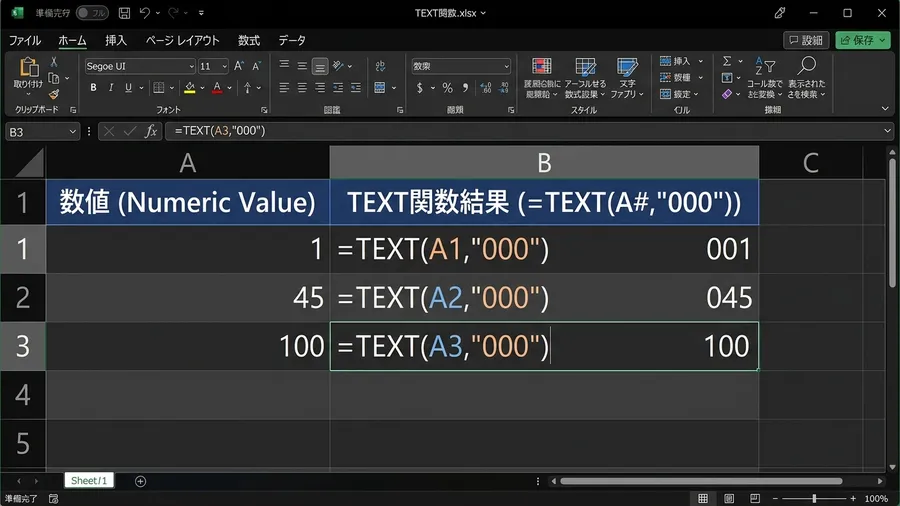
例えば、A列に「1」と入っているとします。隣のB列に「=TEXT(A1,”000″)」という式を入力してみてください。すると、B列には魔法のように「001」が表示されます。ダブルクォーテーションで囲った「000」の部分が重要です。「何があっても3桁の形式で表示してね」という命令になります。これを使えば、たとえ1000行のデータであっても安心です。数式をコピーするだけで一瞬で全てのゼロを復元できます。
データ形式の完全統一
この方法の素晴らしいところは一貫性にあります。元のデータがどんな状態でも、綺麗なフォーマットに整えられるのです。1桁なら「001」、2桁なら「010」になります。3桁ならそのまま「100」といった具合に処理されるでしょう。何桁のデータが混在していても、同じ「000」の書式で全部揃えてもらえます。後から追記したデータも同じ形式になるので、長い運用でも安心です。
CSV前ゼロ消失の罠!正しいインポート
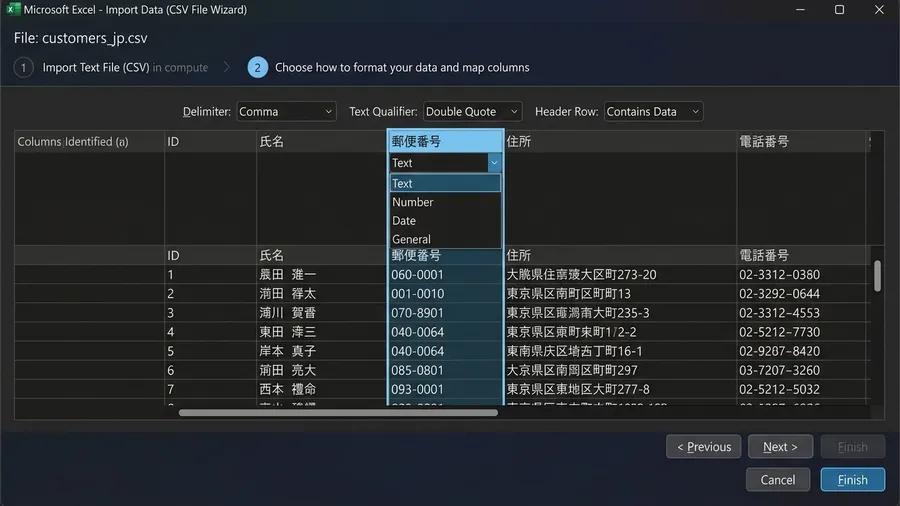
Excelで自分で入力する時だけではありません。外部システムからCSVファイルをダウンロードした際にも問題は起きます。前ゼロ問題はここでも頻繁に発生するのです。むしろ、こちらの方が被害が甚大になるケースが多いかもしれません。多くの人は、CSVファイルをダブルクリックして開いてしまいます。直接Excelで開くのは、実は最大の罠なのです。ダブルクリックで開くと、全列が自動判別モードで読み込まれます。郵便番号や商品コードのゼロがその瞬間に消滅してしまうのです。
これを防ぐためには、正しい手順を踏む必要があります。ファイルを直接開くのはやめましょう。まずExcelを立ち上げてから「データ」タブを開きます。「テキストまたはCSVから」という機能を使ってインポートするのです。この手順を踏むと、データの取り込みウィザードが立ち上がります。プレビュー画面が表示されるはずです。ここで、前ゼロを保持したい列を選択します。
CSVの冷や汗体験
前任者から引き継いだ顧客リストのCSVを開いた時の話です。何も考えずにダブルクリックして上書き保存してしまいました。数千人分の郵便番号の先頭ゼロが消えたことに数日後に気づきます。バックアップを探し回る羽目になり大変でした。あの時の冷や汗と、システム担当者に平謝りした苦い思い出があります。今でもCSVファイルを扱う際の強い警戒心に繋がっているのです。
ユーザー定義書式による数値のゼロ埋め
「セルの書式設定」の「ユーザー定義」を使う方法もあります。データそのものを文字列に変換せず、数値の性質を保ったまま表示上だけゼロを補う方法です。セルの値は「1」のままで、画面上は「001」に見える状態を作れます。
やり方は、対象セルを選択して右クリック→「セルの書式設定」を開きます。左側のリストから「ユーザー定義」を選び、「種類」欄に「000」と入力してOKを押してください。1,000行あっても3秒とかかりません。
「数値として計算もしたいけれど、見た目は従業員番号として整えたい」という依頼があったのです。合計金額を出したい列なのに、表示だけは特定の桁数が必要でした。そんな複雑な集計表を作成していた際にこのユーザー定義を知りました。パズルのピースがハマったような爽快感を覚えたものです。
ただし、この方法はあくまで見た目を変えているだけです。コピーしてメモ帳などに貼り付けると、ゼロは消えて元の「1」に戻ります。他システムへのアップロードには不向きなので、そちらはTEXT関数で文字列化する方が確実です。
関連リンクとチェックリスト
関連記事
Excel数値の扱いでもう一度ハマりたくない方へ。端数処理でもゼロと同じ「計算の落とし穴」が潜んでいます。
無料プレゼント
Excel業務を自動化する前に確認するチェックリスト(PDF)
自動化していい作業かどうか、VBAかPythonか、最初に避けるべき落とし穴。実務でよく迷うポイントを1枚にまとめました。メールアドレスだけで受け取れます。
¥980 ミニキット
コピペで動かせる3スクリプト+自動化チェックリスト
最新ファイルの自動選択・部署名ゆれの正規化・CSV文字コード確認の3本セット。今週の作業を1つだけ楽にするための最小キットです。
学習サービスとアンケート
このスキルを活かしてさらに前へ進むなら
PythonやExcel自動化スキルを持ったまま、ITエンジニアとして転職したい方には「EBAエデュケーション」が選択肢です。企業が求めるエンジニア像に合わせたカリキュラムで、実務直結のスキルを習得できます。
![新装改訂版 Excel VBA 本格入門 ~マクロ記録・If文・ループによる日常業務の自動化から高度なアプリケーション開発までVBAのすべてを完全解説 [ 大村あつし ]](https://thumbnail.image.rakuten.co.jp/@0_mall/book/cabinet/1014/9784297111014.jpg?_ex=300x300)
[アンケート] この記事は役に立ちましたか?