

本記事にはプロモーション(アフィリエイトリンク)を含みます。
非効率極まるExcelマクロ作業、毎朝のルーチンワークからの解放
業務の始まりは、いつも重苦しいものでした。パソコンの電源を入れます。共有フォルダの奥深くにある「月次データ集計_最新版.xlsm」という巨大なファイルを開きます。数十メガバイトもあるため、開くだけで数分かかります。画面が真っ白になり、「応答なし」と表示されます。そのたびに、マウスを握る手に力が入りました。やっとの思いで起動できました。今度は「マクロを有効にする」ボタンをクリックします。そしてAlt+F8キーでマクロ一覧を開きます。対象のマクロを選んで「実行」を押します。これが毎朝8時の私の儀式でした。
誰でもできる単純作業だと思っていました。しかし、気づけば完全に属人化の温床となっていたのです。当時の私は、この終わりの見えない手作業を受け入れていました。まるで修行のようでした。
マクロ作業の苦痛と自動化への強い決意
他の担当者がファイルを開いていると、読み取り専用モードになります。そのため、マクロが途中で異常終了してしまいます。毎朝誰よりも早く出社して、誰も触っていない隙を狙って実行しなければなりませんでした。関係者にはチャットで「今から集計ファイルを開くので閉じてください」と根回しする手間もかかりました。マクロが走っている間はExcelを触るとフリーズしてしまいます。そのため、息を殺してプログレスバーを見つめるしかありませんでした。別の作業をしようとしても、クリップボードがマクロに奪われてしまいます。メールの返信すら打てない手持ち無沙汰な時間を、毎日延々と繰り返していました。まさに、貴重な朝の時間をExcelの機嫌を伺うために費やしていました。
緊急連絡と自動化への決意
そんなある日、事件は起きました。去年の夏休み、家族旅行先の旅館で朝食を食べていた際のことです。後輩からLINEが届きました。「マクロが止まりました。どうすればいいですか」という内容でした。画面の向こうで起きているエラーを文字だけで想像しました。箸を置いて電話に切り替えました。温かい料理が冷めていくのを横目に、画面の操作を口頭で説明し続けました。隣に座っていた妻は何も言いませんでした。しかし、その沈黙が何よりも重く感じられました。この状況をいつまでも続けるわけにはいかないと考えました。機械ができることは機械に任せようと、固く決意したのです。
Excel自動化の落とし穴と直面した現実
自動化といえば、まずWindows標準の「タスクスケジューラ」が頭に浮かびます。指定した時間になれば勝手に処理が走る便利な仕組みです。さっそくExcelファイルをスケジューラに登録しました。毎朝7時半に起動するよう設定しました。頭の中ではこれで完璧に自動化される予定でした。しかし、現実は冷酷なものでした。期待を胸に翌朝を迎えました。結局何も起きていないという、拍子抜けする結末が待っていたのです。
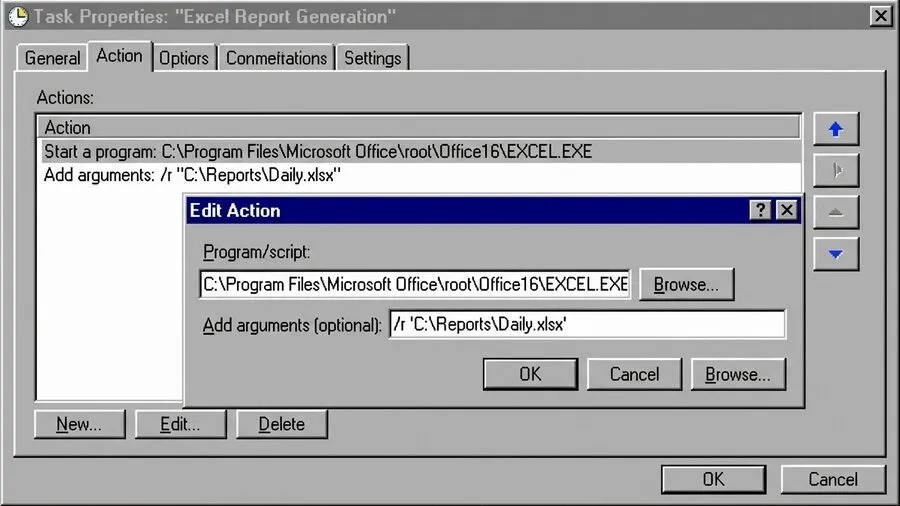
原因はシンプルでした。VBAマクロは、Excelアプリケーション自体がアクティブでないと実行できません。タスクスケジューラから直接実行できないのです。タスクスケジューラができるのは、あくまで「Excelというアプリケーションでファイルを開く」ことだけでした。ファイルを開いた後に「このマクロを実行しろ」という具体的な命令を渡す機能は、備わっていませんでした。タスクスケジューラ経由で直接渡すことはできなかったのです。この事実に気づいたとき、痛感しました。自動化の道のりが決して平坦ではないことを学びました。
Excelマクロ自動化の試行錯誤と苦悩
どうしても自動で動かしたいと考えました。次はExcelのWorkbook_Openイベントにコードを書き込みました。ファイルが開かれた瞬間に特定のマクロが走り出す仕掛けです。一見スマートな方法に見えます。しかし、これには致命的な欠陥がありました。人間が手作業でデータを確認したり、修正を加えたりしたい時にも、問題が発生しました。ファイルを開いた途端に、問答無用でマクロが暴走してしまうのです。慌ててEscキーを連打して処理を止めようとしました。しかし、時すでに遅く、間違った前提でデータが上書きされました。バックアップから復旧する羽目になりました。自動化によるヒューマンエラーの恐ろしさを、身をもって体験した瞬間でした。
MsgBoxによる対策の失敗
対策として、Workbook_Openイベントの中にMsgBoxを仕込もうとしました。それは「実行しますか? はい/いいえ」の分岐を作るためです。しかし、タスクスケジューラで無人実行している時は、誰もその「はい」を押してくれませんでした。画面の向こう側で永遠に待機状態となりました。裏側でExcelのプロセスが溜まり続け、メモリを食いつぶすという悲惨な結果を招いたのです。自動化を目指す中で、かえって手間が増えるという皮肉な展開に頭を抱えました。効率を求めていたはずが、逆にExcelの監視作業に追われるようになったのです。
VBSからのExcelマクロ自動化、消えない黄色いバーの罠
一方で、VBScript(VBS)という言語を間に挟む手法も試してみました。VBSからExcelを非表示で起動し、マクロを呼び出す方法です。ネット上の情報を頼りにコードを繋ぎ合わせました。しかし、VBScriptのエラーメッセージは不親切で、行番号すら教えてくれないことも頻繁にありました。慣れない言語に手を出すことの難しさを痛感しました。
設定を終えた金曜の夜は、確かな手応えを感じていました。しかし、週明けに出社してモニターを覗き込んだ瞬間、青ざめました。Excelの中央に「マクロを有効にしますか?」という黄色いバーが出たままだったのです。2日分のジョブが静かにフリーズしていました。セキュリティ警告という壁は、想像以上に高く分厚いものでした。感情の整理がつかないまま、また最初からやり直しを始めました。
試行錯誤の先に得た教訓
結局、VBAのタスクスケジューラ設定からVBSのデバッグまで、試行錯誤に費やした時間は合計で約3日分にも上りました。それでも諦めずに進むことができました。それは、毎朝の苦痛をなんとしてでも終わらせたいという一念があったからです。遠回りをしたからこそ、次に選ぶ手法の価値がより鮮明に見えてきたのかもしれません。
PythonとExcel:用途に応じたライブラリ比較
VBA単体での限界を悟りました。そして、別の道を模索し始めました。そこで出会ったのがPythonです。データ分析やAIのイメージが強いPythonです。しかし、日常の業務自動化にも抜群の威力を発揮します。外部からExcelを操るための便利なライブラリが豊富に揃っているためです。プログラミング言語の力を借りることで、大きな期待を寄せました。Excelの標準機能では実現できなかった制御が可能になるからです。
いざPythonでExcelを触ろうとすると、今度はライブラリの選択で壁にぶつかりました。代表的な選択肢は「openpyxl」と「xlwings」です。名前こそ似ていますが、裏側の仕組みは全く異なります。それぞれの特徴を理解し、自分の業務に最適なものを選ぶことが自動化成功の鍵となります。闇雲にコードを書くのではなく、目的に合った道具選びがどれほど重要かを改めて学びました。
openpyxlの限界とxlwingsによるVBA活用のメリット
openpyxlはExcelアプリケーションを必要としません。ファイルを解凍し、中身のXMLデータを直接書き換えるアプローチをとります。そのため、非常に高速でExcel不要なのが最大の強みです。しかし、VBAマクロは実行できません。すでにある複雑なVBAコードをゼロからPythonで書き直すのは現実的ではありません。解読するだけでも膨大な時間がかかってしまいます。今の業務環境を維持したまま、効率化だけを求める私には、少し荷が重すぎる選択肢でした。既存の資産を捨ててまで自動化を強行することは、リスクが高すぎると判断しました。
VBA・Pythonをもっと本格的に学ぶなら
VBAやPythonを実務レベルまで引き上げたい方には「侍エンジニア」がおすすめです。マンツーマン指導・オーダーメイドカリキュラムで、文系出身でも挫折しにくい環境が整っています。無料カウンセリングだけでも学習ロードマップが明確になります。
xlwingsによるPythonとExcel・VBAの高度な連携
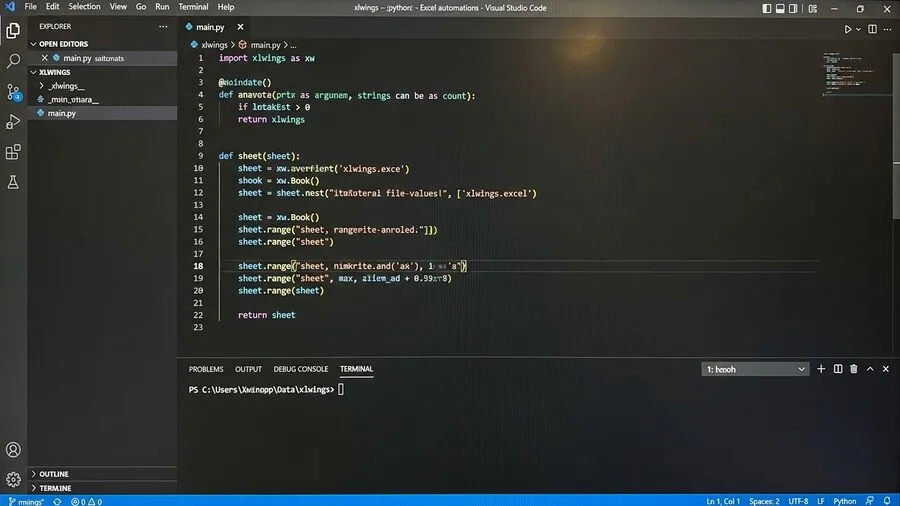
そこで救世主となったのがxlwingsです。このライブラリはWindowsのCOMという仕組みを経由します。人間が操作する手順をPythonが代わりに実行してくれます。PCにExcelがインストールされている必要はあります。しかし、既存のVBAマクロをそのまま外部から呼び出せるのは非常に強力です。「ファイルを開く」「マクロを実行する」「上書き保存して閉じる」といった一連の流れを、わずか数行のコードで書けるようになりました。まるで魔法のように、これまで手作業で行っていた操作がPythonで完結するようになったのです。
過去の資産を活かしつつ、実行のトリガーだけをPythonにする。これが、非エンジニアにとって最も痛みの少ない移行ルートだと心から実感しています。かつ効果的な方法でもあります。ようやく、長年の悩みから解放される光が見えてきました。既存のVBAコードをそのまま活かせる安心感は、何物にも代えがたい大きなメリットでした。
タスクスケジューラとPython実行時の落とし穴
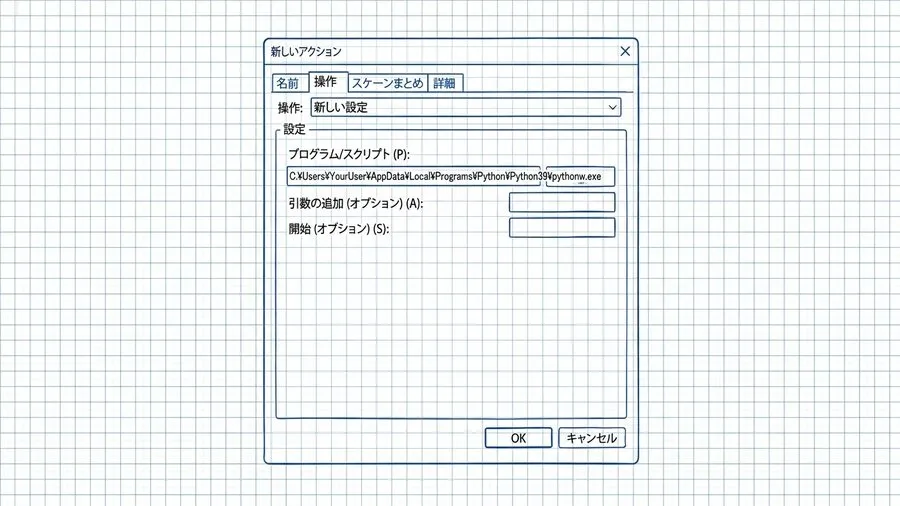
Pythonスクリプトが完成しました。いよいよタスクスケジューラへの登録作業です。ここでも注意すべき点がありました。「操作」タブの設定で「python.exe」を指定すると、問題が発生します。バッチ実行のたびに、黒いコマンドプロンプトが画面中央にポップアップしてしまうのです。別の作業中にこれが現れると、キーボードのフォーカスが奪われてしまいます。非常にストレスを感じてしまうのです。快適な自動化環境を作るには、こうした細かい部分への配慮が欠かせません。自動化の仕組みを構築するだけでなく、作業中の心地よさも維持することが重要です。
スクリプト自動実行における隠れた落とし穴と対策
この問題は、タスクスケジューラの「プログラム」に「pythonw.exe」を指定することで見事に解決できました。末尾の「w」はWindowlessを意味します。裏側でひっそりと処理を進めてくれます。これで作業中にプロンプトに邪魔されることはありません。何気ない設定一つで、これほどまでに環境が改善されるものかと驚かされました。
ただし、コンソールを非表示にすると、エラーも画面に出なくなります。そのため、ログファイルの出力設定が不可欠です。loggingモジュールなどを使い、エラー内容をファイルに書き出すようにしておかないと、困ります。万が一失敗したときに、後から原因を究明できず途方に暮れることになります。自動化の仕組みを作るだけでなく、運用後のメンテナンス性も考慮することが重要です。見えないところで動くプログラムだからこそ、その状況をいつでも把握できるようにしておく必要があるのです。
タスクスケジューラ権限とUNCパスの重要性
また、テスト実行でプログラムが動かない場合は、権限不足が考えられます。「最上位の特権で実行する」にチェックを入れることで回避できます。しかし、「ユーザーがログオンしているかどうかにかかわらず実行する」を選ぶと、ネットワークドライブが認識されなくなることがあります。その場合は、パスを「\\server\share\…」のようなUNCパスで指定するように心がけてください。地味な点ですが、業務サーバーを扱う上では必須の知識となります。環境による制約を理解することも、エンジニアリングの重要な要素の一つだと考えます。
自動化の不安を解消するSlack通知の導入
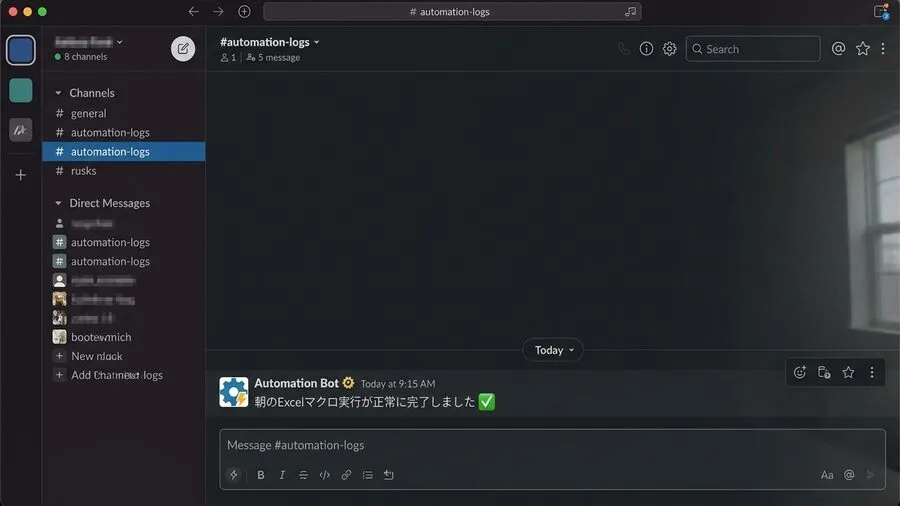
自動化が成功しても、最初は裏で本当に動いているか不安になるものです。そこで、処理が完了したらSlackに通知を送る仕組みを導入しました。requestsライブラリを使ってIncoming Webhookへメッセージを送るだけで、驚くほど簡単にシステムが完成します。安心感を得られるシステムです。自分の作ったプログラムが自動で報告をくれるという体験は、技術者としての自信にもつながります。信頼できる相棒を持つような感覚で、自動化システムを運用できるようになりました。
バッチ処理通知による安心感と達成感
「バッチ処理が完了しました」という一言や、処理件数などのデータを通知するだけで、十分な安心感につながります。エラー時にはログを確認するよう通知させれば、手間が省けます。フォルダへいちいち確認しに行く必要もありません。稼働初日にスマホに届いた通知を見た時の達成感と喜びは、今でも鮮明に覚えています。忘れることができません。努力して自動化した甲斐があったと心から思える瞬間でした。この小さな成功体験が、次の自動化へ向かう原動力となります。
VBA×Pythonで実現する業務自動化と時間・場所からの解放
自動化の本格稼働後、私の日常は一変しました。朝8時に慌てて出社してExcelを待ち構える必要はなくなりました。出社時にはすでにデータが整っている状態になったのです。平均25〜30分かかっていた手動実行が0分になりました。その時間をメール確認などの本来集中すべきタスクに充てられるようになったのです。これまでの苦労は何だったのかと思えるほど、劇的な変化を感じています。
場所の制約からも解放されました。会社のパソコンさえ立ち上がっていれば、Pythonが代わりに黙々と作業をこなしてくれます。出張先でも自宅でも可能です。現代の働き方において、こうした柔軟性はかけがえのない価値があると感じます。自動化とは、単に作業を速くするだけではありません。働く私たちに時間と心の余裕をもたらしてくれるものなのです。

VBAをPythonで包むハイブリッド自動化の力
属人化を解消したことで、心理的な負担も劇的に軽くなりました。既存のVBA資産を活かしつつ、Pythonとタスクスケジューラで包み込むこのハイブリッドな手法は、大きな武器になるはずです。古いシステムと格闘する方々にとって、特に役立つでしょう。VBAを捨てずにPythonで包み直すだけで、効果があります。これまで感じていた毎朝の憂鬱は、嘘のように静かに消えていくはずです。ぜひ皆さんも試してみてください。技術の力で、より快適で創造的な業務環境を築き上げていけることを、心から願っています。
関連リンクとおすすめのチェックリスト
無料プレゼント
Excel業務を自動化する前に確認するチェックリスト(PDF)
自動化していい作業かどうか、VBAかPythonか、最初に避けるべき落とし穴。実務でよく迷うポイントを1枚にまとめました。メールアドレスだけで受け取れます。
無料でチェックリストを受け取る¥980 ミニキット
コピペで動かせる3スクリプト+自動化チェックリスト
最新ファイルの自動選択・部署名ゆれの正規化・CSV文字コード確認の3本セット。今週の作業を1つだけ楽にするための最小キットです。
ミニキットを見る(¥980)関連書籍
Python業務自動化関連書籍を、手元で見返せる形にしておきたい場合
Pythonやデータ処理の自動化は、作りながら同じ基礎を何度も確認する場面が多いです。手元で見返せる本があると、調べ直しの時間を減らしやすいです。
関連リンクとチェックリスト
著者はこうして解決の糸口を見つけました
著者も同じ境遇から始まりました。独学でここまで自動化した道のりをぜひ参考にしてみてください。
学習サービスとアンケートについて
このスキルを活かしてさらに前へ進むなら
Pythonや自動化スキルを体系的に習得して、ITエンジニアとしてのキャリアを切り開きたい方には「Enjoy Tech!(エンジョイテック)」が選択肢のひとつです。より高度な自動化を目指す方はぜひ検討してみてください。これからの時代を生き抜くためにも、確かなプログラミング知識を身につけておくと非常に有利になります。