

本記事にはプロモーション(アフィリエイトリンク)を含みます。
Excel自動化の悲劇、シート名不統一
月曜日の、まだ始まりたての朝のことでした。オフィスの空気はまだ少し肌寒く感じられました。私の胃はまるで鉛を飲み込んだように、ずっしりと重くなっていました。目の前にあるのは、全国の拠点から集められたファイルです。メールや共有フォルダ経由で集まった、ちょうど100個のExcelファイルでした。これらすべてを一つずつ開く必要があります。中にある「4月実績」という名前のシートをコピーします。そして一つの集計用マスターファイルに統合していきます。それが今日中に課された、絶対に逃げられないミッションでした。
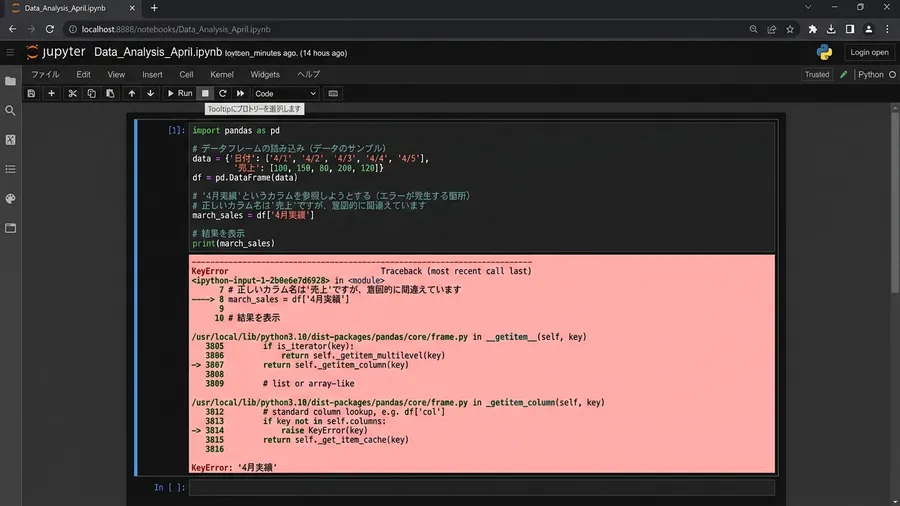
最初は十分に余裕があると思っていました。先週末に、VBAを使って専用のマクロを書き上げていたからです。「指定した名前のシートを自動で吸い上げるマクロ」を苦労して作りました。ボタン一つで100個のファイルが魔法のようにまとまるはずです。そんな輝かしい未来の光景を想像していました。私は期待を込めて、マクロの実行ボタンをクリックしました。しかし、現実は非常に非情なものでした。処理が開始されてからわずか5秒後のことです。画面には冷たい警告音が響き渡りました。Excelが「実行時エラー ‘9’」を吐き出して止まったのです。「インデックスが範囲にありません」という無機質なメッセージでした。
自由すぎるシート名、マクロ停止
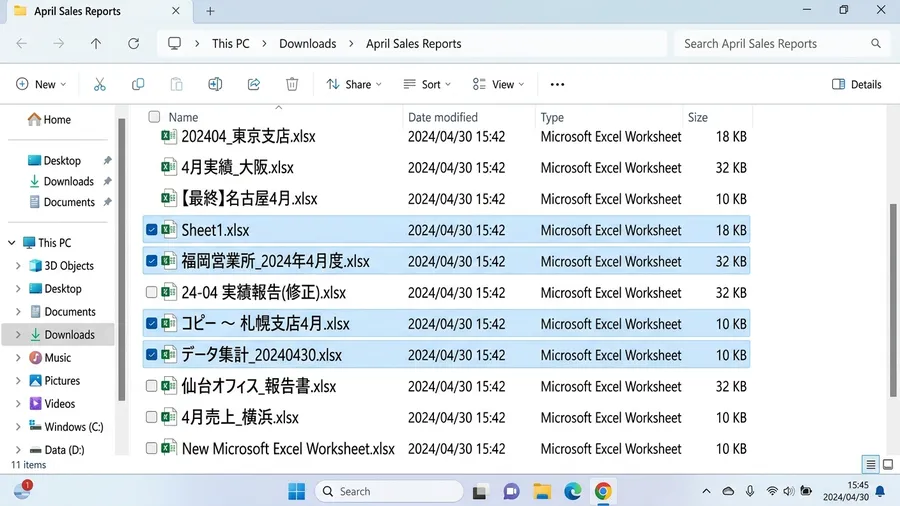
まず、エラーが発生した原因を確認することにしました。プログラムが止まった箇所を確認して、私は絶句しました。マクロは、指定した「4月実績」というシート名を探しに行っていました。しかし、その名前が見つからないために力尽きていたのです。嫌な予感がして、未処理のファイルの中身をいくつか手作業で開きました。するとそこには、私の想像を絶する世界が広がっていました。「自由すぎる世界」がそこにあったのです。ある拠点は「4月分」と書き、ある拠点は「Sheet1」のまま放置していました。またある拠点は「Apr_Results」などという、謎の英語表記を使っていました。
💡 ここで一度立ち止まって考えてみてください
PythonやExcel自動化スキルを持ったまま、ITエンジニアとして転職したい方には「EBAエデュケーション」が選択肢です。企業が求めるエンジニア像に合わせたカリキュラムで、実務直結のスキルを習得できます。
シート名不統一、自動化を阻む膨大な手作業
全国100か所の拠点から集めたデータを統合しようとした時のことです。1つの拠点だけシート名が「Sheet1」のままだったことがありました。そのせいでマクロが45個目のファイルで止まってしまいました。どこまで処理が終わったのかが、全く分からなくなってしまったのです。結局、どのファイルが処理済みでどれが未処理かを確認しました。すべてを手作業で一つずつやり直すことになったのです。あの時の、背中のあたりがじわっと熱くなるような情けない気持ち。そして終わりの見えない作業への絶望感は、今でも忘れることができません。
このバラバラなシート名を、すべて手作業で修正していく作業です。「4月実績」という名前に一つずつ書き換えていきます。それを100回繰り返した後に、ようやくマクロを動かせるようになります。そんな膨大な二度手間を考えているうちに、頭がくらくらしてきました。自動化するためにマクロを作ったはずでした。しかし、そのマクロを動かすために膨大な手作業が必要になります。これはもはや、自動化と呼べるような代物ではありません。私は、自分のスキルの限界を痛感しました。人間の「ルールを守らなさ」という巨大な壁を前にしました。私は月曜日の朝から、すっかり途方に暮れてしまいました。
完璧を求めない自動化の真価
次に、私たちはつい、このように思ってしまいます。「どうして、決めた通りのシート名にしてくれないのか」と。何度も通達を出し、入力規則を固めたフォーマットも配布しました。それなのに、なぜか必ず「独自の解釈」を加える人が現れます。しかし、組織で働いている以上は仕方がありません。人間を完璧にコントロールすることは不可能なのです。忙しい現場では、シート名を変更する優先順位は極めて低いです。彼らにとっては「データが入っていれば十分」という認識なのです。名前の統一まで気が回らないのが現実です。
ここで重要なのは、ルールを守らない相手を責めることではありません。教育を徹底して無理にルールを守らせることでもありません。どんなにルールが守られていなくても、中身を読み取れる仕組みです。柔軟に動いてくれる「懐の深いシステム」をこちらが用意することです。厳密な一致を求めるVBAマクロは、作成も運用も大変です。軍隊のような厳しい規律を要求することになるからです。現代の多様な働き方の現場には、少し荷が重すぎるのかもしれません。もっと柔軟な姿勢で自動化に向き合う必要があります。
汚れたデータも「狙い撃ち」で精神負担ゼロ
自動化が失敗する最大の原因がどこにあるかご存知でしょうか。実は技術不足ではなく、この「例外への対応力のなさ」にあります。エンジニアではない私たちが業務を楽にしたいと願うなら、完璧を求めません。綺麗なデータを期待してはいけないのです。むしろ「データは必ず汚れている」という前提に立ちます。「シート名は必ず間違っている」と考えておきましょう。それらをどうやって「それっぽく」拾い上げるかを考えるべきなのです。100個のファイルを1分以内で処理することが可能です。手動なら1枚10秒としても1000秒の時間がかかります。約17分の短縮に加え、間違いを確認する精神的負担がゼロになります。
この「精神的負担ゼロ」という部分こそが重要です。私たちが自動化を目指す本当の価値は、ここにあるのではないでしょうか。エラーで止まるたびに溜め息をつくのはもう嫌です。修正してはまた実行し、また別のエラーで止まってしまう。といった負の状況からは、一刻も早く卒業したいものです。心の平穏を保ちながら、淡々と作業を終わらせる仕組みが必要です。
プログラムに「あいまいさ」を許容させる
一方で、そんな負のループから抜け出すための方法があります。プログラム側に「あいまいさ」を許容するロジックを組み込むのです。それが、今回ご紹介する「狙い撃ち」の手法になります。Pythonとpandasというツールを組み合わせて実現します。Pythonや自動化スキルを体系的に習得したい方もいるでしょう。ITエンジニアとしてのキャリアを切り開きたい方へ。そんな方には「Enjoy Tech!(エンジョイテック)」が選択肢のひとつとなります。現役エンジニアの丁寧なサポートが受けられます。未経験からでも、実務で使える実践的なスキルを身につけられます。
VBA自動化の複雑性と実行速度の壁
もちろん、使い慣れたVBAでも対応は可能です。全シート名をチェックするプログラムを書くことはできます。しかし、いざ実装しようとすると、想像以上にコードが複雑になります。さらに、実行速度も大幅に犠牲になってしまいます。VBAでこれを行うには、まずExcelブックを背後で開く必要があります。Worksheetsコレクションを一つずつループで回していきます。そのNameプロパティをIf文で判定するという手順になります。このような処理を100回繰り返さなければならないからです。

VBAで全シートをループするコードを以前に書いたことがあります。しかし、古いバージョンのExcelファイルが混じっていました。ファイルを開くたびに確認画面が出てしまいました。「リンクを更新しますか?」というダイアログで止まるのです。100回も「いいえ」をクリックするのは非常に苦痛でした。手でコピペしたほうが早いのではないかと自問自答しました。1時間以上も画面の前に縛り付けられることになりました。VBAはExcelを実際に動かしてしまう仕組みです。こうした「おせっかいな機能」に邪魔されることが多いのです。
VBAの処理遅延とPythonによる業務加速
また、VBAは「ファイルを開く」という動作自体が重いです。大きなPCリソースを消費することになります。100個のファイルを順番に開いては閉じる動作を繰り返します。するとPCのメモリは悲鳴を上げ、処理が遅くなります。途中でExcelがフリーズしてしまうリスクも非常に高まります。特に、一つひとつのファイルが重い場合には深刻です。処理時間は雪だるま式に膨れ上がっていくことになります。
VBAで100ファイルを開閉して名前を確認する時間は約5分以上です。しかし、Pythonを使う場合は話が全く変わります。ファイルの中身をバイナリとして直接読み込むことが可能です。この場合、わずか30秒程度で全スキャンが完了してしまいます。
この速度の差は、単純な時間の短縮だけではありません。「トライアンドエラーのしやすさ」に直結しています。VBAだと、一度実行するのにもかなりの勇気がいります。高速なPythonなら「とりあえず動かしてみる」ことが可能です。このスピード感こそが、自動化を成功させるための大きな武器になります。VBAという慣れ親しんだツールを一度手放してみましょう。新しい視点を持つことで、これまで見えていなかった道が開けます。「しなやかな自動化」への一歩がここから始まります。
エラーに強い!pandasでExcelシート名処理自動化
そのため、ここで真打ちとして登場するのが「pandas」です。Pythonでよく使われるデータ解析ライブラリです。通常、Excelを読み込むときは pd.read_excel を使います。しかし、シート名が不確かな場合は工夫が必要です。その一歩手前で「pandas.ExcelFile」というクラスを利用します。これが非常に強力で、便利な機能を備えています。Excelファイルを丸ごと読み込むのではなく処理します。まずは「どんなシートがあるか」という情報だけを抽出してくれます。
具体的な手順について、詳しくご説明いたします。まず pd.ExcelFile(ファイルパス) でファイルにアクセスします。その中にある「sheet_names」というプロパティを参照してください。すると、そのファイルに含まれるすべてのシート名が手に入ります。[‘4月実績’, ‘Sheet2’, ‘メモ’] といった形式のリストになります。このリストさえ手に入れば、あとはPythonの得意技を使います。「リスト内包表記」を使って、特定の名前だけを抽出しましょう。
Python自動化:柔軟さと優しさ
例えば、「4月」という文字が含まれているシートを取り出す場合です。[s for s in obj.sheet_names if ‘4月’ in s] と記述します。たった1行のコードでこれを実現することが可能です。これにより、相手が「4月分」と書いていても問題ありません。「2024年4月実績」と書いていても、漏らさずキャッチできます。もし複数のシートがヒットしてしまった場合も対策できます。リストの最初の1つを取るというルールにしておきましょう。こうすれば、プログラムを止めずに処理を続行させることができます。
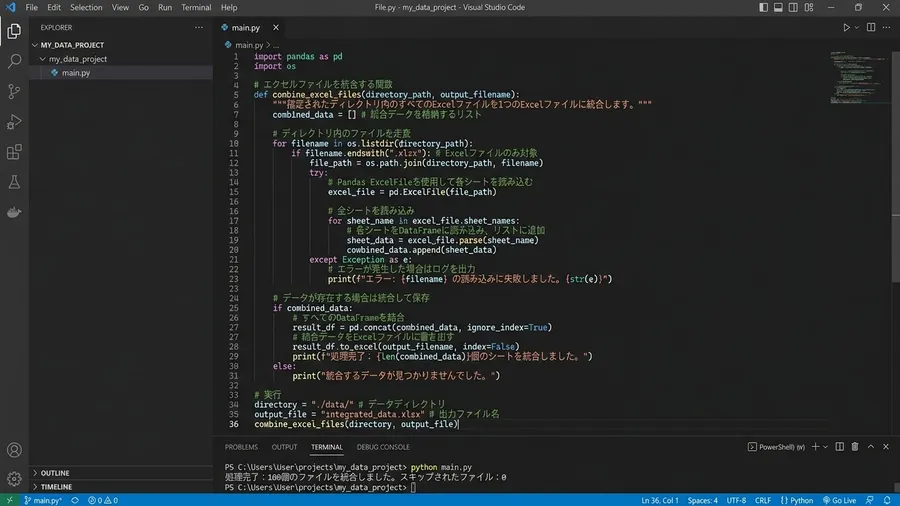
さらに、例外処理(try-except構文)を組み合わせることができます。これにより、予期せぬエラーへの挙動もスマートに制御可能です。「どうしても4月という文字が見つからなかった場合」も安心です。エラーで処理を中断させる必要はありません。「対象シートがありませんでした」というログを残すだけです。そして次のファイルの処理へ、淡々と移ることができます。この「エラーを恐れない構造」こそが重要です。Pythonが業務自動化において圧倒的に支持されている理由なのです。
Python自動化:Excel作業の革命と優しさ
pandas.ExcelFileを使ったコードを初めて実行しました。その時の感動は、今でも忘れることができません。一瞬でコンソールに100個のファイル名が流れ去りました。エラーひとつ出ずに、統合済みのファイルが生成されたのです。それまで3時間かかっていた作業が、1分足らずで終わりました。その事実に震え、自分のスキルが一段階上がったと実感しました。帰り道には、自分へのご褒美に少し高いビールを買いました。道具を変えるだけで、これほどまでに世界が変わるのです。
この手法を一度身につけてしまえば、もう悩むことはありません。「シート名を統一してください」とお願いして回る必要も消えます。相手がどんなに自由なシート名をつけてきたとしても大丈夫です。こちらのプログラムがそれを「しなやか」に受け流してくれます。必要なデータだけを確実に吸い上げてくれるようになります。それは、単なる作業の効率化を超えた価値があります。職場の人間関係をより円滑にするための「優しさ」です。テクノロジーによる解決方法の一つと言えるでしょう。
自動化は「完璧」より「適当」、ゆらぎとの共存
しかし、多くの人が自動化に挫折してしまうことがあります。プログラミングを難しく考えすぎているからかもしれません。「完璧な正解を出さなければならない」と思っていませんか。実際の業務においては、100点満点の綺麗なコードは不要です。泥臭い例外やノイズをいかにして「適当に」処理するか。止まらずに最後まで走り抜けることの方が、ずっと重要です。今回ご紹介したシート名のあいまい検索も同じです。まさにその「適当さ」をシステム化したものに他なりません。
ExcelのVBAで苦労していた日々を今一度振り返ってみます。私はいつも「データが正しいこと」を前提にコードを書いていました。しかし、Pythonという新しい道具を手に取りました。もっと柔軟に、もっとしなやかに考えるようになりました。現実の「ゆらぎ」を受け入れる余裕が心に生まれたのです。ルールを守ってくれない人たちを責めるエネルギー。それを、どんなデータが来ても動くコードを書く力に変えましょう。その時に、初めて本当の自動化が完成するのだと感じています。
生真面目Excelからの脱却。pandasで快適自動化
皆さんも、もし目の前のExcelファイルを前に絶望しそうになったら、その時は、一度立ち止まって考えてみてください。そのエラーは、技術が足りないせいではないかもしれません。今の道具が少しだけ「生真面目すぎる」せいかもしれないのです。Pythonのpandasという強力な味方を借りてみましょう。あいまいでしなやかな自動化への第一歩を踏み出してみませんか。新しい世界を体験することをおすすめいたします。
要点を分けて確認します
さらに、一度この快適さを知ってしまえば、もう戻れません。「実行時エラー ‘9’」のポップアップに怯えることもなくなります。私たちの仕事は、エラーの修正に追われることではありません。その先のデータを活かして、新しい価値を生み出すことのはずです。浮いた時間を使って、ゆっくりと温かいコーヒーを飲みましょう。そんな時間的な余裕を、自分にプレゼントしてあげてください。快適な自動化が、あなたの働き方を変えてくれます。
完全版のご案内
フォルダ内のExcelを1つに自動結合するPython(コピペ完全版)
この記事で書いたシート名のゆらぎ対策を、フォルダ内のExcelを1つに自動結合するコード全文ごとまとめた完全版をnoteで公開しています。列名のズレを吸収する処理や、自分が実際に引っかかった失敗の回避方法まで入れてありますので、そのまま使いたい方はこちらをどうぞ。
関連リンクとチェックリスト
無料プレゼント
Excel業務を自動化する前に確認するチェックリスト(PDF)
自動化していい作業かどうか、VBAかPythonか、最初に避けるべき落とし穴。実務でよく迷うポイントを1枚にまとめました。メールアドレスだけで受け取れます。
無料でチェックリストを受け取る¥980 ミニキット
コピペで動かせる3スクリプト+自動化チェックリスト
最新ファイルの自動選択・部署名ゆれの正規化・CSV文字コード確認の3本セット。今週の作業を1つだけ楽にするための最小キットです。
ミニキットを見る(¥980)学習に役立つ資料を確認するなら
■ 著者はこうして解決の糸口を見つけた
著者も同じ境遇から始まりました。独学でここまで自動化した道のりを参考にどうぞ。
VBA・Pythonをもっと本格的に学ぶなら
VBAやPythonを実務レベルまで引き上げたい方には「侍エンジニア」がおすすめです。マンツーマン指導・オーダーメイドカリキュラムで、文系出身でも挫折しにくい環境が整っています。無料カウンセリングだけでも学習ロードマップが明確になります。
![退屈なことはPythonにやらせよう(第3版) ノンプログラマーにもできる自動化処理プログラミング [ Al Sweigart ]](https://thumbnail.image.rakuten.co.jp/@0_mall/book/cabinet/1529/9784814401529_1_3.jpg?_ex=300x300)