

本記事にはプロモーション(アフィリエイトリンク)を含みます。
自動化を阻むExcelの警告
100個のExcelファイルを、ひとつにまとめます。これは非常に単純な作業に見えるかもしれません。しかし月曜の朝、各部署からファイルが届きます。共有フォルダに、次々と売上データが放り込まれます。しかし、これらをすべてマージする業務は、苦痛なものです。経理担当者の精神を、少しずつ削っていきます。なぜなら、毎週同じことの繰り返しで、心が磨り減るからです。
また、手作業でやれば、1時間はかかる業務です。だからこそ、週末に必死に勉強をしました。そして、独学で自動化スクリプトを組み上げたのです。私は期待を込めて、実行ボタンを押しました。颯爽と席を立ち、コーヒーを淹れに行きます。自分へのささやかなご褒美のつもりでした。マグカップを片手に、上機嫌で戻ってきました。しかし、モニターに映っていたのは違いました。完了を知らせる、美しいメッセージではありません。かわりに、そこには、予期せぬエラーの文字が並んでいました。
自動化を阻むダイアログの壁
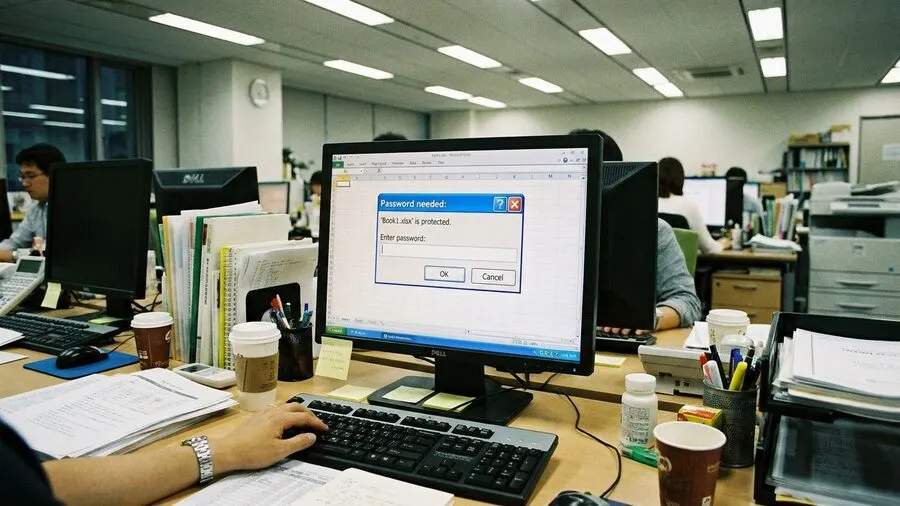
まず、画面の真ん中でカーソルが点滅していました。プログラムの動きが、完全に止まっています。たったひとつのダイアログが出ただけです。それだけで、プログラムは息の根を止められました。マニュアル通りなら、100個のファイルを処理します。しかし、1個でもポップアップが出れば終わりです。そこで全体の処理が、ピタリと止まってしまいます。
手作業でダイアログを閉じる時間を考えます。1回5秒程度ですが、回数が増えれば重荷です。さらに、待ち時間という浪費も発生します。これらは目に見えないサンクコストです。そして、それがどんどん積み上がっていくのです。人間が手作業ですれば、5秒もかかりません。パスワードが不明でも、進める方法はあります。なぜなら、「キャンセル」を選べばよいからです。または「読み取り専用で開く」を選びます。しかし、プログラムにはそれができません。ダイアログは、プログラムへの死刑宣告に等しいのです。
ある月曜の朝、RPAツールを動かしました。そのまま、別室でのミーティングに参加します。1時間後、席に戻って絶句しました。画面には「読み取り専用です」の文字があります。つまり、ダイアログが出たまま、処理が止まっていました。未処理のファイルが99個も残っています。その瞬間、胃袋が鉛のように重くなりました。冷や汗が流れるのを、はっきりと感じました。
善意の警告、自動化の壁
100個のファイルを処理する工程があります。しかし、その中で、1個でもポップアップが出ると止まります。これは、非エンジニアがぶち当たる壁です。自動化を試みるとき、必ず現れる分厚い壁です。具体的には、プログラムは「入力待機」の状態になります。人間の助けが来るまで、動きません。永遠にフリーズし続けてしまうのです。私たちは、中身のデータを抜きたいだけです。しかし、Excelの警告が立ち塞がります。
これらは、Microsoft Excelの親切心です。しかし、自動化にとっては余計なお世話です。「更新できないリンクがあります」と言われます。「読み取り専用で開きますか?」とも聞かれます。これらはすべて、善意の皮を被っています。しかし、実際は自動化の破壊者なのです。プログラムの進行を、無慈悲に妨害してきます。この警告をどう突破するかが、大きな課題です。
VBA自動化、ポップアップの壁
次に、一つの対策を思いつきます。「エンターキーを押す命令を足せばいい」という案です。つまり、ポップアップが出るなら、押せば解決します。プログラミングをかじった方なら、そう考えます。誰しもが一度は、この道を通るはずです。そして、VBAの「SendKeys」を使います。これは禁断の魔法と言える機能です。安易に手を出して、痛い目を見ることになります。
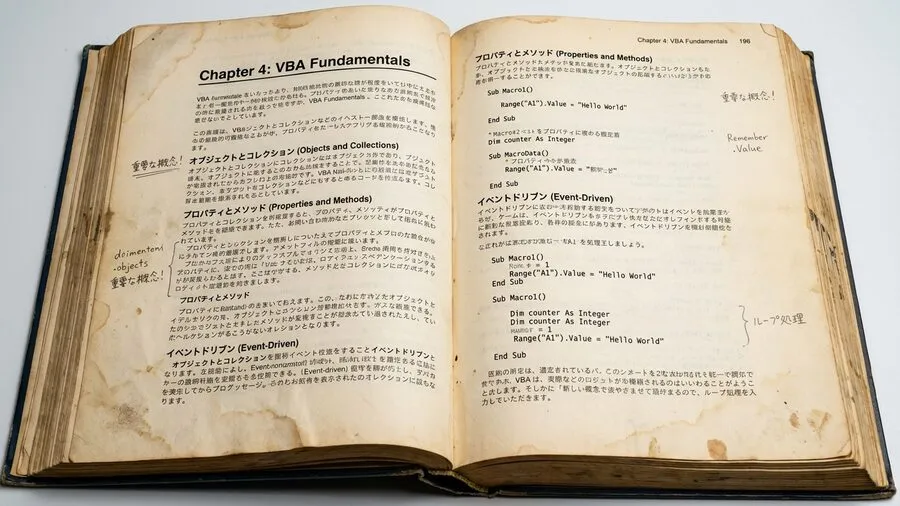
SendKeysは、キー入力を模倣する機能です。いわば、無理やりキーボード入力をシミュレートします。ファイルを開く命令の前に、記述します。あらかじめエンターキーの命令を仕込むのです。理屈の上では、これで解決するはずでした。現れたダイアログを、自動で飛ばす算段です。しかし、現実はそう甘くはありませんでした。
かつて、VBAでこの命令を書きました。SendKeys “{ENTER}” というコードです。しかし、その日はPCの動作が重かったのです。そのため、ダイアログの表示が、わずかに遅れました。結果として、キー入力は空振りしました。かわりに、デスクトップのアイコンに送信されたのです。すると、謎のアプリが起動し、パニックになりました。キーボードを叩き割りたいほどの衝動でした。そんな苦い経験が、私にはあります。
VBA自動化を阻む現場の複雑さ
なぜ、VBAでは突破できないのでしょうか。マニュアル通りに書いても、失敗します。現場のポップアップは、非常に複雑だからです。原因は、出現のタイミングにあります。これは、PCの速度に依存します。さらに、ネットワーク環境の影響も受けるのです。サーバーの反応が少し遅れたとします。それだけで、送信タイミングが狂います。0.5秒のズレが、致命的な失敗を招くのです。
加えて、Excelの設定はバラバラです。また、部署ごとに、運用のルールが違います。あるファイルは、パスワードを要求します。一方、別のファイルは、読み取り専用の確認です。VBAの引数で、制御しようと試みます。しかし、完璧に消し去るのは至難の業です。加えて、誰かが仕込んだマクロの警告まであります。それらすべてを制御するのは、ほぼ不可能です。
結局、人間が画面を監視することになります。止まったら、手動でクリックをします。「半自動化」という名の、屈辱的な運用です。システムが止まるたびに、舌打ちをします。そして、重い腰を上げてマウスを握るのです。これなら、最初から手作業の方がマシです。精神衛生上、その方が良いとすら思えてきます。
PythonでExcelを完全支配
VBAでの制御には、限界があります。そう感じたなら、アプローチを変えましょう。根本から手法を見直す必要があります。ここで登場するのが、Pythonです。Pythonによる、Excelの外部操作を試みます。これはVBAとは全く異なるアプローチです。
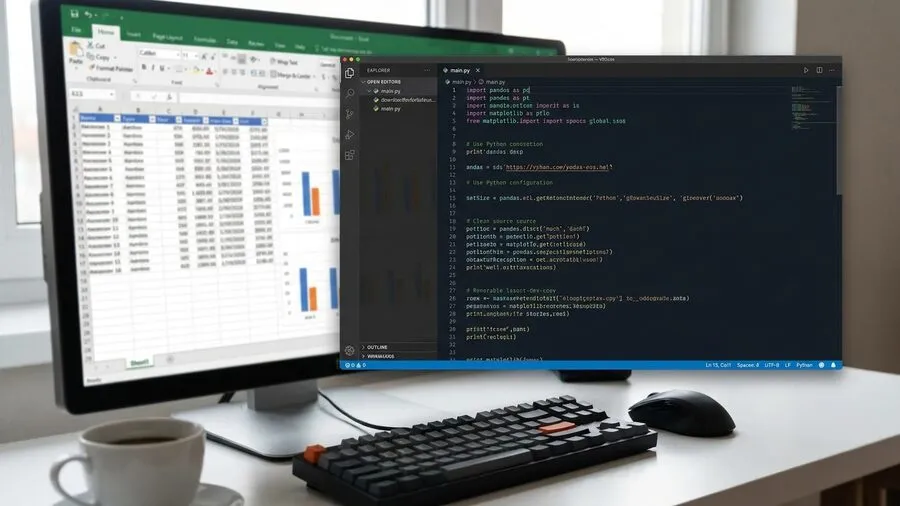
Pythonには、強力な味方があります。「pywin32」というライブラリです。これはWindowsアプリを操るための道具です。コードの冒頭に、一行書くだけで使えます。win32com.clientをインポートします。それだけで、Excelの深淵にアクセスできます。外部から、直接機能を操作できるようになります。
この手法の最大の武器は、支配力です。Excelを「裏側」で完全に支配できます。しかも、画面の描画すら、必要ありません。背後で、静かにファイルを処理させます。そして、特効薬となる一行があります。excel.DisplayAlerts = False というコードです。これが、忌まわしいダイアログを封じます。地獄のような状況から、私たちを救い出します。
VBA・Pythonをもっと本格的に学ぶなら
VBAやPythonを実務レベルまで引き上げたい方には「侍エンジニア」がおすすめです。マンツーマン指導・オーダーメイドカリキュラムで、文系出身でも挫折しにくい環境が整っています。無料カウンセリングだけでも学習ロードマップが明確になります。
Excelファイル開放の現場知恵
この命令は、絶対的な力を持っています。「すべての警告を握りつぶせ」という命令です。例えば、保存の確認も、一切出しません。同様に、リンクの更新通知も、表示させません。その上で、魔法の呪文を唱えます。ファイルを開くための、特別なコードです。
wb = excel.Workbooks.Open(Path, UpdateLinks=0, ReadOnly=True, Password=’…’)
この一行には、知恵が凝縮されています。現場の障害を避けるための、工夫です。非エンジニアは、単純な命令を書きがちです。しかし、それこそが大きな落とし穴です。UpdateLinks=0 で、リンク更新を無視します。ReadOnly=True で、読み取り専用を明示します。これで「誰かが開いている」状態を防げます。無用な確認ダイアログを、未然に防ぐのです。データを抜くだけなら、これで十分です。最初から読み取り専用で開けばよいのです。
パスワード突破!Excel自動化
各部署は、パスワードを設定してきます。ご丁寧に、共通のパスワードをかけます。そこで、これを、Password引数に渡しましょう。そうすれば、涼しい顔で侵入できます。パスワード付きファイルも、怖くありません。アラートを封殺し、読み取り専用で開きます。そして、あらかじめパスワードを提示します。この3段構えで、包囲網を作ります。これで、100枚のマージは無傷で終わります。
win32comを使ったときの話です。初めてスクリプトを走らせた日のことです。画面上では、何も起きていません。しかし、フォルダを確認しました。次々とマージデータが、作成されていました。その光景を見て、鳥肌が立ちました。今までの格闘は、何だったのでしょうか。SendKeysとの戦いが、虚しく思えました。モニターの前で、一人笑ってしまったほどです。
不明パスワードへの事前一括解除
既知のパスワードなら、対処できます。警告ダイアログの突破方法も、わかりました。しかし、現実はさらに残酷なものです。「パスワードが設定されている」状況です。しかも、部署ごとに内容が違います。担当者が休んでいて、不明なこともあります。このような絶望的な状況も、起こり得ます。
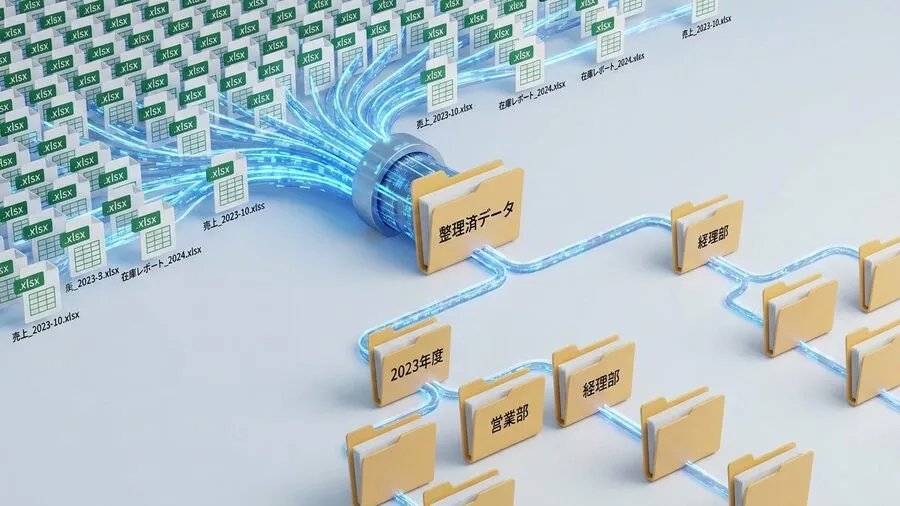
パスワードを総当たりするのは、困難です。まさに力技の極みと言えるでしょう。これは、非効率極まりない行為です。セキュリティの観点からも、推奨できません。Excelの保護は、非常に強力です。ファイルは、強固に暗号化されています。バイナリデータを、無理やり読み込みます。しかし、そこには無意味な羅列があるだけです。力任せの突破は、現実的ではありません。
だからこそ、別の考え方が必要です。処理の途中で、止まってはいけません。事前の「仕組み」で、解決を目指します。Pythonによる成功率を、高める工夫です。例外をどうコントロールするかが、鍵です。それが、自動化の完成度を左右します。
業務自動化の要、事前保護解除
一つの手法として、解除があります。msoffice-encrypt を使います。これで、パスワードを事前に解除します。暗号化の仕組みそのものに、干渉します。処理の前に、一括して保護を外します。プログラムの中で、エラーに対処しません。開く前に、鍵をすべて外しておくのです。この発想の転換が、非常に重要です。
この設計思想は、価値が高いものです。業務自動化において、大きな意味を持ちます。障害が起きてから、悩むのはやめましょう。障害が起きない状態を、先に作るのです。これが、思考のシフトと言えます。条件分岐を増やすのは、危険です。やがて、スパゲティコードになります。メンテナンスが、不可能になってしまいます。
それよりも、前処理を徹底しましょう。不要なパスワードや保護を、剥がします。純粋なデータファイルとして、整えます。これが、安定した運用の基本です。以前、私は泥臭いコードを書きました。数十個の候補を、ループで試したのです。しかし、新しいパスワードで沈黙しました。その時の痛い記憶が、今も残っています。運用のルールを、見直す契機となりました。
泥臭い実務の自動化
テスト用のデータは、いつも綺麗です。しかし、現場のデータは違います。テストをパスしても、すぐ崩壊します。本番環境は、予測不可能です。投下された瞬間、エラーの嵐になります。それが、実務の恐ろしいところです。

Aさんのファイルは、シート保護付きです。Bさんのファイルは、リンクが壊れています。Cさんのファイルも、問題があります。退職者のかけたパスワードが、残っています。これらは、システムのバグではありません。現場の人間が、それぞれの都合で作りました。ルールを逸脱した、「生きたファイル」です。それらが叫びを上げているのです。
一方で、プログラムは正直すぎます。曖昧な指示を、理解することはできません。「パスワードを無視して」とは言えません。だからこそ、私たちが道具を使います。Pythonとwin32comを、使いこなしましょう。明確なルールを、与える必要があります。アラートを黙らせ、強制的に開きます。事前に、パスワードも解除しておきましょう。そうした工夫が、不可欠なのです。
PythonによるExcel業務自動化、絶望からの解放
しなやかな仕組みを、構築しましょう。それができた時、絶望は消え去ります。月曜朝の憂鬱も、なくなります。手動で行う場合の、労働時間を考えます。Python化による削減時間を、比較します。その価値は、計り知れないほど大きいです。不揃いなファイルを、静かに飲み込みます。そして、美しいデータへと変えるのです。
ポップアップに怯えるのは、やめましょう。そんな日々は、もう終わりにできます。コードを書き換えましょう。現場のノイズを、完全に封殺するのです。それが、実務を戦い抜く武器になります。最も強力な武器を、手に入れるのです。泥臭い現場だからこそ、技術が活きます。あなたの業務を、劇的に変えていきましょう。
関連リンクとチェックリスト
無料プレゼント
Excel業務を自動化する前に確認するチェックリスト(PDF)
自動化していい作業かどうか、VBAかPythonか、最初に避けるべき落とし穴。実務でよく迷うポイントを1枚にまとめました。メールアドレスだけで受け取れます。
無料でチェックリストを受け取る¥980 ミニキット
コピペで動かせる3スクリプト+自動化チェックリスト
最新ファイルの自動選択・部署名ゆれの正規化・CSV文字コード確認の3本セット。今週の作業を1つだけ楽にするための最小キットです。
ミニキットを見る(¥980)著者はこうして解決の糸口を見つけた
著者も同じ境遇から始まりました。独学でここまで自動化した道のりを参考にしてみてください。
学習サービスとアンケート
このスキルを活かしてさらに前へ進むなら
Pythonや自動化スキルを体系的に習得して、ITエンジニアとしてのキャリアを切り開きたい方には「Enjoy Tech!(エンジョイテック)」が選択肢のひとつです。
![退屈なことはPythonにやらせよう(第3版) ノンプログラマーにもできる自動化処理プログラミング [ Al Sweigart ]](https://thumbnail.image.rakuten.co.jp/@0_mall/book/cabinet/1529/9784814401529_1_3.jpg?_ex=300x300)