

本記事にはプロモーション(アフィリエイトリンク)を含みます。
事務職の絶望:PDFレイアウト崩れ
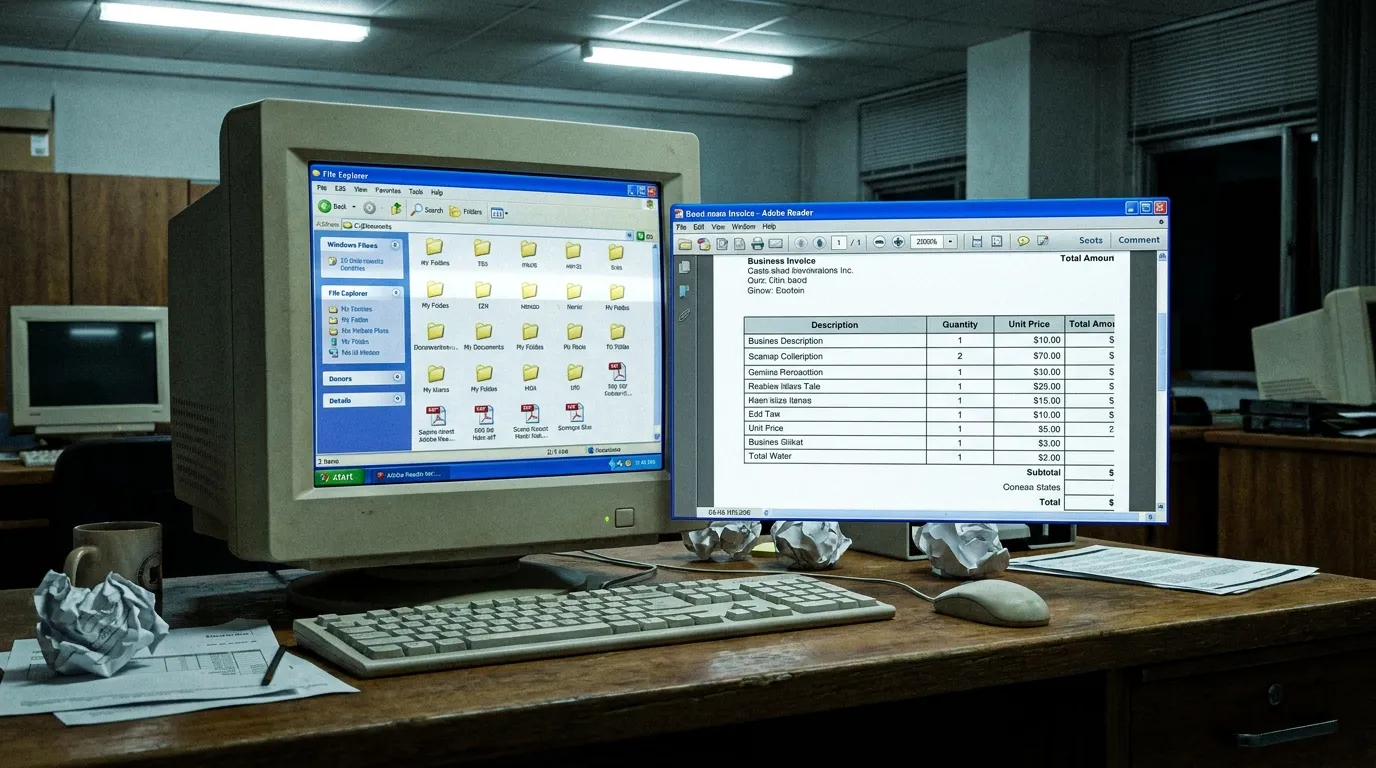
窓の外を眺めると、辺りはすっかり暗くなっています。オフィスの窓に自分の顔が映っています。蛍光灯の光で不健康なほど白く、ひどく疲弊した表情です。時刻は午後6時を過ぎていました。本来なら定時で退社しているはずの時間です。冷えたビールを喉に流し込んでいるはずですが、現実は厳しいものです。目の前のモニターを見てください。そこには、出力したばかりの請求書PDFが並んでいます。その数は100枚近くに及びます。
一見すると、これらは完璧な成果物に見えるかもしれません。しかし、念のために開いた5枚目のPDFを見て、思わず息を呑みました。合計金額が表示されるべき右端のセルが、無惨にも欠けていたのです。慌てて他のファイルも確認しました。すると、10枚に1枚の割合で表の右側が欠けています。「2ページ目」という名の虚無へと飛ばされていたのです。
ExcelとPDF、印刷の深い溝
月末の締め切り1時間前でした。100枚の請求書PDFを出力した直後に、この現象を発見しました。胃がキリキリと痛み、指先が冷たくなるのを感じました。1枚ずつファイルをダブルクリックしては、中身を確認します。「これもダメだ、これもだ」と呟き続ける時間は、まさに絶望的でした。修正しては出し直し、また確認するという無限ループに陥りました。結局、その日は深夜まで残業することになりました。
もっとも、この経験は、事務職の方なら一度は味わう通過儀礼のようなものかもしれません。Excelの画面上では、表は完璧に見えています。しかし、PDFという「固定された世界」に出した途端、姿を変えてしまうのです。なぜこのような現象が起きるのでしょうか。それは、Excelというソフトの根本的な仕組みに原因があるようです。
Excelと印刷の深い溝
Excelは、あくまで「表計算ソフト」です。印刷物を完璧に制御する「組版ソフト」ではありません。画面で見ている1ピクセルと、印刷される1ピクセル。その間には、埋めようのない溝が存在します。特にフォントの描画や列幅の計算が問題です。Excelは、OSやプリンタの設定に強く依存しています。そのため、自分のPCで綺麗に見えていても、安心はできません。他の方がファイルを開くだけで、印刷範囲がズレてしまうことがあります。
また、100枚のPDFを手動で開く作業を考えてみましょう。右端が切れていないか目視で確認するには、時間がかかります。1枚あたり30秒としても、合計で50分も必要です。修正作業まで含めれば、優に2時間を超えてしまうことでしょう。
Excel印刷、見えない罠
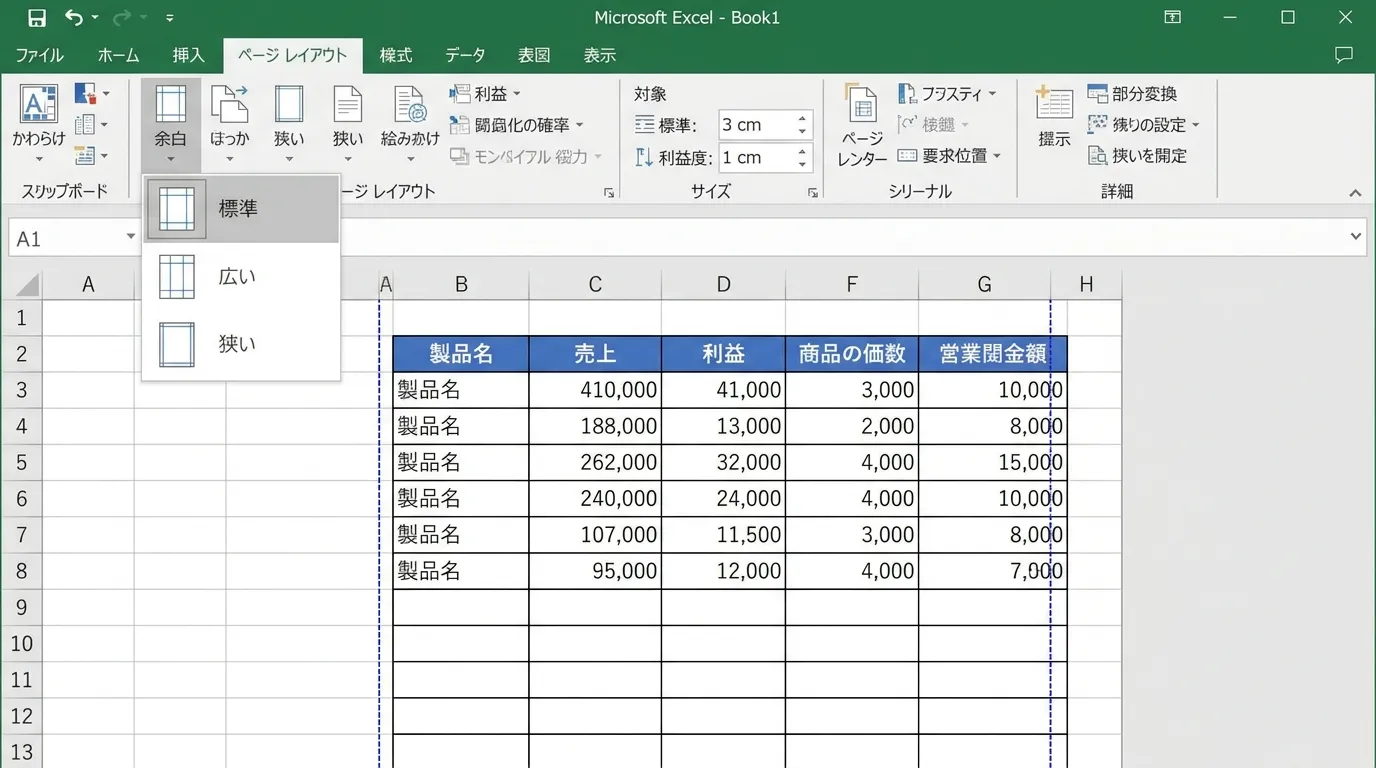
新しいシートを作成した際、印刷状態を意識する方は少ないかもしれません。デフォルトでは用紙サイズが「A4」になっています。また、余白は「標準」に設定されています。しかし、この「標準」設定こそが、実は大きな罠なのです。Excelにおける「標準」とは、あくまで一般的な目安に過ぎません。
列の幅を広げたり、フォントサイズを微調整したりします。実は、そのたびに、印刷の境界線は常に変動しているのです。画面上のグリッド線に従って、表を作っているつもりかもしれません。しかし内部では、非常に細かい精度で印刷範囲を計算し直しています。厄介なのは、この計算の結果です。プレビュー画面と実際のPDF出力結果が、異なる場合があります。
Excel出力のズレ、その仕組み
原因の一つに、解像度の違いが挙げられます。PCモニターの解像度と、PDFや印刷機の解像度は一致しません。Excelは画面表示を優先する性質を持っています。そのため、文字の幅を微妙に伸縮させて調整しているのです。これが、PDFで1行分はみ出す現象の正体です。つまり、セルの境界線ギリギリまで文字を詰め込むのは危険です。この微小な計算のズレが、致命傷となってしまいます。
さらに問題を複雑にするのが、改ページの自動生成機能です。Excelは、用紙サイズに収まらないと判断することがあります。その瞬間に、自動で「次のページ」へと内容を追い出すのです。この「自動処理」こそが問題です。右端の1列だけを別ページに飛ばす元凶に他なりません。
PDF印刷、環境依存の盲点
以前、上司から「PDFの端が切れている」と指摘を受けました。自分のPCで確認したときは正常でした。そのため「私の環境では大丈夫です」と答えてしまったのです。その後、上司のPCで再度出力すると、確かに切れていました。原因が分からず、気まずい空気の中で設定をいじくり回しました。最終的にプリンタドライバの違いが原因だと判明しました。自分の知識不足を晒したようで、非常に恥ずかしい思いをしました。
この仕組みを理解せずに、作業を続けるのは危険です。「目で見える範囲」だけで判断するのは、目隠しでの綱渡りと同じです。いつか必ず、印刷範囲という名の奈落に落ちてしまうかもしれません。
VBA・Pythonをもっと本格的に学ぶなら
VBAやPythonを実務レベルまで引き上げたい方には「侍エンジニア」がおすすめです。マンツーマン指導・オーダーメイドカリキュラムで、文系出身でも挫折しにくい環境が整っています。無料カウンセリングだけでも学習ロードマップが明確になります。
Excel PDF出力の手動制御
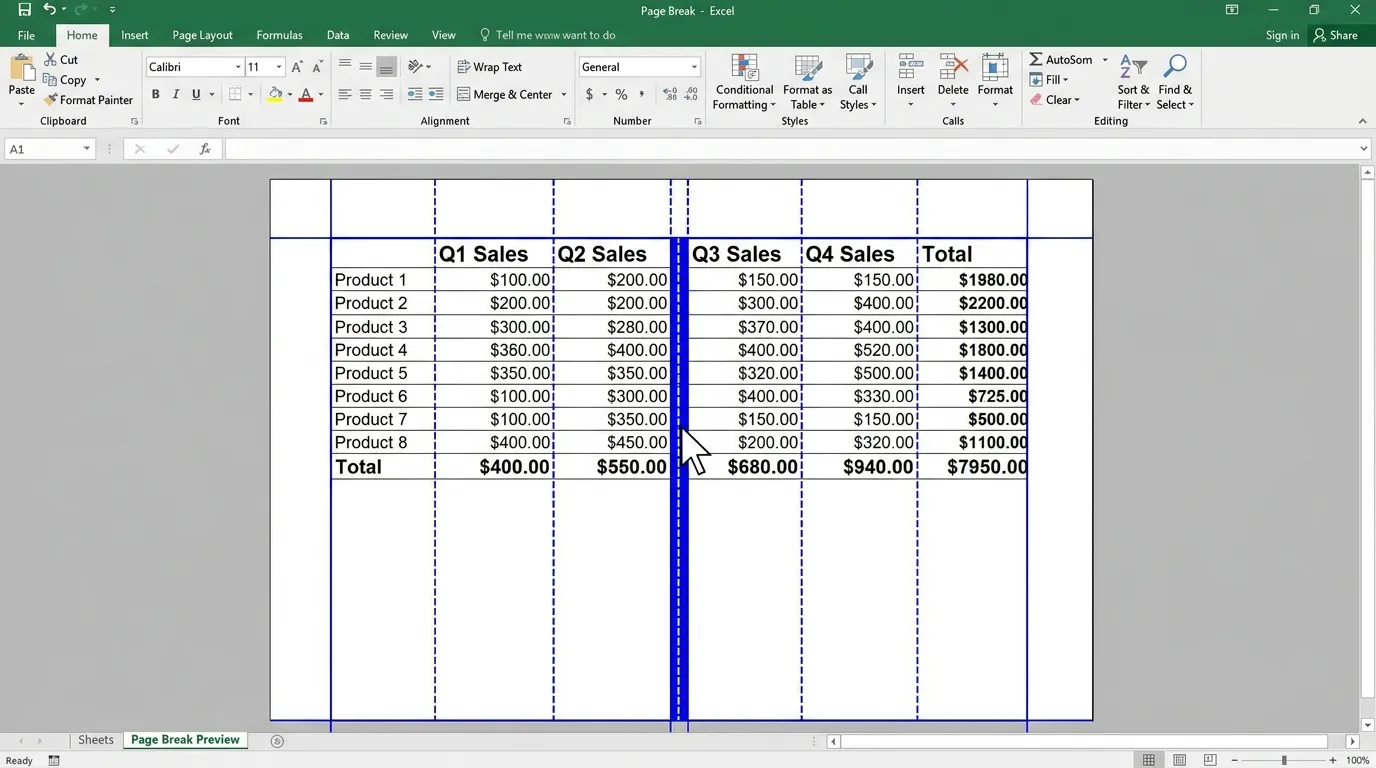
PDF出力で失敗しないためのコツがあります。それは、Excel任せの「自動」領域を減らすことです。一つずつ「手動」で支配下に置くことが大切になります。その第一歩が、表示モードの切り替えです。通常、私たちは「標準」表示で作業をしています。しかし、印刷を前提とするなら「改ページプレビュー」を使いましょう。これこそが、基本となるべき画面です。
「表示」タブから「改ページプレビュー」を選択してください。すると、画面上に青い線が現れます。この青い点線が、Excelが自動で判断している境界線です。この点線をマウスでドラッグしましょう。意図した場所に固定することで、点線は実線へと変わります。そして、実線になった境界線は、自動計算に振り回されません。これが「印刷範囲の固定」への第一歩となります。
次にすべきことは、印刷範囲の明示的な指定です。ページ設定の「シート」タブから設定を行ってください。例えば「$A$1:$J$30」のように、セルのアドレスを直接入力します。これにより、余計なものが印刷されるのを防げます。表の外にあるメモや、不意な空白スペースが含まれる事故を回避できます。
ページ設定「横1縦1」でPDF切れ解消
しかし、範囲を固定しただけでは不十分な場合もあります。列の幅を広げた結果、A4の幅を超えてしまうことがあるからです。ここで登場するのが、強力な拡大縮小オプションです。「次のページ数に合わせて印刷」を選択しましょう。そして、横に「1」、縦に「1」と入力します。
この設定にした際の縮小率は、通常90〜95%程度に収まります。この範囲であれば、視認性を損なうことはありません。確実に1ページに収めることができます。
この設定により、列の幅が数ミリ超えていても安心です。Excelが自動的に計算して、全体を1ページに収めてくれます。これこそが、PDFの端が切れる問題を未然に防ぐ防壁です。最も確実な方法といえるでしょう。
以前は、この「1ページに収める」機能を知りませんでした。列の幅を1ピクセル単位で調整し、祈るように確認していました。この機能を知ってからは、あの微調整の時間が無駄に感じられます。もっと早く知っておけばよかったと、痛感しました。
VBA・PythonでPDF出力設定を自動化
手動での設定は確実ですが、手間がかかります。毎月100枚のシートを操作するのは大変な作業です。人間の手で行う以上、設定漏れは避けられません。そこで自動化の出番となります。Excel VBAやPythonを使いましょう。出力前に、強制的に「崩れない設定」を適用させることができます。
まず、VBAであれば、PageSetupオブジェクトを操作します。これが設定の定石となります。FitToPagesWideとFitToPagesTallを「1」に設定してください。そのコードを書くだけで、シートは確実に1ページに収まります。さらにPrintAreaで範囲を固定すれば、鉄壁の布陣が完成します。
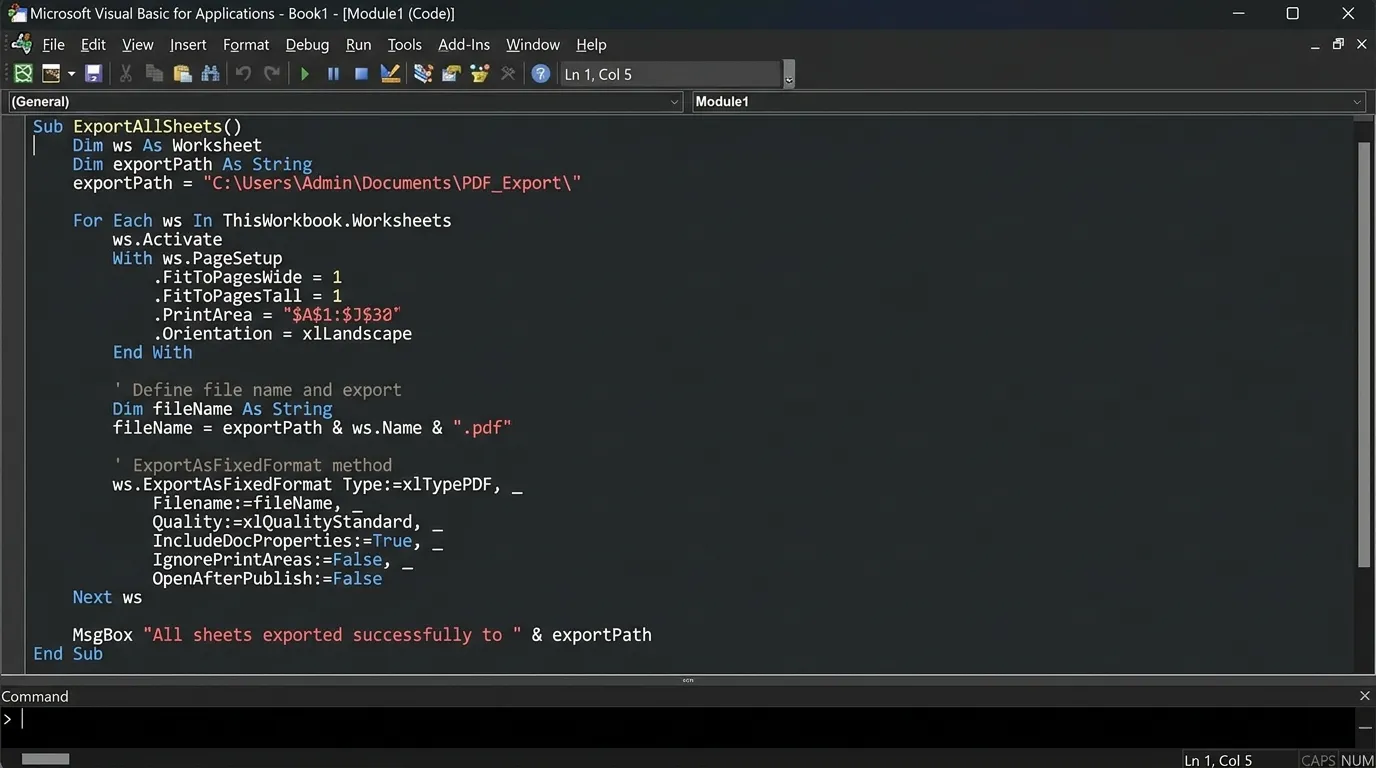
これらをループ処理で、全てのシートに適用させます。そのままPDF保存まで繋げれば、作業は完了です。ボタン一つで、完璧なレイアウトのPDFが100枚生成されます。もう、右端が切れていないか怯えながらファイルを開く必要はありません。
PythonでExcelの高度な自動化
より高度な管理をしたい場合は、Pythonが向いています。大量のファイルを一括処理する際、openpyxlが威力を発揮します。openpyxlを使えば、Excelを立ち上げる必要もありません。かわりに、ファイルのデータを直接書き換えて、印刷設定を変更できます。
ws.page_setup.fitToWidth = 1
ws.page_setup.fitToHeight = 1
このように記述するだけで、VBAと同様の設定が適用されます。Pythonを使うメリットは、ファイルを開かずに済む点です。サーバー上で設定を施し、PDF化まで完結させることができます。人間が介在することなく、作業を終えることが可能です。
Python自動化、丸一日を数秒に、エラーゼロの仕組み
実際にPythonのスクリプトを自作してみました。散らばっていた50個のファイルを、一括でPDF化してみたのです。実行ボタンを押してから、完了までわずか数秒でした。かつて丸一日かけていた作業が、一瞬で終わりました。とても驚きました。これまで費やしてきた時間は何だったのかと、感慨深くなったほどです。
自動化の真髄は、単なるスピードアップではありません。それは「出す前に設定を強制する」ことにあります。そもそもエラーが起きない構造を作り上げることが大切です。仕組みが正しければ、結果も必ず正しくなってくれます。
目視確認不要の究極効率化
「出力した後に確認する」工程をなくしましょう。そうしない限り、不安から完全に逃れることはできません。100枚チェックして問題がなくても、次が不安になります。101枚目にエラーが潜んでいるかもしれないという恐怖が残ります。事務職における究極の効率化とは、この「不安な目視確認」を不要にすることです。
Excelの印刷範囲設定を「標準」のままにしないでください。改ページプレビューで、境界を自分で支配しましょう。設定画面で「1ページに収まる」ように縛り付けてください。そして、その設定をVBAやPythonで自動化します。人の介在する余地を、徹底的に排除してください。この流れを「設計」として、業務に組み込むことが大切です。

地味な工夫かもしれませんが、積み重ねが重要です。これが月末の自分を救ってくれます。PDFの右端が切れるトラブルは、些細ですが致命的です。これを未然に防ぐことは、仕事の主導権を取り戻す行為でもあります。
かつて列幅を1ピクセル削っていた自分に、別れを告げましょう。正しい設定と、自動化の知識を身につけてみてください。そうすれば、夜遅くにPDFを確認する必要はなくなります。快適な月末を過ごせるようになるはずです。
関連リンクとチェックリスト
無料プレゼント
Excel業務を自動化する前に確認するチェックリスト(PDF)
自動化していい作業かどうか、VBAかPythonか、最初に避けるべき落とし穴。実務でよく迷うポイントを1枚にまとめました。メールアドレスだけで受け取れます。
無料でチェックリストを受け取る¥980 ミニキット
コピペで動かせる3スクリプト+自動化チェックリスト
最新ファイルの自動選択・部署名ゆれの正規化・CSV文字コード確認の3本セット。今週の作業を1つだけ楽にするための最小キットです。
ミニキットを見る(¥980)著者はこうして解決の糸口を見つけた
私自身も、同じような境遇から始まりました。独学でここまで自動化してきた道のりを、参考にしてみてください。
学習サービスとアンケート
このスキルを活かしてさらに前へ進むなら
Pythonや自動化スキルを体系的に習得して、ITエンジニアとしてのキャリアを切り開きたい方には「Enjoy Tech!(エンジョイテック)」が選択肢のひとつです。
![退屈なことはPythonにやらせよう(第3版) ノンプログラマーにもできる自動化処理プログラミング [ Al Sweigart ]](https://thumbnail.image.rakuten.co.jp/@0_mall/book/cabinet/1529/9784814401529_1_3.jpg?_ex=300x300)