


元データを更新したのに、ピボットテーブルの数字が変わらないことがあります。私も会議直前に集計表を確認し、元データには追加した行があるのに、ピボット側には反映されていない経験がありました。原因は更新操作とデータ範囲の設定でした。
ピボットテーブルは、元データを書き換えただけでは自動更新されません。参照範囲が固定されていると、追加した行は集計対象から外れます。空白行や結合セル、文字列になった数値がある場合も、結果が想定と合わなくなります。
この記事では、更新されないときに確認する順番を、手動更新、参照範囲。データ形式、元データの作り方に分けて説明します。会議前に慌てないための確認項目もまとめます。
本記事にはプロモーション(アフィリエイトリンク)を含みます。
数字が変わらなかったときの状況
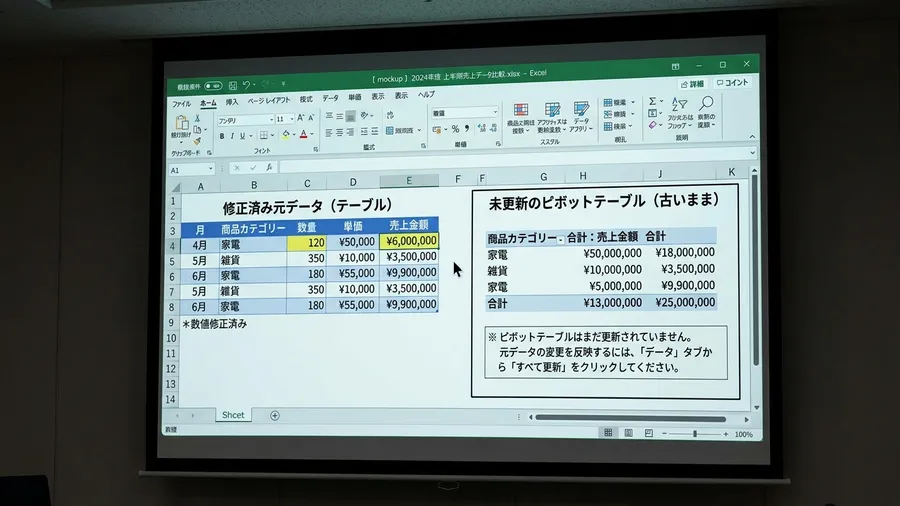
仕事で売上データの集計を任されていたときの話です。上司から急ぎの修正依頼が入りました。私は慌てて元データの数値を修正します。合計金額が正しくなったことを確認したのです。そのときは「これで大丈夫だ」と確信していました。ところが、会議で資料を共有した瞬間に、指摘を受けます。画面に映っている集計結果がおかしいです。私が修正したはずの数字と全く一致していませんでした。
会議直前に元データへ行を追加したときの経験です。ピボットの集計表が一向に変わりません。自分の作業が反映されていないのかと焦りました。参加者全員の視線が自分の画面に集まります。心臓がバクバク鳴って頭が真っ白になりました。マウスをどこに動かせばいいのか分かりません。ただ時間だけが過ぎていく恐怖は今でも忘れられないです。
単に関数のように自動計算されると思い込んでいました。参照先のセルが変われば計算し直してくれると考えたのです。しかし、現実は違いました。ピボットテーブルは、作成した時点でのデータの「コピー」を持ちます。メモリ内に保持しているような状態なのです。そのため、元データをどれだけいじっても、再読み込みの操作をしない限りは古い情報が表示され続けるという仕組みでした。
まず手動で更新する
Worksheets("集計").PivotTables("ピボットテーブル1").PivotCache.Refreshまず、最も重要な前提を共有します。ピボットテーブルは仕様として「自動更新機能」を持っていないのです。これは大規模なデータを扱う際の工夫と言えるでしょう。Excelの動作が重くならないようにするためです。もし元データを1セル直すたびに再集計が走ると困ります。数万行の処理でパソコンがフリーズして仕事になりません。そのため、ユーザーが「今すぐ更新してくれ」と合図を送る必要があるのです。
更新ボタンを押す前に知っておくこと
この仕様を知っているかどうかで、トラブルへの対応スピードが大きく変わります。多くの人が自分の設定ミスを疑って不安になりますが、決してそうではありません。単に、更新のボタンを押していないだけなのです。
更新の操作自体は、慣れてしまえば2〜3秒で終わります。しかし、それを知らずに原因を探し回ると30分以上かかることもあります。前月のデータを今月のものに差し替えたときは特に注意してください。見た目上は新しくなったように見えても、集計結果だけが先月のままという現象が起きます。
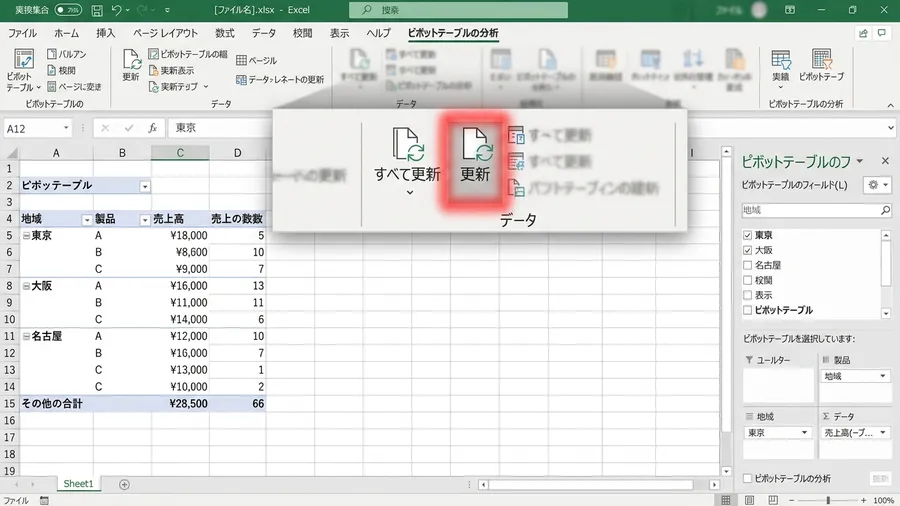
このように「手動で更新するのが当たり前」という感覚を持ちましょう。これが解決への第一歩です。そう思っていれば、数字が合わないときに焦りません。真っ先に「更新ボタン」を疑えるようになります。
ここで一度立ち止まって考えてみてください
Pythonや自動化スキルを体系的に習得して、ITエンジニアとしてのキャリアを切り開きたい方には「Enjoy Tech!(エンジョイテック)」が選択肢のひとつです。現役エンジニアのサポートで、未経験から実践的なスキルを身につけられます。
元データの範囲を確認する
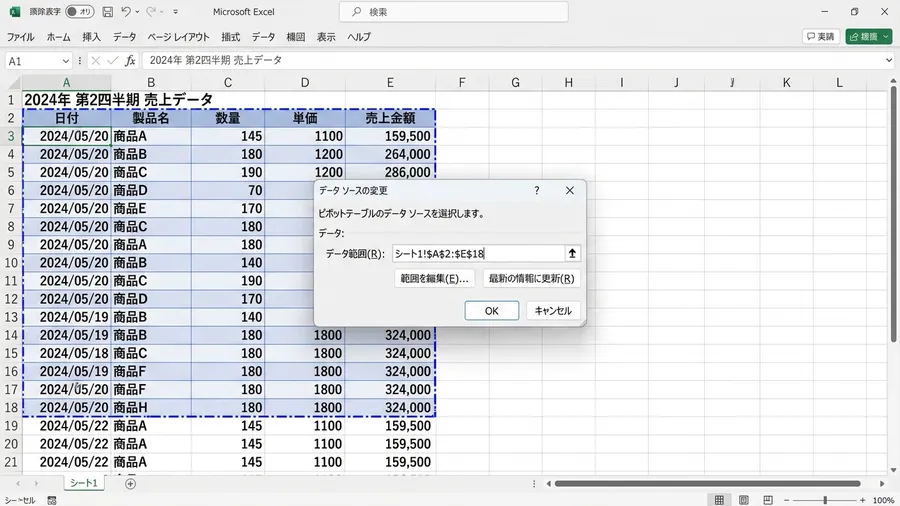
次に多い原因が、データの「範囲」がズレているパターンです。実は、元データの末尾に行を追加した場合は注意が必要です。ピボットテーブルが最初に読み込んだ範囲を見直しましょう。外側にデータが置かれてしまうことがあるからです。例えば、1行目から100行目までを範囲指定してピボットを作ったとしましょう。そこに101行目のデータを新しく入力したとします。それでも、ピボットテーブルは100行目までしか見てくれません。
範囲がズレているだけだとは知りませんでした。関数や数式の方を何度も見直して時間を浪費してしまった話です。VLOOKUP関数の引数がおかしいのかと疑います。それともセルの書式が壊れているのかと1時間以上も画面を睨みつけました。実は単に101行目以降が範囲から漏れていただけだと気づきます。そのときは自分の無知さに崩れ落ちそうになりました。
この問題は、データが日々増えていくような業務でよく発生します。毎日行を追加しているのに、集計表の数字が昨日からピクリとも動かないです。そんなときは、範囲設定を疑ってください。更新ボタンを押しても数字が変わらない場合があります。そのときは、まず間違いなくこの範囲のズレが原因です。
数値と文字列の違いを確認する
さらに、意外な盲点が「データの型」の問題です。元データを修正した際のミスに気をつけましょう。数値を入力したつもりが「文字列」と認識されることがあります。たとえば、数字の前にシングルクォーテーションが入っているケースです。また、セルの書式設定が「文字列」になっている場合も珍しくありません。ピボットテーブルは賢いツールです。そのため、数値でないものは集計の対象から外してしまうことがあります。
すると、いくら更新ボタンを連打しても意味がありません。その行の数字だけが合計金額に加算されないのです。実は、これが最も見つけにくいエラーの一つです。見た目上は普通の数字に見えるため注意してください。なぜ計算が合わないのかパッと見ただけでは判断できないからです。
私のケースでは、120行ほどのデータのうち15行ほどがこの文字列扱いで集計から漏れていました。
特に外部システムからダウンロードしたCSVファイルを使う際は気をつけましょう。Excelに取り込んだときに、この現象が多発します。日付が日付として認識されないことがあります。金額がテキスト扱いになってしまう場合も少なくありません。集計が漏れていると感じたら、元データのセルを選択してみましょう。右下に「合計」や「平均」が表示されるか確認してみてください。もし表示されなければ、それは数値ではなく文字列です。
空白行と結合セルを確認する
また、元データの「見た目」を整える目的で、空白行や結合セルを入れることがあります。これがピボットテーブルを混乱させる大きな要因になります。ピボットテーブルは「データの塊」を一つのデータベースとして扱う仕組みです。そのため、途中に完全に空の行が挟まっていると危険です。そこでデータが終わっていると誤認してしまうかもしれません。
結合セルも同様に厄介な存在と言えるでしょう。複数のセルを一つにまとめていると問題が発生しやすくなります。ピボットテーブルが正確な判断を行えなくなるからです。どの列にどのデータが属しているか分からなくなってしまうのですね。特に見出し部分を結合していると致命的です。ピボットテーブル自体が作成できないかもしれません。更新時にエラーが出たりすることさえあります。

事務作業で「1行おきに空白を入れて見やすくする」という工夫をしがちです。しかし、これはピボットテーブルにとって大きな天敵と言えるでしょう。ピボットの元にするデータは整理されている必要があります。あくまで「機械が読み取りやすい形」でなければなりません。余計な空白や結合を排除し、ぎっしりとデータが詰まった表を目指しましょう。
更新前後の確認手順を決める
さて、原因が分かったところで、具体的な更新手順をおさらいしておきましょう。ピボットテーブルを更新する方法は、主に二つ用意されています。一つは、特定のピボットテーブルだけを更新する方法です。これには「Alt + F5」というショートカットキーを利用しましょう。マウスでメニューを探す必要がなく、一瞬で反映されるので非常に便利です。
もう一つは、ファイル内にある全てのピボットテーブルを一括で更新する方法です。ファイル内に複数の集計表を作っている場合は、一つずつ更新するのは面倒ですよね。そんなときは「データ」タブにある「すべて更新」をクリックしてください。これで、ファイル内の全ての接続が最新の状態に書き換わります。
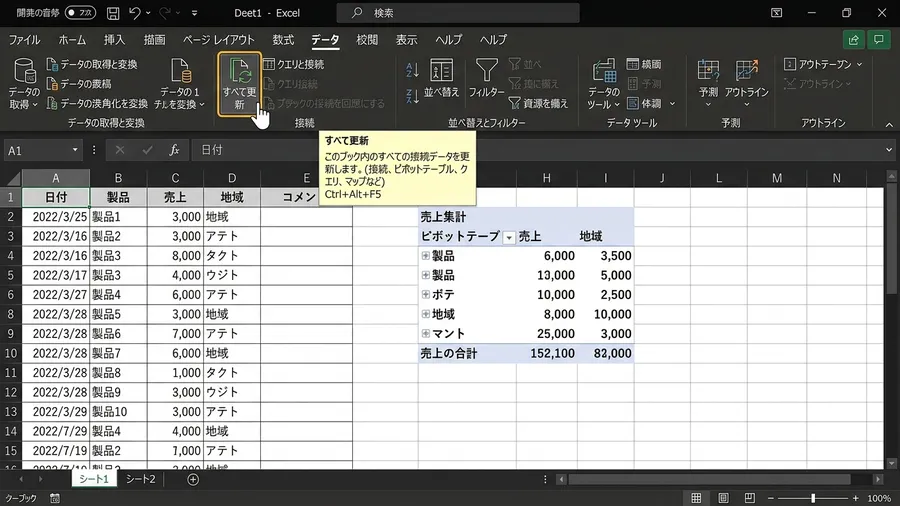
実は、この「すべて更新」はピボットテーブルだけではありません。外部データとの接続やクエリの更新も同時に行ってくれます。会議の前に一度だけこのボタンを押す習慣をつけましょう。それだけで、更新漏れのミスを劇的に減らすことができます。
操作はたったこれだけです。難しい関数を組む必要も、設定をいじくり回す必要もありません。大切なのは「作業の最後に必ずこのボタンを押す」という意識です。このルーチンを自分の中に組み込んでください。たったこれだけのことで、あの冷や汗をかくようなミスから解放されるのです。
Excelのテーブルを使う
最後に、これまでのトラブルを根本から解決する方法があります。元データを「テーブル」に変換することです。ピボットテーブルを作成する前に元データの範囲を選択し、「Ctrl + T」を押すだけで、その範囲がExcelの「テーブル機能」に変わります。
これを行うと、データの末尾に行を追加したときの挙動が変わります。テーブルの範囲が自動的に拡張され、それを参照しているピボットテーブルも連動してくれるのです。もう、わざわざ「データソースの変更」を開いて範囲を引き直す手間はありません。
範囲を自動で広げる方法
テーブル機能に変換してからの実感です。行を増やしても参照範囲を気にしなくてよくなりました。以前は更新のたびに「端っこのデータまで入っているかな」と不安でしたが、今は更新ボタンを押すだけで完璧に反映されます。この安心感のおかげで、他の作業に集中できるようになりました。
周りのExcelに詳しい人に聞いてみたところ、みんな当たり前のようにこの「テーブル化」をやっていました。見た目が少し派手な縞模様になりますが、行を削除しても空白行を挟んでも安心です。
まだ元データを普通のセル範囲のままにしているなら、今すぐ「Ctrl + T」を試してみてください。その瞬間から、ピボットテーブルとの付き合い方が楽になるはずです。
実際に使う前の確認項目
更新後に数字が変わったかだけでなく、元データの最終行が集計範囲に入っているかも確認します。合計値が正しいように見えても、追加した行が除外されていることがあるためです。
元データをテーブルにして範囲の伸び縮みを任せると、再発防止になります。大切な資料では、更新日時と確認者もメモしておくと、後から原因を追いやすくなります。
複数人で編集するファイルでは、元データの列名や形式を途中で変えないことも重要です。列名の変更や空欄の追加があると、ピボット側のフィールドや集計範囲が想定どおりに扱われないことがあります。
関連リンクとチェックリスト
無料プレゼント
Excel業務を自動化する前に確認するチェックリスト(PDF)
自動化していい作業かどうか、VBAかPythonか、最初に避けるべき落とし穴。実務でよく迷うポイントを1枚にまとめました。メールアドレスだけで受け取れます。
¥980 ミニキット
コピペで動かせる3スクリプト+自動化チェックリスト
最新ファイルの自動選択・部署名ゆれの正規化・CSV文字コード確認の3本セット。今週の作業を1つだけ楽にするための最小キットです。
関連記事
範囲のズレが原因で集計結果が合わなかったケースは、関数の集計でも同じように起こります。気になる場合は次の記事もあわせて読むと状況が整理しやすいです。
学習サービスとアンケート

このスキルを活かしてさらに前へ進むなら
PythonやExcel自動化スキルを持ったまま、ITエンジニアとして転職したい方には「EBAエデュケーション」が選択肢です。企業が求めるエンジニア像に合わせたカリキュラムで、実務直結のスキルを習得できます。
[アンケート] この記事は役に立ちましたか?