


本記事にはプロモーション(アフィリエイトリンク)を含みます。
バラバラ入力が招く経理の地獄
締め日の夕方がやってきました。経理担当者のデスクには、重苦しい空気が漂います。全社員から送られてきたExcelファイルを確認します。しかし、データの形式はバラバラな状態です。さらに、メールに添付された領収書の画像も届きます。加えて、デスクの上には、直接置かれた紙の束も積み上がっています。これらを一つずつ丁寧に突き合わせる必要があります。会計システムへ、一字一句を間違えないように転記します。この作業は、もはや事務というより修行に近いものです。
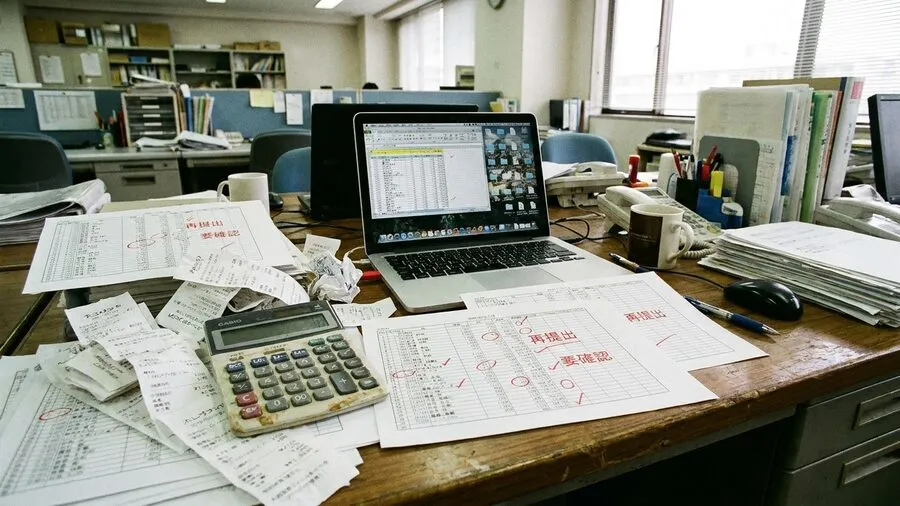
転記そのものよりも、多くの時間を奪うものがあります。それは、不備の確認と差し戻しの往復作業です。日付の間違いや、金額のコンマ漏れが頻繁に起こります。あるいは、存在しない勘定科目が入力されることもあります。こうした些細なミスが、作業の歯車を狂わせます。その都度、内線電話やチャットで確認を取ります。しかし相手は現場で忙しく、なかなか返信が来ません。そのようなことも、決して珍しくありません。
以前、締め日の直前に提出されたデータがありました。その経費データの日付が「13月1日」になっていたのです。慌てて修正を依頼しましたが、相手は外出中でした。連絡がつかず、結局その一件のために帰宅が遅れました。3時間も残業をすることになったのです。小さな不備が巨大な遅延を招く構造になっています。これこそが、手入力の難しいところだと痛感しています。
経理効率化、入力の仕組みと自由度削減
入力の手間を減らすために、マニュアルを作りました。しかし、なかなか読んでもらえることはありません。入り口がバラバラなままであれば、問題は解決しません。つまり、出口である集計作業が、楽になることはないのです。この負の連鎖を、どこかで断ち切る必要があります。入力の入り口を、たった一つに絞ってみましょう。なおかつ「間違えようのない仕組み」を構築します。そのような発想の転換が、非常に有効となります。
私自身が実際に学んだ結論をお伝えします。「入力の自由」を減らすほど、経理の確認作業は減ります。メール添付のExcelファイルは、思い切って禁止にしました。すべての申請を、フォーム入力に寄せるようにします。これだけで、締め日の空気は驚くほど穏やかなものに変わります。
プログラミング不要 Googleツールで究極の自動化
プログラミングの知識がない状態からでも大丈夫です。Googleの無料ツールを組み合わせれば、自動化できます。理想的な自動化ラインを構築することが可能です。仕組みは、いたってシンプルです。まず、従業員の方にGoogleフォームで入力してもらいます。回答データはリアルタイムで、スプレッドシートに蓄積されます。紐づいたシートに、自動でデータが貯まっていく仕組みです。
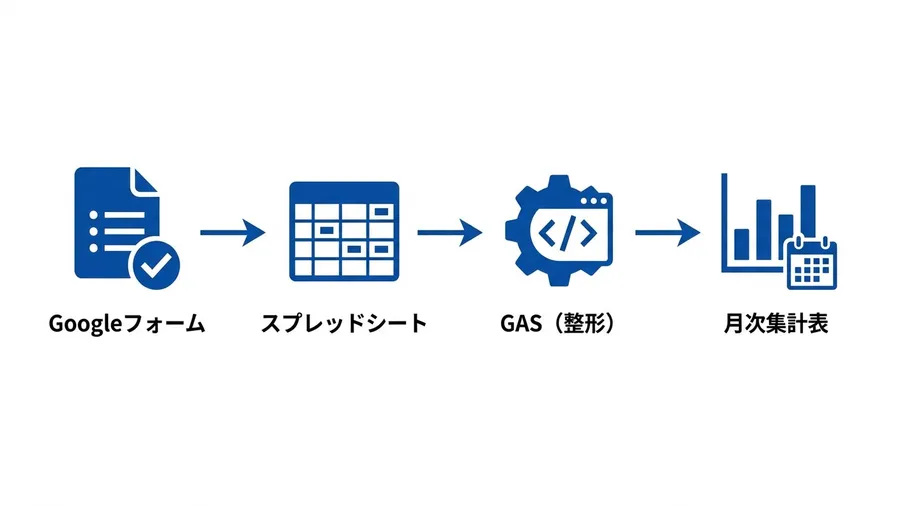
ただし、いくつかの注意点があります。フォームのデータを、そのままシステムへ流し込むことはできません。日付の形式が、他と異なっている場合があります。不要な空白が、データに含まれていることもあるでしょう。つまり、データはまだ「生」の状態なのです。ここでGoogle Apps Script(GAS)を活用します。GASが司令塔として、裏側でしっかりと機能してくれます。データの表記揺れを正し、集計表を自動生成してくれるのです。
データの整形と一本のパイプライン
この仕組みにおいて、最も重要な肝があります。「入力、整形、集計」を一本のパイプラインにすることです。途中でExcelを挟んでしまうのは避けましょう。そこから再び、手入力の自由が入り込んでしまいます。その結果、ミスが戻ってきてしまうので注意が必要です。
GASで経理の締め日を自動化、例外対応
一方で、フォーム入力の時点でデータを揃えるようにします。さらにGASを用いて、機械的にデータを整形します。集計表を同じスプレッドシート内で作るようにしましょう。そうすると、締め日の作業内容は大きく変わります。「確認」と「例外対応」だけで済むようになるのです。
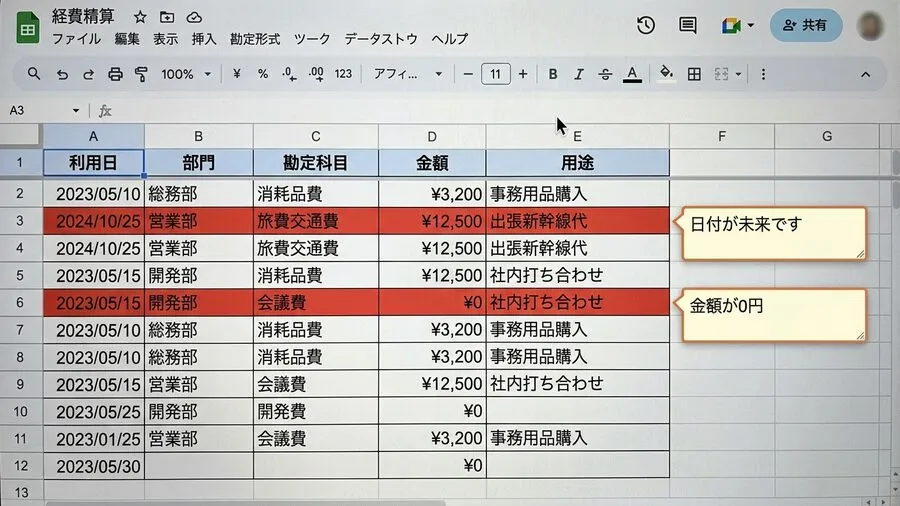
人間が関与する場面を限定することが大切です。GASが「異常」と判断したデータのみを確認します。例えば、異常に高額な交際費の申請などが該当します。あるいは、未来の日付で申請されたものだけを抽出します。それ以外の正常なデータは、目を通さずに処理を終えられます。このような運用方法が、非常に効果的と言えます。
たとえ100人分の経費申請があったとしても、同様です。仕組みが回れば、経理の仕事は例外の確認だけになります。手入力のときのように、全件を確認する必要はありません。1行ずつ目で追う作業がなくなるのは、大きなメリットです。このフローが完成すれば、締め日の作業は一瞬で終わります。
作業はボタン一つ、あるいは完全に全自動で完了いたします。深夜まで残って、電卓を叩く必要はもうありません。整合性が合わずに、冷や汗を流すこともなくなりました。
月末のプレッシャー解消と経理自動化
整形で最低限やっておくと、後が非常に楽になります。まず、日付は必ず日付型に統一しましょう。文字列のまま残さないように、細心の注意を払います。金額についても、数値として統一することが重要です。カンマや「円」といった文字は、プログラムで除去します。部門や勘定科目は、マスタに寄せるように設定しました。想定外の値があれば、要確認フラグを立てる仕組みです。また、データの前後の空白を取り除く処理も欠かせません。
これらの整形処理を行った後、GASが動作します。月ごとの集計シートを、自動的に作成してくれます。例えば、申請日付から該当する月を判断します。そして、その月のシートへデータを転記していくのです。これによって、月末のコピー&ペースト作業がなくなりました。さらに、各部門や勘定科目ごとの合計も算出します。これらもすべて、自動で計算されるように組んであります。
締め日の重圧とミス解消、GAS自動化の衝撃
異常なデータを検知する機能も、組み込んでいます。高額な申請や、未来の日付のデータが対象です。これらを別のシートに抽出し、通知するようにしました。これにより、経理担当者は効率的に確認ができます。膨大なデータの中から、問題箇所だけを見れば良いのです。私がこの仕組みを導入して、最も驚いたことがあります。それは、締め日の夕方のプレッシャーが消えたことです。
以前は誤入力がないか、目を皿のようにしていました。必死になって確認作業を繰り返していたのです。しかし今では、GASがほとんどのチェックを行います。人間が担当するのは、数件の例外処理だけになりました。プログラミングの知識がなくても、業務改善は可能です。Googleの無料ツールと工夫次第で、大きく変えられます。最初は不安でしたが、地獄のような作業を消し去ることができました。
自動化の恩恵:ミス激減、心の安らぎ
この自動化は、単なる時間短縮だけではありません。ヒューマンエラーによるミスが、大幅に減りました。その結果、精神的な負担も驚くほど軽くなっています。もし、自動化に挑戦していなければ、どうなっていたでしょうか。今でも毎月、領収書とExcelに囲まれていたはずです。冷や汗を流しながら、作業を続ける日々だったでしょう。あの頃には想像もできなかった未来が、今ここにあります。
VBA・Pythonをもっと本格的に学ぶなら
VBAやPythonを実務レベルまで引き上げたい方には「侍エンジニア」がおすすめです。マンツーマン指導・オーダーメイドカリキュラムで、文系出身でも挫折しにくい環境が整っています。無料カウンセリングだけでも学習ロードマップが明確になります。
自動化の肝、自由を奪う入力設計
自動化を成功させるための、最大のコツをお伝えします。それは、最初の入力段階で「自由」を奪うことです。自由度が高い入力欄は、必ず表記揺れを生んでしまいます。例えば「交通費」と書く人もいれば、「旅費」と書く人もいます。これではプログラムが、正しく集計を行うことができません。ですから、あらかじめ入力を制限しておくことが必要なのです。
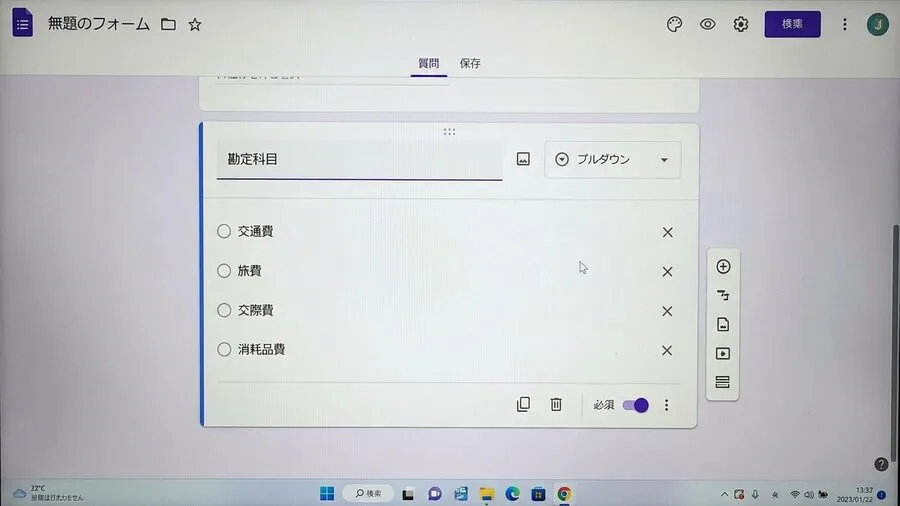
まず、日付はカレンダーから選ぶ形式に固定します。いわゆる「日付型」で、入力してもらうようにしましょう。金額についても、数値のみを受け付ける設定にします。バリデーション機能を活用して、エラーを防ぎます。最も重要なのは、プルダウン形式を活用することです。勘定科目や部門名を、ユーザーに手入力させないでください。あらかじめ定義された選択肢から、選んでもらうようにします。これでデータが整列した状態で、蓄積されていきます。
以前は備考欄に、日付と内容を混ぜて書く人がいました。例えば「1/15 新幹線代」といった入力の仕方です。これをフォームの項目として、明確に分けました。「日付」「用途」「金額」と、それぞれ独立させたのです。それだけで、集計ミスは目に見えて減少いたしました。入力する側からも、「迷わなくて済む」と好評を得ています。フォームの項目設定は、欲張らないことが大切です。まずは最低限の項目から始めてみるのが、おすすめの方法です。
経費精算:間違いゼロの入力設計
項目としては、以下のような内容を揃えましょう。
– 利用日(日付形式)
– 金額(数値形式)
– 部門(プルダウン選択)
– 勘定科目(プルダウン選択)
– 用途(短文形式)
さらに、地味ですが非常に効果的な工夫があります。以下のポイントを意識して設計してみてください。定番の交通費などは、用途を選択式にする工夫です。領収書の画像添付は、最初は任意にしておきます。申請者の名前は、メールアドレスから自動取得しましょう。人間が間違えようのない設計を、入口に準備することが大切です。そうすることで、締め日の経理担当者は救われます。
マスタの整備が自動化を支える
自動化が失敗する一番の原因は、マスタが曖昧なことです。部門名が「営業」や「営業部」で揺れていると失敗します。集計が必ず崩れてしまうからです。ですから、最初にマスタシートを作成して、固定しましょう。以下の情報をあらかじめ整理しておいてください。
– 部門マスタ(正式名称の一覧リスト)
– 勘定科目マスタ(会計システムと統一)
– 用途マスタ(よくある用途のリスト)
マスタ整備と入力簡素化で自動化
フォームのプルダウン項目を、マスタと一致させます。これによって、GAS側で揺れを直す必要がなくなります。結果として、スクリプトのコードもシンプルに保てます。運用の安定性を高めるためには、この準備が欠かせません。入力項目は増やしすぎないように注意しましょう。最小限に留めるのが、運用を長続きさせるコツです。入力が面倒だと感じられると、後回しにされてしまいます。その結果、適当なデータが送られてくる原因となります。
GASデータ自動整形と会計連携
フォームから届いたデータは、回答シートに蓄積されます。これをGASで加工して、各シートへ振り分けます。月ごとのシートや、部門ごとの集計表を作成するのです。GASはJavaScriptをベースにしたプログラミング言語です。しかし、スプレッドシート操作に特化した関数があります。そのため、初心者の方でも非常に取っつきやすいはずです。
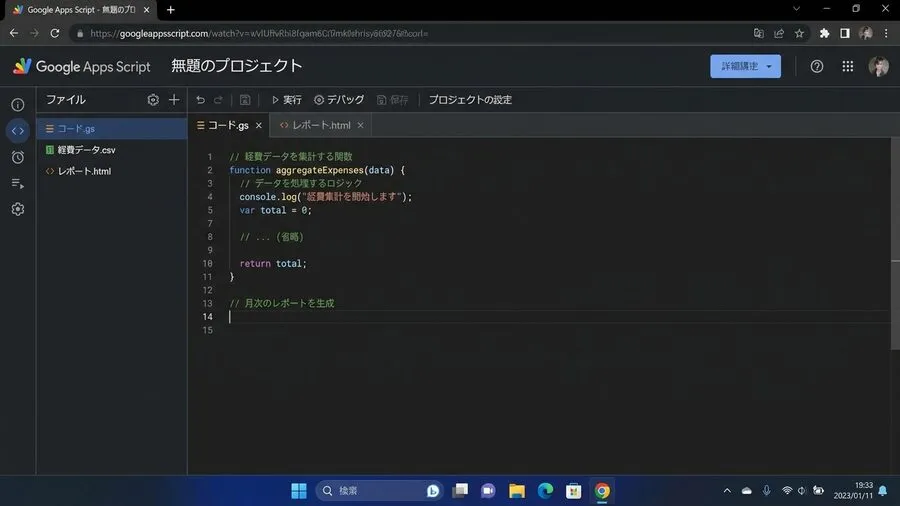
具体的には、新しい回答が追加されるたびに動作させます。データを読み取り、月を判定して転記するスクリプトです。このとき、細かなクリーニングも同時に行わせます。全角の数字を、半角に変換したりする処理です。あるいは、金額に含まれる「円」という文字を削除します。こうした丁寧な整形が、自動化の質を高めます。データ整形で、最低限やっておくと良い処理を紹介します。以下の4つのポイントを意識して、実装してください。
– 日付を必ず日付型に統一することです。
– 金額を数値に統一し、文字を除去することです。
– 部門や科目をマスタの値と突き合わせることです。
– 空白や全角スペースを徹底的に除去することです。
自動集計による手作業削減と安定運用
GASの狙いは、人間の手作業を機械に任せることです。締め日に人間が行っていた、整形作業を肩代わりさせます。締め日の前日に、トリガーを設定して実行しましょう。そうすれば、翌朝には集計表が自動で完成しております。これだけで、毎月の負担が大幅に軽減されるはずです。トリガー機能を使えば、指定した時間に実行できます。翌朝に出社したとき、完璧な表が目の前にあるのです。
自分が寝ている間に仕事が終わっている感覚は最高です。これこそが、自動化を導入する醍醐味だと言えるでしょう。エラーチェック用の関数も入れておくと便利です。矛盾がある行を、自動で塗りつぶすことも可能となります。運用として強力なのは、例外だけを目視することです。全件を自動処理しつつ、注意が必要な行だけを抽出します。例えば次のようなデータを、別シートに出すようにします。これで経理の負担は、一気に減ることでしょう。
– 未来の日付が入力されているデータです。
– 金額が0円や、異常に大きな数値のデータです。
– 勘定科目が未選択のままのデータです。
集計タイミングの最適化と出力形式の固定
トリガーの実行は、締め日前日の夜にするのが現実的です。人が入力するのは、主に日中の就業時間中です。夜間に集計すれば、データが止まった状態で処理できます。正確な集計を行うために、このタイミングが重要です。朝に集計すると、追加の入力で結果が変わる恐れがあります。そうなると経理が混乱するため、注意してください。次に、会計システムに渡せる形にしましょう。
経理の最終的な目標は、システムの見た目ではありません。会計システムへ、正しくデータを入力することにあります。ですから、集計表の列や形式を最初に固定しましょう。出力形式を固定しておくことで、運用が非常に安定します。例えば、会計システムの項目に沿って列を揃えます。以下のような順番で構成しておくと、確認がスムーズです。
– 利用日
– 申請者
– 部門
– 勘定科目
– 金額
– 用途
この出力形式が固定されると、GASも作りやすくなります。また、人間がチェックを行う際も、迷うことがありません。将来的に、CSVでの取り込み運用を検討する場合も便利です。形式が揃っていれば、移行作業もスムーズに行えるでしょう。
自動化運用の誤解と現実解
どんなに優れたシステムも、運用が大切です。詰めが甘いと、せっかくの仕組みも簡単に崩壊します。よくある失敗は、フォームの権限設定ミスです。社内のみの設定が、外部からアクセスできないことがあります。ログインエラーが発生し、当日に問い合わせが殺到するのです。事前の動作確認を徹底することを、おすすめします。
過度な自動化を避ける勇気
コードですべてを解決しようとしないことも重要です。例えば、領収書の画像をAIで解析するような処理です。これは開発コストが高く、精度も安定しにくい傾向にあります。そこは思い切って、割り切ることが必要です。画像はGoogleドライブに保存するだけに留めます。目視確認は人間が行う、ハイブリッドな運用が理想的です。そのほうが、結果としてトラブルも少なく済みます。
以前は全自動にこだわりすぎて、失敗いたしました。例外処理のコードが、どんどん増え続けてしまったのです。結局、複雑すぎて自分でも修正できなくなりました。エラーが出るたびに、胃が痛む思いをしたものです。単純な集計だけを、GASに任せるように変えました。微妙な判断は目視で行うルールにしたところ、安定しました。
GAS内製化、完璧より運用ルール
完璧を求めすぎるのは、得策ではありません。まずは「手入力の8割を消す」ことを目標にしましょう。残りの2割は、使いながら修正していけば良いのです。自分たちが使いやすいように、道具を作り替えられます。これが、GASによる内製化の最大の強みだと言えます。最後に、締め日運用を壊さないためのルールを挙げます。これらを意識するだけで、運用の安定感が変わります。
– 入力の締め切り時間を厳格に固定することです。
– 期限を過ぎたらフォームを閉じる運用にします。
– 緊急の例外精算だけは、別のルートを用意します。ルールが曖昧だと、自動化しても効果が薄れます。締め日に入力が増える状態が残り、結局炎上します。自動化の仕組みと、運用のルールはセットで考えましょう。
Q. GASの習得は難しいでしょうか?
A. 最初は難しく感じるかもしれません。しかし、基本は「行を読み取る」「整形して書き出す」の繰り返しです。スプレッドシート操作に特化しているので、実務の入口として最適です。
Q. いきなり全自動を目指すべきですか?
A. まずは「作業の8割を自動化する」ことを目指してください。例外や判断が必要な部分は、目視で残す方が現実的です。そのほうが、運用を早く安定させることが可能になります。
関連リンクとチェックリスト
無料プレゼント
Excel業務を自動化する前に確認するチェックリスト(PDF)
自動化していい作業かどうか、VBAかPythonか、最初に避けるべき落とし穴。実務でよく迷うポイントを1枚にまとめました。メールアドレスだけで受け取れます。
無料でチェックリストを受け取る¥980 ミニキット
コピペで動かせる3スクリプト+自動化チェックリスト
最新ファイルの自動選択・部署名ゆれの正規化・CSV文字コード確認の3本セット。今週の作業を1つだけ楽にするための最小キットです。
ミニキットを見る(¥980)💡 著者はこうして解決の糸口を見つけた
著者も同じ境遇から始まりました。独学でここまで自動化した道のりを参考にしてみてください。
学習サービスとアンケート
📘 このスキルを活かしてさらに前へ進むなら
Pythonや自動化スキルを体系的に習得して、ITエンジニアとしてのキャリアを切り開きたい方には「Enjoy Tech!(エンジョイテック)」が選択肢のひとつです。現役エンジニアのサポートで、未経験から実践的なスキルを身につけられます。
![Excel自動化[最強]時短仕事術 マクロ/VBAの基本&業務効率化の即効サンプル [ 守屋 恵一 ]](https://thumbnail.image.rakuten.co.jp/@0_mall/book/cabinet/6354/9784297116354.jpg?_ex=300x300)