

経費精算の作業における「手入力ゼロ」を実現しましょう。今回は、GoogleフォームとGASを活用した自動化フローをご紹介します。この仕組みを使えば、業務の効率が劇的に向上します。
本記事にはプロモーション(アフィリエイトリンク)を含みます。
経費精算の手入力地獄
毎月の月末が近づく時期になると、私はいつも憂鬱な気分になっていました。その理由は、とても明確なものです。経費精算という、膨大な手入力の作業が始まるからでした。
まず、机の上に山積みになった紙の領収書を準備します。また、形式がバラバラなExcelファイルも用意します。それらの一つひとつと、正面から向き合うのです。中には、レシートを封筒に突っ込んだだけで提出する方もいます。これらを一件ずつ、丁寧に会計システムへ入力していきます。数字をずっと見続けていると、目がかすんでくることもありました。コピーミスをしてしまうことが、何よりも怖かったです。そのため、一つひとつの数字を、非常に慎重に確認しながら作業を進めます。そうして集中していると、気がついたときには、すでに数時間が経過していることも珍しくありませんでした。
数字の判読と確認作業の苦労
作業中には、さらなる困難も待ち構えています。ときには「3」なのか「8」なのかが判読できない、手書きの領収書もあります。そのたびに、わざわざ現場の社員へ電話をして確認をしました。今まで、何度このような確認作業を繰り返してきたでしょうか。「先月の領収書ですが、この金額は500円で間違いないですか?」といったやり取りをします。相手も「あー、たぶんそうだったかな」という曖昧な返答です。このような不毛なやり取りが、いくつも積み重なっていくのです。
入力ミスは、決して許されません。数字の桁を一つ間違えるだけで、大変なことになります。会社全体の決算数字に、大きな影響が出てしまうからです。そのため、ダブルチェックやトリプルチェックは欠かせません。神経をすり減らしながら、終わりの見えない転記作業を続けます。このプロセスは、精神的にもかなりの負担となっていました。
私の担当部署だけでも、毎月約15時間をこの「転記作業」だけに費やしていました。営業日ベースで考えると、丸2日近い時間になります。本来であれば、予算の分析や改善の提案に取り組むべき時間です。しかし、その貴重な時間が、ただのデータ入力に消えていたのです。
Google無料ツールで経費精算自動化
この問題を解決するために、高額な専用システムを導入する選択肢もあります。しかし、そこにはいくつかの壁が存在します。まず、月額で数万円のコストが発生します。さらに、社内での稟議承認や、ベンダーとの契約手続きも必要です。実際に使い始めるまでに、数ヶ月かかるのが現実的なところでしょう。
そこで、ぜひ目を向けていただきたいツールがあります。それは、すでに手元にある無料のツールです。GoogleフォームとGoogleスプレッドシートを活用しましょう。これらを使えば、すぐにでも改善を始められます。
コストをかけない自動化の仕組み
この自動化の仕組みは、とてもシンプルです。まず、申請者がフォームからデータを入力します。すると、そのデータはスプレッドシートの一行として、自動的に記録されます。これによって、経理担当者が「手動で転記する」という作業そのものをなくすことができます。
導入コストは、もちろんゼロです。専用のサーバーを用意する必要もありません。Googleアカウントさえあれば、今日からでも始めることが可能です。さらに、GAS(Google Apps Script)を少し組み合わせることもできます。そうすれば、申請があった瞬間に、承認者へ自動で通知を飛ばせます。「フォームに入力する」「シートに記録される」「承認者にメールが届く」という一連の流れが完成します。難しいコードをたくさん書かなくても、この仕組みは実現できるのです。
フォーム設計:不備削減と効率化
フォームを設計する際に、最も重要なポイントがあります。それは「申請者が迷わず、正確に入力できるか」という点です。入力する側の利便性を高めることが、大切です。その結果として、集まるデータの品質も向上していきます。
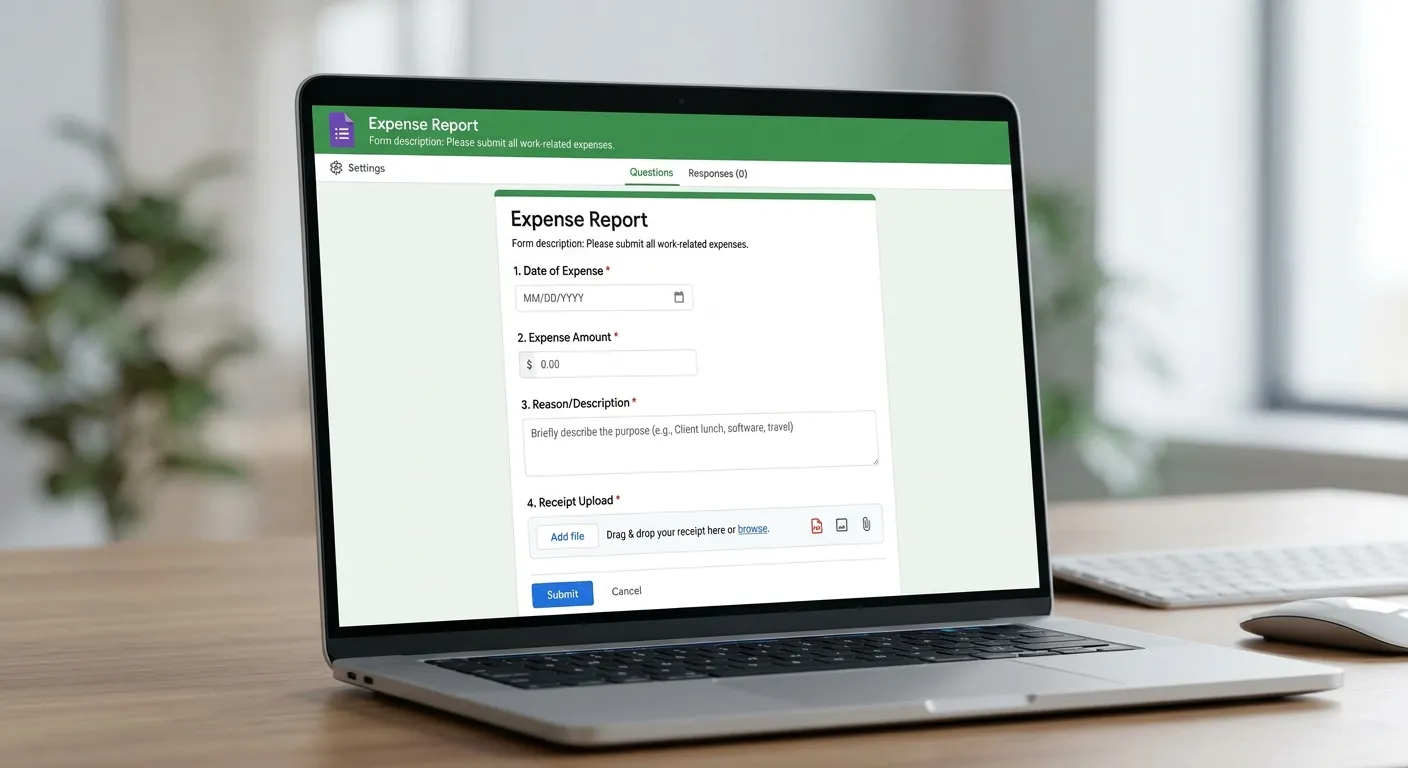
そのため、経費申請フォームの項目は、絞り込むのがおすすめです。具体的には、以下の4つの項目に限定してみましょう。
・申請日(カレンダーから日付を選択する形式にします)
・金額(数値だけを入力できるように設定をします)
・用途と勘定科目(プルダウンで、交通費や会議費などを選べるようにします)
・領収書(スマホで撮影した写真を、そのままアップロードできるようにします)
データ品質を高める入力ルールの徹底
自由な記述欄は、極力排除するのが運用の鉄則です。「備考」のような自由な入力欄があると、記入の方法がバラバラになってしまいます。そうなると、後の集計作業で、余計な手間が発生してしまいます。部門名や科目は、すべてプルダウンの選択式に統一しましょう。そうすることで、表記のゆれを根本から防ぐことができます。
また、Googleフォームの「入力規則」という機能を活用してください。この機能を使えば、数字以外の文字入力を制限できます。また、必須項目の記入漏れを防ぐことも可能です。これにより、「後から電話で確認が必要な不備申請」を、大幅に減らすことができます。
このフォームは、最初からスマホ対応が備わっています。外出中の営業担当者が、飲食の領収書をその場で撮影して送信できます。この流れが定着すれば、大きなメリットがあります。翌月になってから、「先月のレシートをどこに置いたかな?」と探し回る必要もなくなります。
フォーム回答の自動保存とピボットテーブル活用
フォームが完成したら、次の設定に進みます。回答の保存先を、スプレッドシートに指定しましょう。フォームの編集画面にある「回答」タブを開きます。そこから「スプレッドシートで表示」をクリックするだけで、設定は完了です。
これ以降は、フォームに申請が届くたびに、データが自動で追加されます。スプレッドシートの新しい行として、次々に蓄積されていきます。送信された時間を示すタイムスタンプも、自動で記録されます。これにより、「いつ、誰が申請したのか」を、一目で把握できるようになります。
ただ、データが羅列されているだけでは、月次処理には使いにくいかもしれません。部門別や科目別の集計が、必要になる場合もあるでしょう。そのようなときには、ピボットテーブルを積極的に活用してください。
集計作業の自動化と更新
ピボットテーブルの作成は、とても簡単です。スプレッドシートの「データ」メニューから「ピボットテーブルを作成」を選んでください。次に、部門名を「行」に設定します。勘定科目を「列」に、金額を「値」に指定しましょう。これだけで、部門と科目ごとの集計表が、自動的に生成されます。
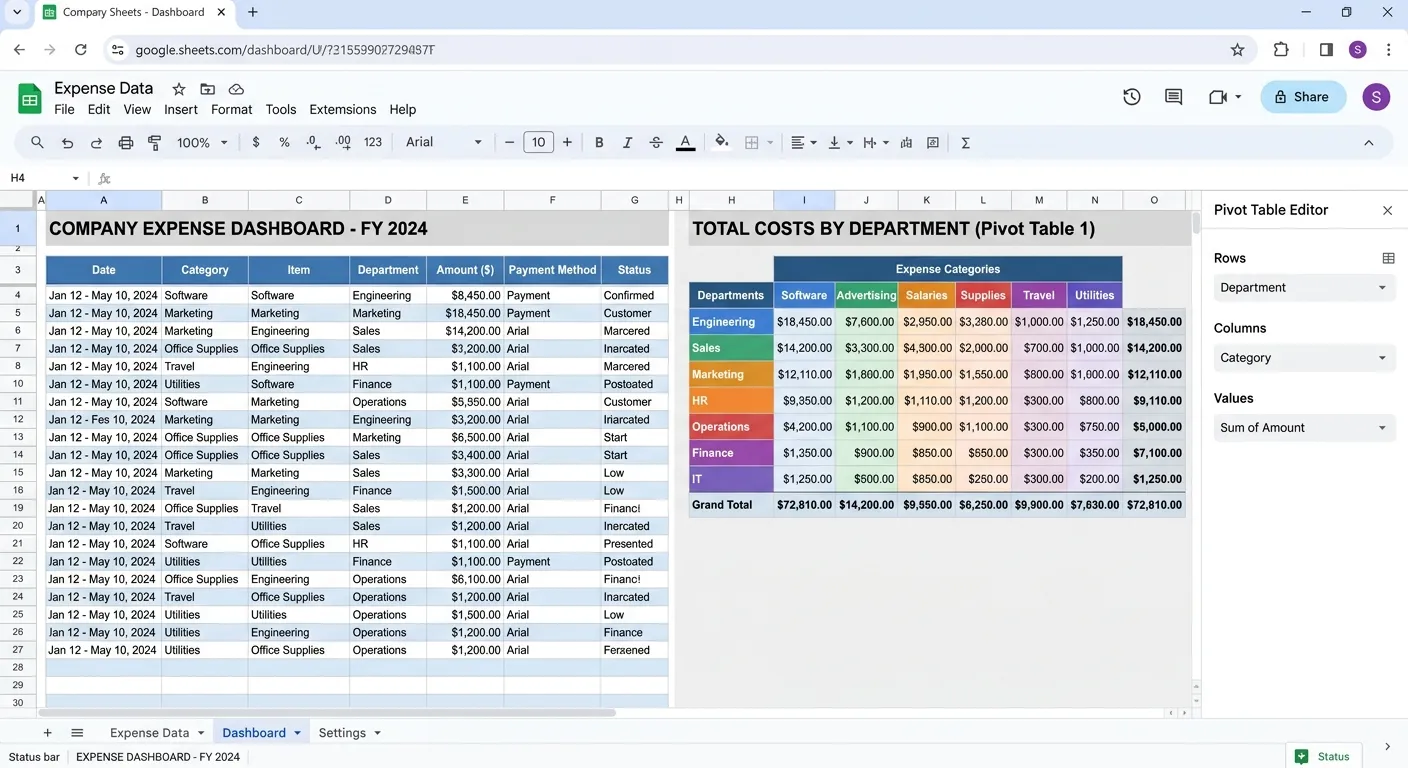
この仕組みの最大のメリットは、更新の手間がないことです。新しい申請データが追加されると、ピボットテーブルの数値も自動で更新されます。月次の締め作業の前日に、手元で電卓を叩き直す必要はもうありません。いつでも最新の集計結果を、すぐに確認できるようになります。
VBA・Pythonをもっと本格的に学ぶなら
VBAやPythonを実務レベルまで引き上げたい方には「侍エンジニア」がおすすめです。マンツーマン指導・オーダーメイドカリキュラムで、文系出身でも挫折しにくい環境が整っています。無料カウンセリングだけでも学習ロードマップが明確になります。
承認漏れ防止のGAS通知
データの自動蓄積と集計については、これで仕組み化ができました。しかし、まだ解決すべき問題が残っています。それは、「申請が届いているのに、承認者が気づかない」という状況です。これを防ぐための工夫が必要です。
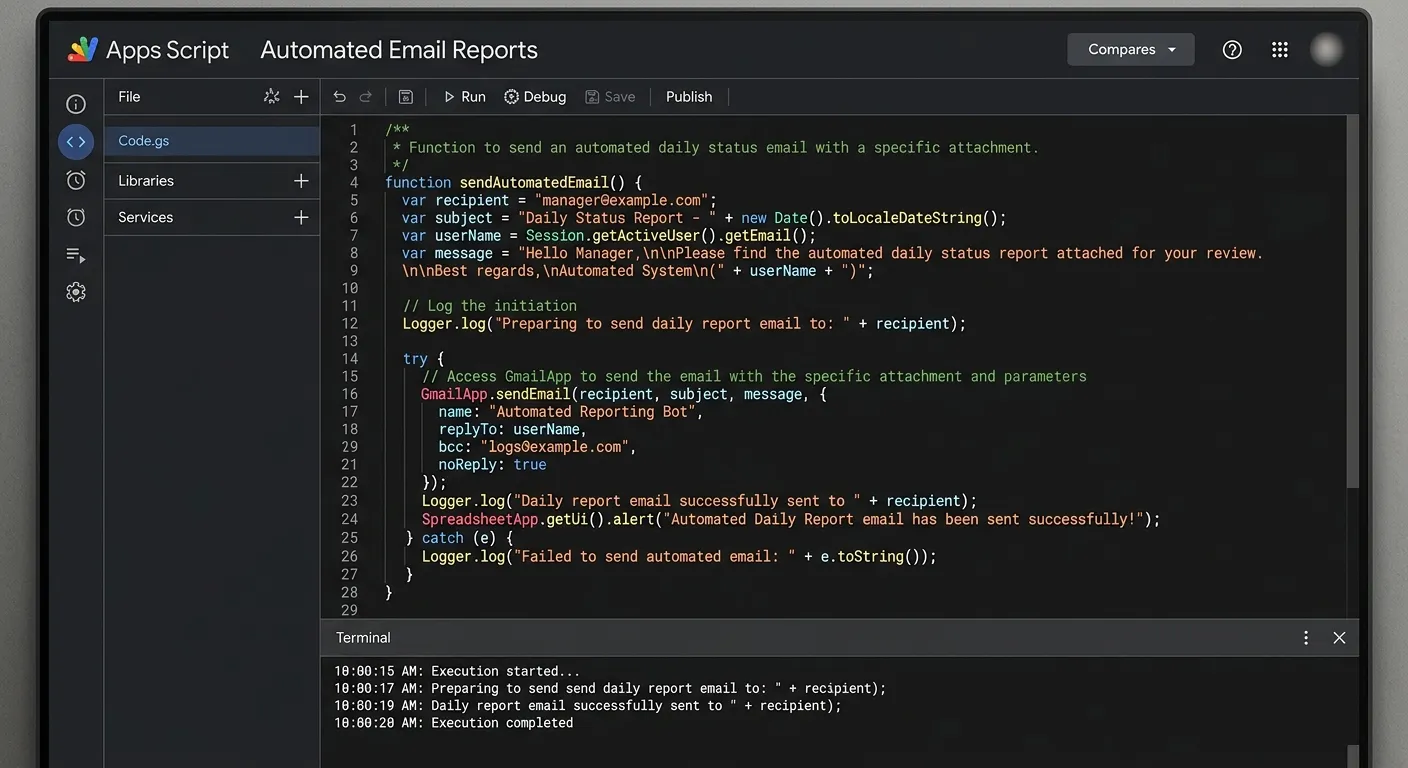
Google Apps Script(GAS)を活用しましょう。これを使えば、フォームが送信された瞬間に、自動でメールを送れます。宛先は、上長や経理の担当者に設定すると良いでしょう。必要なコードは、わずか15行程度の短いものです。プログラミングの深い知識がなくても、十分に使いこなせますので安心してください。
以下に、実際にすぐ使えるコードの例を記載しておきます。このコードを、スプレッドシートのApps Scriptエディタに貼り付けてください。あとは、メールアドレスを自分の環境に合わせて書き換えるだけで、利用を開始できます。
経費申請メールの自動通知
function onFormSubmit(e) {
  var values = e.values;
  var date      = values[1]; // 申請日
  var amount    = values[2]; // 金額
  var category  = values[3]; // 用途・勘定科目
  var applicant = values[4]; // 申請者名

  var subject = "【経費申請】" + applicant + "さんから申請が届きました";
  var body = "経費申請が届きました。内容をご確認ください。\n\n"
           + "■ 申請日: " + date + "\n"
           + "■ 申請者: " + applicant + "\n"
           + "■ 金額: " + amount + "円\n"
           + "■ 用途: " + category;

  MailApp.sendEmail("manager@example.com", subject, body);
}
GASスクリプト設定と高速承認
設定の手順は、わずか3つのステップで完了します。まず、スプレッドシートの「拡張機能」から「Apps Script」を選んでください。そこで専用のエディタを開きます。先ほどご紹介したコードを、そのままエディタに貼り付けてください。次に「トリガー」の設定を行います。これは、特定の操作が行われたときに関数を実行する仕組みです。「フォーム送信時」に関数が動くように指定すれば、すべての準備が完了します。
チャットツールとの柔軟な連携
もし、通知をSlackなどのチャットツールに送りたい場合も対応可能です。そのときは、MailApp.sendEmailという部分を書き換えます。代わりに、UrlFetchApp.fetch()という命令を使用してください。これは、SlackのIncoming Webhookという仕組みへリクエストを送るためのものです。GASはGoogleのサービスだけでなく、外部のWebサービスとも柔軟に連携できます。自分たちの使い慣れたツールに合わせて、カスタマイズを楽しみましょう。
自動通知が届くようになれば、承認の流れがスムーズになります。承認者は、メールやチャットの中にあるリンクから、すぐに内容を確認できます。その場ですぐに承認ができるため、時間のロスがなくなります。タイムラグのない、効率的なワークフローがこれで完成します。
小さな成功から始めるツール定着
仕組みが完成しても、現場に定着させるには工夫が必要です。新しいツールに対して、抵抗感を持つ方もいるかもしれません。「今のやり方でも問題ないはずだ」という意見が出ることもあります。あるいは、新しい操作方法に不安を感じる方もいるでしょう。これは技術の優劣ではなく、人の心理に関わる問題です。焦らずに、ゆっくりと進めていくことが大切です。
定着させるためのコツは、「最初から完璧な全社導入を目指さない」ことです。まずは小さな範囲から始めてみましょう。
スモールスタートによるテスト運用の効果
全社で一斉に始めるのではなく、まずは自部署の数名から試してみてください。ITツールを使うことに慣れているメンバーで、パイロット運用を行うのです。そこで小さな成功体験を作りましょう。その良い評判が口コミで広がるのを待つのです。トップダウンで強制するよりも、この方法のほうが結果として定着が早くなります。
私の経験でも、最初は少し不安そうな空気がありました。しかし、テスト運用を始めて数日で、驚きの声が上がり始めました。「スマホで写真を撮って送るだけでいいのか」というポジティブな反応です。「これは以前よりずっと楽だ」という評価を、たくさんいただきました。古いやり方と比べると、圧倒的に簡単です。そのため、一度体験した方は、もう元のやり方には戻りたがらなくなります。メンバーが自然と周囲に勧めてくれるようになれば、導入は一気に加速していきます。
Googleフォーム×GAS 経費精算自動化のまとめ
今回ご紹介した、経費精算自動化の流れを整理してみましょう。大きく分けて、次の3つのステップになります。
1. Googleフォームで申請を一本化します。スマホから数回のクリックで、提出が完了します。
2. スプレッドシートで自動集計を行います。ピボットテーブルを使えば、集計結果を自動で更新できます。
3. GASで承認の通知を自動化します。フォームが送信されるのと同時に、メールで通知が届きます。
業務時間の削減と本来の役割への集中
このフローを導入してから、私の部署では劇的な変化が起きました。以前は経費処理に約15時間かかっていましたが、それが約3時間まで短縮されたのです。浮いた12時間の時間を、他の業務に充てることができるようになりました。具体的には、コスト分析の資料を作成したり、業務改善の提案をまとめたりしています。経理の担当者として、本来取り組むべき仕事に時間を割けるようになりました。
経理としての本当の価値は、どこにあるのでしょうか。私は「正確に文字を入力すること」だけではないと考えています。「得られたデータから、経営の意思決定を支援すること」こそが大切です。単純な手入力の作業から抜け出しましょう。そうすることで、より付加価値の高い仕事へとステップアップできるはずです。
今回の仕組みは、コストをかけずに始められます。Googleアカウントをお持ちであれば、今日からでも挑戦可能です。まずはご自身の部署で、小さな一歩から試してみてください。きっと、その便利さに驚かれるはずです。
自動通知設定の具体的な手順
GASのコードとトリガー設定を組み合わせれば、通知を完全に自動化できます。この設定を行えば、人が操作しなくてもシステムが動いてくれます。
具体的な設定の手順をご説明します。まず、スプレッドシートの画面からApps Scriptのエディタを開いてください。左側にある時計の形をした「トリガー」アイコンをクリックします。次に、画面右下にある「新しいトリガーを追加」ボタンを選択してください。そこで、以下の3つの項目を正確に設定しましょう。
・実行する関数を選択:onFormSubmitを選びます。
・イベントのソースを選択:スプレッドシートから、を指定します。
・イベントの種類を選択:フォーム送信時、に設定してください。
心理的な負担の軽減とフローの拡張性
これで、すべての設定が完了しました。初めて自分のスマホに通知メールが届いたときのことを、今でも鮮明に覚えています。その瞬間、私はとても大きな感動を覚えました。これまで手作業で行っていたことが、目の前で自動的に動き出したからです。自分でも、こんなに便利な仕組みが作れるのだという実感がわきました。これからの業務改善が、とても楽しみでワクワクしたものです。
この自動通知のおかげで、私たちの悩みも解消されました。「申請の確認漏れ」や「承認の遅延」といったトラブルがなくなったのです。上長からも、「これなら外出先でもすぐに対応できる」と喜んでもらえました。私自身も、何度も催促の連絡をする手間が省けました。精神的にも、以前よりずっと楽になっています。
もちろん、GASの活用方法はこれだけではありません。さらに工夫すれば、より複雑なフローを構築することも可能です。例えば、金額が大きい申請だけ、別の担当者へ通知を飛ばすこともできます。また、特定の項目だけを別のシートへ転記することも簡単です。少しずつコードを調整しながら、自分たちにとって最も使いやすいツールを育てていきましょう。そのプロセス自体も、大きな楽しみの一つになります。
関連リンクとチェックリスト
無料プレゼント
Excel業務を自動化する前に確認するチェックリスト(PDF)
自動化していい作業かどうか、VBAかPythonか、最初に避けるべき落とし穴。実務でよく迷うポイントを1枚にまとめました。メールアドレスだけで受け取れます。
無料でチェックリストを受け取る¥980 ミニキット
コピペで動かせる3スクリプト+自動化チェックリスト
最新ファイルの自動選択・部署名ゆれの正規化・CSV文字コード確認の3本セット。今週の作業を1つだけ楽にするための最小キットです。
ミニキットを見る(¥980)著者はこうして解決の糸口を見つけた
私も最初は同じ境遇でした。独学でここまで自動化した道のりをぜひ参考にしてみてください。
学習サービスとアンケート
このスキルを活かしてさらに前へ進むなら
Pythonや自動化スキルを体系的に習得して、ITエンジニアとしてのキャリアを切り開きたい方には「Enjoy Tech!(エンジョイテック)」が選択肢のひとつです。
![Excel自動化[最強]時短仕事術 マクロ/VBAの基本&業務効率化の即効サンプル [ 守屋 恵一 ]](https://thumbnail.image.rakuten.co.jp/@0_mall/book/cabinet/6354/9784297116354.jpg?_ex=300x300)