

業務を効率化しようと考えたときのことです。あなたは、真っ先に「かっこいい専用アプリ」を作ろうとしていませんか?以前の僕も、まさにそうでした。Power Appsや独自のWebアプリなどを使おうとしていました。ボタンが並び、入力画面が整っているシステムに憧れていました。しかし、手を出しては何度も痛い目を見てきました。
「これで会社を変えてやるぞ!」と意気込んで始めました。しかし、数ヶ月後には誰も使わないガラクタが残ります。そんな経験は、僕だけではないはずです。結局のところ、現場の課題の8割はGoogleフォームで十分でした。むしろ、Googleフォームの方が適している場面も多かったです。今回は、僕が「多機能の罠」にハマった実話をお話しします。そして、Googleフォームをどのように使うようになったのか。僕なりの判断基準をお伝えします。
本記事にはプロモーション(アフィリエイトリンク)を含みます。
専用アプリに手を出して後悔した多機能の罠
アプリを作り始めると、不思議な現象が起きます。「あれもこれも」と機能を追加したくなるのです。「入力エラーを防ぐために、マスタから選ばせよう」と考えます。「承認フローもアプリ内で完結させたい」とも思います。「ダッシュボードでグラフも出したい」と夢が広がります。
でも、これらを素人が独学で実装するとどうなるでしょうか。実装には、膨大な時間がかかりすぎます。さらに、少しの仕様変更で全体が動かなくなります。僕も以前、気合を入れて備品管理アプリを作りました。しかし、部署名が変わった瞬間にエラーが連発しました。修正も追いつかず、結局は誰も使わなくなりました。
Googleフォームで十分なケース、専用アプリが必須なケースの境界線
必要な機能を先に書き出す
何年か試行錯誤を繰り返しました。その結果、僕なりの「境界線」が整理できてきました。
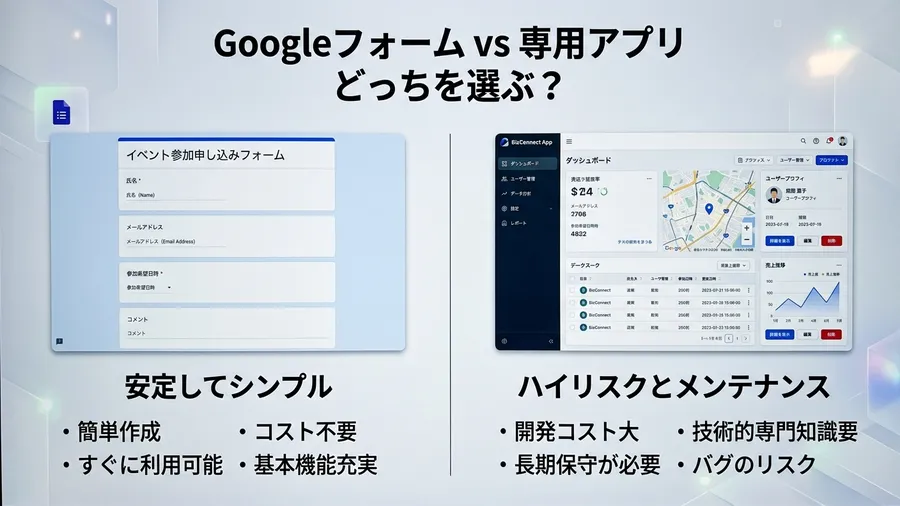
「専用アプリ」が必要になるのは、実はかなり限られたケースです。例えば、複雑な条件分岐で画面を頻繁に変えたい場合です。または、過去のデータを参照しながら入力させる場合です。写真や位置情報をリアルタイムで連携したい時も含まれます。
逆に言えば、それ以外の業務ならどうでしょうか。「ただ情報を集めるだけ」の業務であれば、大抵はGoogleフォームで十分です。「画面が少しダサい」という理由で専用アプリに逃げてはいけません。また「項目の修正が面倒」という理由も同様です。後で保守という巨大なツケを払うことになります。まずはGoogleフォームでできないかを考えることが大切です。そうすることで、精神的にも非常に楽になりました。
💡 ここで一度立ち止まって考えてみてください
PythonやExcel自動化スキルを持ったまま、ITエンジニアとして転職したい方には「EBAエデュケーション」が選択肢です。企業が求めるエンジニア像に合わせたカリキュラムで、実務直結のスキルを習得できます。
現場の最適解:Googleフォームをフロントにして、裏側を自動化する
入力と集計を分けて考える
「Googleフォームだけでは業務は完結しない」と思うかもしれません。その考えは正しいです。フォームはあくまで「入力の入り口」に過ぎません。だからこそ、裏側をGASで固める方法に辿り着きました。
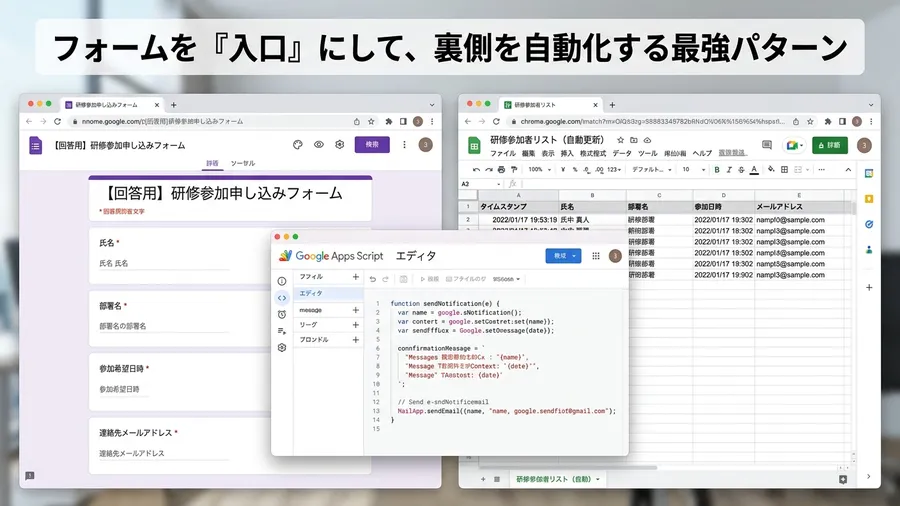
例えば、経費精算や日報の提出を考えてみましょう。入力は、使い慣れたGoogleフォームで行います。送信されたデータは、GASで自動的に受け取ります。スプレッドシートに整理する仕組みです。さらに、チャットツールへの通知も自動で行います。この「入り口と裏側の分離」が、本当に大きな効果を発揮します。
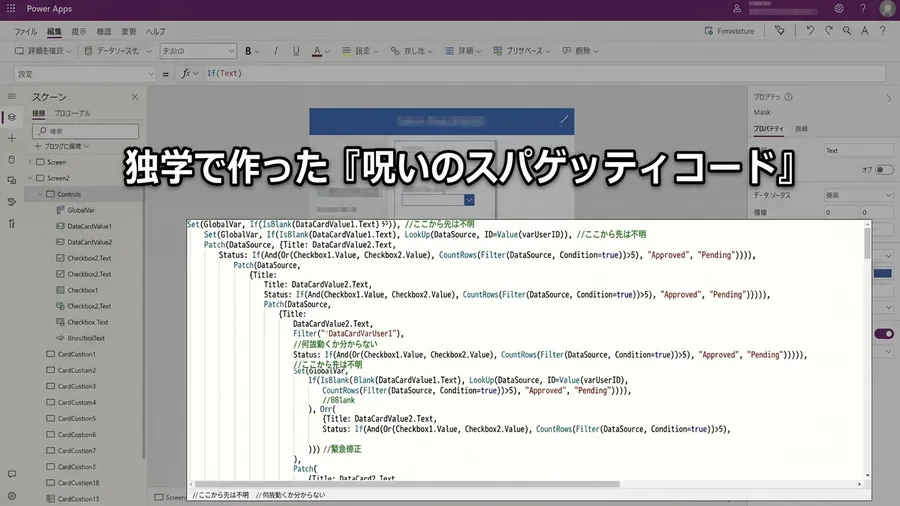
もし専用アプリでこれら全てをやろうとするとどうなるでしょうか。入力画面のコードと処理のコードが入り混じります。その結果、素人には解読不能なコードが完成してしまいます。Googleフォームを使えば、入力部分が壊れる心配はありません。Googleという巨大なシステムが、そこを守ってくれているからです。
技術の高さより誰がいつまで直せるかで選ぶのが一番マシ
僕のような独学の人間がシステムを作る際に、大事なことがあります。「すごいものが作れるか」という点ではありません。「自分が異動した後も、他の人が直せるか」という点です。これが何よりも大事だと痛感しています。
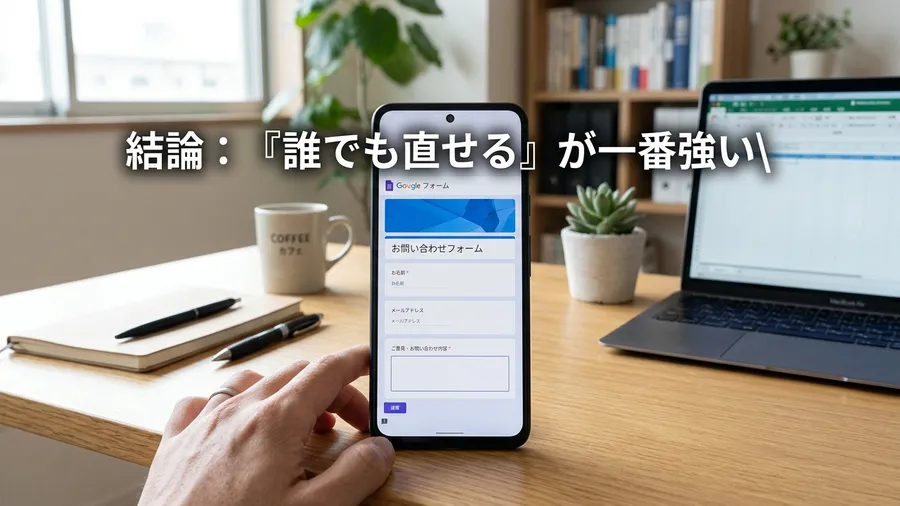
Googleフォームなら、質問を変えたい時も簡単です。誰でもすぐに修正することができます。引き継ぎ作業も、わずか5分で終わるでしょう。この「誰でも直せる」という手軽さは、非常に重要です。どんな高度な機能よりも、現場では重宝されます。「専用アプリ」を作って泥沼にハマりそうな人へ伝えたいです。まずは「それ、Googleフォームではダメですか?」と問いかけてみてください。困っている人がいたら、ぜひこの方法を試してほしいと思います。
専用アプリで全社員アンケートを作ったら1週間で廃止になった話
最初から、このように割り切れたわけではありませんでした。昔は、とにかく「何でもできるシステム」を目指していました。プログラミングの知識は、ほとんどありませんでした。それでもネットのコードをコピペして、悪戦苦闘していました。毎日、必死に形にしようとしていたのです。
この場面で確認すること
ある時、全社員が入力するアンケートを専用アプリで作りました。項目によって次の画面が変わるような、複雑な仕組みです。完成したときは、大きな達成感がありました。しかし、運用を始めてすぐに問題が山積みとなりました。「スマホで画面が崩れる」という報告が相次ぎました。「送信ボタンが押せない」というブラウザもありました。「エラーで最初からやり直しになる」という苦情も出ました。
毎日、問い合わせが殺到する事態となりました。その対応だけで、本来の業務が完全に止まってしまいました。結局、そのアプリは1週間で運用を停止しました。そして急遽、Googleフォームで作り直すことになったのです。Googleフォームのアンケートは、非常にシンプルでした。しかし、どんな端末でも確実に動いてくれました。
作り直した結果、エラーの問い合わせはゼロになりました。みんながスムーズに回答し、データもすぐに集まりました。その時、大切なことに気づかされました。ユーザーが求めているのは、かっこいい画面ではありません。確実にデータを送信できることなのです。
確実に運用できることを最優先にしたらGoogleフォームばかり選ぶようになった
担当者が変わる前提で確認する
それ以来、僕の開発基準は大きく変わりました。「できること」ではなく「確実に運用できること」を最優先にしました。その結果、選ぶツールの大半がGoogleフォームになりました。Googleフォームは、素人が作ったアプリより圧倒的に頑丈です。何万人が同時にアクセスしても、決して落ちることはありません。ブラウザや端末の違いでレイアウトが崩れる心配もありません。
この「Googleが提供する堅牢性」は非常に強力です。これにタダ乗りできるのは、独学担当者の大きな武器です。もちろん、Googleフォームにも弱点はあります。リアルタイムで他のシステムを更新する処理などは苦手です。しかし、そうした複雑な要件は全体のほんの一部です。多くの場合、情報を集めて蓄積できれば十分なのです。後からまとめて処理を行えば、実務上の問題はありません。
一度、立ち止まって考えてみてください。「それは本当に、専用アプリでないとダメな要件ですか?」と。GoogleフォームとGASを組み合わせれば、十分かもしれません。おそらく8割以上の確率で、フォームで事足りるはずです。その選択は、決して妥協ではありません。確実に運用を回し続けるための、戦略的な選択なのです。
Googleフォームが属人化を防いでくれる理由
Googleフォームには、もう一つの大きな利点があります。それは「属人化を防げること」です。僕が作った専用アプリは、僕自身にしか直せませんでした。もし僕が異動したら、そのアプリは誰も触れません。中身が分からないブラックボックスになってしまいます。作者が不在でエラーが直せない。そんな経験は、誰にでもあるのではないでしょうか。
Googleフォームなら、設定画面を見れば一目瞭然です。何をしているかが、誰にでもすぐに分かります。「質問を追加したい」といった要望にも、すぐ応えられます。特別な知識がなくても、現場で対応可能なのです。システムを作るより、運用を引き継ぐ方が重要です。属人化のリスクが低いGoogleフォームは、まさに救世主です。
GASが止まっても手動に切り替えられる安心感が大切
止まったときの手作業を残す
GASを使う部分には、多少の属人化リスクがあります。しかし、入り口と処理が分離されているのが強みです。おかげで、被害を最小限に抑えることができます。万が一、GASの処理が止まった場合を考えましょう。それでも、Googleフォームのデータは無傷で残ります。スプレッドシートに、正しく保存されているからです。
最悪の場合は、手作業で処理を進めることができます。一時的に「手動」に切り替えられる安心感は絶大です。この仕組みがあるだけで、精神的な負担が激減します。現場の業務改善は、100点満点を目指すことではありません。70点でもいいから、確実に動き続けることです。誰もが使える仕組みを作ること。それが、僕たち素人が目指すべきゴールです。今はそのように確信しています。
実際のデータで試すときは、正常な例だけでなく空欄や追加行がある例も確認します。計算結果や登録件数を処理前後で照合し、問題が起きた入力を記録しておくと、次回の修正が早くなります。
確認結果が合わない場合は、入力範囲、列名、データ型を一つずつ見直します。途中で手作業の修正を加えると原因が分からなくなるため、同じ入力で再現できるかを確かめてから変更します。小さなサンプルで処理が安定した後に、本番ファイルへ広げる進め方が安全です。
運用を始めてからも、担当者が変わった場合に誰が直せるかを確認します。便利さだけでなく、引き継ぎや停止時の手作業まで考えて選ぶと、導入後に困りにくくなります。
実際のファイルで確認するときは、入力データの例を複数用意し、処理前後の結果を照合してください。正常に動いた一例だけで判断せず、空欄や表記ゆれがある場合も試すと、運用後の手戻りを減らせます。
関連リンクとチェックリスト
無料プレゼント
Excel業務を自動化する前に確認するチェックリスト(PDF)
自動化していい作業かどうか、VBAかPythonか、最初に避けるべき落とし穴。実務でよく迷うポイントを1枚にまとめました。メールアドレスだけで受け取れます。
無料でチェックリストを受け取る¥980 ミニキット
コピペで動かせる3スクリプト+自動化チェックリスト
最新ファイルの自動選択・部署名ゆれの正規化・CSV文字コード確認の3本セット。今週の作業を1つだけ楽にするための最小キットです。
ミニキットを見る(¥980)📖 著者はこうして解決の糸口を見つけた
著者も同じ境遇から始まりました。独学でここまで自動化した道のりを参考にどうぞ。
学習サービスとアンケート

VBA・Pythonをもっと本格的に学ぶなら
VBAやPythonを実務レベルまで引き上げたい方には「侍エンジニア」がおすすめです。マンツーマン指導・オーダーメイドカリキュラムで、文系出身でも挫折しにくい環境が整っています。無料カウンセリングだけでも学習ロードマップが明確になります。