

本記事にはプロモーション(アフィリエイトリンク)を含みます。
人事台帳の不信、広がる疲弊
人事台帳を開いた瞬間、つい、ため息が漏れてしまいます。セルの一部が不自然に書き換えられているからです。誰かが意図して修正したのでしょうか。それとも操作ミスでしょうか。それが分からないまま、月末の業務が迫ってきます。給与計算や社会保険の手続きを考えると、目の奥が痛みます。焦りと共に、冷や汗が流れる感覚を覚えることもありました。「誰がこの行を触ったのだろう」と悩みます。担当者全員の顔を思い浮かべながら、チャットツールを開きました。
「この社員の住所変更、誰か入力しましたか?」 既読はつきますが、返信はありません。全員が自分の担当業務に精一杯だからです。
データ不一致が招く無駄とチームの疲弊
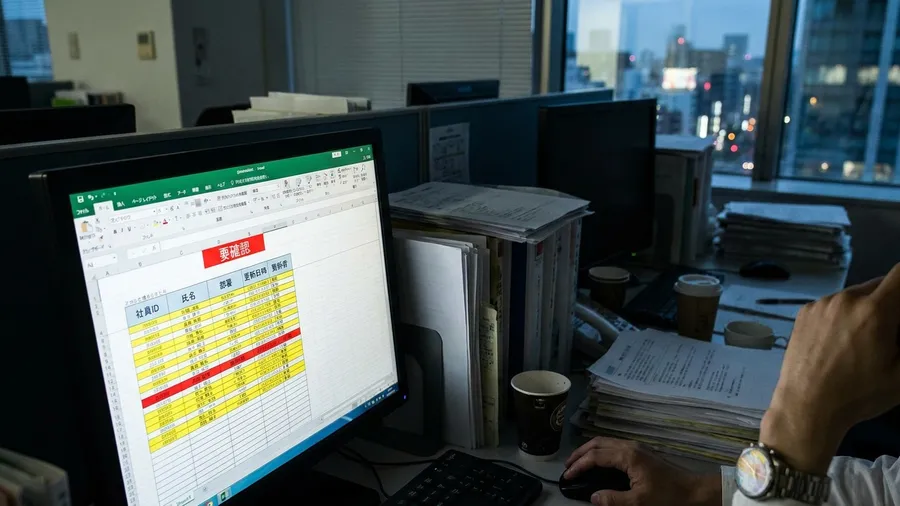
月末の最終確認では、毎回15〜25分の照合作業が発生していました。手元のメモにその記録が残っています。15分あれば、別の仕事が一つ終わるはずでした。しかし、実際は「最新データを探す」無駄な時間に吸い込まれます。台帳は、本来チーム全員が事実を共有するためのツールです。それがいつの間にか「疑心暗鬼の種」になっていました。共有フォルダの中には、古いファイルが無造作に転がっています。
給与計算の締め切り前日、家族構成のデータが一致しませんでした。3人の担当者に電話をかけ回ったこともあります。誰も「自分が変えた」という確証を持てませんでした。結局、本人の提出書類まで遡って確認しました。あの時の胃が重くなる感覚は忘れられません。誰も悪気はないのです。ただ「正解が分からない」という事実が、チームの体力を削っていました。
共同編集台帳の不信感:誰がいつの欠如
まず、台帳が崩壊する原因は至ってシンプルです。「誰が」「いつ」触ったかという証拠がないことでした。複数人で一つのExcelを編集する環境では、これが欠けるとカオスになります。差分の正誤判断を「人の記憶」に頼らざるを得ないからです。「たぶん昨日の夕方、〇〇さんが直したはず」といった曖昧な記憶を頼ります。そのような状態で人事データを扱うのは、非常に危険です。まるで目隠しで綱渡りをするようなものだと感じます。
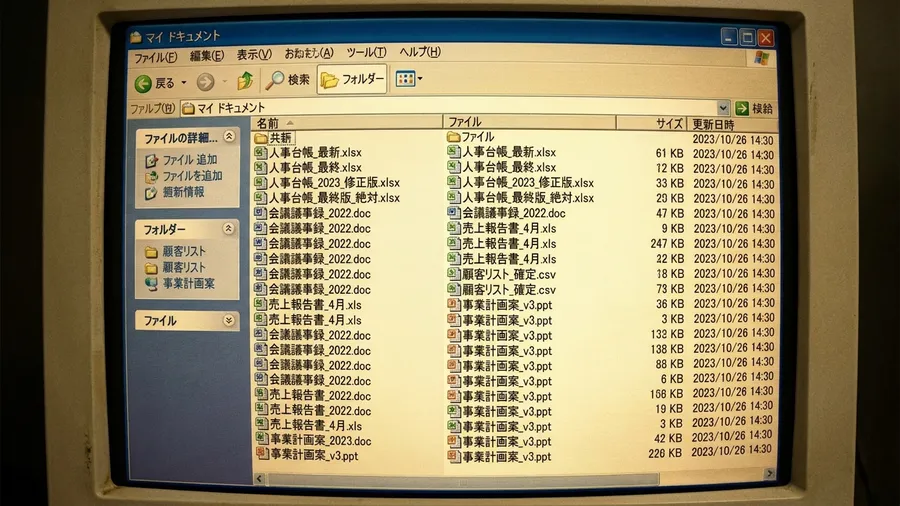
しばしば「ファイル名でバージョン管理」という悲劇も起こります。「人事台帳_最新」や「人事台帳_最新の最新」といった具合です。「人事台帳_最終版_絶対」など、ファイル名が呪文のように肥大化していきます。
名ばかり「最終版」が招く作業消滅とデータ不信
中身を開かなくても、この運用が破綻していることは分かります。「最終版」というファイルを信じて作業を進めたとします。しかし、実は別メンバーがローカルで編集していました。その「真の最終版」が後から上書きされた経験はないでしょうか。自分が費やした2時間の作業が完全に消滅します。キーボードを叩き割りたくなるほどの徒労感を覚えました。システム的な裏付けがないルールは、忙しい時に守られなくなります。
急ぎの修正が入った時、誰もリネームなど気にしません。そして「とりあえず上書き保存」という行動に走ります。ファイル更新日時は常に「いま」に書き換わります。しかし、特定の行がいつ入力されたかを知る術はありません。全体の更新日時と、個別のデータの鮮度は別物です。それを混同している限り、台帳への不信感は拭えません。どれだけルールを呼びかけても、解決は難しいでしょう。
いつ誰がの2項目 台帳履歴と責任明確化
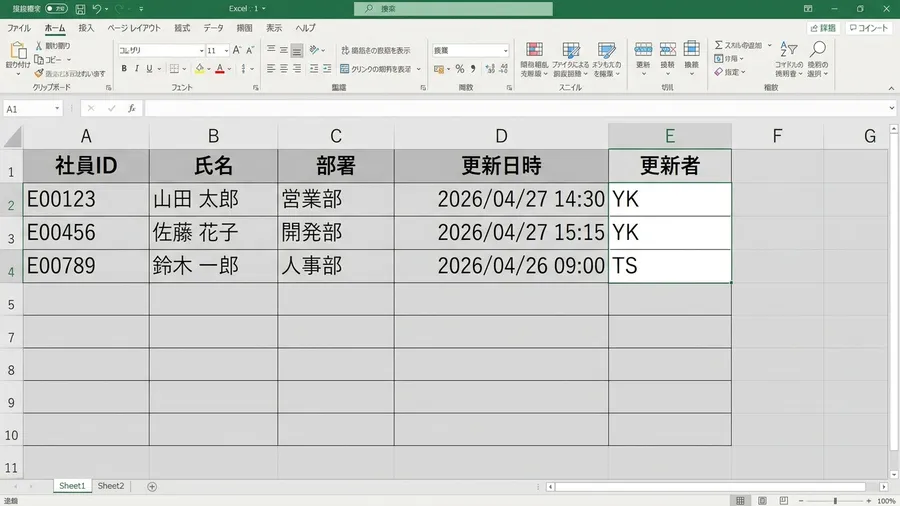
複雑なVBAを組む必要はありません。高価なシステムを導入する必要もありません。まずは、台帳の右端に2つの列を追加することから始めました。それは「更新日時」と「更新者」という項目です。
「いつ」「誰が」に絞った履歴管理
次に、行動の履歴をデータとして残す仕掛けを用意しました。単に履歴を残すという、物理的な仕組みです。入力項目を増やすことに抵抗を示すメンバーもいました。「変更理由」なども追加すべきだという意見もありました。しかし、入力のハードルを上げれば必ず形骸化します。忙しい月末に、理由を長々と入力する余裕はありません。だからこそ、この2項目に絞りました。「いつ」と「誰が」を記録することに徹したのです。
これさえ分かれば、疑問が出た瞬間に本人へ聞きに行けます。手作業に限界を感じるなら、小さな改善から始めるのが現実的です。現場の負担を減らすことを優先しましょう。「なぜ直したの?」と聞ける相手が分かるだけで安心です。心理的な安全性は劇的に変わります。過去のメールやチャット履歴を漁る必要もなくなります。担当者の負担を抑えつつ、監査の目線でも及第点を狙えるラインでした。工夫を合わせると、運用の定着はさらに早まりました。
台帳に手を加えた人間が、自らの名前を刻みます。責任の所在が明確になることで、抑止力も働くようになりました。無意識のうちに、適当な上書きを防ぐ効果も生まれています。
VBA・Pythonをもっと本格的に学ぶなら
VBAやPythonを実務レベルまで引き上げたい方には「侍エンジニア」がおすすめです。マンツーマン指導・オーダーメイドカリキュラムで、文系出身でも挫折しにくい環境が整っています。無料カウンセリングだけでも学習ロードマップが明確になります。
注意力に頼らない仕組み
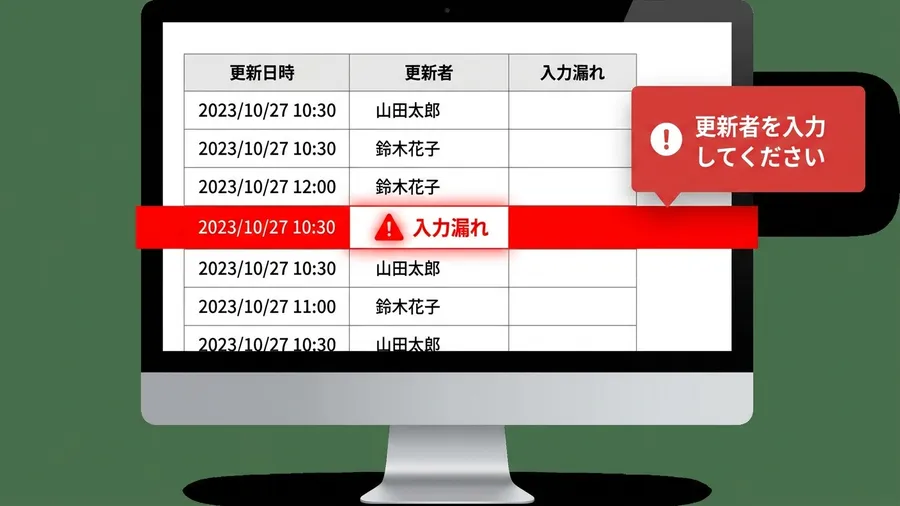
列を追加しただけでは、人間は必ず入力を忘れます。急いでいる時ほど、すぐにファイルを閉じてしまうものです。そこで、入力漏れを物理的に防ぐ仕組みを組み込みました。更新者の列にはデータの入力規則を設定しました。メンバーのイニシャルをドロップダウンから選ぶ方式です。全角半角の揺れや、ミスを防ぐための処置です。そして最大の仕掛けが、条件付き書式でした。
更新日時などが空欄のままデータがある場合、行全体を赤く塗りつぶす設定にしました。
赤い警告、入力漏れゼロの仕組み
保存して閉じようとした瞬間、赤い帯が視界に飛び込んできます。嫌でも入力漏れに気づく仕組みです。ある時、夕方の疲労の中で住所変更を入力しました。急いで保存ボタンを押した直後、画面が真っ赤に染まりました。心臓がビクッと跳ねました。イライラしながらも、自分のイニシャルを選びました。今日の日付を入れると赤色が消えました。その瞬間「これが強制力か」と妙に感心したものです。
口頭で「忘れないで」とお願いするのはマネジメントではありません。システム側で「忘れられないようにする」のが大事です。この赤い警告の効果は絶大でした。空欄を赤表示した結果、記録漏れが2週目以降は0件になりました。人の注意力に依存しない仕組みを作ります。これは非エンジニアの職場における、自動化の第一歩といえるでしょう。
台帳の信用がもたらす業務効率と安心感
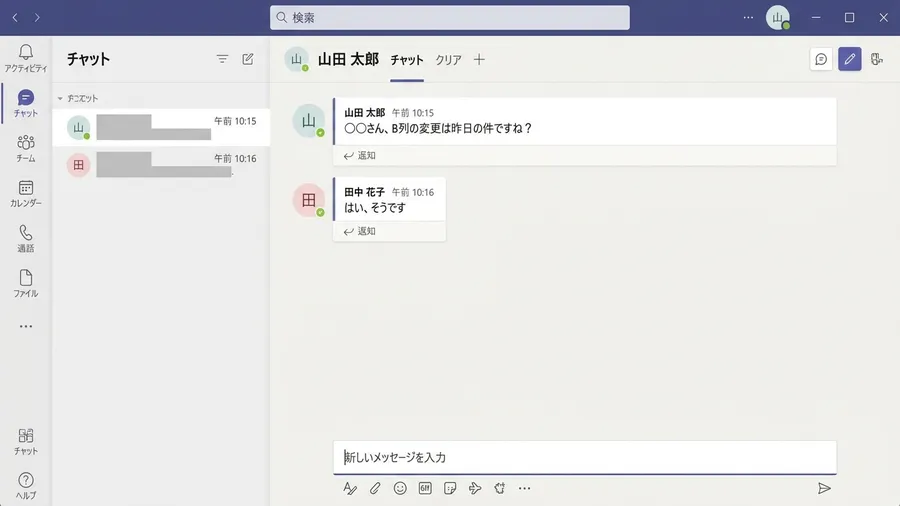
運用を始めてから1か月が経過しました。劇的な変化は、日々のコミュニケーションに現れました。これまでは不毛な確認チャットが飛び交っていました。「このデータは合っていますか」という質問です。更新者をイニシャル選択式にしたことで、確認の往復が激減しました。平均3往復だったやり取りが、1往復に減っています。
台帳信用がもたらす業務改善と精神衛生
「誰がいつ触ったか」という事実が担保されています。そのため、質問が極めて具体的になりました。無駄な推測を挟む余地がありません。さらに、月次処理のストレスも大きく軽減されました。手入力の不整合や、不明確な変更による差し戻しも減りました。導入初月で、月5件から月2件まで減少しています。運用ログがその成果を物語っています。
数字以上の効果は、心理的疲労の低減です。「誰かに上書きされるかもしれない」という恐怖が消えました。「誰のデータが正しいか分からない」という不安もありません。その分、純粋な実務に向き合う時間が増えました。手作業に限界を感じるなら、小さな改善から始めましょう。Excelのほんのわずかな工夫で、空気感が変わります。「台帳を信用できる」状態は、精神衛生上とても価値が高いです。
Excel台帳の運用定着と信頼性向上
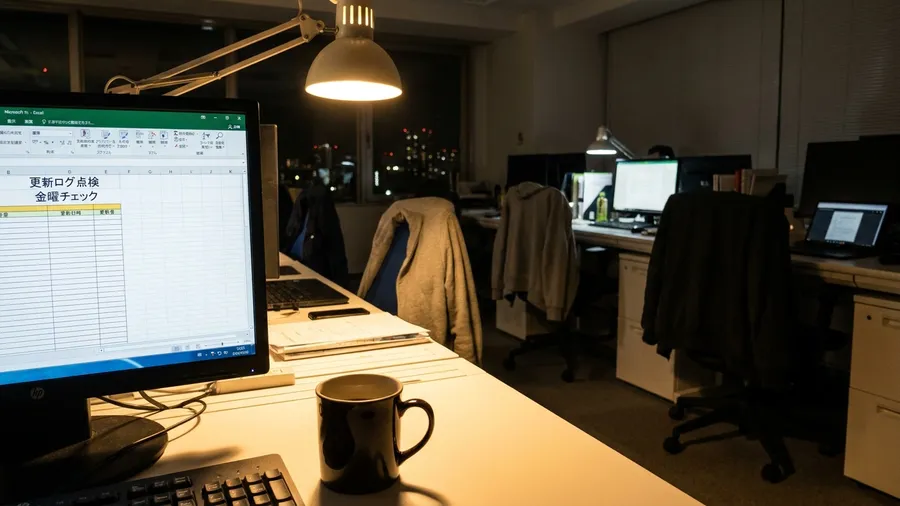
仕組みを作っても、運用が回らなければ意味がありません。長続きさせるには、最小限のメンテナンスルールが必要です。金曜日の夕方に10分だけ時間を取ります。台帳全体のログを俯瞰するようにしました。赤い警告が放置されていないか確認します。不自然な更新日時がないか、点検する作業です。これだけで「適当でいい」という空気の蔓延を防ぐことができます。
現場が活きる台帳運用、柔軟な工夫
運用を続けると、必ず例外が発生します。例えば、組織改編で大量のデータを更新する時です。1行ずつドロップダウンを選ぶのは大変です。そんな時は、一括入力しても良いという「抜け道」を作ります。ルールをガチガチに固めすぎないのがコツです。そうしないと、現場の反発を招くからです。
「誰が・いつ」という結果さえ残れば、過程は妥協しても構いません。重要なのは、台帳への信頼を維持することです。少しの工夫で、Excelは信頼できるデータベースに変貌します。確認作業に疲弊しているなら、今すぐ2列追加してみませんか。その日から、無駄なチャットの往復は間違いなく減ります。半年後、新人から「使いやすい」と言われました。誰がいつ更新したか一目でわかる点が好評でした。本当に嬉しかったです。
長年の努力が実を結ぶ安心台帳の小さな工夫
かつての惨状を知らない言葉を聞きました。それを聞いて、当時の努力は無駄じゃなかったと感じました。条件付き書式に苦労した甲斐がありました。少し肩の荷が下りた気がします。安心して開ける台帳は、日々の業務を確実に救ってくれます。信頼できる記録を残すのは、当たり前のようで難しいことです。しかし、ほんの少しの工夫でその壁を乗り越えることができます。
関連リンクとチェックリスト
そこで、私はVBAの力を借りることにしました。私はプログラミングの知識が全くありませんでした。そのため、VBAは未知の領域でした。しかし、この混沌とした状況を何とかしたい一心でした。ネットの情報を手探りで調べ始めました。最初はどこから手をつけて良いか分かりません。コードはまるで呪文のように見えました。自分の手には負えないと感じたものです。
それでも、諦めずに検索を続けました。すると、求めていた機能に近いコードの断片が見つかりました。それらをコピーして、少しずつ修正を試す日々が始まりました。エラーが出るたびに頭を抱えました。しかし調べているうちに、仕組みが理解できてきたのです。まるでパズルのピースがはまっていくような感覚でした。
そして、ついに理想のコードが完成しました。保存のたびに、特定のセルに「更新日時」と「更新者」が自動入力されます。これには本当に感動しました。
関連書籍
業務効率化関連書籍を、手元で見返せる形にしておきたい場合
業務効率化は、いきなり大きく変えるより、手元の作業を1つずつ減らすほうが続けやすいです。考え方を見返せる本があると、次の一手を選びやすくなります。
学習サービスとアンケート
このスキルを活かしてさらに前へ進むなら
Pythonや自動化スキルを体系的に習得して、ITエンジニアとしてのキャリアを切り開きたい方には「Enjoy Tech!(エンジョイテック)」が選択肢のひとつです。
無料プレゼント
Excel業務を自動化する前に確認するチェックリスト(PDF)
自動化していい作業かどうか、VBAかPythonか、最初に避けるべき落とし穴。実務でよく迷うポイントを1枚にまとめました。メールアドレスだけで受け取れます。
無料でチェックリストを受け取る¥980 ミニキット
コピペで動かせる3スクリプト+自動化チェックリスト
最新ファイルの自動選択・部署名ゆれの正規化・CSV文字コード確認の3本セット。今週の作業を1つだけ楽にするための最小キットです。
ミニキットを見る(¥980)