

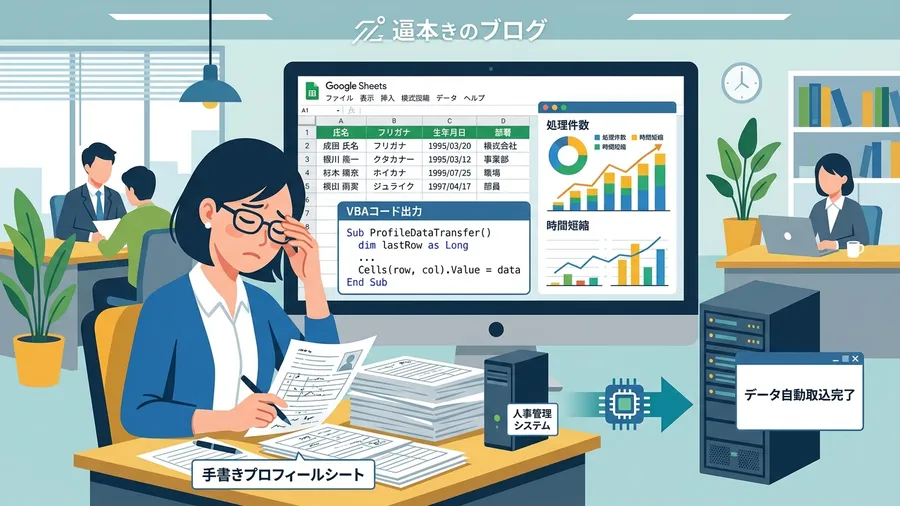
面接が終わるたびに、デスクに紙が届きます。担当者の机に一枚の紙が置かれます。求職者が記入したシートです。手書きのプロフィールシートです。そこには氏名や住所があります。さらに、生年月日も記載されています。加えて、緊急連絡先や口座番号もあります。まず、担当者はそれらを画面で見ます。一項目ずつ確認を行います。そして基幹システムに打ち込みます。地道な作業が続いていきます。
実は、私自身、以前は現場にいました。事業部門で働いていました。そのためこの作業を知っています。大変さを体感として理解しています。その後、管理部門に異動しました。そこで、改めて現状を見つめ直しました。すると、「これは何とかならないか」と感じました。改善の必要性を強く思いました。
もちろん、ミスは決して許されません。しかし作業は非常に地味です。しかも、同じことの繰り返しです。その結果、集中力がじわじわと削られます。心身ともに疲弊していきます。この記事はその経験の記録です。「転記作業」を解体した記録です。具体的には、Googleフォームを使いました。さらに、Excel VBAも活用しました。それらで仕組みを作った際の記録です。
本記事にはプロモーション(アフィリエイトリンク)を含みます。
日々雇用採用の苦悩
まず、私の会社は建設現場の会社です。そのため、作業員の方々が多く働いています。特に、日々雇用の形態が中心です。また、アルバイトも多数抱えています。日々雇用は人員が流動的です。つまり、常に人が入れ替わる環境です。そのため求人は常に出します。複数の求人媒体を利用します。さらに、求人サイトにも通年で掲載します。広告を出し続けています。その結果、応募は途切れることなく入ります。
作業で確認したポイント
例えば、多い月は面接が30名になります。なお、応募数はその倍近くなります。つまり、非常に多くの人が来社されます。しかし、問題も発生します。たとえば、当日連絡なしで来ない方です。いわゆるバックレが起きます。これらが頻繁に発生する環境です。そのため、採用担当者は日々疲弊しています。負担は転記作業だけではありません。それに、精神的なストレスも大きいです。
さて、面接に来た方には書類を求めます。履歴書の代わりとなるものです。会社独自のシートを使います。それが「プロフィールシート」です。そして、その場で記入をお願いしています。氏名や住所を書いてもらいます。また、生年月日や緊急連絡先も必要です。さらに、口座情報も記入してもらいます。雇用契約に必要な情報です。このように、一つの紙に集約されています。確かに、効率的なフォーマットのはずでした。
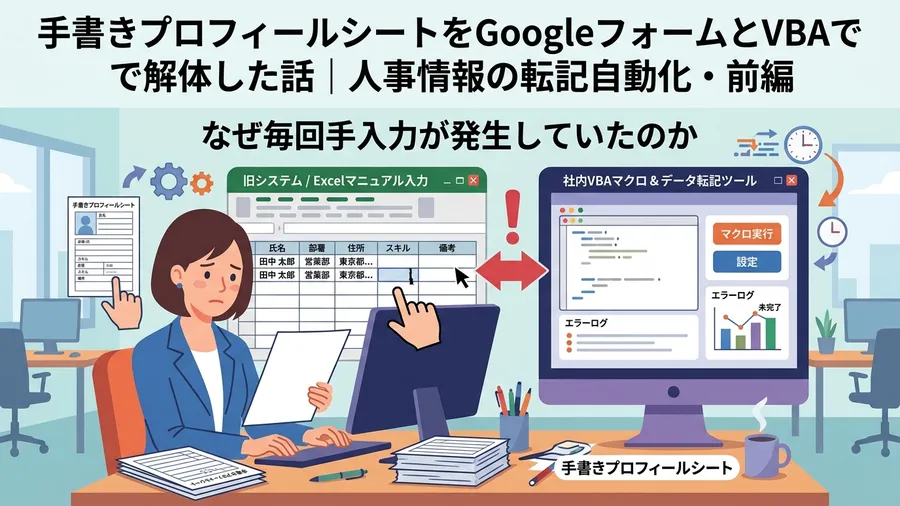
やがて、面接が終了します。すると、このシートは担当者に渡されます。そのまま手元に残ります。しかし、ここから長い時間が始まります。苦労を伴う転記作業の開始です。
二重入力による転記ミスと膨大な対応時間
実は、転記先は1つではありませんでした。まず基幹システムがあります。これは長年使い続けています。次にもう一つのシステムです。クラウドの人事管理システムです。電子契約に対応したものです。紙の契約書をなくすために導入しました。新しいシステムの活用です。1枚のシートの情報を使います。それを2つのシステムに入れます。しかも、別々に打ち込む必要がありました。その結果、二重の入力作業が生じていました。
特に、人事情報の入力には懸念があります。最も大きな心配事です。それは給与振込口座のミスです。なぜなら、間違えると支払いができないからです。そのため、正確さが厳しく求められます。
手作業入力の課題:度重なるミスと修正工数
確かに、基幹システムはデータを保存します。しかし口座の検証は行いません。つまり、番号が実在するかは不明です。そのため、入力ミスがあっても気づきません。その場ではエラーになりません。問題が発覚するのは後日です。具体的には、給与振込の直前になります。経理システムと連携する時です。そこで初めてエラーが出ます。しかも、振込日は目前に迫っています。時間がない中での対応です。そこで、本人に急いで連絡を取ります。そして、正しい番号を再確認します。その後、データを修正して再処理します。この対応が毎月発生していました。
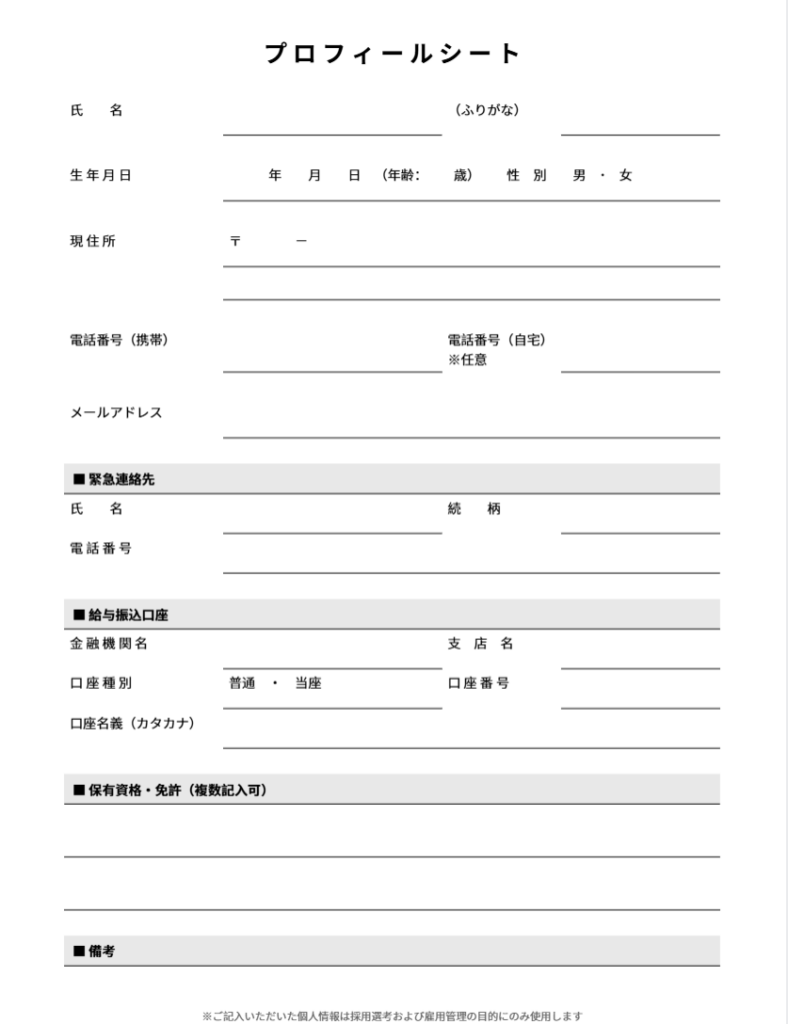
さらに、もう一つの問題があります。手書き文字の判読です。もっとも、住所はまだ確認ができます。なぜなら、身分証明書があるからです。しかしメールアドレスは違います。手書きのアドレスは難解です。これほど解読が難しいものはありません。例えば、数字の「1」と小文字の「l」です。また、大文字の「I」も似ています。さらに、数字の「0」と大文字の「O」です。ハイフンとアンダーバーも同様です。もちろん、活字なら一瞬でわかります。しかし手書きでは判別不能です。それでも、入力して送信を試みます。そこで届かないことがわかります。そこから再確認の連絡です。こうして、面接のたびに手間が発生していました。
転記作業 月6.5時間削減
また、面接が終わると多忙になります。そのため、担当者に余裕はありません。ゆっくり転記する時間はないです。「早く終わらせたい」と焦ります。そして、焦りの中で入力を進めます。ミスのリスクがさらに高まります。具体的には、1件あたり15分かかります。すると、月30名で合計450分です。つまり、約7.5時間の計算になります。この地味な作業に消えていました。貴重な時間が奪われていました。
Before:転記1件 約15分 × 月30件 = 月約450分(7.5時間)
After :転記1件 約1〜2分 × 月30件 = 月約60分(1時間)
削減  :月約390分(6.5時間)
Googleフォーム:手書き問題解決とデータ管理
そもそも、手書きシートは問題を生みます。問題は非常に多岐にわたります。なかでも、最も根深い点があります。それは文字の状態です。担当者の心をざわつかせます。判読のストレスが常にあります。なにしろ、達筆な人はめったにいません。そのため、たいていは読むのに時間がかかります。時には読み間違いも起きます。そして、これが無言の圧力になります。手入力のストレスを増幅させます。特に大切な情報があります。例えば、口座番号やアドレスです。これらは正確性が不可欠です。つまり、神経をすり減らす作業でした。それが連続して続いていました。
ところが、そこに救世主が現れました。Googleフォームというツールです。これを使えば解決できます。しかも、ブラウザがあれば作成可能です。誰でも簡単に作れます。たとえば、アンケートや応募フォームになります。もちろん、専門的な知識は不要です。ただ、画面の指示に従うだけです。まず、質問項目を順番に入れます。それでフォームが完成します。見た目もプロフェッショナルです。まさに事務担当者の味方です。特に、総務や経理の人に最適です。また、人事担当者にとっても助けになります。
Googleフォームによる入力・データ管理の効率化
こうして、Googleフォームを導入しました。まず大きな変化がありました。手書き文字の解読が不要です。これが最大のメリットです。なぜなら、求職者は自分の端末を使うからです。スマホやパソコンで入力します。そのため、時間や場所を選びません。好きなタイミングで送信できます。また、彼らにもメリットがあります。例えば、慣れない環境での記入です。あるいは、ボールペンで書く緊張です。それらのストレスから解放されます。リラックスして入力できます。
さらに、便利な機能もたくさんあります。例えば「必須項目」の設定です。その結果、入力漏れが消えます。名前や生年月日を忘れません。もちろん、口座番号の未入力も防げます。なぜなら、提出前にチェックが行われるからです。さらに「入力規則」もあります。つまり、情報の種類を指定できます。例えば、「数字のみ」の制限です。また、「アドレス形式」の確認です。そして、誤った形式を自動で弾きます。仮に、口座に文字を入れればエラーです。正しい入力を促すことができます。この仕組みがミスを減らします。根本的な解決に繋がります。間違いは入力時に修正されます。
フォーム回答のデジタル台帳
回答データは自動で集まります。Googleスプレッドシートに蓄積されます。整理された状態で並びます。まさにデジタルの台帳です。プロフィールの管理が楽になります。紙をファイリングする手間です。それはもう不要となります。検索も非常にスムーズです。探したい情報をすぐ見つけます。スプレッドシートの機能を使います。一瞬でデータが表示されます。紙の山に埋もれることはありません。誤って捨てる心配もなくなります。
一元管理ができるようになります。これは業務効率化に繋がります。情報の整理が簡単になります。セキュリティ面でも優れています。管理が非常に厳重になります。大きなアドバンテージとなります。運用の安定感が増します。
Excel VBAでデータ入力自動化
こうして、収集したデータは整理されています。スプレッドシートに溜まっています。これは自動化の第一歩です。しかし課題が残っています。既存のシステムとの連携です。基幹システムと繋がらない場合があります。人事管理システムも同様です。直接の連携が難しいこともあります。ここでExcelが活躍します。日本企業で広く使われています。これが重要な役割を担います。
まず、データを取り込みます。スプレッドシートから移します。手動でのコピーも可能です。しかしVBAを使えばより良いです。取り込み作業を自動化できます。VBAは強力なツールです。Excelに標準で入っています。プログラミング言語の一種です。様々な操作を自動で行わせます。非常に便利な機能です。
特定の範囲を自動で取得します。それをExcelに貼り付けます。一連の動作を記述します。VBAスクリプトの作成です。ボタン一つで完了します。最新のデータが反映されます。作業のスピードが上がります。
💡 ここで一度立ち止まって考えてみてください
PythonやExcel自動化スキルを持ったまま、ITエンジニアとして転職したい方には「EBAエデュケーション」が選択肢です。企業が求めるエンジニア像に合わせたカリキュラムで、実務直結のスキルを習得できます。
VBAによるシステム連携とデータ転記の自動化
では、データを取り込んだ後の話です。ここからVBAの本領発揮です。多くの企業には古いシステムがあります。長年使い続けた基幹システムです。外部との連携機能がありません。APIなどの仕組みがないのです。あるいは活用が難しい場合です。専門知識が必要になります。ここでVBAが輝きます。人間のような操作が可能です。パソコンの画面操作を再現します。それを自動で行うことができます。
それでは、具体的な動きを説明します。まずログイン画面を開きます。VBAがブラウザを操作します。ユーザーIDを入力します。パスワードも自動で入れます。そのままログインを完了させます。次にデータ入力画面です。Excelから情報を読みます。各項目を一つずつ打ち込みます。基幹システムのフォームを埋めます。その後、保存ボタンを押します。これで1件の処理が完了です。次のデータへと進みます。人間なら15分かかる作業です。VBAなら秒単位で終わります。
GoogleフォームとVBAによる業務自動化
ちなみに、これは「UI自動化」と呼ばれます。「RPA」の一種でもあります。VBAは学習がしやすいです。初心者の方でも安心です。マクロ記録機能も使えます。自分の操作をコードにできます。自動で生成させることが可能です。そのため壁は高くありません。非エンジニアでも構築できます。自力で仕組みを作れます。その可能性が十分にあります。
また、クラウドシステムも同様です。APIがあれば直接送れます。VBAから送信が可能です。それが難しい場合も対処できます。CSVファイルを自動で作ります。読み込み用の形式に整えます。それをアップロードする流れです。仕組みを構築することができます。GoogleフォームとVBAを繋ぎます。データの収集から開始します。整形のプロセスを通ります。システムの転記まで自動化します。全体の流れが見えてきます。手作業のミスは激減します。貴重な時間が生まれます。担当者は本来の業務に集中できます。そのための時間が確保されます。
Googleフォーム活用で業務効率と精度向上
2つのツールを組み合わせました。GoogleフォームとExcel VBAです。収集から整形まで行います。既存システムへの転記も可能です。ほぼ自動で完結する仕組みです。これを作り上げることができました。自動化がもたらした効果です。それは想像以上に大きかったです。業務の質が劇的に変わりました。
Googleフォームで作業効率向上とデータ自動化
まず、何よりも実感したことがあります。時間の削減効果がすごいです。以前は1件15分でした。非常に長く感じていました。自動化後は1〜2分です。一瞬で作業が終了します。月30件の場合を考えます。合計で7.5時間使っていました。それがわずか1時間になりました。削減されたのは6.5時間です。私たち事務職には大きいです。本当に貴重な財産となりました。
さらに、求職者の方々も変わりました。記入のプレッシャーが消えました。慣れない場所で書く必要はありません。ボールペンを握る緊張もありません。リラックスして入力できます。
なぜなら、自宅から入力が可能になったからです。スマホやパソコンを使います。落ち着いて対応できます。そのため誤字脱字が減りました。メールアドレスも正確です。口座番号も間違えません。これらは非常に重要な情報です。一文字のミスも許されません。本人が確認しながら入力します。担当者としても安心感があります。文字を読む苦労もありません。デジタルデータで届くからです。まさに理想的な解決策です。一石二鳥の効果を実感しました。
フォームとスプレッドシート、VBAの始まり
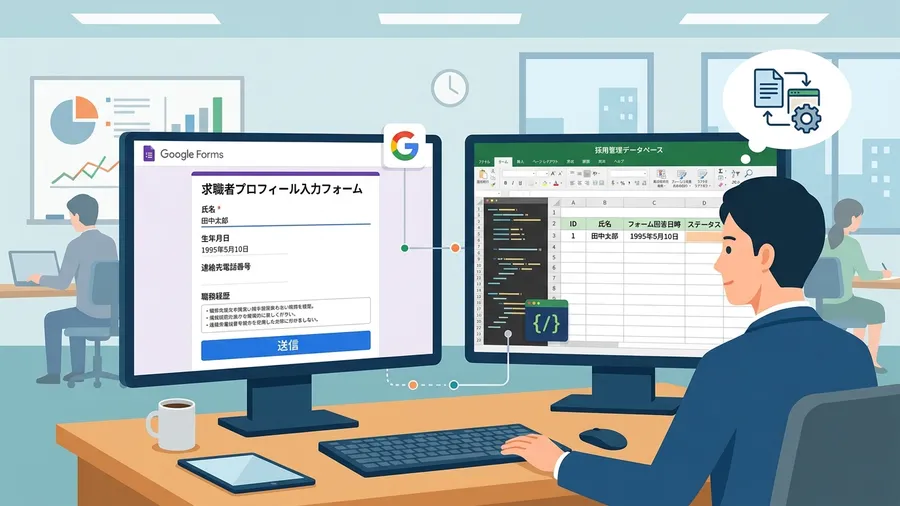
まず、フォームの作成は簡単でした。プログラミングの知識は不要です。私にもすぐにできました。既存の項目を移すだけです。フォームに落とし込んでいきました。あっという間に完成しました。名前や住所を入れました。生年月日や電話番号も設定しました。アドレスや銀行口座も含めました。入力の形式も選べます。テキストや選択式を使い分けました。項目に合わせて自由に変えられました。
特に、口座番号の設定が便利です。数字のみの入力に制限しました。アドレスも形式を指定しました。正しくないとエラーになります。ミスを未然に防ぐ工夫です。これを簡単に盛り込めました。最初は不安の声もありました。「新しすぎて大変そうだ」という声です。でも私は提案しました。「一度だけ試しましょう」と言いました。テスト運用から始めました。
VBAとの出会い、自動化への第一歩
すると、データが自動で集約されます。スプレッドシートに並びます。この光景を見て感動しました。胸がいっぱいになりました。以前は紙を見ていました。一枚ずつ手入力していました。それが魔法のように整列しています。文字を解読する苦労が消えました。神経を削る作業からの解放です。本当にホッとしたのを覚えています。心がとても軽くなりました。
もちろん、デジタル化の恩恵は大きいです。検索が格段に楽になりました。並び替えもすぐできます。しかし課題はまだありました。他システムへの転記です。ここには手作業が残っていました。コピーして貼り付ける作業です。それぞれの画面を操作します。紙よりはるかに楽です。それでも30名分は大変です。それなりの時間を使いました。高い集中力が必要でした。
VBAで業務効率化と精神的解放
やがて、私は疑問を持ち始めました。コピペも自動化できないか。漠然とした思いが芽生えました。プログラミングは別世界でした。自分とは無縁だと思っていました。でも解決のヒントがあるかも。そう期待するようになりました。ネットで色々と調べました。「Excel 自動化」という言葉です。「データ連携 マクロ」も探しました。そこでVBAという言葉を知りました。初めて目にする言葉でした。
ただ、最初は用語に戸惑いました。難しい言葉が並んでいました。でもExcelならわかるかも。そんな淡い期待を持ちました。少しずつ勉強を始めました。本を何冊か読みました。YouTubeの動画も見ました。まずインポートの仕組みです。簡単なマクロから組みました。初めて動いた時の喜びです。今でも鮮明に覚えています。プログラミングの第一歩でした。自分でもできると自信がつきました。
VBAマクロでデータ整形、転記業務の劇的改善
学習をさらに進めました。VBAのコードを書き続けました。スプレッドシートのデータを扱います。Excelに取り込んでから整形します。転記しやすい形に変えるマクロです。必要な項目だけを選びます。フォーマットに合わせて並べます。不要な記号は削除します。これらの処理を自動化しました。入力作業がとても楽になりました。整形されたデータを貼り付けるだけです。コピーの手間が最小限になりました。
その結果、作業時間は大幅に短縮されました。1件15分が1分になりました。月に6.5時間の削減です。これは本当に大きな成果です。他の業務に時間を使えます。何よりミスの不安が消えました。振込エラーの対応がなくなりました。アドレスの解読も不要です。精神的な解放感が一番の収穫です。プログラミングを知らなくても大丈夫です。一歩ずつ進めば改善できます。それを実体験として学びました。
関連リンクとチェックリスト
無料プレゼント
Excel業務を自動化する前に確認するチェックリスト(PDF)
自動化していい作業かどうか、VBAかPythonか、最初に避けるべき落とし穴。実務でよく迷うポイントを1枚にまとめました。メールアドレスだけで受け取れます。
無料でチェックリストを受け取る¥980 ミニキット
コピペで動かせる3スクリプト+自動化チェックリスト
最新ファイルの自動選択・部署名ゆれの正規化・CSV文字コード確認の3本セット。今週の作業を1つだけ楽にするための最小キットです。
ミニキットを見る(¥980)著者はこうして解決の糸口を見つけた
著者も同じ境遇から始まりました。独学でここまで自動化した道のりを参考にしてみてください。
学習サービスとアンケート
VBA・Pythonをもっと本格的に学ぶなら
VBAやPythonを実務レベルまで引き上げたい方には「侍エンジニア」がおすすめです。マンツーマン指導・オーダーメイドカリキュラムで、文系出身でも挫折しにくい環境が整っています。無料カウンセリングだけでも学習ロードマップが明確になります。
![Excel自動化[最強]時短仕事術 マクロ/VBAの基本&業務効率化の即効サンプル [ 守屋 恵一 ]](https://thumbnail.image.rakuten.co.jp/@0_mall/book/cabinet/6354/9784297116354.jpg?_ex=300x300)