


本記事にはプロモーション(アフィリエイトリンク)を含みます。
毎朝繰り返される虚無のルーチンワーク
毎朝9時、私は出社してパソコンを立ち上げます。メールチェックを終えると、深い溜息をつきます。まず、共有フォルダから昨日の売上集計Excelを開くのが日課です。そこで始まるのは、1時間にも及ぶ虚無の作業です。ひたすらコピペを繰り返すだけの時間です。Excelのセルをクリックし、Ctrl+Cを押します。その後、ブラウザのタブを慎重に切り替え、社内基幹システムの入力フォームにCtrl+Vで貼り付けます。TABキーで次のフォームへ移動し、再びExcelに戻り同じ動作を繰り返します。
この単純作業を、私は毎日ひたすら続けていました。
毎日100行の手入力で起きること
毎日100行近いデータを手作業で入力しています。30行目あたりで、どうしても視界がぼやけてきます。どこまで入力したか、自分でも分からなくなります。行を飛ばしてしまったことに、最後で気づくこともあります。その時の絶望感は、言葉では言い表せません。マウスを壁に投げつけたいような衝動に駆られました。胃がキリキリと痛み、午前中のエネルギーを使い果たします。そもそも、本来の業務とは呼べないこのルーチンワーク。それがどれほど精神を削っていたか、想像を絶するものでした。今振り返っても、本当にぞっとするような毎日でした。
こうした作業は、一見すると単純に見えます。しかし、積み重なると巨大な心理的負担になります。周囲からは「ただの事務作業」と思われがちです。しかし、当事者にとってはまさに地獄のような時間です。だから、この苦しみは、経験した人にしか分かりません。こうした日々を何とか変えたいと、私は強く願うようになりました。
コピペ地獄の現実と課題
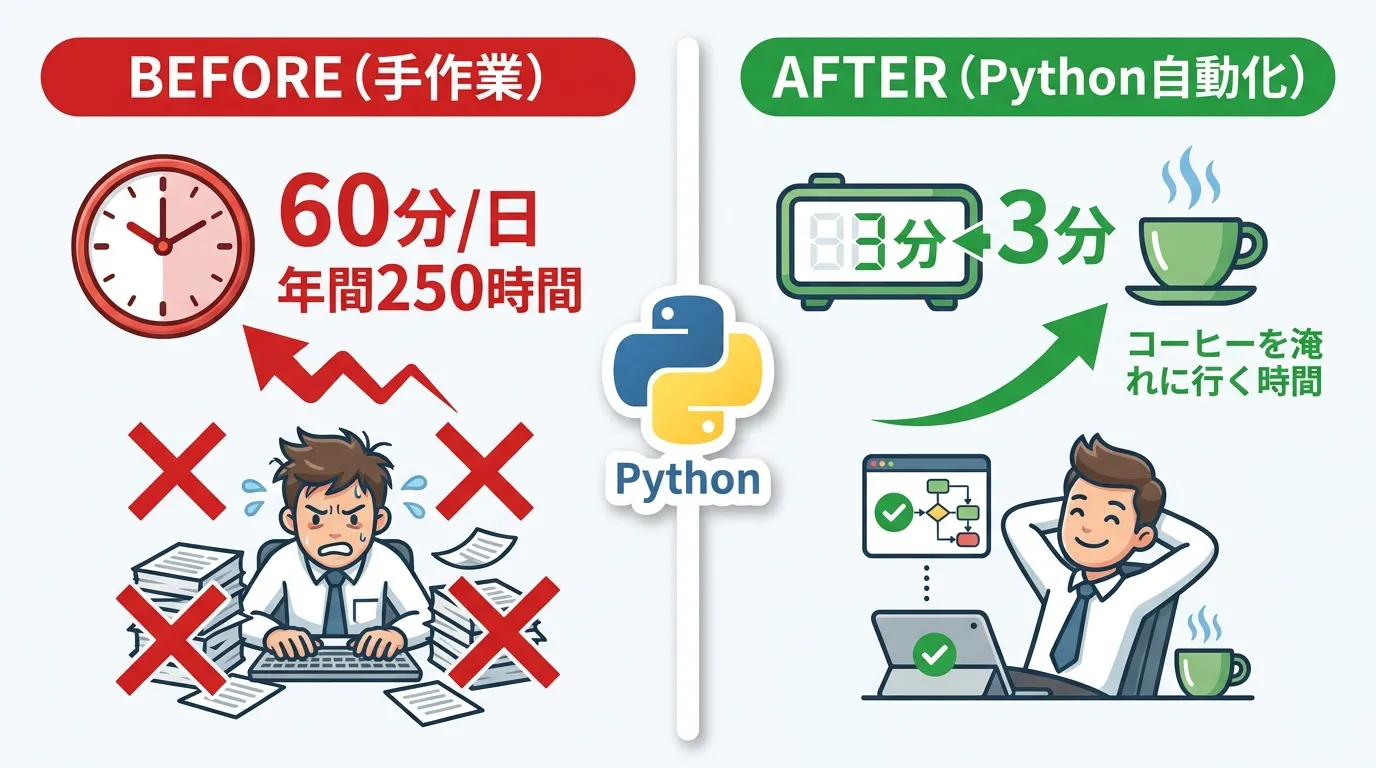
こんな単純な繰り返し入力は、絶対に自動化できるはずです。そう直感していましたが、現実は甘くありませんでした。本来なら、今の時代に、人間がわざわざやるべき仕事ではないはずです。しかし、毎日約60分の時間が奪われていきます。年間250日稼働すると、250時間以上になります。これだけの時間が虚無の作業に消えていくのは、耐え難いです。社内のIT部門にも、勇気を出して相談してみました。しかし、返ってきたのは冷ややかな定型句ばかりでした。「予算がない」「既存システムの改修は不可能」という言葉です。これでは、何も変えることができません。
現場の悩みは組織で軽く扱われる
大きな組織の中では、現場の悩みは軽視されがちです。例えば「前例の維持」や「システムの安定」が優先され、行き場のない徒労感だけが首の裏に蓄積していきました。慢性的な肩こりに悩み、私はただ耐えるしかありませんでした。業務改善の提案をしても「今のままでいい」と一蹴されます。これは、多くの事務職の方が抱えている共通の痛みです。結果として、組織全体を変えることは非常に難しい現実があります。しかし、自分のやり方を変えることは自由にできます。誰にも邪魔される筋合いはありません。私は、自分の力でこの状況を打破することを決意しました。
RPA導入の落とし穴、古いシステムと環境構築
期待と挫折の狭間
まず、私にとって希望の光に見えたのがRPAツールでした。画面の操作を録画するだけで自動化できるという言葉に期待を寄せました。無料トライアルを申し込み、準備を整えました。画面上の操作をそのまま記録するだけで業務が楽になる。そんな夢のようなツールだと思っていました。しかし、そこからが本当の苦闘の始まりだったのです。画面をレコーディングするだけで済むような環境はありませんでした。私の職場のシステムは、非常に古いものだったからです。現代的なツールであればあるほど、相性の悪さが浮き彫りになりました。
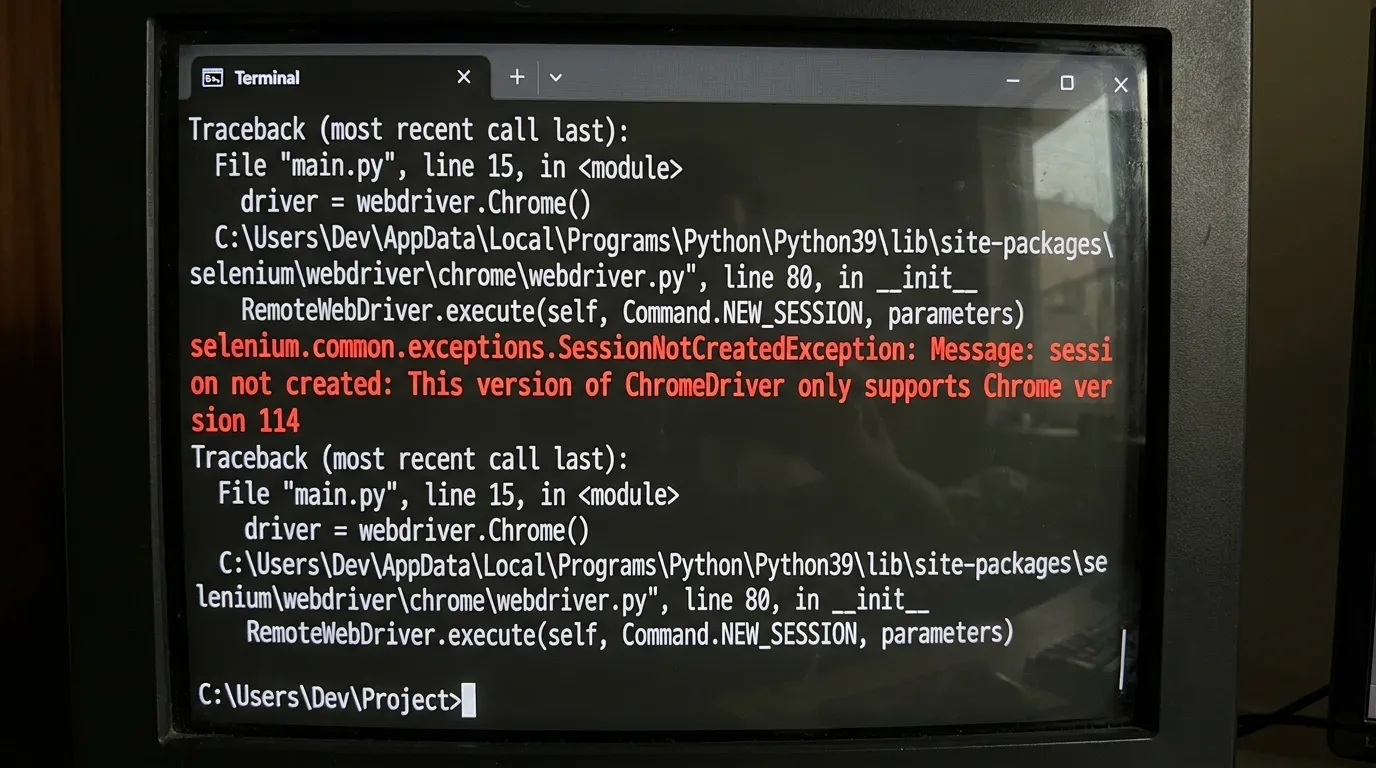
導入を試みる過程で、何度もエラーに悩まされました。システムエラーや認識不良が次々と発生します。マニュアル通りに操作しても、ロボットは思い通りに動きません。私はそのたびに、原因を突き止めるために時間を費やしました。しかし、どれだけ設定を工夫しても、環境の壁は厚かったです。根本的な違いを乗り越えることは、非常に困難でした。こうした経験は、私にとって大きな挫折感となりました。また同時に、「なぜうまくいかないのか」を深く考えるきっかけになりました。失敗を繰り返しながら、私は次の一手を探し続けました。
RPAとSelenium、自動化の壁
最初の大きな壁は、社内システムの特殊な構造でした。ブラウザベースのシステムですが、何年も前に作られた古いものです。したがって、RPAツールのレコーダーがうまく機能しません。入力欄を正しく認識してくれないのです。画面上の座標を無理やり指定する方法も試しました。しかし、ブラウザのサイズが変わるだけで動作が止まります。これでは、日々の実務で使うことは到底できません。自動化への道がいかに険しいかを痛感させられました。
Power Automate Desktopも何度も試しました。しかし、古いテーブル構造は読み取れませんでした。「UI要素の追加」を試しても、場所が微妙にずれます。数時間も格闘した末に出来上がったのは、悲しいロボットでした。画面の何もない場所を、永遠にクリックし続けるだけの存在です。自動化ツールの恩恵を受けられない現実を知り、打ちのめされました。しかし、ここで諦めるわけにはいきません。私は別の方法を探すことにしました。もっと柔軟で、確実に動く手段を模索する必要があったのです。希望を捨てず、新しい情報を集め始めました。
自動化の壁、RPAとSeleniumの苦闘
さらに立ちはだかったのは、費用の問題です。本格的な導入には、高額な有償ライセンス料が必要でした。年間100万円を超えるような費用は、個人では払えません。当然、稟議を通すことも、当時の私には不可能でした。そこで、代替手段として「Selenium」を見つけました。これはブラウザを自動操作する技術です。Pythonの入門書を片手に、コードを書いてみることにしました。もちろんプログラミングの知識はゼロでしたが、挑戦する価値はあると感じました。
環境構築とドライバーの壁で一度諦めた
しかし、最初の関門である「環境構築」は非常に高いハードルでした。難解なエラーメッセージが画面に並びます。Chromeとドライバーのバージョンが合わないという警告。これに何度も悩まされました。ブラウザが更新されるたびに、ドライバーを探す必要があります。パスを通し直す作業に、終わりは見えませんでした。こうして一度は、自動化の夢を諦めてしまいました。技術的な壁を突破できない悔しさが、毎晩心にのしかかりました。それでも、私はこのまま終わりたくないと願っていました。だからこそ、苦しみの先にある光を、どうしても見たかったのです。
VBA・Pythonをもっと本格的に学ぶなら
VBAやPythonを実務レベルまで引き上げたい方には「侍エンジニア」がおすすめです。マンツーマン指導・オーダーメイドカリキュラムで、文系出身でも挫折しにくい環境が整っています。無料カウンセリングだけでも学習ロードマップが明確になります。
ChromeDriver管理自動化、バージョン地獄の終焉
半年が過ぎたある日のことです。毎日の無駄な作業に、もう耐えられなくなりました。そこで再び、自動化への意欲が湧いてきました。さっそく改めて最新の情報を調べてみることにしました。すると、プログラミングの世界は劇的に進化していました。驚くことに、かつての私が苦しんだ問題は、すでに解決されていたのです。「ChromeDriverのバージョン管理地獄」は、過去の話でした。実際、解決策は、驚くほどシンプルになっていました。このように、技術の進歩は本当に速いものです。だから、素人でも追いかけ続ければ、必ず道は開けると確信しました。
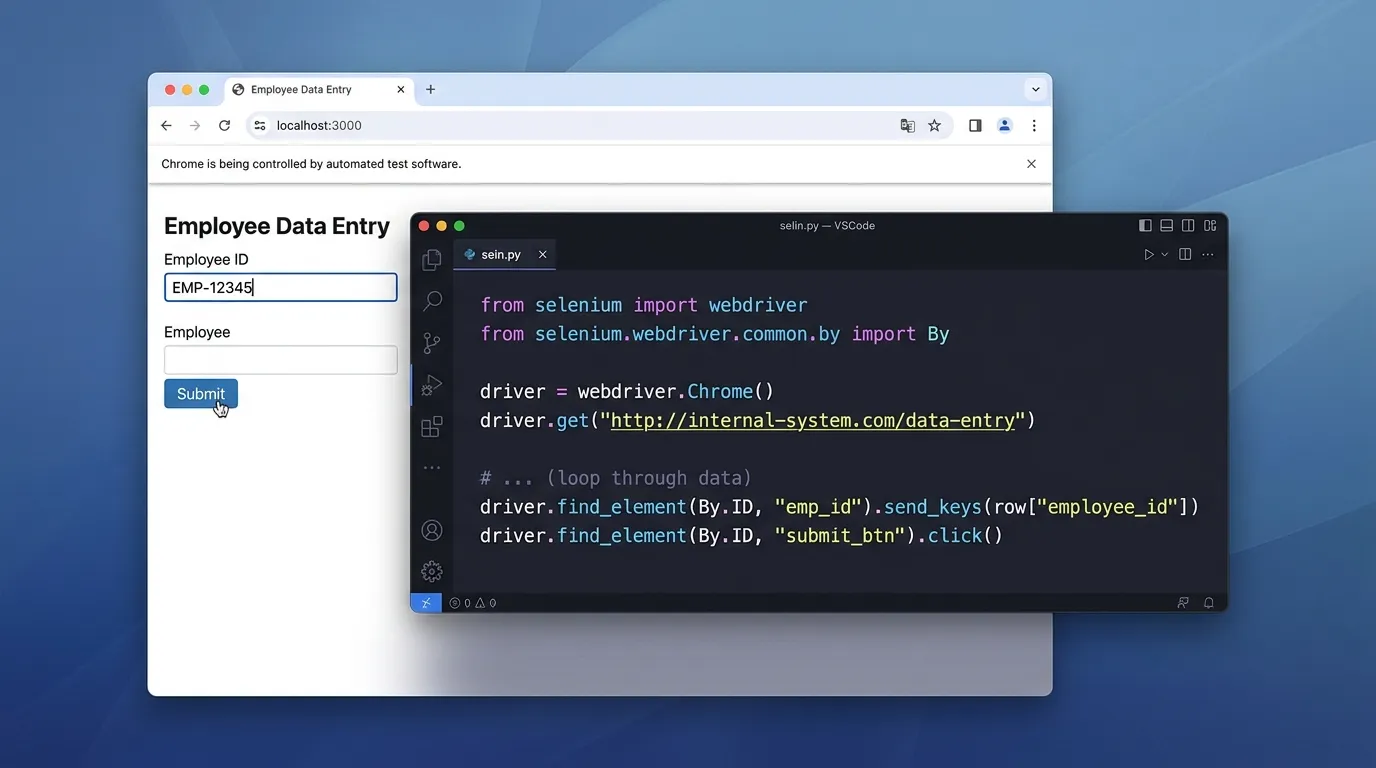
ちなみに、新しい情報に触れることは、とても刺激的です。自動化のライブラリは、日々使いやすく進化しています。その様子を見ていると、自分にもできるという希望が湧きます。以前の失敗は、決して無駄ではありませんでした。成長するために必要なプロセスだったのだと、今なら思えます。新しいツールを活用すれば、不可能だったことが実現できます。以前はあんなに苦労したことが、いとも簡単に解決するのです。これからの挑戦が、楽しみで仕方ありません。一歩ずつ前進している感覚が、私に力を与えてくれました。
ドライバー管理の自動化
以前は、手動でドライバーをダウンロードしていました。しかし現在は、便利なライブラリが登場しています。「webdriver-manager」を使えば、管理が全自動になります。Selenium自体の進化も、大きな助けとなりました。この小さな改善が、初心者の運命を大きく変えました。だから、もう面倒な作業に時間を奪われることはありません。自動化の仕組みが、より身近なものになったのです。技術者の方々の努力に、心から感謝したい気持ちになりました。
現在では、ネットからドライバーを探す手間は、もう不要です。また、面倒な環境設定を行う必要もありません。実際、わずか数行のコードを書くだけで済みます。Pythonが現在のブラウザ環境を自動で判別します。そして、適切なドライバーを準備してくれるのです。これほど簡単に動くのかと、正直に言って驚きました。過去の情報を鵜呑みにせず、新しい技術に目を向ける。その大切さを、この時に強く学びました。ドライバーの問題が解決し、準備は整いました。あの社内システムに、再び挑戦する時が来たのです。
Selenium:原始的だが強力な自動化
そして準備ができれば、あとはデータを流し込むだけです。ブラウザの自動操作は、決して難しくありません。Seleniumの動きは、とてもシンプルなものです。「どこに」「何を入力し」「どのボタンを押すか」。これを一つずつ、正確に指示するだけです。つまり、普段、私たちが手で行っている動作と同じです。それをコードという言葉に変えて、パソコンに伝えます。だから、このシンプルさなら、私にも続けられそうだと感じました。基本を理解すれば、応用も十分に可能です。自分の手で操作を組み立てる楽しさを知りました。
まずは、F12キーを押して、開発者ツールを起動します。そこには英語の羅列(HTML)が表示されます。最初は少し怖い見た目かもしれません。しかし、ここから特定の名前を見つけ出します。例えば、入力欄の「id」や「name」という情報です。これをPythonに教えることで、操作が可能になります。暗号のようだったコードが、次第に意味を持ち始めます。その過程が楽しくてたまりません。自分の指示通りにブラウザが動く喜び。これはプログラミングならではの特別な体験です。宝探しのように要素を見つけ、自動化の幅を広げていきました。
RPAを凌駕する自動入力
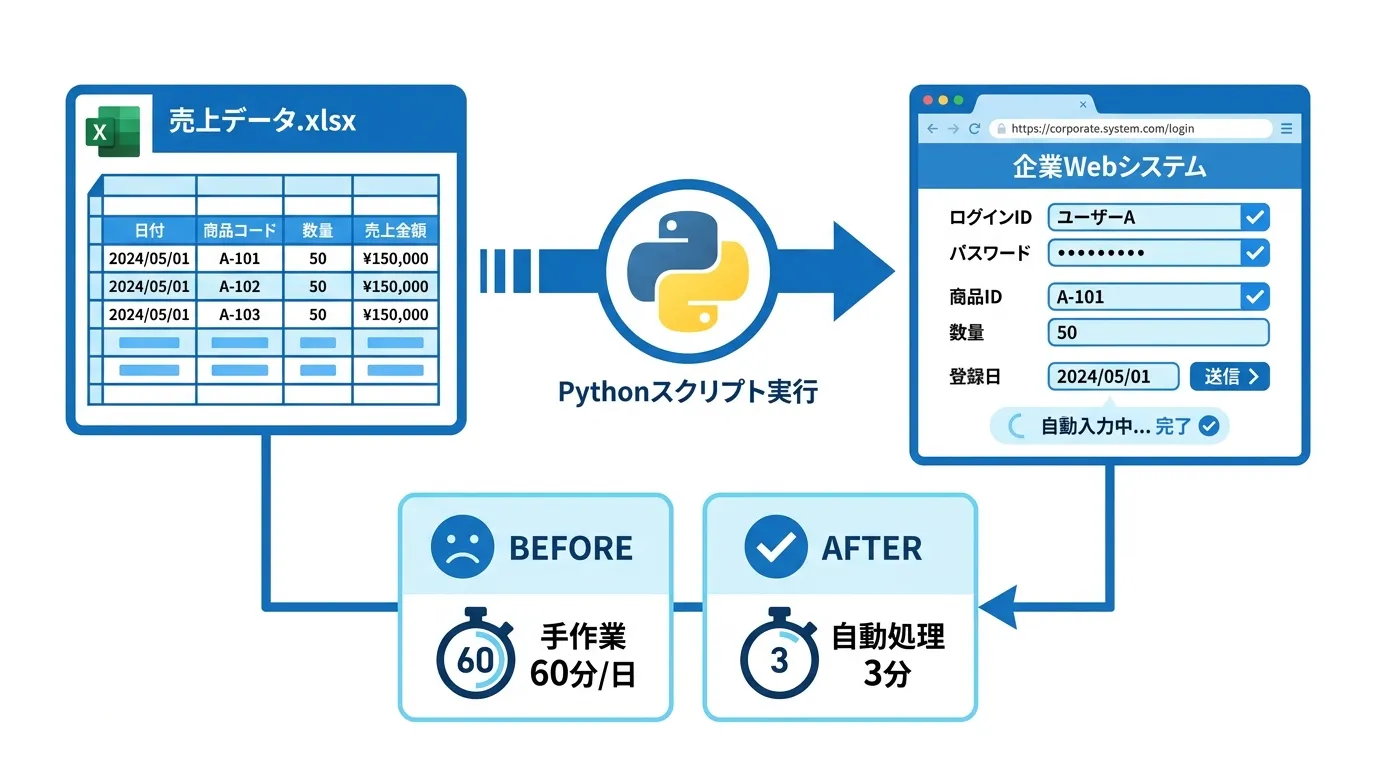
実際に、書くべきコードは、驚くほど簡潔なものです。入力欄を見つけるための「find_element」という命令。文字を入力するための「send_keys」という命令。そして、ボタンを押す「click」を組み合わせます。つまり、これだけで、基本的な動きは完成してしまいます。その後、エクセルのデータを読み込み、ループ処理を行います。すると、夢にまで見た自動化が現実になりました。これまでの苦労が報われる瞬間が、すぐそこまで来ていました。確かな手応えを感じながら、私は最後の仕上げに入りました。
初めてスクリプトを実行した時のことです。ブラウザが勝手に動き出し、データが入力されます。次々と処理が進む様子を見て、思わず声が出ました。HTMLを直接指定するSeleniumは、非常に正確です。ウィンドウのサイズが変わっても、影響を受けません。スクロールが必要な場面でも、安定して動作します。これが私の求めていた、真の自動化の形でした。RPAツールでの不安定さが、嘘のように解消されました。だから、これなら安心して、システム運用を任せることができます。大きな達成感に包まれた瞬間でした。
業務自動化の壁と非エンジニアの突破
そしてプロトタイプが動いたら、実運用の工夫をします。例えば、システムの速度に合わせた「待機処理」です。データに不備があった時の、エラー対策も必要です。さらに、周囲の仲間に説明を行うことも大切です。こうした配慮を重ねることで、ツールは進化します。単なるスクリプトから、頼れる相棒へと変わるのです。このように、日々の業務を支える、心強い存在になりました。だからこそ、運用の安定性を高めることは、自分自身の安心にも繋がります。一歩ずつ、丁寧に環境を整えていきました。
さらに、細かな調整を整える作業も、自動化の醍醐味です。自分の手で、業務環境をより良く作り替えていく。その感覚は、単なる作業員からの脱却を意味します。大きな達成感と自信を与えてくれました。実際、壁にぶつかるたびに、新しい知識が得られます。そして、それをすぐ実装に活かすことができます。この循環こそが、プログラミングの面白さです。これからも、より良い環境を目指して改善を続けます。小さな一歩が、大きな変化を生むと信じています。自分を信じて、挑戦を続けていこうと思います。
手作業を断ち切る業務自動化
そして多くの壁を乗り越え、ついに本番稼働に成功しました。毎朝1時間かかっていた作業がありました。それが今では、わずか3分で完了します。さらに、入力ミスも完全になくなり、精神的にも楽です。そのため、空いた時間は、本来の業務や企画に充てています。だからこそ、あの時、諦めずに本当に良かったです。人生の貴重な時間を、コピペに奪われずに済みます。自由になった時間をどう使うか。それを考えるだけでも、毎日がとても楽しくなりました。自動化は、私の働き方を根本から変えてくれました。
入力作業に悩んでいる方へ
もし、社内システムへの入力で、悩んでいる方へ。どうか、プログラミングという選択肢を、恐れないでください。正しい知識と粘り強さがあれば、大丈夫です。実際、私のような非エンジニアでも、壁は突破できます。もし独学が不安なら、学習環境を活用しましょう。今のその手作業は、永遠に続くものではありません。自らコードを書き、業務の鎖を断ち切ってください。すると、あなたの未来は大きく変わります。だから、まずは小さな一歩を踏み出してみませんか。新しい世界が、あなたを待っています。
のように、実務に近いサービスも活用できます。遠回りを減らすための、賢い選択肢となるでしょう。挑戦する勇気は、必ずあなたの力になります。自分だけのスキルを磨き、より良い未来を築いていきましょう。
関連リンクとチェックリスト
Python環境の進化は、私にとっての救世主でした。初心者でも挫折しにくい環境が整っています。「環境構築」の壁が消えたことで、希望が見えました。再び挑戦する勇気が、心の底から湧いてきたのです。例えば、スムーズにコードが書けた時の喜び。さらに、意図した通りにブラウザが動いた時の感動。これらは今でも、鮮明に覚えています。自分にもできるという確信が、日々の自信になりました。プログラミングは、決して遠い存在ではありません。だから、一歩踏み出せば、景色は変わります。
要素を特定する課題も、知識を学ぶことで克服しました。CSSセレクタやXPathといった技術です。最初は複雑に見えていた開発者ツールの表示。しかし理解を深めることで、制御が可能になります。そして、思い通りにシステムを動かす力。それを手に入れた時の万能感は、格別でした。iframe内の操作など、専門的な場面もありました。それも一つずつ解決策を見つけていきました。自動化の幅が広がるたびに、喜びも大きくなります。このように、日々の業務が、目に見えて改善されていく。だからこそ、その達成感が、私の原動力となりました。これからも、さらなる高みを目指して学び続けます。
チェックリストと関連資料
無料プレゼント
Excel業務を自動化する前に確認するチェックリスト(PDF)
自動化していい作業かどうか、VBAかPythonか、最初に避けるべき落とし穴。実務でよく迷うポイントを1枚にまとめました。メールアドレスだけで受け取れます。
無料でチェックリストを受け取る¥980 ミニキット
コピペで動かせる3スクリプト+自動化チェックリスト
最新ファイルの自動選択・部署名ゆれの正規化・CSV文字コード確認の3本セット。今週の作業を1つだけ楽にするための最小キットです。
ミニキットを見る(¥980)著者はこうして解決の糸口を見つけた
著者も同じ境遇から始まりました。独学でここまで自動化した道のりを参考にしてみてください。
学習サービスとアンケート
ここまで読んでくださり、本当にありがとうございます。あなたにもぜひ、成功体験を積んでいただきたいです。自動化は決して魔法ではありません。しかし、積み重ねることで着実に時間を生み出します。そこで、まずは身近な小さな作業から始めましょう。繰り返しの作業を見つけ、それを自動化します。すると翌日の景色は、驚くほど明るく変わるはずです。もし、何か分からないことがあれば、いつでもご相談ください。このブログが、あなたの助けになることを願っています。一緒に、より良い働き方を目指していきましょう。
新しい知識を習得することは、自分の武器を増やすことです。一度身につけたスキルは、一生の財産になります。それは、あなたを支える強い力となってくれるはずです。だからこそ、このブログの内容が、挑戦のきっかけになれば幸いです。学びを止めることなく、一歩ずつ進んでいきましょう。豊かな働き方を実現するためのヒントを、今後も発信していきます。読者の皆さまからのフィードバックを、お待ちしております。共に成長していけることを、心より楽しみにしております。
このスキルを活かしてさらに前へ進むなら
Pythonや自動化スキルを体系的に習得して、ITエンジニアとしてのキャリアを切り開きたい方には「Enjoy Tech!(エンジョイテック)」が選択肢のひとつです。
![退屈なことはPythonにやらせよう(第3版) ノンプログラマーにもできる自動化処理プログラミング [ Al Sweigart ]](https://thumbnail.image.rakuten.co.jp/@0_mall/book/cabinet/1529/9784814401529_1_3.jpg?_ex=300x300)