

業務でExcelファイルを読み込む機会があります。Pythonのpandasで加工する方も多いでしょう。そのとき突然警告が出たことはありませんか。「SettingWithCopyWarning」という警告です。私は何度もこの警告に遭遇してきました。そのたびに作業の手が止まってしまったのです。最初はプログラムのバグかエラーだと思い焦りました。実はこれは親切な警告なのです。「意図した通りに書き換えられていない可能性がありますよ」という意味を持っています。
しかし、その意味を正しく理解していないとトラブルにつながります。自動化したはずのデータが更新されていないことに気づきません。意図しない場所が書き換わっていることもあるでしょう。特に、実務で社員名簿や売上リストを扱う際は注意が必要です。正確なデータ更新が何よりも重要になります。そこで今回は、この警告が出る原因をお伝えしましょう。私が現場で学んだ確実な対処法についても詳しく解説します。
本記事にはプロモーション(アフィリエイトリンク)を含みます。
Python自動化、まさかの赤文字警告
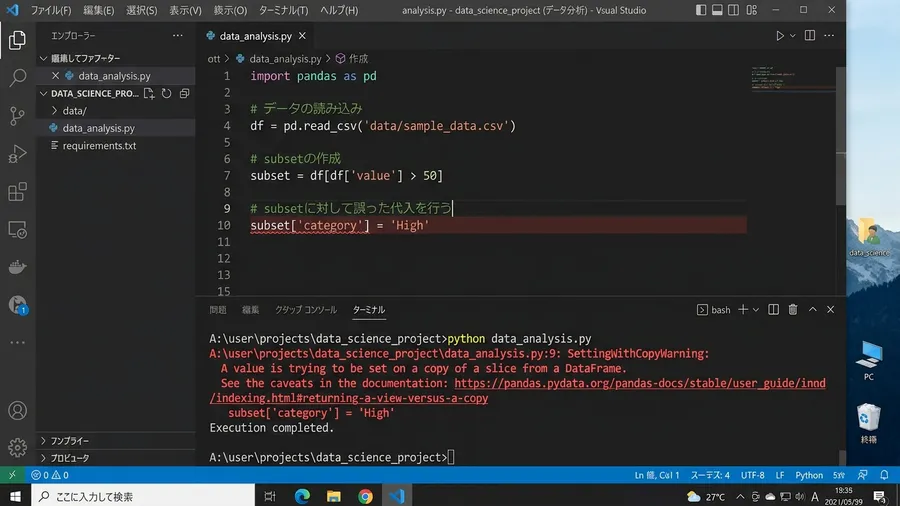
実は、以前に社内の名簿データをPythonで整理していたときのことです。特定部署の社員だけを抽出しました。その人たちのステータスを一括で書き換えようとしたのです。「更新済み」という文字を入れる予定だったのです。ところが、コードを実行した瞬間に画面が真っ赤になりました。エラーで止まったわけではありません。警告の内容が英語で長々と書かれていたのです。正直に言って何が起きたのか全く分かりませんでした。
Excelから読み込んだ社員一覧で対象者だけ抽出しました。フラグ列を書き換えたつもりでした。SettingWithCopyWarningで止まったように見えて焦った経験です。画面に表示された警告文を翻訳サイトに貼り付けました。自分の書いたコードのどこが悪いのか必死に探したのです。薄暗いオフィスで画面の赤文字を見つめていました。せっかくの自動化が台無しになったような気がしてなりません。冷や汗が止まりませんでした。
SettingWithCopyWarningの正体
実は、この警告の根本的な原因は「連鎖代入」と呼ばれる操作にあります。例えば、全体のデータから一部の行を取り出してみましょう。その後に列を指定して値を入れようとすると問題が起きます。pandas側で判断に迷いが生じてしまうのです。今操作しているデータが「元の表の一部」なのか迷います。それとも「新しく作られた別の表」なのか曖昧になるのです。この曖昧さこそが警告の正体でした。
ところが、非エンジニアの私にはどちらも同じ「表」に見えます。プログラム内部では、元のデータをそのまま見せていることがあるのです。メモリを節約するためです。一方で、安全のために新しい場所へデータを複製している場合もあります。もしコピーに対して値を書き込んでしまうとどうなるでしょうか。元のDataFrameには一切の変更が反映されません。そのため、pandasは書き換えが無効になる可能性を教えてくれているのです。
データ編集・保存の意図確認
例えば、大きなExcelシートを考えてみてください。「東京支店」のデータだけを取り出して編集します。その編集が元のシート全体に反映されるべきでしょうか。それとも東京支店だけの別ファイルとして保存したいのか迷います。人間が明確に指示しなくてはなりません。この警告が出たときは、自分の意図を再確認する絶好のチャンスです。これを理解することで、データが消えるリスクを減らせるでしょう。
ここで一度立ち止まって考えてみてください
Pythonや自動化スキルを体系的に習得して、ITエンジニアとしてのキャリアを切り開きたい方には「Enjoy Tech!(エンジョイテック)」が選択肢のひとつです。現役エンジニアのサポートで、未経験から実践的なスキルを身につけられます。
Pandas連鎖代入:.locで警告回避
実際に警告が出る典型的なコードがあります。カッコを二回続けて使うような書き方です。具体的には「df[条件][列名] = 値」という形になっています。これだと、最初のカッコでデータを取り出します。そして次のカッコで値を入れようとするでしょう。内部で処理が二段階に分かれてしまうのです。この二段階の動作こそが「連鎖代入」という状態になります。pandasが最も嫌がる書き方です。これでは処理が不安定になってしまいます。
確認した数字のメモです。
対象行数と警告が出た回数について振り返ります。5000行のうち特定の条件で800行を抽出しました。そのデータに一括代入を試みた際の記録です。一度の実行で大量の警告ログが発生しました。
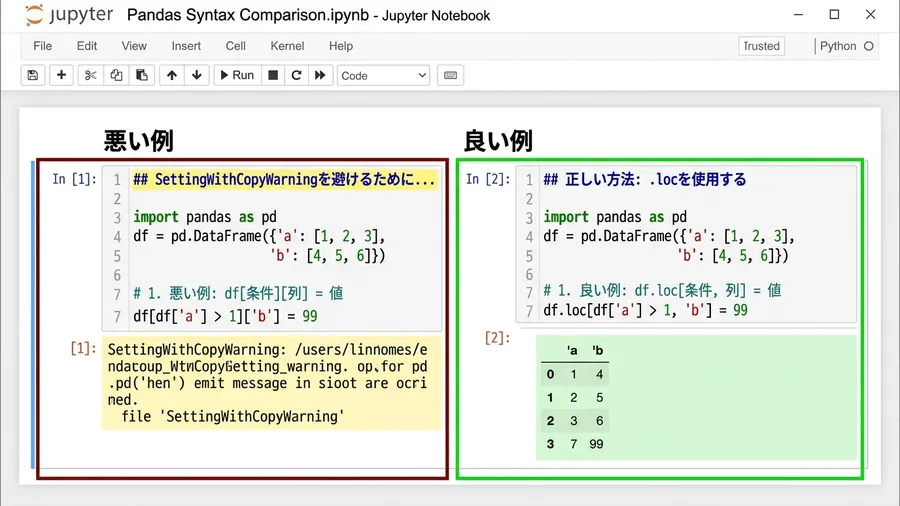
そこで、この問題を解決するための標準的な方法があります。「.loc」を使うことです。「df.loc[行の条件, 列名] = 値」と一行で書きます。どの行のどの列を書き換えるのかを一度に指示できるのです。これなら曖昧さがなくなり、警告も出なくなるでしょう。私も、すべての代入処理を「.loc」の形式に統一しました。それからデータ更新の失敗が目に見えて減ったのです。
.copy()による独立コピーと意図整理
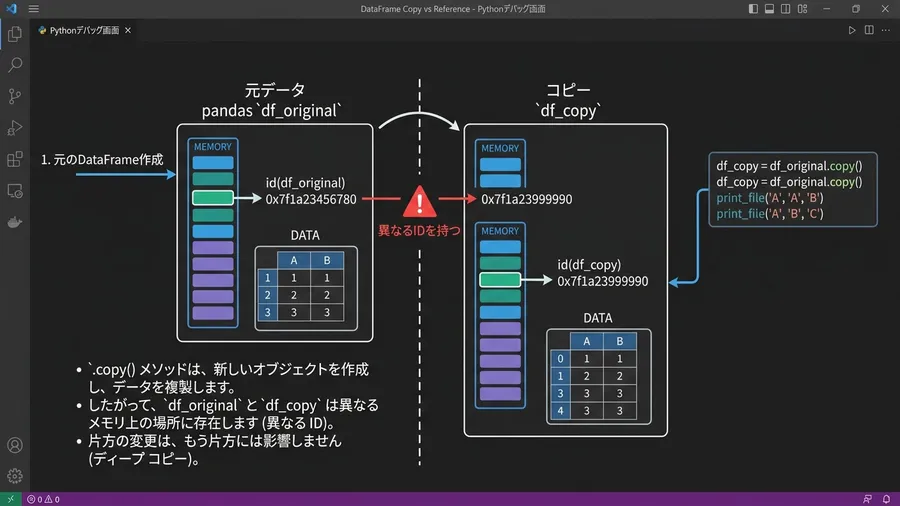
元のデータを一切変更せずに加工したい場合はどうすれば良いでしょうか。抽出したデータだけを別の表として使いたい場面です。その場合に最適なのが「.copy()」という命令になります。これを末尾に付ける方法がおすすめです。これを付けることで、抽出されたデータは完全に切り離されます。「独立したコピー」になるのです。この状態であれば、値を書き換えても元のデータに影響しません。警告も一切出なくなります。
条件抽出した表を別ファイルとして加工したい場面での話です。.copy()を付けた方が、自分でも意図を読み返しやすいと感じました。以前は警告を消すためだけに.locを使っていたのです。しかし後でコードを見たときに混乱することがありました。元データを変えたいのか、別物を作りたいのか見失ってしまいます。明示的にコピーを作ることで、思考が整理されたのです。
データ更新の目視確認
実は、一番怖いのは「元データが書き換わっていない」という状態です。警告が出なくなったからといって安心はできません。設定次第では警告を無理やり非表示にすることも可能です。しかし、それは根本的な解決にはなりません。大切なのは、意図した通りに値が更新されているか確かめることです。目で見て確認する習慣をつけましょう。私はコードの修正が終わった後、必ず元のDataFrameを表示させます。特定の行が期待通りに変わっているかを確認しているのです。
確認件数もメモしておきます。
修正前後の確認件数についても触れておきます。全5000件のうち250件が書き換わったかチェックしました。修正前後のデータフレームを1件ずつ自動比較した回数です。
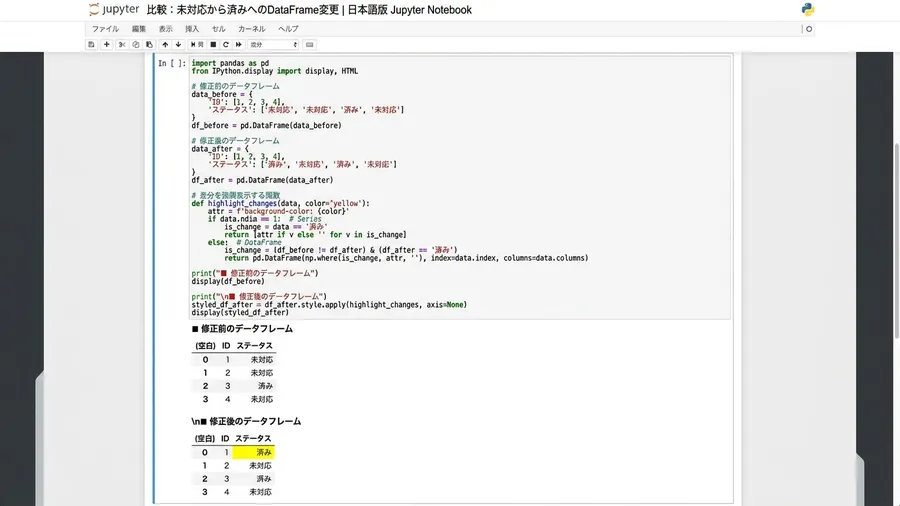
具体的には、更新した後のDataFrameに対して値を確認します。「df.head()」や特定の条件での抽出を行うのです。このステップをコードの途中に挟んでみてください。万が一「.loc」の使い方を間違えていてもすぐに気づけます。意図せずコピーの方をいじっていた場合も同様です。事務作業を自動化する上で、最も避けたい事態があります。「間違った内容のExcelファイルを上司に提出してしまうこと」です。だからこそ、この確認は絶対に欠かせません。
警告と目的の見失い
警告を消すことだけに気を取られてしまうことがあります。すると本来の目的を見失いがちです。警告に直面したとき、私が自分自身に問いかけるようにしている点があります。「今からやる操作は、元の大きな表を上書きしたいのか」ということです。「それとも抽出した小さな表を独立して扱いたいのか」と考えます。この方針さえ決まっていれば、使うべき武器は自然と決まるでしょう。「.loc」なのか「.copy()」なのか迷うことはなくなります。
警告を消すことだけに気を取られてしまった話です。元のDataFrameに値が反映されていないかもしれないと不安になりました。当時は納品間際でパニックになっていたのです。ネットで拾った警告を無視するコードをコピペしてしまいました。翌日改めて確認すると一部のデータが更新されていません。結局すべての作業を手動でやり直すことになりました。本当に心臓に悪い経験です。
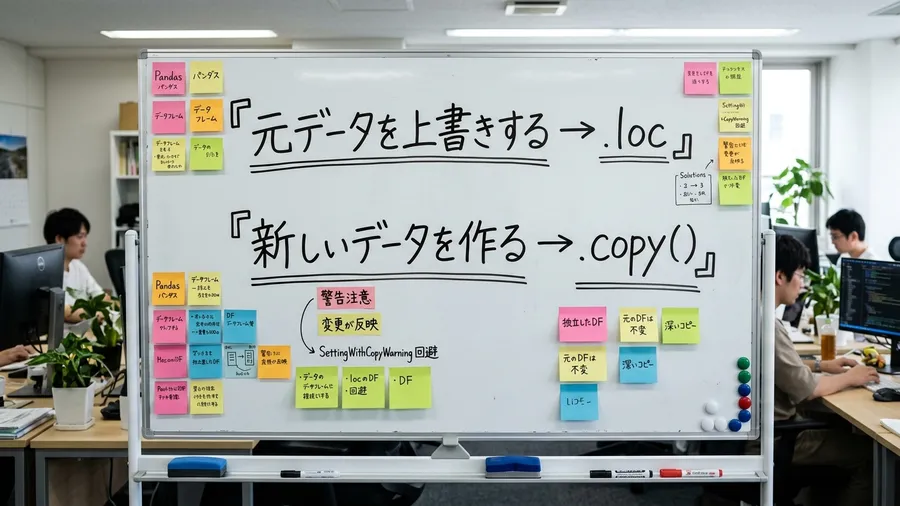
pandas CoWと連鎖代入の正しい書き方
これからの話をすると、pandasのバージョン3.0から新しい仕組みが入ります。「Copy-on-Write(CoW)」という仕組みがデフォルトになる予定です。これは非常に大きな変化になります。これまでのSettingWithCopyWarning自体がなくなるかもしれません。CoW環境では一貫した動作が行われるようになるからです。データを書き換える瞬間に自動的にコピーを作るようになります。
しかし、注意点も存在します。これまで曖昧に動いていた連鎖代入のコードはどうなるでしょうか。新しいバージョンでは「元のデータが更新されない」動作で統一されます。これまでは警告が出つつも運良く動いていたコードがあるはずです。それが将来は全く動かなくなるかもしれません。今のうちから「.loc」を使った正しい書き方に慣れておきましょう。将来の自分を助けるための非常に重要な投資になります。
警告対処法:二重カッコ、.copy()、最終確認
最後に、実際にこの警告が出てしまったときの対処法をまとめました。まず第一に確認すべきは、カッコが二重になっている箇所がないかです。「df[条件][列]」となっていたら、すぐに書き換えを検討してください。この形に直すだけで解決するケースがほとんどです。落ち着いて一つずつコードを読み返してみましょう。必ず怪しい場所が見つかるはずです。
次に考えるべきは、そのデータの「寿命」になります。抽出したデータをその場限りで使って捨てるのか確かめてください。それとも後続の処理で何度も使い回すのかを考えてみましょう。もし大事に扱いたいデータであれば、迷わず「.copy()」を付けます。元のデータから独立させてあげることが重要です。この一手間を加えるだけで、作業の安全性が格段に向上するでしょう。私はこの手順をチェックリストにしてデスクに貼っています。
反映確認の徹底と最終責任
対処を進めた後は、必ず「元データへの反映」を確認してください。これを忘れないようにすることが大切です。たとえ画面上で警告が消えたとしても安心できません。意図した通りにExcel出力ができる状態になっていなければ無意味です。地道な確認の繰り返しこそが、ミスをゼロにする近道になります。Pythonは便利なツールです。しかし最終的にデータの正しさを保証するのは、操作しているあなた自身になります。
関連リンクとチェックリスト
無料プレゼント
Excel業務を自動化する前に確認するチェックリスト(PDF)
自動化していい作業かどうか、VBAかPythonか、最初に避けるべき落とし穴。実務でよく迷うポイントを1枚にまとめました。メールアドレスだけで受け取れます。
無料でチェックリストを受け取る¥980 ミニキット
コピペで動かせる3スクリプト+自動化チェックリスト
最新ファイルの自動選択・部署名ゆれの正規化・CSV文字コード確認の3本セット。今週の作業を1つだけ楽にするための最小キットです。
ミニキットを見る(¥980)学習サービスとアンケート
このスキルを活かしてさらに前へ進むなら
PythonやExcel自動化スキルを持ったまま、ITエンジニアとして転職したい方には「EBAエデュケーション」が選択肢です。企業が求めるエンジニア像に合わせたカリキュラムで、実務直結のスキルを習得できます。
![退屈なことはPythonにやらせよう(第3版) ノンプログラマーにもできる自動化処理プログラミング [ Al Sweigart ]](https://thumbnail.image.rakuten.co.jp/@0_mall/book/cabinet/1529/9784814401529_1_3.jpg?_ex=300x300)
[アンケート] この記事は役に立ちましたか?
1問だけ回答する