

本記事にはプロモーション(アフィリエイトリンク)を含みます。
最新ファイルの悪夢
月末のオフィスにて、蛍光灯の明かりの下でカタカタと鳴るキーボードの音がやけに響きます。画面に映し出された共有フォルダを開いた瞬間、思考が完全に停止してしまいました。そこには「全社売上集計_最新.xlsx」「全社売上集計_最新_田中修正.xlsx」「コピー ~ 全社売上集計_最新.xlsx」といった、無数のクローンたちが並んでいたからです。
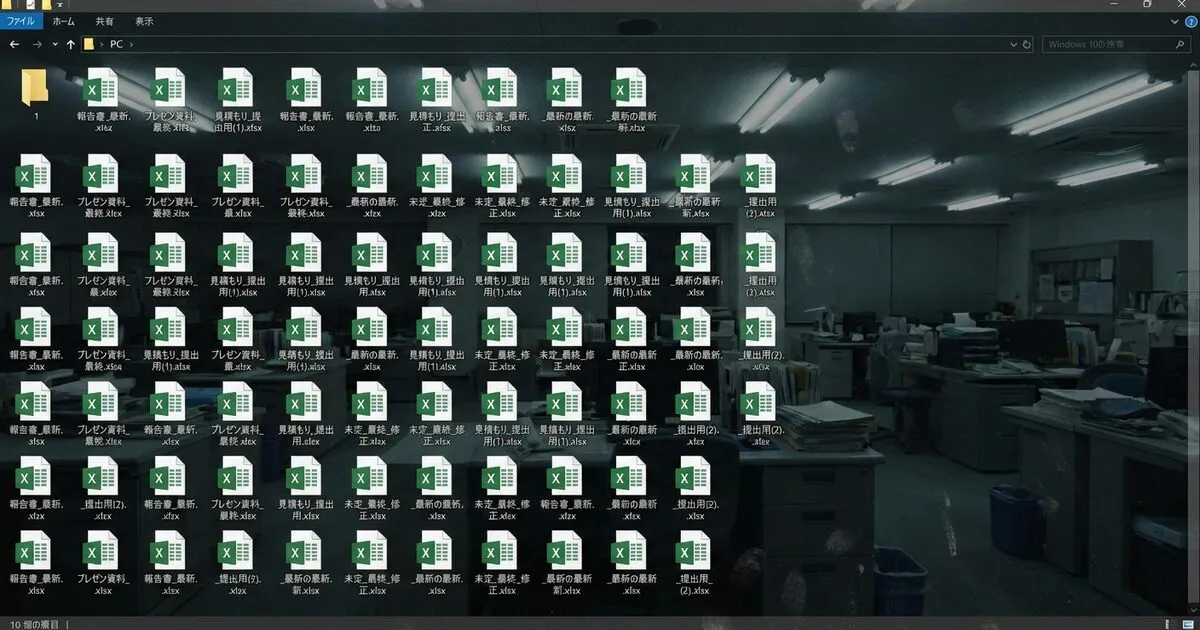
どれが正本なのか、誰にも分かりません。更新日時を見ると、あるファイルは今日の午後、別のファイルは昨日の深夜になっていました。しかし、ファイル名にはどちらも「最新」と書かれています。胃の奥がギュッと重くなるのを感じました。もし間違ったファイルを開いて集計を始めてしまえば、数時間の作業がすべて水の泡に帰してしまうからです。
手動でプロパティを開き、更新日時や作成者を突き合わせて正本を確認します。この作業には、1回あたり最低でも「5分」の時間を奪われてしまいます。
たった1回の確認に過ぎません。しかし、その5分が月末の繁忙期には致命的なロスとなります。しかも手動で確認したところで、本当にそれが最新なのかという確証までは持てません。かつてのトラウマが蘇る思いでした。
人為ミスの無間地獄
先月の締め作業で「最新」と書かれたファイルを開いて集計を完了させ、上司に提出したことがありました。しかし30分後、営業部長から「うちの部署の売上が先週の数字のままだぞ」と内線が鳴り響いたのです。実は「最新_最終」という別ファイルが、深い階層の別フォルダに存在していました。つまり、私が開いたのは誰かが誤って保存した古いコピーだったのです。全社に訂正メールを流したときの感覚は、今でも忘れることができません。手汗でマウスが滑り、キーボードを叩く指が震えていました。
つまり、人間の目による確認には限界があるのです。どんなに注意深くプロパティを見比べても、焦燥感の中ではミスが必ず起きてしまうのです。この無間地獄から抜け出すには、根本的な解決策が必要でした。
命名規則破綻のメカニズム
「ファイル名の末尾に必ずYYMMDD形式で日付を入れること」 全社に向けて、これまで何度お触れ書きを出したことでしょうか。総務や経理が主導して厳格な命名規則を作っても、半年後には必ず形骸化してしまいます。
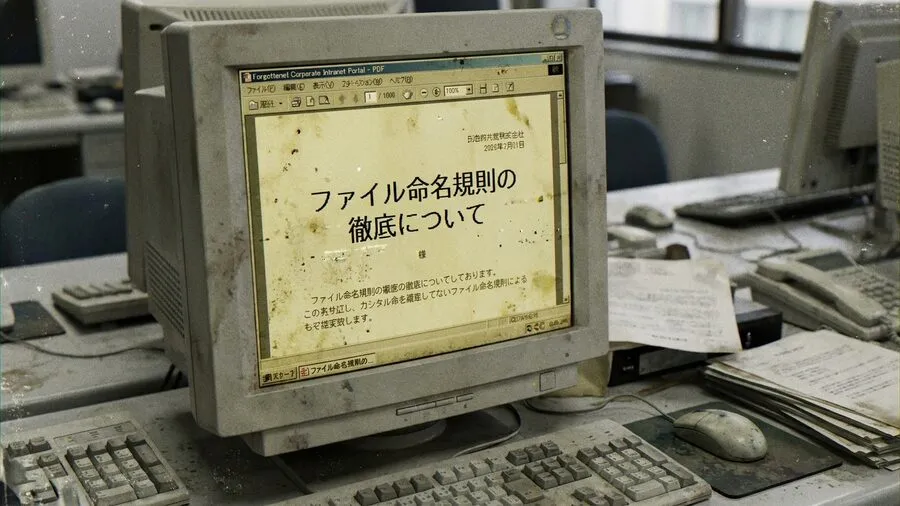
しかも、共有フォルダのファイル数は優に数百件を超えます。それらすべてにルールを適用し続けるのは、人間の性質上、非常に困難なことだと感じます。なぜなら、誰かがデータを壊すことを恐れて、作業の前に必ず「コピー」を作るからです。さらに、良かれと思って「_確認済み」と勝手に付け足す人もいます。
ルールが破綻するメカニズムは非常にシンプルで、人間は不安を感じる生き物だからです。上書き保存で過去のデータを消してしまう恐怖から逃れるため、とりあえず別名で保存する。そして、その連鎖が、誰にも真実が分からないファイル群の山を生み出していました。
命名規則という「性善説」に基づいた運用は、必ずどこかでエラーを引き起こします。文字情報という不確かなものに頼り続ける限り、集計ミスの恐怖は消えません。そのため、必要なのは、人間の曖昧な行動に左右されない、絶対的な基準でした。
真の最新ファイル:OSデータと正規表現
それでは、どうすれば確実な正解を導き出せるのか。答えは、OSが黙って記録し続けているシステムデータの中にありました。人間が入力するファイル名は嘘をつきますが、Windowsが刻むタイムスタンプは嘘をつきません。そこで白羽の矢を立てたのがPythonです。

仕組みはこうです。osモジュールやglobモジュールを使って、指定した共有フォルダ内の全ファイル名をリストアップします。数百件のファイル群を一瞬でプログラムの土俵に引きずり込むのです。
ただし、ファイル名を取得するだけでは意味がありません。ここで強力な武器となるのが、os.path.getmtimeという関数です。これはファイルが最後に変更された時刻、つまり「最終更新時刻」を正確な数値として弾き出してくれます。OSの深層に眠る真実の時間を引きずり出すのです。
VBA・Pythonをもっと本格的に学ぶなら
VBAやPythonを実務レベルまで引き上げたい方には「侍エンジニア」がおすすめです。マンツーマン指導・オーダーメイドカリキュラムで、文系出身でも挫折しにくい環境が整っています。無料カウンセリングだけでも学習ロードマップが明確になります。
更新日時だけでは不十分:真の最新ファイル確定術
しかし、単純に更新日時が一番新しいものを選べば良いというほど、実務は甘くありません。「過去の台帳を今日開いて、何も変更せずに上書き保存してしまった」という事故が頻繁に起きるからです。つまり、古いデータのタイムスタンプだけが最新に上書きされてしまう現象ですね。
そこで、これを防ぐためには、正規表現を用いた知恵が必要になります。まず、ファイル名から「20240417」のような日付や連番を抽出します。そして、os.path.getmtimeの時刻データと掛け合わせるのです。ファイル名の意図と、OSの物理的な記録、この2つを照らし合わせて初めて「真の最新ファイル」を確定させることができるようになります。
私も最初は、作成日時(os.path.getctime)を取得していました。その結果、別フォルダからコピーしてきた古いファイルが誤判定されました。「たった今作成された最新ファイル」として扱われたのです。検証テストの段階で、売上高がなぜか半年前の数字に先祖返りしており、背筋が凍った経験があります。作成日時と更新日時の違いという、非エンジニアが見落としがちなOSの仕様の罠に完全にハマっていたのです。
Pythonで最新ファイルを瞬時抽出
とはいえ、頭で理解しても、実際のコードとして動かさなければ意味がありません。複雑なツールは不要です。数行のシンプルなコードが、数時間の苦役を消し去ってくれます。
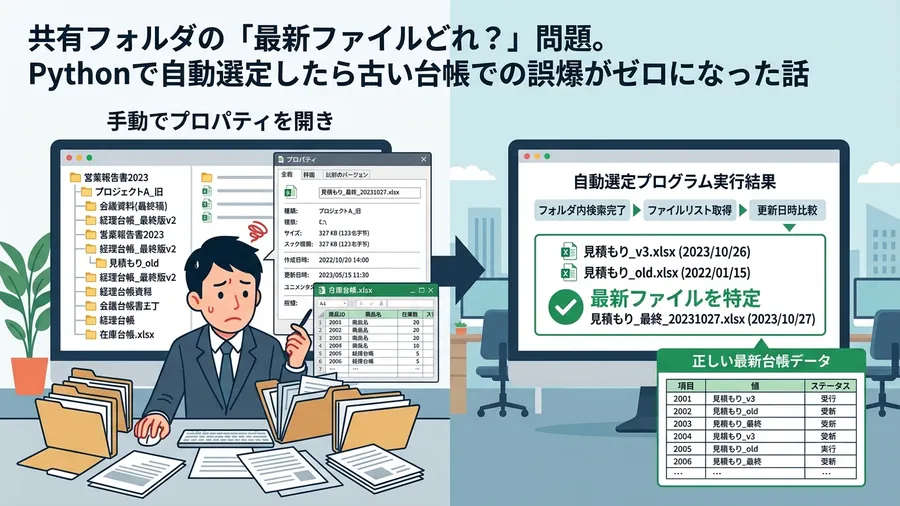
フォルダ内の全ファイルをスキャンするロジックを組み立てます。まず、os.listdirでフォルダ内のすべてのファイル名を取得します。取得したファイルリストに対して、順番に最終更新時刻を調べていきます。
ただ、ここでプログラミング初心者が必ず直面する壁があります。「取得した日付のリストから、どうやって一番新しいものだけを抜き出すのか」という問題です。forループを回して変数を更新していく書き方もありますが、Pythonにはもっと洗練された必殺技が用意されています。
max関数とkey引数にlambda(ラムダ式)を組み合わせたソートです。ファイルパスのリストをmax関数に渡し、判定基準となるkey引数にos.path.getmtimeを指定します。たったこれだけで、数百件のファイルの中から更新日時が最大(つまり最新)のものを、確実に一本釣りできるのです。
最新ファイル特定、0.1秒の衝撃
時刻データはそのままでは人間には読めないシリアル値になっています。そのため、datetimeオブジェクトに変換して、見慣れた日付フォーマットに戻す処理も忘れずに組み込みます。
もしファイル名に付与された日付も判定基準に含めたい場合は、reモジュールによる正規表現を追加します。数字8桁の並びを探し出し、それを比較材料にするのです。これらを組み合わせたスクリプトを走らせた瞬間、とてつもない体験をすることになります。
初めて完成したスクリプトをテスト環境で実行した日のことは鮮明に覚えています。コマンドプロンプトに「python get_latest.py」と打ち込み、エンターキーを叩きました。瞬きする間もなく「最新ファイルは 全社売上集計_20240430_修正版.xlsx です」と正解がコンソールに出力されたのです。今まで5分かけて目視確認し、それでも不安を抱えていた作業が、文字通り0.1秒で終わりました。その圧倒的な処理スピードを前に、思わず「嘘だろ」と声が出たほどです。
Python自動選定、業務効率と心の平穏
Pythonによる自動選定が業務に組み込まれてから、日常の風景は劇的に変わりました。
共有フォルダにどれだけ「コピー」や「最新(1)」が散乱していようと、もう気にする必要はありません。スクリプトを起動するだけで、システムが絶対的な知恵を見つけ出してくれます。そして、正しいファイルだけを次の集計プロセスへと渡してくれるのです。
手作業で5分かかっていた確認作業は、完全に消滅しました。今では、Pythonによるフルスキャンと選定が、わずか「0.1秒」で完了します。
時間的なメリットもさることながら、「間違ったファイルを開いてしまうかもしれない」という重圧からの解放こそが、自動化がもたらした最大の恩恵だと感じています。
人間は、疑心暗鬼になりながら単純作業を繰り返すために雇われているわけではありません。「どれが開くべきファイルか」を血眼になって探す時間が、消滅しました。そのため、脳には圧倒的な余裕が生まれました。その結果、本来やるべきクリエイティブな業務に全力を注げるようになりました。集計された数字の異常値に気づいたり、経費削減の施策を練ったりする仕事です。
誤爆ゼロのスクリプト、心の平穏
もう、月末の共有フォルダを恐れる必要はありません。古い台帳での誤爆をゼロにした、この小さなスクリプト。それは単なる業務効率化ツールを超えて、私にとっての強力な盾となりました。冷たいプログラミング言語が、働く人間の心に確かな平穏をもたらしてくれたのです。
関連リンクとチェックリスト
無料プレゼント
Excel業務を自動化する前に確認するチェックリスト(PDF)
自動化していい作業かどうか、VBAかPythonか、最初に避けるべき落とし穴。実務でよく迷うポイントを1枚にまとめました。メールアドレスだけで受け取れます。
無料でチェックリストを受け取る¥980 ミニキット
コピペで動かせる3スクリプト+自動化チェックリスト
最新ファイルの自動選択・部署名ゆれの正規化・CSV文字コード確認の3本セット。今週の作業を1つだけ楽にするための最小キットです。
ミニキットを見る(¥980)著者はこうして解決の糸口を見つけた
著者も同じ境遇から始まりました。独学でここまで自動化した道のりを参考にしてみてください。
学習サービスとアンケート
このスキルを活かしてさらに前へ進むなら
Pythonや自動化スキルを体系的に習得して、ITエンジニアとしてのキャリアを切り開きたい方には「Enjoy Tech!(エンジョイテック)」が選択肢のひとつです。
![退屈なことはPythonにやらせよう(第3版) ノンプログラマーにもできる自動化処理プログラミング [ Al Sweigart ]](https://thumbnail.image.rakuten.co.jp/@0_mall/book/cabinet/1529/9784814401529_1_3.jpg?_ex=300x300)