

本記事にはプロモーション(アフィリエイトリンク)を含みます。
請求書PDF化の苦行
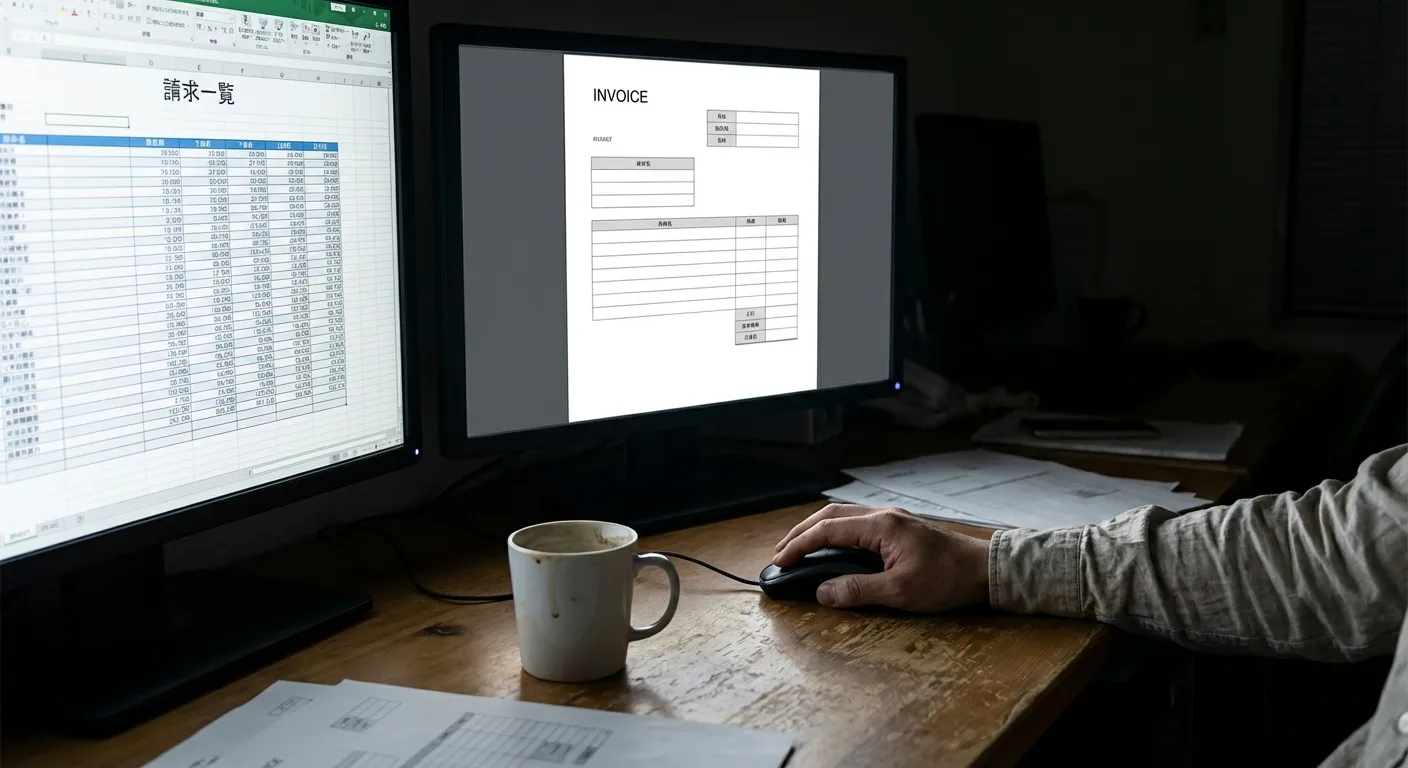
月末の午後5時です。営業部から送られてきた当月分の売上データが手元に届きます。経理担当者にとって、ここからが本当の戦いの始まりです。デュアルモニターの左画面を確認してください。そこには、何十行も連なる「当月請求一覧.xlsx」が表示されています。一方で右画面には、自社のロゴと社印が貼り付けられた「請求書テンプレート.xlsx」を表示させます。やるべきことは極めてシンプルです。一覧表から取引先名、件名、金額をコピーします。そして、テンプレートの指定されたセルに貼り付ける作業を行うのです。
作業で確認したポイント
ただのコピー&ペーストの作業です。しかし経理という仕事の性質上、1円のズレも決して許されません。「A社、システム開発費、1,500,000円」と声に出して確認します。指差し確認を繰り返しながら、慎重にセルを埋めていきます。入力が終われば「名前を付けて保存」の画面を開きます。ファイルの種類をドロップダウンリストから探します。そこから「PDF」を選択して変更するのです。さらにファイル名を手打ちします。「【A社様】202X年10月分請求書」と入力して、最後に保存ボタンを押します。
手作業PDF化の虚無と疲労
まず、マウスを握り続ける右手首に鈍い痛みを感じます。疲労感から突然の不安に襲われることもあります。「あれ? 今、B社の請求書にA社の金額を貼らなかったかな?」と心配になるのです。すでにPDF化したファイルをもう一度開き直して確認します。その時のあの果てしない徒労感と絶望感。これは、実務の経験者の方なら深く共感していただけるのではないでしょうか。
1社あたりの作業には数分かかります。しかし、それが50社分となれば話は別です。ひたすらマウスとキーボードを往復させるだけの単調な作業です。脳のワーキングメモリは一つのことに使い果たされます。「コピーする行を間違えていないか」という一点のみです。これにより、じわじわと神経が削られていきます。リストにある50社分の転記作業。金額の目視確認。そしてPDFでの保存。どんなに作業に手慣れていても、絶対にミスは許されません。強い緊張感を伴うこの作業には、毎月きっちり2時間が吸い込まれていきます。
作業が終わる頃には、外はすっかり暗くなっています。毎月2時間。年間にして24時間です。これは丸3日分の労働時間に相当します。その時間が、誰のスキルアップにも繋がらない虚無の単純作業に消えているのです。この「手作業によるPDF化」という苦行から抜け出しましょう。そうしない限り、本当の意味での業務効率化などは夢物語に過ぎません。
VBAの限界、PythonとAIの自動化
「Excelの作業なら、VBAで自動化すればいい」という意見があります。ITに少しでも明るい方なら、必ずそう口にされるでしょう。確かに、数年前までならそれが最適解でした。しかし、VBAには実運用における致命的な弱点が存在します。
過去に前任者が残していった共有フォルダがあります。その奥底にある「請求書自動発行_v3_最終.xlsm」を開いてみましょう。意を決してマクロ実行ボタンを押します。すると、画面が数回不気味に点滅します。その直後、無慈悲な警告ダイアログが画面中央に現れることがあるのです。
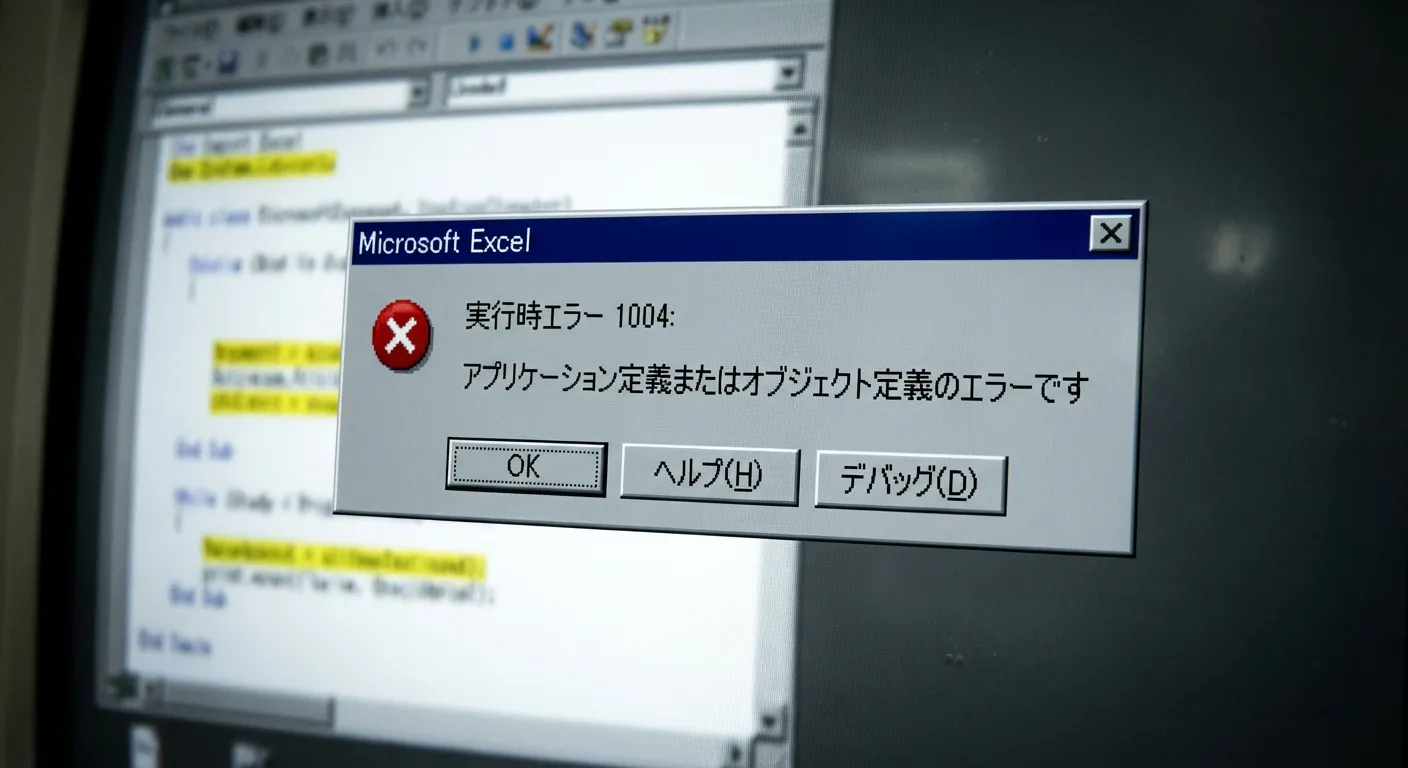
先月、営業部からの要望で「備考欄」を増やしました。そのためにテンプレートの行を1つ追加しただけです。それだけで、マクロは息絶えてしまいました。VBAはセルの位置やシート名に極度に依存するツールです。そのため、少しでもフォーマットが変われば、すぐにエラーを吐き出します。開かれたエディタ画面には、複雑なコードが並んでいます。変数名が「a」や「b」ばかりの、誰が書いたか分からないスパゲッティコードです。どこを修正すれば動くのかを解読するだけで、一日が終わってしまいます。極度な属人化の末路がそこにはあります。
PythonとAIによるExcel自動化
だからこそ、私は皆様にPythonをおすすめします。現代の自動化において、VBAという古い密室の言語に固執する必要はありません。Pythonの強みは、外部の独立したプログラムとして動作することです。Excelファイルにアクセスし、データを処理できる堅牢さを持っています。そして最大の理由は、AIとの親和性が非常に高いことです。Claude AIのような最先端のツールは、膨大なPythonコードを学習しています。そのため、やりたい処理を日本語で伝えれば、精度の高いスクリプトが一瞬で出力されます。
「VBAのコードを直す」という泥臭い保守作業はもう捨てましょう。「Pythonに外からExcelを操らせる」というモダンなアプローチへ移行するのです。これが、マクロが壊れる恐怖から永遠に解放されるための絶対条件であると、私は感じています。
PythonでExcelをPDF出力する二段階処理
では、具体的にどうやってPythonに仕事をさせるのでしょうか。特別な専門知識は必要ありません。必要なものは、データが詰まった「一覧表Excel」です。そして、デザインを整えた「請求書テンプレートExcel」を用意します。あとは、Claude AIに出力させた数行のPythonスクリプトを用意するだけです。
全体の処理は、大きく2つのフェーズに分かれます。
第1フェーズは、Pythonの「openpyxl」というライブラリの出番です。このツールは、Excelファイルを開かずにデータを抜き取ることに特化しています。一覧表から「社名」「品目」「金額」を読み取ります。それをテンプレートの「B4セル」や「E10セル」などに次々と流し込んでいきます。50社分のデータがあれば、一瞬で50個の「一時的なExcelファイル」を生成してくれます。
しかし、ここで生成されるのはあくまでExcelファイルに過ぎません。経理担当者が本当に必要としているのは、改ざんリスクのないPDFファイルですよね。
VBA・Pythonをもっと本格的に学ぶなら
VBAやPythonを実務レベルまで引き上げたい方には「侍エンジニア」がおすすめです。マンツーマン指導・オーダーメイドカリキュラムで、文系出身でも挫折しにくい環境が整っています。無料カウンセリングだけでも学習ロードマップが明確になります。
Excel本体起動で完璧PDF出力
そのため、ここで第2フェーズへと移行します。「win32com.client」という強力なモジュールを呼び出すのです。これは、Windowsのシステムの中枢に直接アクセスする技術です。インストールされている「Excelアプリケーション本体」を、バックグラウンドで強制的に起動させます。
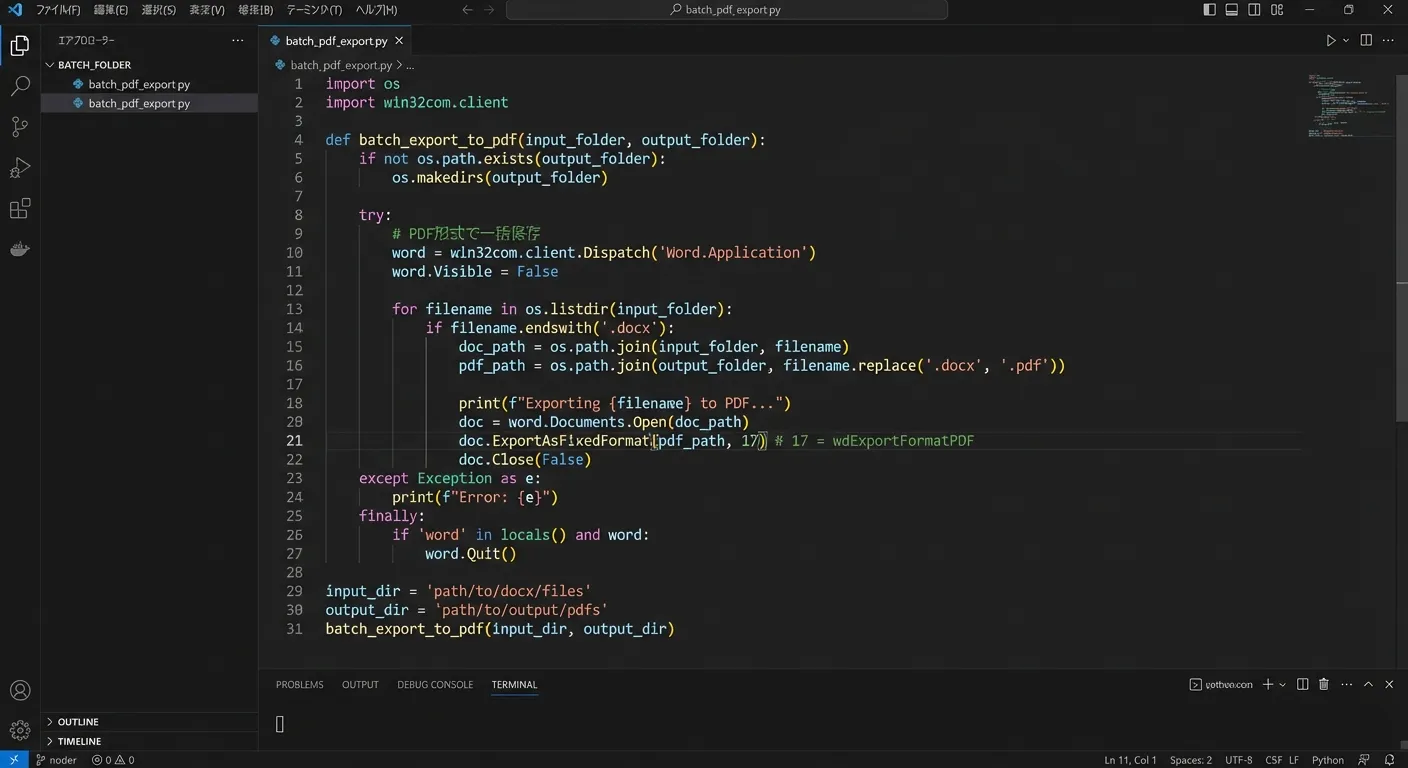
なぜ直接PDF化しないのか、と思われるかもしれません。PythonにはPDFを直接作成するライブラリも存在します。しかし、それらを使うとExcel特有の「見た目」がことごとく崩壊してしまいます。絶妙な余白設定や改ページの位置、社印画像の解像度などが維持できないのです。だからこそ、win32com.client経由でExcel本体を裏で起動させます。そして「ファイルを開き、標準機能を使ってPDFとして出力せよ」と命令を下すのです。Excelネイティブの出力機能を使うため、レイアウトの崩れは1ミリも発生しません。
完璧なクオリティのPDFが出来上がります。それらが指定したフォルダに、次々と吐き出されていくのです。
初心者が陥る自動化の罠:カンマ消失
スクリプトを走らせてみましょう。フォルダ内に50個のPDFファイルが魔法のように生成されていきます。この光景を見るのは、控えめに言っても最高のカタルシスです。意気揚々と生成されたPDFファイルを開きます。しかし、次の瞬間に背筋が凍りつくようなことが起こります。
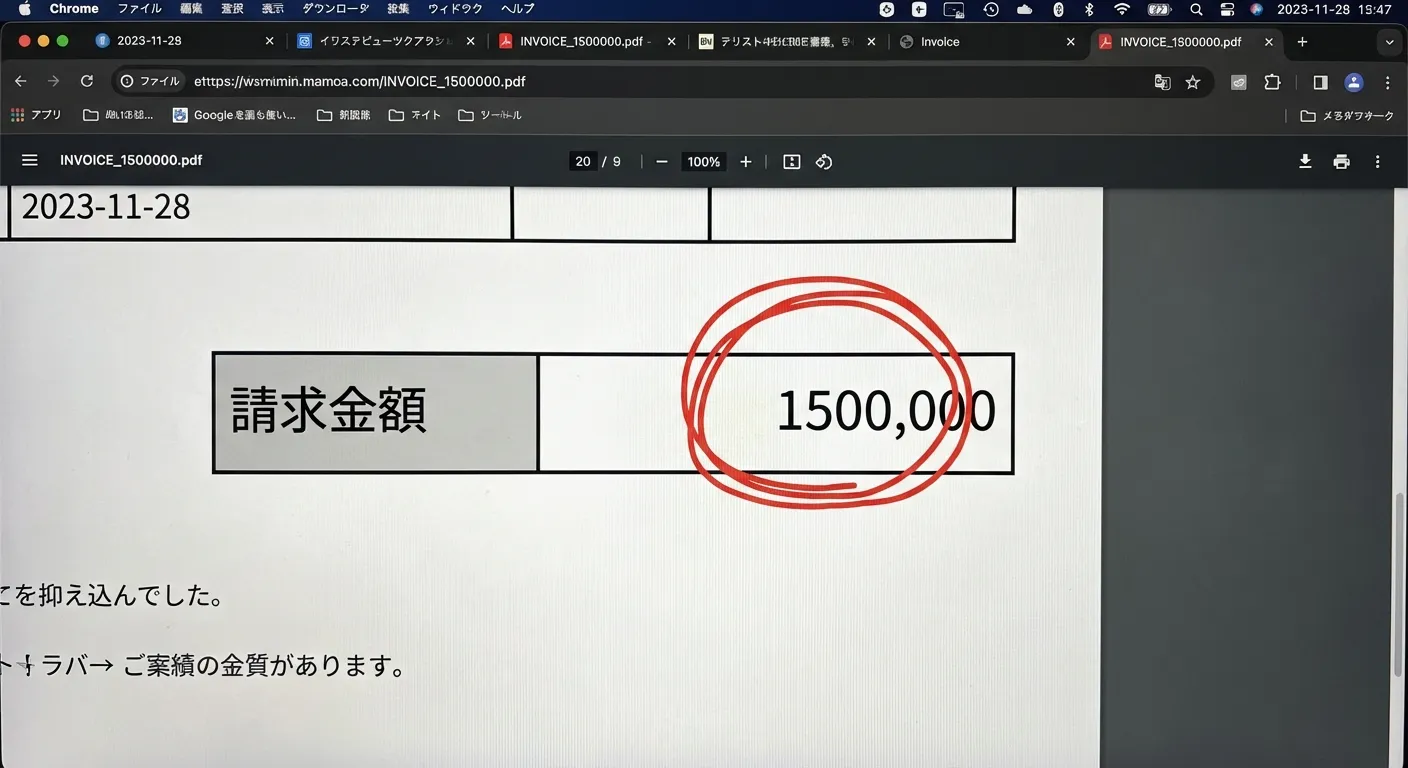
請求金額を確認すると「1500000 円」となっています。本来は「1,500,000」と印字されるべきです。しかし、3桁区切りのカンマが跡形もなく消え失せているのです。これを経理書類としてそのまま提出すれば大変です。社内の信用問題に関わるような、致命的な欠陥データとなってしまいます。
具体的な確認ポイント
これも、Python自動化の初心者が必ず陥る罠の一つです。前述した「openpyxl」というライブラリの仕様が原因です。これはセルの「見た目」ではなく「生のデータ」を抽出する仕組みになっています。一覧表側でどれだけ綺麗に「表示形式」を設定していても、意味がありません。openpyxlが掴み取るのは「1500000」という数値データだけです。それをそのままテンプレートに流し込むため、当然ながらカンマは消えてしまいます。同じ理由で、日付が数字の羅列に化ける現象も起きます。
PythonとAIで金額データを整形
解決策は極めてシンプルです。Python側で、データをテンプレートに書き込む直前に処理を行います。フォーマット処理を一つ挟み込むだけです。取得した金額データに対し、Pythonの機能を使って文字列としてのカンマを付与します。コード内で言えば、専用の1行を追加するだけで解決します。
あるいは、Claude AIに対して指示を出してみてください。「抽出した金額データに3桁区切りのカンマを入れてください」と伝えます。さらに「その状態で書き込むようにコードを修正して」と指示します。AIは即座に意図を理解してくれます。そして、完璧にカンマ処理が施された修正版コードを提示してくれるのです。原因さえ理解していれば、対処は一瞬で終わります。
請求書業務の自動化。時間と精神の解放
さらに、あの息が詰まるような2時間の単純作業について考えましょう。Pythonシステムの導入により、わずか5分の「待ち時間」へと劇的に削減されました。実行ボタンを押すと、PCの裏側でExcelが高速で動き出します。起動と終了を繰り返し、フォルダ内には50社分のPDF請求書が整然と並びます。レイアウトも完璧に保たれています。その間、人間がやるべきことは何もありません。ただ進捗を眺めながら、ゆっくりコーヒーを飲むことだけです。
初めて50枚のPDFが一瞬で生成された時の感動は忘れられません。全身の力が抜けるような安堵感を覚えました。そして直後に、強烈な虚脱感が訪れたのです。「今まで費やしてきた毎月2時間は何だったのか」という思いです。その時の感覚は、今でも鮮明に覚えています。
請求書業務の理不尽な重圧からの脱却
請求書発行業務の本当の苦痛は何でしょうか。それは「2時間かかる」という作業量の問題ではありません。「人間がやらなくてもいいコピペ作業」であることです。それなのに「絶対にミスが許されない」という理不尽な圧迫感が問題なのです。VBAの脆さに怯える日々はもう終わりました。現代にはPythonという強固なツールがあります。さらに、専属プログラマーとして機能するClaude AIもいます。手作業のミスに怯える毎日から抜け出しましょう。PDFの金額を何度も目視確認するだけの地獄を終わらせるのです。
奪われていた毎月2時間の時間を取り戻してください。それを、利益を生み出すための真の業務へと投資しましょう。不労所得システムの構築は、こうした身近な無駄を壊すことから始まります。身の回りの「無駄なルーティン」を徹底的に排除していきましょう。
関連リンクとチェックリスト
Pythonは、生成された一時的なExcelファイルを一つずつ開きます。まるで人間が手作業で行うような操作を、光の速さで実行するのです。「ファイル」から「名前を付けて保存」を選び、「PDF」をクリックする工程と同じです。この時、実際にExcelアプリケーションが裏側で起動しています。そのため、Excelが持つ高機能なPDF変換機能がそのまま利用できるのです。
これにより、トラブルとは無縁の完璧な請求書PDFが生成されます。レイアウトの崩れやフォントの問題などは一切起きません。そして、生成が完了した瞬間にExcelは静かに閉じられます。すぐに次のファイルへと処理が移っていきます。この一連の作業は、私たちの目には見えない場所で完結します。驚くほどのスピードで処理が進んでいくのです。
PythonとExcelの理想的な連携
この二段階処理には素晴らしい点があります。まず、PythonがExcelのデータを直接操作する「堅牢さ」です。そして、Excel本体が持つ「完璧なPDF出力機能」です。これらそれぞれの利点を、最大限に引き出している点に注目してください。VBAのようにExcelファイル内部にコードを埋め込む必要はありません。そのため、テンプレートのレイアウト変更にも柔軟に対応できます。
例えば、備考欄を増やしたり項目を追加したりする場面を想像してください。その場合でも、Python側のセル指定を少し変更するだけで済みます。「B4セル」を「B5セル」に変えるといった簡単な修正で、問題なく動作するのです。
無料プレゼント
Excel業務を自動化する前に確認するチェックリスト(PDF)
自動化していい作業かどうか、VBAかPythonか、最初に避けるべき落とし穴。実務でよく迷うポイントを1枚にまとめました。メールアドレスだけで受け取れます。
無料でチェックリストを受け取る¥980 ミニキット
コピペで動かせる3スクリプト+自動化チェックリスト
最新ファイルの自動選択・部署名ゆれの正規化・CSV文字コード確認の3本セット。今週の作業を1つだけ楽にするための最小キットです。
ミニキットを見る(¥980)著者はこうして解決の糸口を見つけた
著者も同じ境遇から始まりました。独学でここまで自動化した道のりを参考にしてみてください。
学習サービスとアンケート
このスキルを活かしてさらに前へ進むなら
Pythonや自動化スキルを体系的に習得して、ITエンジニアとしてのキャリアを切り開きたい方には「Enjoy Tech!(エンジョイテック)」が選択肢のひとつです。
![退屈なことはPythonにやらせよう(第3版) ノンプログラマーにもできる自動化処理プログラミング [ Al Sweigart ]](https://thumbnail.image.rakuten.co.jp/@0_mall/book/cabinet/1529/9784814401529_1_3.jpg?_ex=300x300)