

本記事にはプロモーション(アフィリエイトリンク)を含みます。
自動化スクリプト、突然停止の原因と対策
朝の静かなオフィスで、PCの電源を入れます。毎朝の日課を開始します。売上集計の自動化スクリプトを実行します。コーヒーを一口飲みます。数分後に終わるはずの処理を待ちます。しかし画面には、無慈悲なエラートレースバックが表示されていました。「ファイルが見つかりません」という無機質な表示です。昨日まで動いていたPythonスクリプトでした。それが、一夜のうちに止まってしまったのです。

原因は、共有フォルダへのパスが変わってしまったことでした。部署異動があったのかもしれません。あるいは、ネットワーク機器の更新があった可能性もあります。誰かが親フォルダの名前を変えたのかもしれません。理由は様々です。自動化ツールが動かないと、自分自身が楽をできなくなります。それだけではありません。周囲への謝罪から一日が始まることになりかねません。
まず、今回の対象読者についてです。共有フォルダに依存した自動化を運用する方が対象です。会社員や業務担当者の方々が当てはまります。スクリプトを組んだ方なら、中身のバグは修正できます。しかし、外部環境の変化による停止は諦めがちです。ですが、この停止は防ぐことができます。処理本体に入る前の、わずかな工夫で対策が可能となります。
パス固定化が招く自動化停止
自動化処理が落ちる仕組みは、非常にシンプルです。スクリプトは、コード内の場所を「事実」として信じています。「ネットワークのZドライブにデータがある」という前提で動きます。しかし、現実の社内ネットワークは常に変化しているものです。
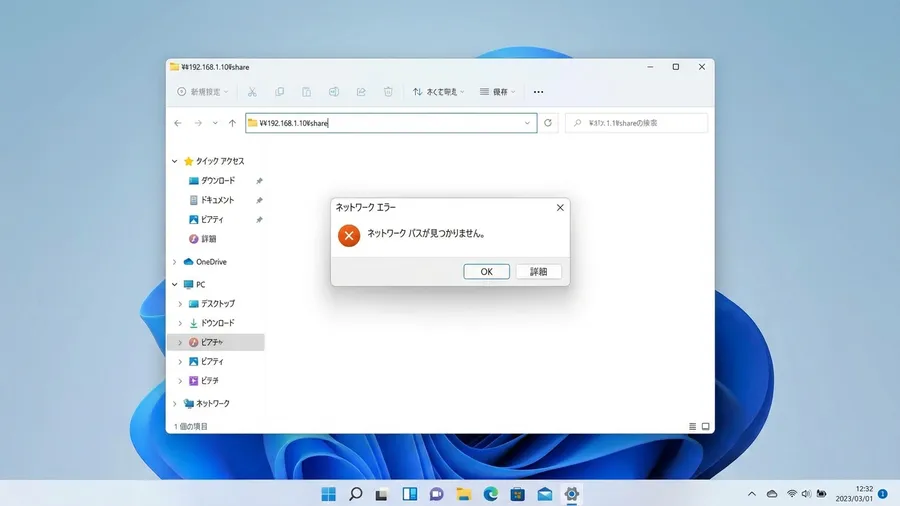
正式なデータベースとは状況が異なります。部署内の共有フォルダは、名前の変更が頻発するからです。階層の移動もよく起こります。スクリプトが停止しても、ロジック自体に問題はありません。単に「入り口が見つからない」という状態です。それだけで、プログラム全体が機能不全に陥ってしまいます。
パスは変わる新常識
この問題を根本から解決しましょう。そのためには「パスはいつか変わるもの」と受け入れます。場所を固定値として扱うのはやめましょう。スクリプト自身に確認をさせるのです。「今日、ファイルはどこにあるか」を自ら探させます。
起動時存在チェックによる不測の事態防止
致命的な停止を防ぐため、存在チェックを導入します。これは処理本体の前に実行するものです。失敗時は、本処理に入らない設計を採用してください。中途半端なデータが残るより、何もしない方が安全です。その方が、復旧作業はずっと楽になります。この機能の役割は、たったの3つです。
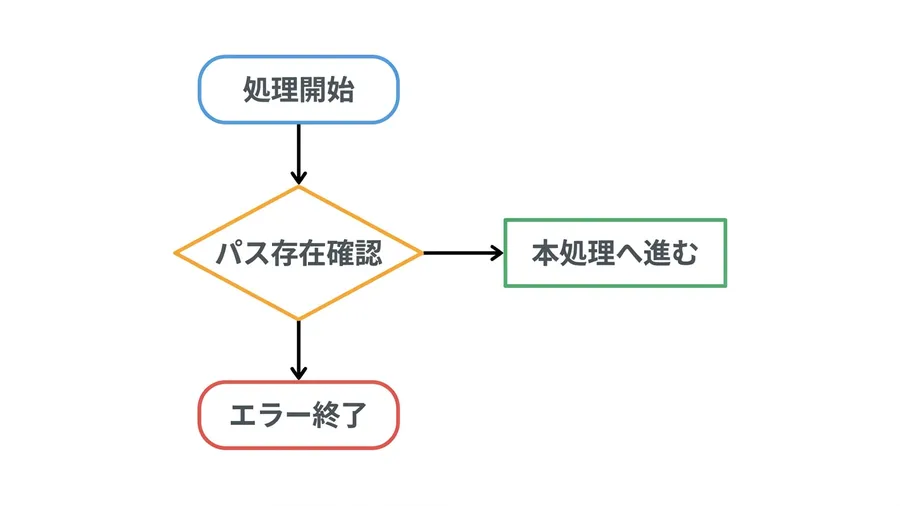
現在の場所に、ファイルが「本当に存在するか」を問うことです。存在しなかった場合に「別の可能性を試す」ことです。それでもダメだった場合に「理由を記録して終了する」ことです。
PythonでもVBAでも、確認用の命令は用意されています。目隠しをしたまま走り出すのを止めましょう。出発前に足場を確認するだけで、トラブルは回避できます。具体的にどう実装すれば良いでしょうか。環境変化に強い、チェック機構の作り方を解説します。
落ちないスクリプトのパス管理術
そのため、次のような工夫をします。
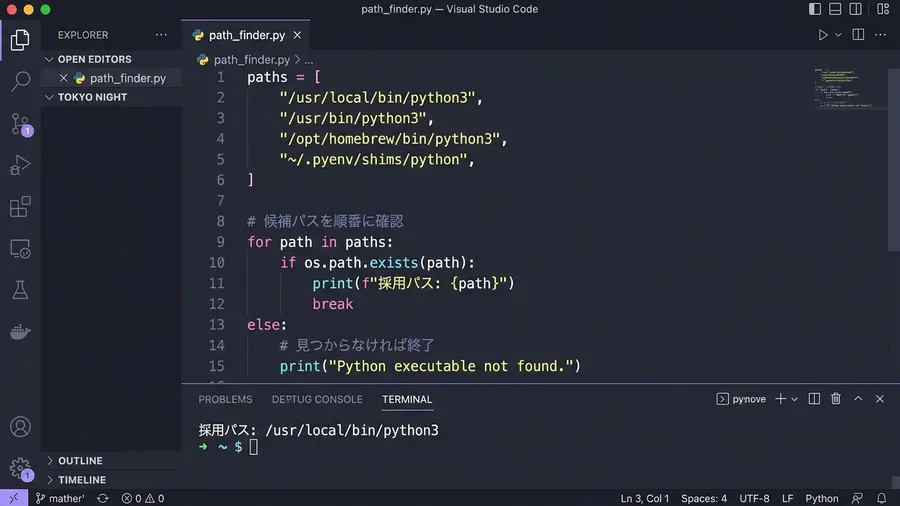
環境が変わっても落ちない工夫は、候補パスの持ち方にあります。候補パスを複数持つ方式をご紹介します。先頭から確認し、最初に見つかったパスを採用する仕組みです。PCの環境によって、フォルダの見え方は異なります。AさんのPCではZドライブとなる場合があります。BさんのPCではYドライブとなる場合もあります。これらをすべてリストアップしておくのです。
VBA・Pythonをもっと本格的に学ぶなら
VBAやPythonを実務レベルまで引き上げたい方には「侍エンジニア」がおすすめです。マンツーマン指導・オーダーメイドカリキュラムで、文系出身でも挫折しにくい環境が整っています。無料カウンセリングだけでも学習ロードマップが明確になります。
柔軟なパス解決と自動化
存在確認にはPythonのライブラリを使います。pathlibやosモジュールを使うと非常に便利です。リストの先頭から順番にパスを取り出します。パスが存在すれば、それを変数に格納してください。そしてループを抜けます。もしすべて存在しなければ、その時点で終了させます。
コードの書き方は極めてシンプルです。まず、候補となるパスをリストにします。次にfor文でリストを回します。パスが見つかったら、そのパスを正解として採用します。採用できた時点でbreakを使い、処理本体へ進みます。このコードを追加するだけで、変化に強くなります。設定の変更があっても、書き換えなしで継続できるのです。
非エンジニアも理解できるエラーログ
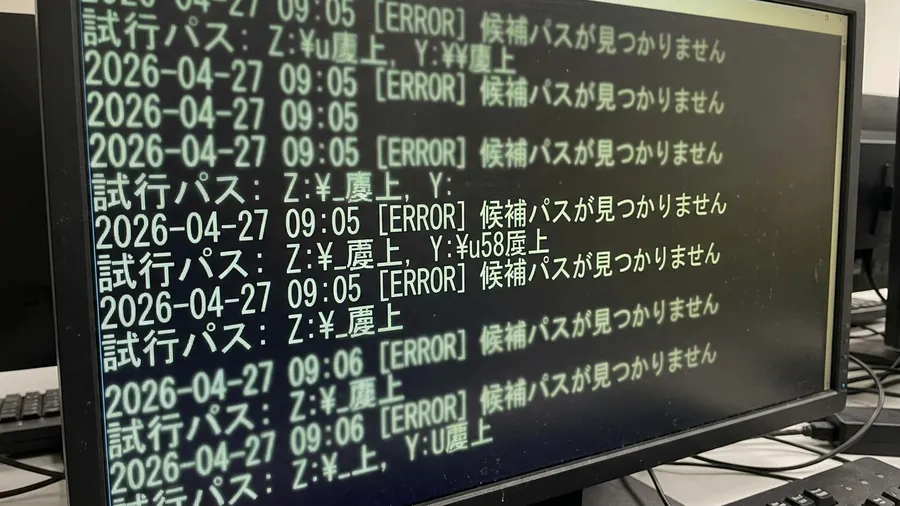
存在チェックを入れても、見つからなければ停止します。その際、ただ「エラーです」と出すだけでは不十分です。非エンジニアは、ログの設計を忘れがちになります。自分が書いたコードだからわかると過信してはいけません。半年後の自分は他人だと考えましょう。ログには日時や試行したパスを記録してください。失敗した理由も必ず残すようにします。
ログはトラブル解決の証拠
ログを見れば「いつ、何を試したか」がすぐにわかります。結果が一目で把握できる状態が理想的です。パスの記録があれば、原因特定が早まります。「新サーバーのパスが候補にない」といったミスも防げます。
ログ出力は難しく考える必要はありません。Pythonなら標準モジュールが使えます。または、テキストファイルに追記するのも有効です。大切なのは、トラブルの証拠を残すことです。どこまで正常に動いていたかを把握しましょう。証拠さえあれば、冷静に対処ができるようになります。
泥臭い自動化メンテナンス術
仕組みを作っても、ルールがなければ機能しません。メンテナンスをしないと、システムは止まります。自動化スクリプトは作って終わりではありません。環境の変化に合わせて、手入れを続けることが重要です。運用ルールを決めましょう。「変更時のパス更新」をおすすめします。「月1回の疎通確認」も効果的です。
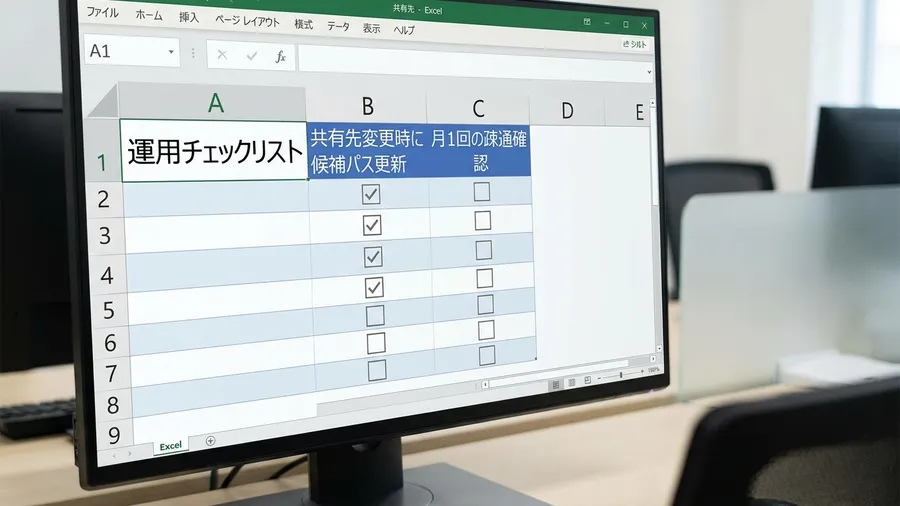
サーバー更新の噂を聞いたら、準備を始めます。移行日より前に、新しいパスをリストに追加しましょう。これだけで、移行日の朝に止まるのを防げます。古いパスが使えなくなっても大丈夫です。チェック機能が、自動的に新しいパスを見つけてくれます。
自動化安定を支えるパスの継続整備
PCの更新時や、他部署への展開時にも役立ちます。この候補パスのリストが、大きな力を発揮します。新しいパスを追記するだけで対応可能です。既存のロジックを壊す心配もありません。
また、月1回の疎通確認は、整理の良い機会です。リストに不要なパスが残っていると、無駄が生じます。確認のたびに、余計な時間がかかってしまうからです。ログを見て、有効なパスを先頭に移動しましょう。長期間使っていないパスは、削除するようにします。このサイクルで、スクリプトは常に最適な状態で走り続けます。
自動化の安定稼働を支える泥臭い工夫
自動化の安定稼働は、高度な技術だけではありません。現実の環境は変わりやすいものです。それを直視し、対策を打つことが重要になります。パスの存在チェックと、候補のリスト化を行いましょう。このささやかな工夫が、あなたを救います。朝の冷や汗や、無駄な残業を減らすことができます。業務が止まらない平穏を維持しましょう。自らの手で安定させる仕組みを、ぜひ取り入れてみてください。
関連リンクとチェックリスト
無料プレゼント
Excel業務を自動化する前に確認するチェックリスト(PDF)
自動化していい作業かどうか、VBAかPythonか、最初に避けるべき落とし穴。実務でよく迷うポイントを1枚にまとめました。メールアドレスだけで受け取れます。
無料でチェックリストを受け取る¥980 ミニキット
コピペで動かせる3スクリプト+自動化チェックリスト
最新ファイルの自動選択・部署名ゆれの正規化・CSV文字コード確認の3本セット。今週の作業を1つだけ楽にするための最小キットです。
ミニキットを見る(¥980)著者はこうして解決の糸口を見つけた
著者も同じ境遇から始まりました。独学でここまで自動化した道のりを参考にしてみてください。
学習サービスとアンケート
このスキルを活かしてさらに前へ進むなら
Pythonや自動化スキルを体系的に習得して、ITエンジニアとしてのキャリアを切り開きたい方には「Enjoy Tech!(エンジョイテック)」が選択肢のひとつです。
