

本記事にはプロモーション(アフィリエイトリンク)を含みます。
SharePoint移行が招いたVBAパニック
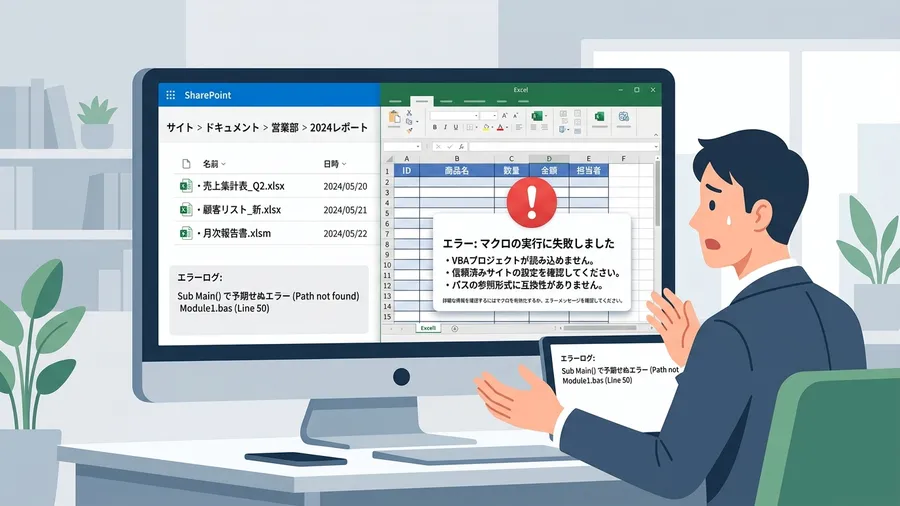
それは、ある日の朝一番の出来事でした。デスクの内線電話が、慌ただしく鳴り響きました。私はすぐに受話器を取りました。相手は営業部の担当者の方です。担当者はとても慌てた様子で話していました。内容は「マクロが動かなくなった」という相談です。原因はすぐに判明しました。
昨日のうちに、全社的なデータ移行が行われたからです。長年使ったファイルサーバーは廃止されました。そして、SharePointへと完全に移ったのです。情報システム部門からは、一通のメールが届いていました。「データの移行は無事に完了した」という報告です。
しかし、現場の業務を支えていたのは、数百ものExcel VBAでした。それらが参照していたのは、旧サーバーの絶対パスだったのです。
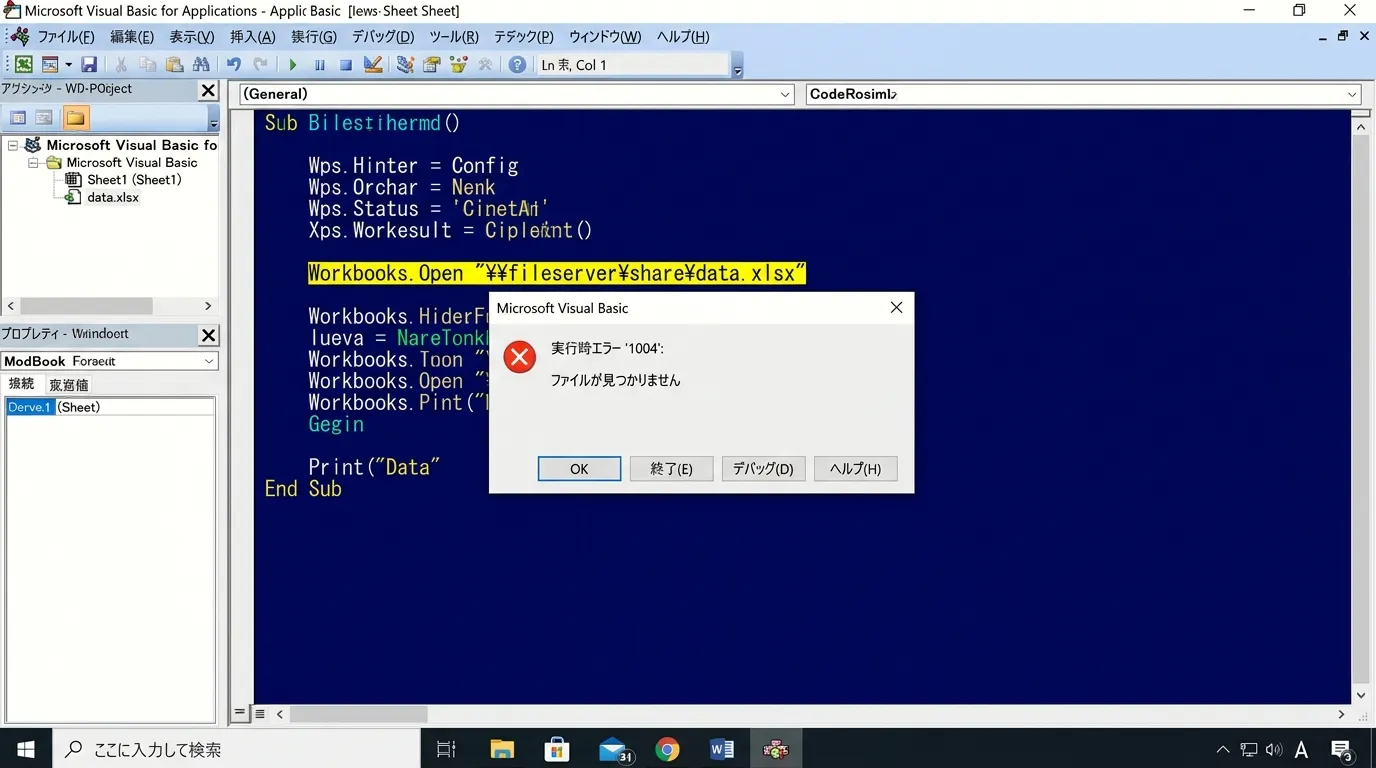
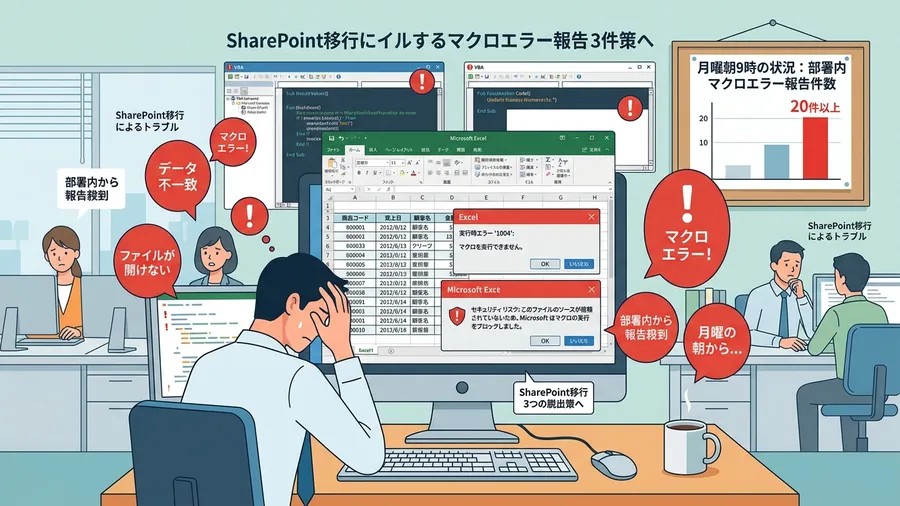
月曜日の朝9時のことです。自分の部署だけでも、20件以上のエラー報告が届きました。私はVBAのエディタを開きました。画面には黄色いハイライトが見えます。「Workbooks.Open」のコードが目に飛び込んできました。そして、そこには古いサーバーのパスが記されています。
ファイルが存在しないという、実行時エラーの画面です。1004という番号のダイアログが並びます。そして、エラー画面がデスクトップを埋め尽くしていきました。私は冷や汗でマウスが滑ったことを覚えています。胃が重く沈み込んでいくような感覚がありました。その時の記憶は、今でも鮮明に残っています。
VBAとSharePoint URL、業務停止
まず、VBAという言語の特性について説明します。VBAはWeb上のURLを直接処理するのが苦手です。そのような構造をしています。SharePointのURLは「https://」から始まります。つまり、これはWebの世界における住所です。一方で、VBAは「\\」から始まる形式を好みます。
これはWindowsネットワーク上の住所です。この形式しか理解できないVBAにとっては、大問題でした。ファイルが突然、異次元へ消えたのも同然の状態です。現場は大きなパニックに陥りました。業務は完全に停止してしまいました。社員たちは手作業での集計を強いられています。
現場の不安な気持ちは、一気に高まっていました。
VBAマクロの3大エラー原因
私は障害の波に飲み込まれそうになりました。急いでマクロの改修に取り掛かります。しかし、焦ってコードを書き換えてはいけません。事態をさらに悪化させる恐れがあるからです。まずはエラー画面を一つずつ確認しました。丁寧に状況を見ていきます。すると、発生している不具合には法則がありました。大きく分けて、3つのパターンに分類できたのです。
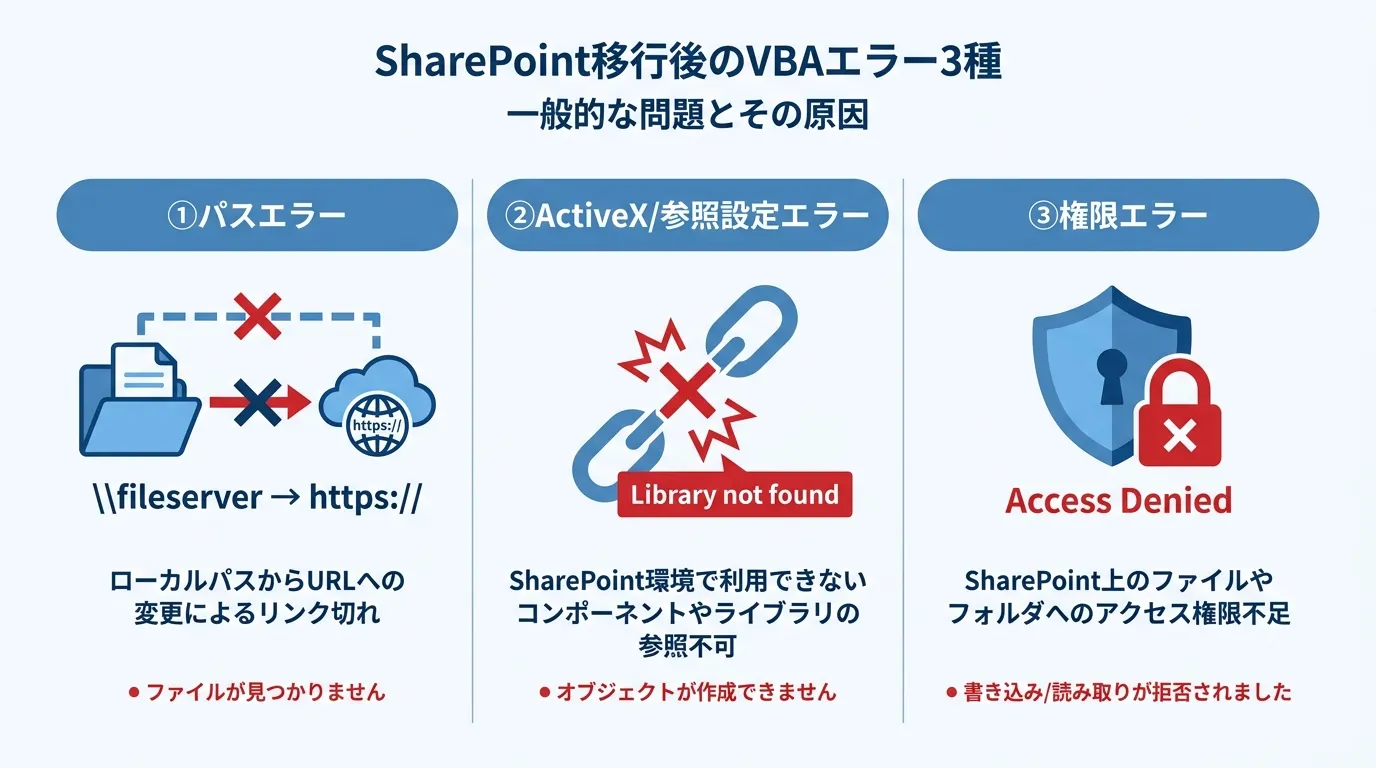
SharePoint移行とVBAの3つの壁
一つ目は、パスの不一致によるエラーです。これが最も頻繁に発生した事象でした。前述の通り、VBAは特殊な階層を解釈できません。そのため、「https://」から始まるライブラリに対応できないのです。このメカニズムが、エラーの主な原因でした。二つ目は、環境に依存して発生するエラーです。
ActiveXコントロールなどの参照に関わります。SharePoint上から直接Excelを開くと、問題が起きます。ブラウザの保護ビューが原因となります。また、一時ファイルの扱いも関係しています。これらは旧ファイルサーバーとは仕組みが異なります。
そのため、外部ファイルの読み込みが拒否されるのです。
認証と権限によるアクセスの拒否
三つ目は、権限とセッションに関する壁です。実は、SharePointは、高度な制御を行っています。Azure ADによる認証が行われているからです。そのため、VBAのコード自体に問題がない場合でも、エラーは起きます。マクロを実行する際に、認証情報を渡せません。そのような仕組みが備わっていないからです。その結果、サーバー側からアクセスを拒否されてしまいます。
結局、全社で動いていたVBAは300個を超えていました。SharePointへの移行により、その多くが停止したのです。原因を見極めずに、パスだけを修正してはいけません。なぜなら、本来は問題のなかった設定まで、壊す危険があるからです。まずは表示されているダイアログを読みましょう。エラーメッセージを一つずつ、冷静に読み解くことが大切です。
OneDrive同期パス 共有利用の落とし穴
業務を再開させる必要があります。私はまず、即効性のある応急処置を探りました。SharePointのファイルを扱う、手軽な方法があります。それは、PCのローカル環境に同期を設定することです。OneDriveアプリを使えば、簡単に同期ができます。
同期の設定を行うと、クラウドのファイルが配置されます。いわば、ローカルのディスク上に、仮想的に置かれる仕組みです。パスは「C:\Users\[氏名]\OneDrive」となります。VBAから見れば、単なるCドライブ内のファイルと同じです。既存のコードのパス部分を、この場所に置換しました。
すると、驚くほどあっさりとマクロは動き出しました。ファイルを開くことも、保存することもスムーズです。そして、処理はエラーなく完了しました。一見すると、これは完璧な解決策に思えました。
VBA・Pythonをもっと本格的に学ぶなら
VBAやPythonを実務レベルまで引き上げたい方には「侍エンジニア」がおすすめです。マンツーマン指導・オーダーメイドカリキュラムで、文系出身でも挫折しにくい環境が整っています。無料カウンセリングだけでも学習ロードマップが明確になります。
環境依存パスによる共有マクロ失敗
一方で、失敗もありました。私は同期パスに書き換えたマクロを配布しました。部署の共有フォルダに置き、チャットで周知します。「これで動きます」と自信を持って伝えました。しかし、5分後には返信が相次ぎました。「パスが見つかりません」というエラー報告です。よく考えれば、当然の結果でした。
パスの中に含まれる「氏名」の部分に注目してください。実は、この名前は、社員ごとに異なっています。自分のPCで動くマクロが、同僚のPCで動くはずはありません。
この手法は、自分一人で使うマクロなら有効です。しかし、複数人で共有するツールには適していません。コード内に、ユーザー名を取得する処理が必要になります。パスを動的に組み立てる複雑な記述が必要です。その結果、かえってメンテナンスの難易度を上げました。運用の手間が増えてしまったのです。
SharePointドライブでマクロ運用、再接続の壁
属人性を排除する方法を模索しました。全員の環境でマクロを動かすための、妥協案があります。それが、ドキュメントライブラリを登録する方法です。ネットワークドライブとして、認識させます。
SharePointは、WebDAVという仕組みをサポートしています。これを利用すると、URLをドライブ文字に変えられます。「Z:」や「S:」といった形式への割り当てが可能です。私は情報システム部門に相談を行いました。グループポリシーを使い、全社員のPCに適用してもらいます。「特定のサイトをZドライブとする」という設定です。これによって、一括での設定適用が実現しました。
Zドライブ化:運用効率と再起動の壁
設定の展開からパスの置換まで、時間がかかりました。実働で丸2日ほどの作業となっています。これにより、VBAのコード修正は一回で済みました。すべてのパスを「Z:\share\data.xlsx」のように書き換えます。これだけで、旧サーバー時代と同じ感覚で運用できました。
社員一人ひとりのパスの差異も、これなら吸収できます。権限エラーについても、WebDAVが処理してくれました。ただ、この方法にも大きな弱点がありました。PCを再起動するたびに、接続が切れてしまうのです。その結果、ドライブに赤いバツ印がつく現象が、頻繁に起きました。
その都度、エクスプローラーを開く必要があります。Zドライブをダブルクリックして、認証を通さなければなりません。この作業を忘れると、マクロは再び停止します。「パスが存在しません」というエラーが出てしまうのです。毎朝のこの作業が、新たな負担となりました。
VBA卒業、PythonでSharePoint自動化
毎日手動で再接続を行う運用には、疑問を感じました。要するに、業務効率化ツールとしては、本末転倒な状態です。Microsoftがセキュリティを強化する可能性もあります。そのたびに仕組みが変わり、苦労するでしょう。いつかこの暫定策も、使えなくなる日が来るはずです。そこで、私は一つの決断を下しました。
古い技術の延命に見切りをつけることにしたのです。現代的なアプローチへと、大きく舵を切りました。これが、VBAからの卒業を決めた瞬間です。
Pythonには、非常に強力なライブラリがあります。「office365-rest-python-client」という名前です。SharePointのAPIを、直接操作できる仕組みです。これを使えば、パスの概念にとらわれることがありません。つまり、クラウド上のファイルを、シームレスに扱えるようになります。
ブラウザの挙動にも、ドライブのマウントにも依存しません。ファイルが見つからないというエラーは、起きなくなりました。構造上の問題が、きれいに解消されたのです。
Pythonによる自動化、レガシー脱却の好機
移行作業には、もちろん壁もありました。非エンジニアにとって、環境構築は未知の領域です。さらに、APIの認証情報を取得するための、アプリ登録も必要です。これらは非常に難しく感じる作業でした。エラー文を見ても原因が分からず、途方に暮れました。そのような瞬間が、何度かあったのも事実です。
しかし、体系的な学習環境があれば大丈夫です。この壁は、確実に乗り越えることができます。もし独学に行き詰まっているなら、プロに頼りましょう。知見を借りるのが、最も確実な近道となります。プログラミングスクールを活用するのもおすすめです。実践的な環境で、基礎からAPI連携まで学べます。
効率的にスキルを習得できるでしょう。より高度な開発や、エラー対応の知識も得られます。現役エンジニアの知見に触れることも大切です。これらは、皆さんにとって大きな助けになるはずです。
Python自動化でシステム恐怖からの解放、好機到来
私はPythonスクリプトを、サーバー上で実行させました。初めて動かした日の夜のことです。毎日夕方の5時に起きていた不具合が、止まりました。「Zドライブへの接続が切れました」という悲鳴はありません。翌朝に出社すると、驚きの光景がありました。
無人の状態で、SharePointからデータが取得されています。集計済みのファイルも、正しくアップロードされていました。技術を現代化することで、システムに振り回されなくなります。恐怖から完全に解放された、素晴らしい瞬間でした。
SharePointへの移行によるマクロの停止についてです。これは決して、単なるシステム障害ではありません。長年放置されてきた、レガシーコードを手放すチャンスです。より堅牢な自動化環境へと、進むことができます。ステップアップするための、またとない好機なのです。この機会を前向きに捉えてみてください。
関連リンクとチェックリスト
無料プレゼント
Excel業務を自動化する前に確認するチェックリスト(PDF)
自動化していい作業かどうか、VBAかPythonか、最初に避けるべき落とし穴。実務でよく迷うポイントを1枚にまとめました。メールアドレスだけで受け取れます。
無料でチェックリストを受け取る¥980 ミニキット
コピペで動かせる3スクリプト+自動化チェックリスト
最新ファイルの自動選択・部署名ゆれの正規化・CSV文字コード確認の3本セット。今週の作業を1つだけ楽にするための最小キットです。
ミニキットを見る(¥980)著者はこうして解決の糸口を見つけた
私も同じ境遇から始まりました。独学でここまで自動化した道のりを参考にしてみてください。
学習サービスとアンケート
このスキルを活かしてさらに前へ進むなら
Pythonや自動化スキルを体系的に習得して、ITエンジニアとしてのキャリアを切り開きたい方には「Enjoy Tech!(エンジョイテック)」が選択肢のひとつです。
