
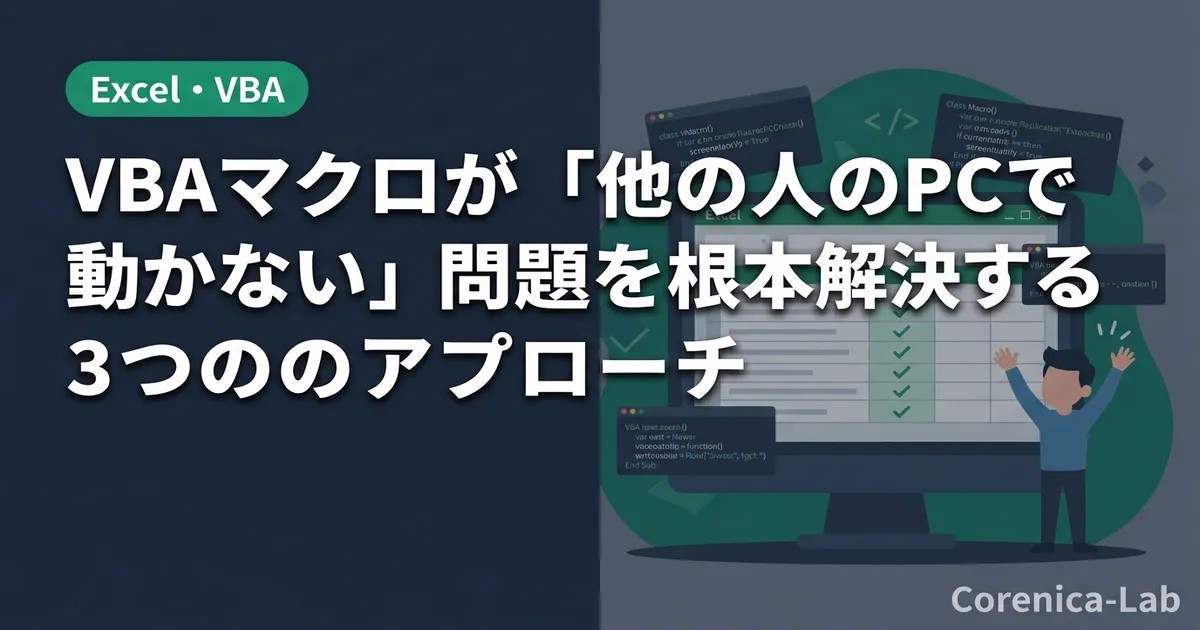

自分のPCでは、マクロが完璧に動いていました。それに、何度もテストを重ねた上での自信作でした。しかし、同僚にファイルを渡した直後のことです。すると、すぐに内線が鳴り響きました。「なんかエラーが出るんだけど」……。あの瞬間の、血の気が引く感覚は今も忘れられません。
ファイルを渡したのは、木曜日の夕方でした。翌朝の仕事中、別フロアの田中さんから内線が来ました。「エラーが出て動かないのですが」という報告です。私は席を立ち、半ば走るように彼女の元へ向かいました。当時は部署内の10名にマクロを配布していました。最終的には、そのうち5名から同じ問い合わせが来ました。最初の報告から全員の対応を終えるまで、丸一日近くかかりました。貴重な半日が、トラブル対応だけで消えてしまったのです。
本記事にはプロモーション(アフィリエイトリンク)を含みます。
マクロ配布エラーの三大原因
まずは、マクロの配布エラーについてお話しします。これは、VBAを書く人間なら誰もが通る道です。つまり、手元の環境でどれほど完璧に動作しても安心はできません。他のPCに持っていった途端、牙を剥くことがあるからです。
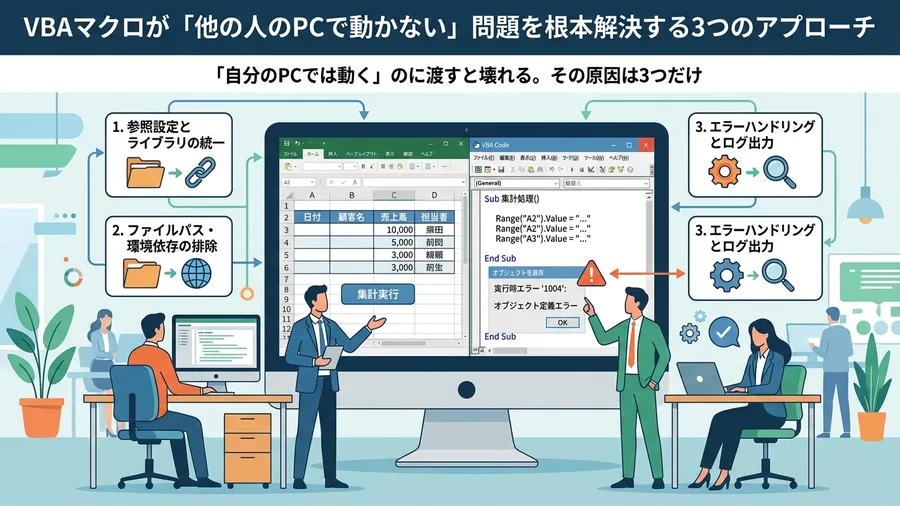
ただ、エラーの原因は、意外と限られているものです。パニックになって、コードを全て見直す必要はありません。配布先で動かないトラブルは、主に3つのパターンに集約されます。「参照設定の不一致」「パスのハードコード」「セキュリティ設定の違い」です。これらを解決すれば、大半のエラーは解消されるはずです。
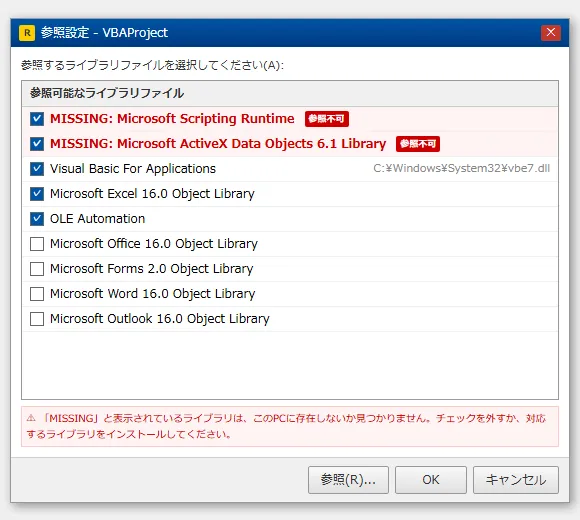
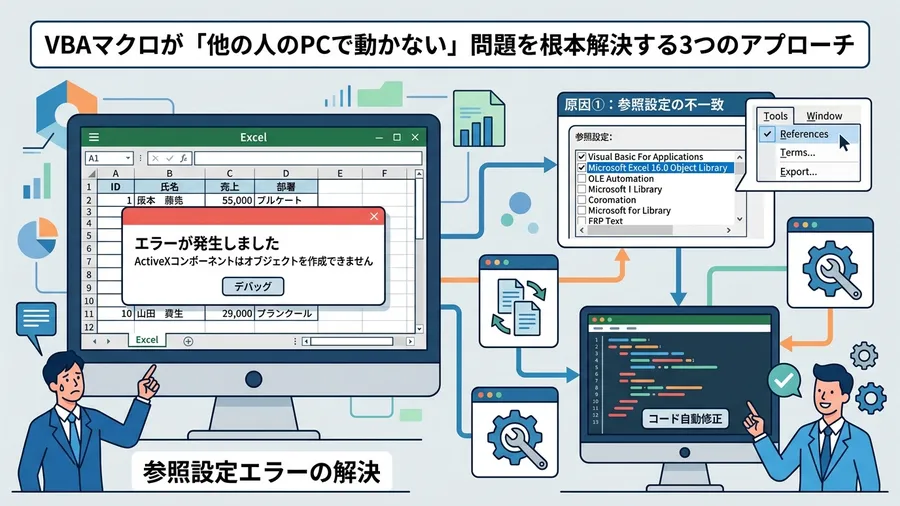
マクロを実行した直後、画面にダイアログが出たことはないでしょうか。無機質なメッセージが画面に鎮座する様子は、不安を誘います。このようなエラーが出た際は、まず参照設定を疑いましょう。
真っ先に確認すべきは、参照設定のズレです。自分のPCで有効にしていたライブラリが原因かもしれません。同僚のPCでは、それが有効になっていないケースがあります。あるいは、ライブラリのバージョンが異なっている場合も考えられます。
VBAトラブル:参照設定とパス
確認の手順は、いたってシンプルです。エラーが出た同僚のPCで、VBEを開いてください。次に、上部のメニューから「ツール」を選択します。そこにある「参照設定」をクリックして中身を確認しましょう。
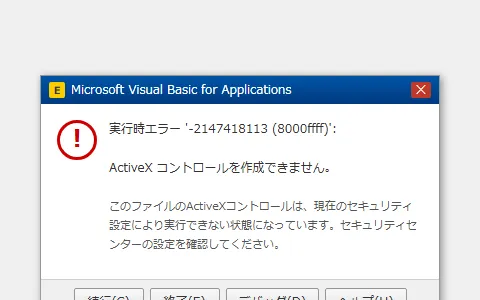
リストの中に「参照不可」という文字はないでしょうか。「MISSING」から始まる項目がないかも確認してください。チェックがあるのに参照できないものがあると、VBAは停止します。不要なライブラリであれば、チェックを外してください。必要なものの場合は、自分の環境と揃える必要があります。ActiveXの配布に伴うトラブルは、非常に厄介なものです。その際の詳しい記録は、過去の配布トラブルの記事に残しています。顛末に興味がある方は、ぜひこちらをご参照ください。
VBAのファイルパス問題
解決したと思いきや、また別の内線が鳴りました。「今度はファイルが見つからないと言われる」という同僚の声です。私は少し焦りながら、再び同僚の席へと向かいました。PC画面を確認すると、そこにはエラーが表示されています。「実行時エラー’1004’」という内容でした。指定したファイルが見つからないという警告です。私は確かに、必要なファイルをデスクトップに置いていました。しかし、相手のPCでは正しく読み込めていないのです。
この原因は、ファイルパスの「ハードコード」にあります。これは、VBA配布における典型的な失敗の一つです。マクロ内でファイルの場所を直接書き込むことを指します。「絶対的なパス」で固定してしまっている状態です。
VBAパスのハードコード
具体的な例を挙げて説明します。マクロが読み込むパスを以下のように指定したとしましょう。「C:\Users\Yamada\Documents\データ.xlsx」というパスです。この「Yamada」という名前は、私のPCでしか通用しません。同僚のPCでは、ユーザー名が「Tanaka」かもしれません。また、データがDドライブに置かれている可能性もあります。
こうした環境の変化に、マクロが対応できなくなっています。その結果、VBAは「ファイルが見つからない」とエラーを返します。また、部署内でファイルサーバーが変わった際にも、この問題は起きます。各自のPC環境が少しでも異なると、トラブルの種になります。
なぜ、このような問題が起こるのでしょうか。それは、VBAがコード通りにファイルを探しに行くからです。自分のPCにしかない場所を書けば、他で見つからないのは当然です。パスを「決め打ち」で記述することは、汎用性を損ないます。これは再利用性を大きく下げてしまう原因となります。例えるなら、特定の住所しか知らない郵便配達員のようなものです。少しでも住所が変わると、荷物を届けられなくなってしまいます。
マクロのファイル参照、相対パスが解決策
この問題を解決するには、一つの良い方法があります。「相対パス」という概念を使うのが、最も効果的です。相対パスは、マクロの親ファイルを基準にする方法です。そして、そこから見て、目的のファイルがどこにあるかを指定します。マクロのブックと同じフォルダに、データがある場合を考えます。
マクロ内で「ThisWorkbook.Path」という記述を使いましょう。これを使えば、マクロは自分自身の場所を起点にファイルを探します。「自分がいる場所にあるファイル」という指定方法になります。これなら、フォルダごと移動してもエラーは発生しません。どんな環境でも、マクロは正しく動作し続けてくれます。
マクロトラブルの原因:パスとセキュリティ
外部ファイルを操作する場面では、この考え方が重要です。マクロを作成する際は、必ずこの記述を使いましょう。マクロブック自身のパスをまず取得するようにしてください。そこを起点にパスを組み立てる癖をつけましょう。これだけで、配布時のトラブルは大幅に軽減されます。
相対パスを使えば、共有フォルダへの移動も怖くありません。さらに、部署内で作成する帳票や、集計用シートにも活用できます。マスタデータの管理など、多様な業務で役立つはずです。汎用性の高いマクロを作るための、必須のテクニックと言えます。
マクロが動かない!セキュリティ設定が原因
同僚から「有効にするボタンが出ない」と言われたことはありませんか。「ボタンを押しても反応しない」という相談もあるかもしれません。画面の上部に、黄色いバーが表示されることがあります。「セキュリティの警告」という不穏なメッセージです。しかし、「コンテンツの有効化」ボタンが見つからない場合があります。あるいは、クリックしてもマクロが動き出さないこともあります。これは、Officeのセキュリティ設定が原因となっている現象です。
これは、今までの原因とは性質が少し異なります。VBAコードそのものに間違いがあるわけではありません。マクロが動く以前の段階で、問題が起きています。Excel自体が、マクロの実行をブロックしているのです。この状態では、どんなに優れたコードも実行されません。
💡 ここで一度立ち止まって考えてみてください
PythonやExcel自動化スキルを持ったまま、ITエンジニアとして転職したい方には「EBAエデュケーション」が選択肢です。企業が求めるエンジニア像に合わせたカリキュラムで、実務直結のスキルを習得できます。
マクロ制限:安全性と管理体制
なぜ、Excelはマクロをブロックするのでしょうか。その理由は、安全性を確保するためです。マクロは時に、ウイルスの温床になる可能性があります。悪意あるマクロは、ファイルを削除するかもしれません。あるいは、個人情報を外部に送信する危険もあります。そのためOfficeは、デフォルトで実行を制限しているのです。これが「セキュリティセンター」の基本的な考え方です。
社内のPCでは、管理がより厳格になっているはずです。情報システム部門が、設定を一括で制御しているからです。グループポリシーなどを使い、全体の安全を維持しています。安易にマクロが動かないよう、厳しい制限をかけています。有効化ボタンを押しても動かないのは、この設定のためです。要するに、個人の判断で設定を変えることが許可されていないのです。
マクロを信頼できる場所に配置
この問題を解決するには、2つのアプローチがあります。一つは、ファイルを「信頼できる場所」に置くことです。Excelには、特定の場所を信頼する設定があります。そのフォルダ内のファイルは、警告なしで実行されます。社内の共有サーバーの一部を、信頼できる場所に登録しましょう。そこに置かれたマクロは、問題なく動作するようになります。この設定は、個々のPCで行うことも可能です。しかし、全社的な運用なら情シス部門に相談しましょう。設定を一括管理してもらうのが、最も理想的な形です。
デジタル署名とマクロの適切な組織運用
もう一つの方法は、マクロに「デジタル署名」を付けることです。デジタル署名は、作成者の身元を証明する技術です。内容が改ざんされていないことも、同時に保証してくれます。これにより、Excelはそのマクロを信頼するようになります。ただし、この導入には証明書の発行が必要です。個人で手軽に行える作業ではありません。通常は組織として証明書を取得し、運用するものです。これは、多くのマクロを使う企業で採用される手法です。
セキュリティ対策済みのマクロ、動かず
設定を変更する際は、リスクも十分に考慮してください。安易な設定変更は、セキュリティレベルを下げてしまいます。「すべてのマクロを有効にする」という設定は危険です。このような変更は、絶対に避けるべきだと断言します。必ず情報システム部門と連携を取るようにしてください。彼らの承認と指示のもとで、対策を講じることが重要です。安全性と利便性のバランスを、常に意識しましょう。適切な運用ルールを作ることが、配布成功の鍵となります。
これら3つの原因を潰せば、エラーはなくなるはずでした。当時の私は、そう確信を持っていました。参照設定を直し、パスは相対パスに書き換えました。セキュリティ設定についても、情シス部門に相談済みです。信頼できる場所を確保し、準備は万端だと信じていました。意気揚々と、私はマクロを再配布したのです。
しかし、現実はそれほど甘いものではありませんでした。完璧だと思ったマクロでしたが、数日後にまた連絡が来ました。「やっぱり動かない」という、同僚からの内線です。本当に心が折れそうになったのを覚えています。自分のスキルではもう無理なのかもしれない、と感じました。諦めてしまおうかと、何度も悩んだ時期がありました。
マクロ配布における「環境」と「運用」
詳しく話を聞くと、意外な事実が判明しました。同僚のPCでは、別の業務ツールが動いていたのです。それがマクロの動作に影響を与えていました。また、Windowsのアップデートで挙動が変わることもあります。私の想像を超える「環境の違い」を痛感させられました。
結局、自分と同じ環境のPCなど社内にはありません。一人で完璧なものを作っても、意味がないと悟りました。誰かのPCで動かなければ、そのマクロに価値はありません。使う人の環境で動いて初めて、価値が生まれるのです。配布トラブルは、コードだけの問題ではありません。それは「運用」という、より深い問題なのだと学びました。
反省すべき点は、自分一人で完結していたことです。一人で作り、テストして満足していたのが間違いでした。エラーを一人で抱え込み、解決策を探す日々。それでは、何も状況は変わりません。マクロの配布とは、コードを渡す以上の行為です。使われる「環境全体」を考えることだと、身をもって知りました。
マクロ配布トラブル、報告フローで激減
完璧主義をやめてから、私の配布スタイルは変わりました。トラブルは、周囲の力を借りることで減らせるのです。「人」と「情報」を味方につける術を学びました。これは、専門知識がなくても誰にでもできることです。
まず、エラーが出た際の「報告フロー」を決めました。どの操作でエラーが出たのかを、詳細に教えてもらいます。エラーメッセージの画像も、併せて送ってもらうようにしました。OSやExcelのバージョン情報も、欠かさず確認します。情報を具体的に得ることで、特定が大幅に早くなりました。原因を探す時間が、以前よりずっと短縮されました。
配布前テストとバージョン管理の徹底
次に、配布前の「先行テスト」を導入しました。協力的な同僚数名に、試運転をお願いするのです。私のPCで動くのは、あくまで前提に過ぎません。彼らの環境で動くかどうかを、重点的にチェックします。ここで見つかった不具合を、事前に修正するようにしました。これにより、全体配布時のトラブルが劇的に減りました。多様な環境で試すことが、何よりの近道となります。
この取り組みは、非常に大きな効果がありました。
さらに、マクロの「バージョン管理」も始めました。どのファイルが最新なのかを、明確にする必要があります。変更内容や利用者の情報を、共有ファイルで記録しました。ファイル名に日付を入れるなどの工夫も行いました。管理を徹底するだけで、現場の混乱は少なくなります。誰がどの版を使っているか把握することが大切です。
情シス連携と運用力
情報システム部門との連携も、忘れてはいけません。PC固有の技術的な問題は、彼らが専門家です。自分一人で悩まずに、相談するのが一番の近道でした。彼らも、ユーザーの困りごとには真摯に対応してくれます。快くアドバイスをくれることも多いはずです。一人で悩む時間を、相談する時間に変えるべきでした。今では、その大切さが痛いほど分かります。
マクロ配布は、コードを書いて終わりではありません。使う人の環境を理解することから始まります。コミュニケーションを大切にし、信頼関係を築きましょう。必要であれば、周囲の専門家の力も借りてください。「チームで解決する」という視点が不可欠です。これを持ってから、私は自信を持って配布できるようになりました。プログラミングの知識以上に、運用力が重要です。これこそが、マクロを本当に役立てる鍵だと信じています。今悩んでいる方も、ぜひ周りを頼ってみてください。
関連リンクとチェックリスト
無料プレゼント
Excel業務を自動化する前に確認するチェックリスト(PDF)
自動化していい作業かどうか、VBAかPythonか、最初に避けるべき落とし穴。実務でよく迷うポイントを1枚にまとめました。メールアドレスだけで受け取れます。
無料でチェックリストを受け取る¥980 ミニキット
コピペで動かせる3スクリプト+自動化チェックリスト
最新ファイルの自動選択・部署名ゆれの正規化・CSV文字コード確認の3本セット。今週の作業を1つだけ楽にするための最小キットです。
ミニキットを見る(¥980)著者はこうして解決の糸口を見つけた
著者も同じ境遇から始まりました。独学でここまで自動化した道のりを参考にしてみてください。
学習サービスとアンケート
VBA・Pythonをもっと本格的に学ぶなら
VBAやPythonを実務レベルまで引き上げたい方には「侍エンジニア」がおすすめです。マンツーマン指導・オーダーメイドカリキュラムで、文系出身でも挫折しにくい環境が整っています。無料カウンセリングだけでも学習ロードマップが明確になります。
