

本記事にはプロモーション(アフィリエイトリンク)を含みます。
属人化マクロの時限爆弾
経理部には、長年「ヌシ」として親しまれていた前任者がいました。その方が定年退職を迎え、ついに会社を去ることになりました。退職した翌月の、月初の日のことです。私はいつものように、経費精算の締め作業を行おうとしました。ふと、デスクトップの隅にあるファイルが置かれているのに気づきました。「月次処理_完成版_最終.xlsm」という名前のExcelファイルです。これこそが、私の長い苦労の始まりとなりました。

前任者の退職後、業務で使われていたExcelマクロを引き継ぐことになりました。しかし、社内にはその中身を知る人が誰もいなかったのです。部署内の誰に聞いても、どこか他人事のような返事しか返ってきません。「あー、あれね。〇〇さんがいつもボタンを押していたやつでしょ」と言われるだけです。マニュアルはもちろん、簡単な引き継ぎメモすら存在しませんでした。ボタンを一つ押せば、魔法のように各部署の経費データが集計されることは知っていました。しかし、その裏側で何が起きているのかを知る者は、今の会社にはもう一人もいませんでした。
属人化マクロ、その時限爆弾
引き継ぎの際、前任者からは「このボタンを押すだけだから」としか言われませんでした。当時の私は「それは便利ですね」と、かなり気楽に構えていたのです。しかし、いざ月初にエラーダイアログが出た瞬間、背筋に冷たい汗が流れました。周りの社員たちは「どうして処理が止まっているの?」という冷ややかな目を向けてきます。自分のせいではないのに、まるでシステムを壊したかのような罪悪感を覚えました。焦りのあまり、胃がねじ切れそうなほどの痛みを感じました。
エラーで停止したマクロを前にして、マウスを握る手が小刻みに震えました。私にはプログラミングのコードなんて、一行も読めませんでした。それでも、この処理が終わらなければ全社員の経費精算が遅れてしまいます。最悪の場合は、給与計算のスケジュールにまで悪影響が及ぶ状況でした。逃げ場はどこにもありません。多くの職場でひそかに存在する「属人化したマクロ」という名の時限爆弾があります。それが、まさに今、私の目の前で爆発したのです。
暗号だらけのVBAコード
震える指を動かし、キーボードの「Alt」キーと「F11」キーを同時に押し込みました。これは、VBAのコードを編集したり閲覧したりするためのエディタを開く操作です。VBE(Visual Basic Editor)を開くための、大切なショートカットキーです。画面が切り替わり、白とグレーで構成された無機質なウィンドウが現れました。そこに広がっていたのは、文字通り意味不明なアルファベットの羅列でした。
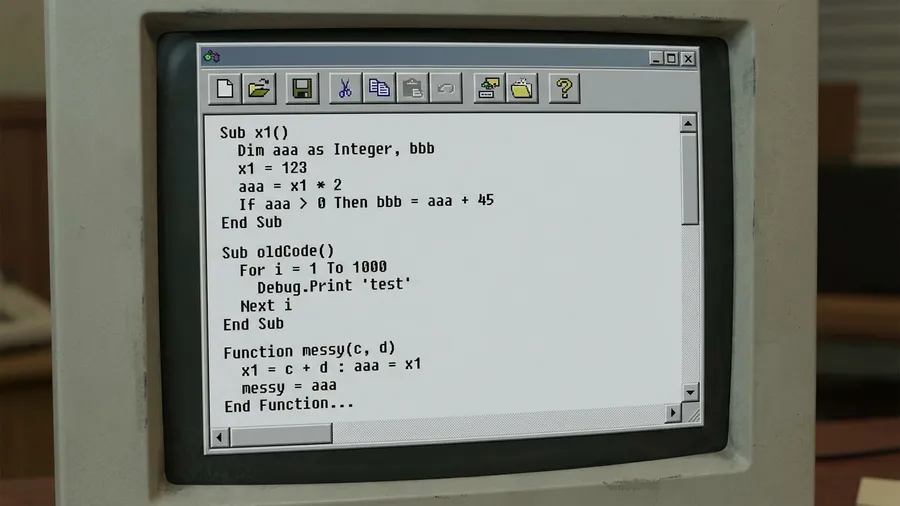
VBEを開いた時点で、私は大きな絶望を感じることになりました。コードにはコメントが一切なく、変数名も意味不明で全体像がつかめません。プログラムの世界では、変数という「データを入れる箱」に名前をつけるのが基本です。通常であれば、中身が想像できる名前をつけます。「SalesAmount」や「LastRow」といった、分かりやすい名前が理想です。しかし、画面に書かれていたのは「x1」や「aaa」などの暗号のような文字列ばかりでした。
非エンジニアの絶望!スパゲッティコード
コードの行数をスクロールバーで確認したとき、あまりの多さに目がかすみました。Module1からModule5まで、びっしりと謎のコードが書き込まれています。どこから処理が始まっているのかすら、見当もつきませんでした。特に「aaa = aaa + 1」という行を見たときは、頭を抱えてしまいました。この「aaa」が売上なのか行番号なのか、あるいは日付なのかが全く判断できません。あまりの分からなさに、私は机に突っ伏してしまいました。
さらに恐ろしいのは、処理の分岐が複雑に絡み合っている点でした。いわゆる「スパゲッティコード」と呼ばれる状態になっていたのです。条件分岐を示すIf文の中に、また別のIf文が入り込んでいます。そこから突然、遠く離れた場所にある処理へとジャンプするのです。非エンジニアにとって、それはまるで出口のない迷宮の地図を見せられているようでした。「なぜこんな書き方をしたのか」という怒りすら湧いてきました。しかし、作った本人はすでに退職し、悠々自適の生活を送っていることでしょう。
1500行の暗号に立ち向かう
Module1からModule5まで、合計で約1500行ものコードがありました。専門家にとっては、それほど驚くような行数ではないのかもしれません。しかし、プログラミング経験ゼロの総務担当者にとっては、違いました。1500行の暗号は、まるでエベレストよりも高い山のように見えたのです。ここで完全に心が折れそうになりましたが、締め切りは容赦なく迫ってきます。とにかく、この暗号の山から何か意味を見つけ出すしか、道はありませんでした。
ブレークポイントとF8でマクロ解読
どこから手をつければいいのか、必死に考えました。最初のアプローチは、実行ボタンを押して何が起きるかを観察することにしました。コードを頭から読んで理解するのは、当時の自分には不可能だったからです。ならば、実際にマクロを動かしてみるしかありません。どの行がどの操作に対応しているのかを、一つずつ突き止めていくことにしました。
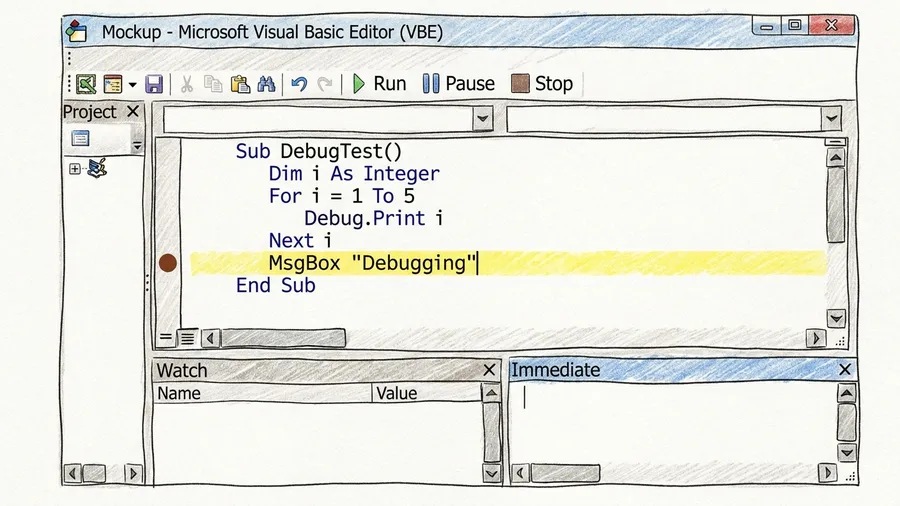
ここで大きな武器となったのが、VBEに標準搭載されている機能です。「ブレークポイント」と「ステップイン」という、二つの機能を使いました。ブレークポイントとは、特定の行でマクロの実行を一時停止させる印のことです。コードの左端にあるグレーの枠をクリックすると、茶色い丸印がつきます。この状態でマクロを実行すると、一瞬で終わるはずの処理が、その行でピタッと止まります。止まった後は、キーボードの「F8」キーを押していきます。
すると、コードが一行ずつ、順番にゆっくりと実行されていくのです。
F8一行実行でマクロ体感
非エンジニアがマクロ解読で最も苦労するのが、この「一行ずつ動かす」感覚です。コードはただの文字列の塊ではありません。一つ一つの命令が連なった、詳細な指示書のようなものです。F8キーを一度押すたびに、Excelの画面の裏側で何かが確実に起きます。新しいシートが追加されたり、セルに値が入力されたりします。あるいは、別のファイルが自動で開いたりすることもありました。一行ずつ処理を追うことで、謎の文字列の意味がようやく分かり始めました。「これはシートをコピーする命令だったのか」と、身体で理解することができました。
F8キーを押しながら、根気強くコードを動かし続けました。すると、突然「x1 = x1 + 1」の行を通過した瞬間に、動きがありました。Excelシートの選択セルが、一つ下の行へと移動したのです。「あ、x1というのは行番号のことだったのか!」と閃きました。その瞬間、真っ暗なトンネルの先に小さな光が見えたような気がしました。たった一行の意味が分かっただけでしたが、思わずガッツポーズをしてしまいました。
泥臭い観察がもたらした光
もちろん、すべてが順調に解明できたわけではありません。F8キーを押しても、画面上で何も変化が起きない行もたくさんありました。見えないところで、メモリ上のデータが書き換わっているだけの場合もあります。それでも「動かして観察する」という泥臭い作業を、何度も繰り返しました。すると、あんなに不気味だった謎の呪文が、少しずつ変化していきました。それは次第に「意味のある処理の集まり」として、私の目に見えるようになったのです。
VBA・Pythonをもっと本格的に学ぶなら
VBAやPythonを実務レベルまで引き上げたい方には「侍エンジニア」がおすすめです。マンツーマン指導・オーダーメイドカリキュラムで、文系出身でも挫折しにくい環境が整っています。無料カウンセリングだけでも学習ロードマップが明確になります。
AI活用でコード理解が加速
観察だけでは、どうしても理解できない部分がいくつか出てきます。特に、ファイルシステムを操作する複雑な処理などです。配列を使ったデータの並び替えなども、初心者には非常に難解でした。Excelの画面上で変化が見えない処理は、F8キーで追っても想像がつきません。そこで私が頼りにしたのが、ChatGPTやClaudeといった生成AIの存在でした。
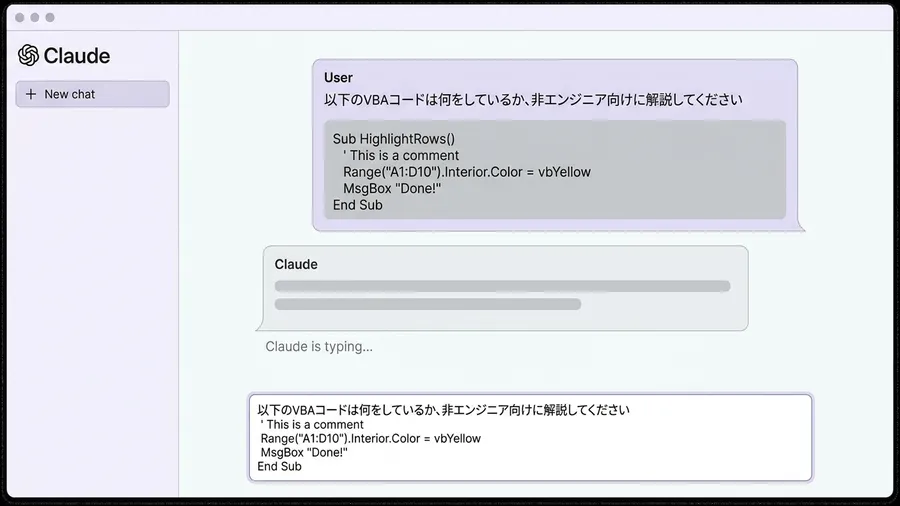
生成AIにコードの断片を貼り付けて、質問を投げかけてみました。「このコードは何をしているか教えてください」と聞くことで、理解が一気に加速しました。まるで優秀な通訳者が、常に隣に座ってくれているような感覚です。ただし、ここで絶対にやってはいけない失敗がありました。それは「1500行のコードを全部まとめてコピペして丸投げする」という行為です。
AI活用によるコード解明とコメント
巨大なコードを一気に渡すと、AIは全体の要約を作ろうとするだけになります。「このマクロは、データを集計する処理です」といった、当たり前の回答しか返ってきません。本当に知りたいのは、もっとミクロなメカニズムの部分です。「この5行のIf文が、なぜここで突然出てくるのか」という疑問です。だからこそ、関数やループといった小さな塊ごとに区切ってAIに渡す必要があります。「このForループの中で、変数tmpValには何が入りますか?」と具体的に聞くのです。そうすることで、AIは初めてその真価を発揮してくれました。
意味不明だった「Scripting.Dictionary」という言葉があるブロックをAIに見せました。すると「これは重複を排除してリストを作るための辞書機能です」という返答がありました。図解のような分かりやすい解説も、同時に添えられていました。前任者が必死に重複データを取り除こうとしていた意図が、はっきりと分かりました。AIの画面を見ながら、私は一人で「なるほどなあ」と深く頷いてしまいました。
AI解説とコメントでコードの森を拓く
さらにAIの解説を読みながら、元のコードにコメントを書き込んでいきました。「’ここは重複データを削除する処理」といった内容です。「’変数aaaは売上データの最終行番号」などと、どんどん追記しました。シングルクォーテーションを打って、緑色になった日本語のコメントが増えていきました。真っ黒で不気味だった森に、少しずつ道が切り拓かれていくのを感じる毎日でした。
コード解読から見えた前任者の物語
毎日の業務の合間を縫って、ひたすらコードの解読を続けました。ブレークポイントで一行ずつ止め、AIに意味を聞く作業の繰り返しです。変数名も、一つずつ地道に分かりやすい名前に書き換えていきました。その作業を続けて、3週間が経過した頃です。ようやく全体の処理フローを、しっかりと把握できるようになりました。最終的には、コードの整理整頓であるリファクタリングまで行えるようになったのです。
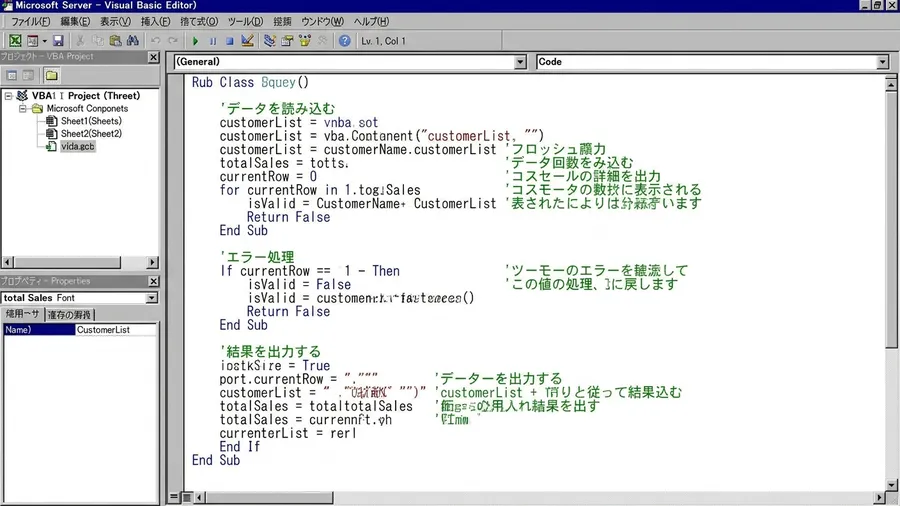
スパゲッティコード:前任者の息遣いと私の再構築
意味不明だった変数名を、分かりやすい名前に一括置換していきました。その数は、全部で42箇所にも上りました。全体像が見えてくると、不思議なことに前任者の「息遣い」が感じられるようになりました。コードがスパゲッティ状態になっていたのには、それなりの理由があったのです。最初はきっと、シンプルな集計マクロだったはずです。しかし、そこに現場からの様々な要求が積み重なっていきました。「営業部の例外も入れて」「役員用のフォーマットも作って」という要望です。その結果、ツギハギでコードを増築せざるを得なかったのでしょう。
コメントを残す余裕すらないほど、忙しかったのかもしれません。退社間際の薄暗いオフィスで、前任者がコードを書いていた姿が目に浮かびます。「とりあえず動いてくれ」と祈るように書き足していたのでしょう。コードを読むことは、そのコードを書いた人間の苦悩をなぞる作業でもあります。「なぜこんなコードを」という怒りは、いつしか尊敬の念に変わっていました。これほど複雑な業務要件を、一人でマクロに落とし込んだのはすごいことです。私の役割は、この脆くなった建物を一度解体することだと確信しました。そして、基礎から少しだけ強固に作り直すことを決意したのです。
マクロの持ち主になった瞬間
不要な分岐を削り、エラー処理を丁寧に追加していきました。誰が読んでも内容が分かるように、状態を整えていったのです。その作業を終えたとき、初めての感覚を味わいました。「自分がこのマクロの真の持ち主になった」という、確かな手応えです。かつての恐怖は消え去り、自分の手で仕組みをコントロールしている充実感に包まれました。
謎マクロの正体:無知。解読で掴む自由
誰も中身を知らないマクロを引き継ぐのは、とても恐ろしいことです。まるで底なし沼に足を踏み入れるような恐怖を伴います。エラーで止まった瞬間の激しい焦燥感もありました。VBEの画面に広がる暗号を見たときの絶望も、忘れられません。これらは経験した者にしか分からない、特有の苦しみです。しかし、その恐怖の正体の9割は「単なる無知」でした。仕組みを知らないから怖いのであり、手順が分からないからパニックになるのです。

もしあなたが今、前任者の残した謎のマクロに直面しているなら、お伝えしたいことがあります。どうか逃げ出さずに「Alt+F11」を押してみてほしいのです。いきなり全部の内容を理解しようとする必要はありません。まずはブレークポイントを置いて、一行ずつ動かすことから始めてみましょう。分からない部分は、AIの力を借りて少しずつ翻訳していきます。その泥臭い作業を積み重ねれば、どんな複雑なコードでも必ず突破口は見つかるはずです。
コード理解が拓く自由
属人化の鎖を断ち切るために、特別な才能は必要ありません。「このコードは何をしているのだろう」と向き合う、少しの勇気と根気があれば十分です。かつては恐怖の対象だった「月次処理_完成版_最終.xlsm」は、今では頼れる相棒になりました。私の隣で、毎月の締め作業を淡々とこなしてくれています。コードを開く前の恐怖さえ乗り越えれば、その先には素晴らしい世界が待っています。自分で仕組みをコントロールできるという、圧倒的な自由をぜひ手に入れてください。
関連リンクとチェックリスト
無料プレゼント
Excel業務を自動化する前に確認するチェックリスト(PDF)
自動化していい作業かどうか、VBAかPythonか、最初に避けるべき落とし穴。実務でよく迷うポイントを1枚にまとめました。メールアドレスだけで受け取れます。
無料でチェックリストを受け取る¥980 ミニキット
コピペで動かせる3スクリプト+自動化チェックリスト
最新ファイルの自動選択・部署名ゆれの正規化・CSV文字コード確認の3本セット。今週の作業を1つだけ楽にするための最小キットです。
ミニキットを見る(¥980)著者はこうして解決の糸口を見つけた
著者も同じ境遇から始まりました。独学でここまで自動化した道のりを参考にしてみてください。
関連書籍
Excel・VBA関連書籍を、手元で見返せる形にしておきたい場合
ExcelやVBAのトラブルは、基本の考え方をあとから見返せるだけでかなり楽になります。手元に1冊置いておくと、同じエラーで止まったときに確認しやすいです。
学習サービスとアンケート
このスキルを活かしてさらに前へ進むなら
Pythonや自動化スキルを体系的に習得して、ITエンジニアとしてのキャリアを切り開きたい方には「Enjoy Tech!(エンジョイテック)」が選択肢のひとつです。