

本記事にはプロモーション(アフィリエイトリンク)を含みます。
実行時エラー1004って何?「アプリケーション定義またはオブジェクト定義のエラー」の意味
エラー1004が発生したとき、Excel内部はパニックに陥っています。 「指定された命令がどの対象を指すのか分からない」という状態です。 たとえば「シートのA1セルに文字を書いて」と命令したとしましょう。 しかし、肝心のシートが見つからない場合があります。 また、A1セルという場所が存在しないケースも少なくありません。 Excelは非常に几帳面な性格をしています。 少しでも曖昧な指定があるとすぐにへそを曲げるでしょう。 そして「定義されていません」とエラーを出すのです。 このエラーの厄介な点は文法ミスではないことです。 コードの書き方自体は間違っていません。 実行前の構文チェックでは見事に合格するはずです。 しかし実際に動かすと現実の問題に突き当たります。 「指定されたデータがない」という理由で止まってしまいませんか。 正しい住所が書かれた封筒を持ってきたとしましょう。 でも現地に行ってみたら家が取り壊されていた状態です。 文法ミスではないので、VBA画面上で文字の色が変わるわけではありません。 実行した瞬間に突然エラーダイアログが飛び出してきます。 まずは落ち着きましょう。 Excelがどの操作で困っているのかを特定してください。 原因の多くは一見見落としがちな細部に隠れています。 シートの名前やセルの指定などが代表的です。 これから紹介する事例を一つずつ確認していきましょう。 そうすれば必ず解決の糸口が見つかるはずです。【原因1-a】シート名のスペルが半角・全角で違っていた(自分が一番やらかすパターン)
VBAで最も多いエラー1004の原因はワークシートの指定ミスです。 たとえばWorksheets(“売上データ”)と書いたとします。 実際のExcelブックにその名前のシートがなければ処理できません。 Excelは作業を継続できずに止まってしまいます。 特に厄介なのが「全角」と「半角」の混同です。 見た目では区別がつきにくいため注意しなければなりません。 コードの中では半角の「Sheet1」と書いたとしましょう。 でも実際のシート名が全角の「Sheet1」かもしれません。 それだけでエラーとして弾かれてしまうのです。 完璧なつもりで書いたコードがありました。 しかし何度実行してもエラー1004で止まります。 1時間格闘した末に原因に気づきました。 シート名に全角スペースが1文字入っていたのです。 見た目では全く分からず情けない思いをしたものです。 一度シート名を全部消して手入力し直しました。 するとようやく正常に動いてくれました。 自分の視力の限界を感じた瞬間ですね。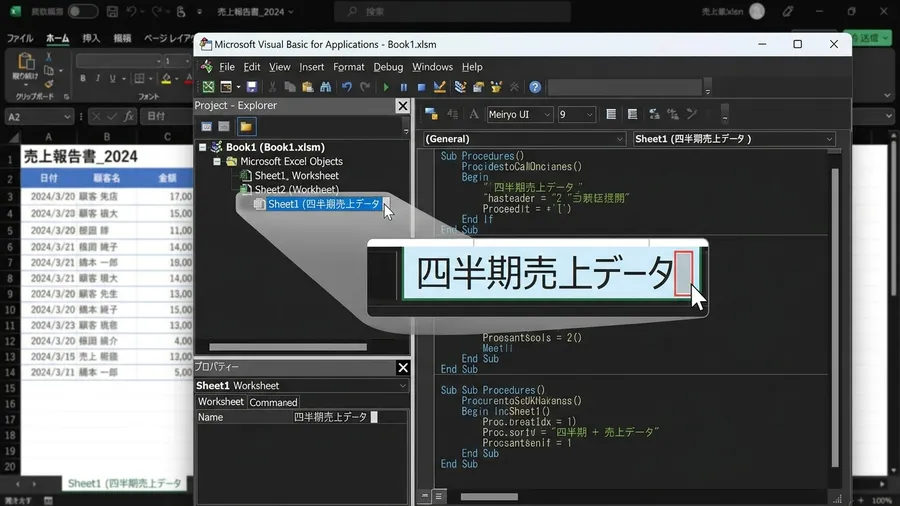
【原因1-b】シート名の前後にスペースが混入していた(気づかない落とし穴)
シート名の問題は文字の種類だけではありません。 実は「見えない文字」であるスペースもよく原因になります。 たとえば「予算 」のように末尾に半角スペースが入るケースですね。 これだけでVBAは「予算」とは別の名前として認識します。 他人が作成したファイルを引き継いだときによく起こるトラブルですね。 また、システムから出力されたデータを扱うときも危険です。 この「末尾スペース」が紛れ込んでいるケースは少なくありません。 この問題の怖いところは画面上でスペースが見えないことです。 シートタブを見ても少し左に寄っていると感じる程度でしょう。 確信が持てないため見過ごしてしまいがちです。 しかしVBAは一文字の狂いも許さず厳格に判定します。 そのためコード上で正しく指定したつもりでも失敗してしまうでしょう。 実態と乖離しているため1004エラーが吐き出されます。 対策としてはシート名タブを右クリックしてみましょう。 「名前の変更」を選択し、カーソルを一番後ろに持っていきます。 そこでバックスペースを連打してみてください。 文字が消えずにカーソルだけが動くならスペースの存在が確定します。 また、VBA側でシートを指定する際にも工夫ができるでしょう。 名前ではなくインデックス番号を使って指定するように変更します。 そうすれば名前の不一致によるエラーを回避できますね。 ただしシートの並び順が変わると別の問題が起きます。【原因2-a】行・列番号が0以下や範囲外になっていた(Cells(0,1)の失敗談)
次に多いのがセルの指定ミスによるエラーです。 VBAではCells(行番号, 列番号)という書き方をよく使いますね。 しかしここで指定する数字には厳格なルールが存在します。 行番号は1から始まり、列番号も同じく1から始まる仕組みです。 つまりCells(1, 1)がA1セルを指す最小の単位となります。 ところが計算式で自動算出しているとミスが起こりやすいですね。 意図せず「0」やマイナスの数字が入り込んでしまうのです。 ループ処理を書いていたときのことです。 前回の結果をマイナス1する計算を入れていました。 すると変数の中身が0になってしまいました。 そのままCells(0, 1)を実行してしまったのです。 「なんで0行目からエラーが出るんだ」とフリーズしました。 冷静に考えれば0行目なんて存在するはずがありません。 VBAの基本中の基本で転んでしまい未熟さを痛感しました。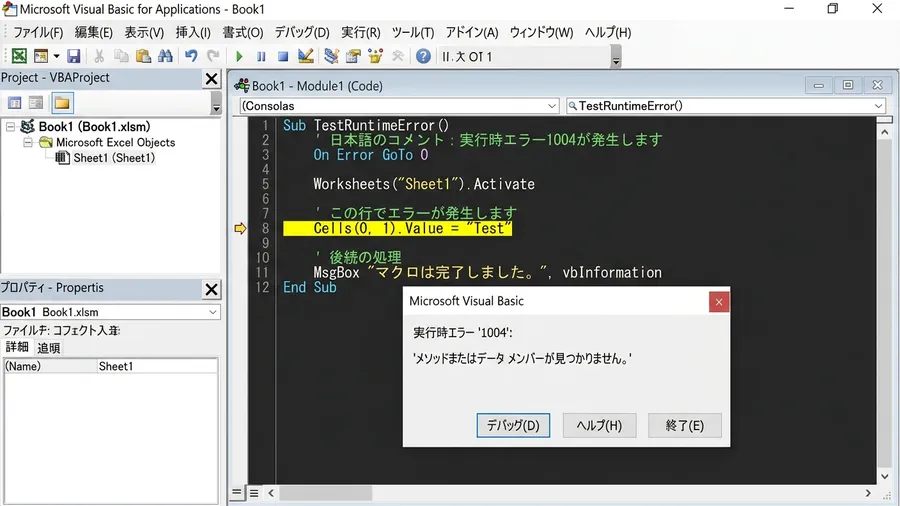
【原因2-b】名前定義が削除・変更されていてRangeが見つからなかった
コード内でRange(“売上合計”)のような書き方をすることがあります。 Excelの「名前の定義」機能を使っている場合は注意が必要です。 セルに名前を付けて管理するのは非常に便利な手法と言えるでしょう。 しかしマクロ実行前にその名前が消されていると困ります。 範囲が変更されて無効になっていることも少なくありません。 その場合、VBAは対象を見失って途端に立ち止まります。 これも「オブジェクトが定義されていない」という典型的なパターンですね。 よくある失敗は手動でのシート操作によるものです。 うっかり名前が定義された行や列を削除してしまいます。 削除した瞬間にその範囲は「#REF!」という参照エラーに変わるでしょう。 こうなるとVBAからは呼び出せない幽霊のような存在です。 また別のブックからシートをコピーしてきた際も気をつけましょう。 名前の定義が正しく引き継がれないことがあります。 重複した名前が存在して混乱が生じるケースも少なくありません。 これを防ぐためにはコード内で存在確認を行うのが理想的です。 いきなりRangeを使うのではなく事前チェックを入れます。 あるいは不特定多数の人が触る共有ファイルなら別の方法が良いでしょう。 名前定義に頼りすぎず直接セル番地を指定します。 特定のキーワードを検索してセル位置を特定する書き方もあります。 エラーが起きたときはExcelの「数式」タブを確認してください。【原因3】シートやブックに保護がかかっていて書き込みを拒否されている
意外と見落としがちなのがExcelの「保護」機能です。 重要な計算式を壊されないようにシートを保護することがあります。 その場合、VBAであっても保護されたセルを書き換えられません。 無理に値を書き込もうとするとExcelはエラーを返してきます。 「保護されているからダメだ」という直接的なメッセージではありません。 代わりに1004エラーを出してくることがあるのです。 これが原因特定を難しくさせる要因の一つになっています。 実はこの問題は急に動かなくなったときに疑うべきポイントですね。 以前は正常に動いていたマクロが止まったら確認しましょう。 誰かが親切心でファイルに保護をかけたのかもしれません。 自動で保護がかかるような設定になっていることもあります。 プログラム側では常に「書き込み可能」な前提で動いているはずです。 そのため予期せぬ拒絶に遭遇してエラーを吐いてしまうでしょう。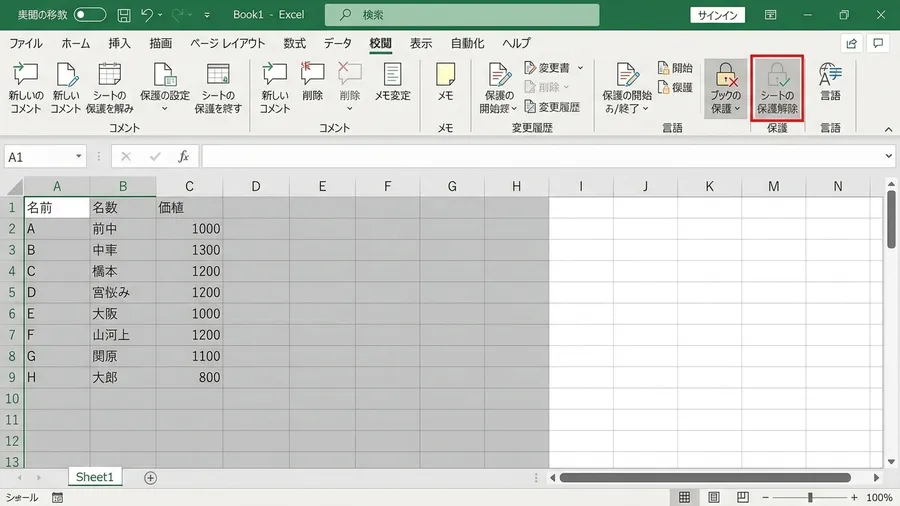
ここで一度立ち止まって考えてみてください
Pythonや自動化スキルを体系的に習得して、ITエンジニアとしてのキャリアを切り開きたい方には「Enjoy Tech!(エンジョイテック)」が選択肢のひとつです。現役エンジニアのサポートで、未経験から実践的なスキルを身につけられます。
【原因4】ファイルパスの指定ミスや存在しないブックを開こうとしている
1004エラーは外部ファイルを開く操作でも頻繁に発生します。 Workbooks.Openコマンドで指定した場所にファイルがないと止まります。 ファイル名が微妙に違っていても処理は中止されるでしょう。 ネットワークドライブ上のファイルを指定している場合も要注意です。 通信環境が不安定で一瞬接続が切れることがあります。 そのせいでファイルが見つからずエラーになることも多いですね。 共有サーバー上のパスを直書きしてマクロを配布しました。 すると特定の同僚だけがエラー1004で動かないトラブルが起きました。 原因を調べると割り当てドライブ文字が私とは違っていたのです。 自分の環境だけでテストして他人の環境を想像できていませんでした。 本当に反省すべき失敗だったと感じています。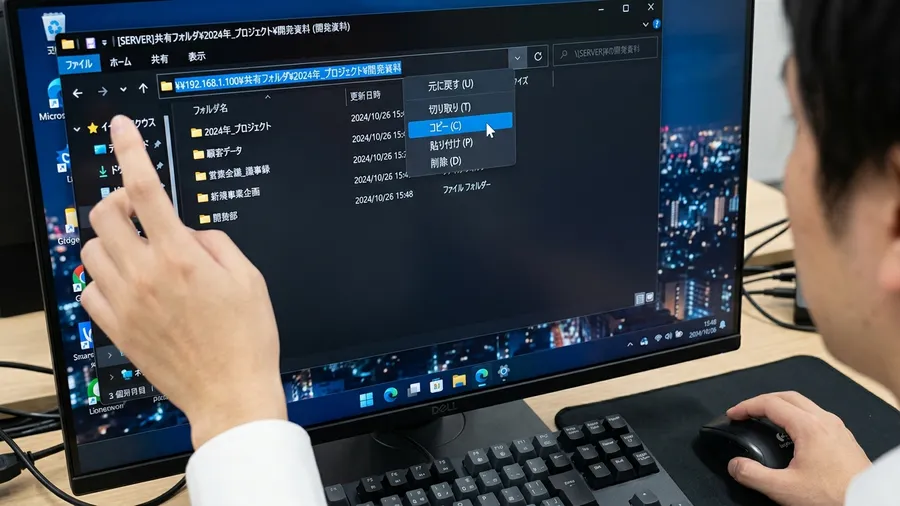
F8キーで一行ずつ追ってエラー発生行を特定する手順
原因の候補がいくつか分かったところで次のステップに進みましょう。 「自分のコードのどこでエラーが起きているか」を正確に突き止めます。 ここで役立つのがVBA開発の最強の武器である「F8キー」です。 これはコードをステップ実行するための便利なショートカットですね。 多くの人はマクロを「実行ボタン」で一気に動かしてしまいます。 しかしそれではエラーの瞬間を見極めることができません。 まずVBAエディタでコードの適当な位置をクリックしてください。 そしてF8キーを一度だけ押してみます。 するとその行が黄色くハイライトされるはずです。 この状態でもう一度F8を押すと次の1行だけが実行されるでしょう。 これを繰り返すことでプログラムが動く様子を観察できます。 コードが一行ずつ動く様子を目で追えるので、どこで何が起きているかが格段に分かりやすくなります。 エラー1004が出る瞬間に立ち会えば問題の箇所は一目瞭然ですね。 どの命令が間違っていたのかがすぐに分かります。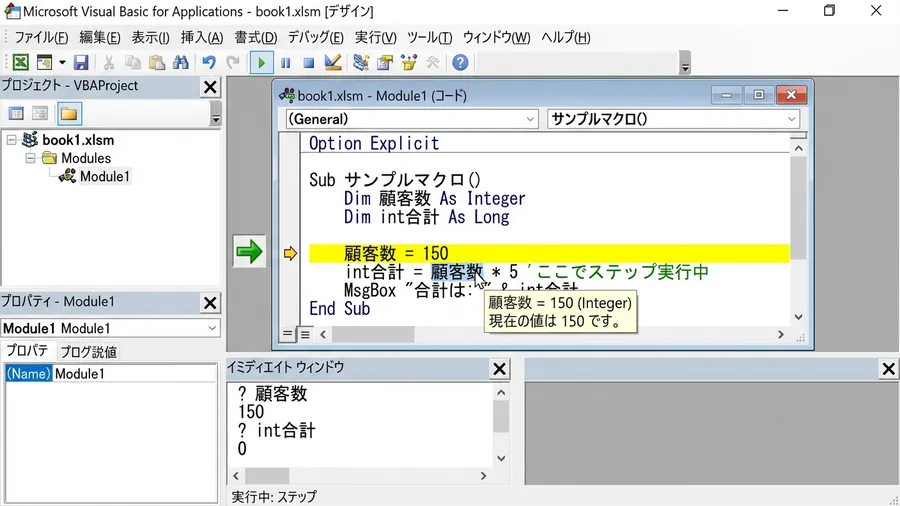
イミディエイトウィンドウで変数の中身を確認する方法
エラーが起きた行を特定できたら次の作業に移りましょう。 その行で使われている「変数」に何が入っているかを確認します。 ここで活躍するのが「イミディエイトウィンドウ」です。 これはVBA画面の下の方に表示される小さなメモ帳のようなスペースですね。 もし表示されていなければCtrlキーを押しながらGキーを押します。 すると画面の下部にウィンドウが現れるはずです。 エラーで処理が止まっている状態で試してみましょう。 イミディエイトウィンドウに「? 変数名」と入力します。 そしてエンターキーを押してみてください。 するとその瞬間に変数が持っている実際の値が表示されます。 たとえばCells(i, 1)という行で止まっていたとしましょう。 その場合は「? i」と打って確認するのです。 結果が「0」だったり極端に大きな数字だったりするかもしれません。 それこそがエラーの正体になります。 コードを眺めているだけでは気づけなかった真実が見えてくるでしょう。 ここではっきりと数字で現れるのです。 ループの回数を決める変数を調べていたときのことです。 本来入るはずのない文字列が混じっていることに気づきました。 型変換のミスで数値として扱いたかったものが「空文字」になっていました。 コードのロジックばかり疑っていた自分を振り返ると、本当に遠回りをしていたのです。 原因はもっと手前のデータの受け渡し部分にありました。再発させないための書き方の工夫(エラーの出やすいコードパターンを避ける)
エラー1004を直す方法が分かったら最後のステップです。 エラーを直すたびに毎回思うのですが、最初からエラーが出にくい書き方にしておけばよかったと後悔するのです。 いわゆる「壊れにくいマクロ」というものを意識するようになったのは、実は1004エラーを何度も踏み続けてからのことでした。 たとえばシート名を指定するときに「ActiveSheet」を多用するのは危険です。 ユーザーがたまたま別のシートを触っていただけでマクロが壊れるからです。 これでは安心して使えませんね。 一番のおすすめはオブジェクトを変数に入れて固定する方法です。 最初に一度だけシートを特定して変数に格納してみてください。 以降はその変数を使って処理を記述していくのです。 これなら途中でシートが切り替わってもマクロは迷子になりません。 また行番号を算出するときにもひと工夫が必要です。 必ず「If i > 0 Then」のように条件分岐を入れましょう。 1以上の数字であることを確認する癖をつけることが大切です。 さらにどうしてもエラーが避けられない場面には、On Error GoToでエラーをキャッチして分かりやすいメッセージを表示する方法があります。 「売上シートが見つかりません。名前を確認してください」と出るだけで、業務の効率は変わります。 こうした積み重ねが壊れにくいマクロを作ることにつながるでしょう。関連リンクとチェックリスト
関連記事
VBAでCSVを開くときにも「思ったように動かない」がよく起きます。文字化けや日付変換の誤動作もエラーに見えることがあるので、あわせて確認してみてください。
無料プレゼント
Excel業務を自動化する前に確認するチェックリスト(PDF)
自動化していい作業かどうか、VBAかPythonか、最初に避けるべき落とし穴。実務でよく迷うポイントを1枚にまとめました。メールアドレスだけで受け取れます。
無料でチェックリストを受け取る¥980 ミニキット
コピペで動かせる3スクリプト+自動化チェックリスト
最新ファイルの自動選択・部署名ゆれの正規化・CSV文字コード確認の3本セット。今週の作業を1つだけ楽にするための最小キットです。
ミニキットを見る(¥980)学習サービスとアンケート
このスキルを活かしてさらに前へ進むなら
PythonやExcel自動化スキルを持ったまま、ITエンジニアとして転職したい方には「EBAエデュケーション」が選択肢です。企業が求めるエンジニア像に合わせたカリキュラムで、実務直結のスキルを習得できます。
![新装改訂版 Excel VBA 本格入門 ~マクロ記録・If文・ループによる日常業務の自動化から高度なアプリケーション開発までVBAのすべてを完全解説 [ 大村あつし ]](https://thumbnail.image.rakuten.co.jp/@0_mall/book/cabinet/1014/9784297111014.jpg?_ex=300x300)