

1ヶ月半という長い時間をかけて、ようやくシステムを完成させました。人事転記を行うための仕組みです。Excelのボタンを一つ押すだけで、面倒な定型業務が自動で完了します。自分のPC上では一度もエラーが出ず、完璧に動作していました。10人の同僚に配布すれば、業務時間が劇的に減ると信じていました。しかし、期待を胸にツールを配った瞬間のことです。想定を遥かに超える、地獄のような日々が始まりました。
相手のPCには、見慣れない設定画面が次々と現れます。マクロ有効化やActiveXエラー、信頼済みの場所の設定などです。1人あたり10分から30分もの時間をかけて対応しました。同じ説明と設定を何度も繰り返すことになります。この作業を10人に続けているうちに、気づいたことがあります。開発時間よりも、サポート時間が圧倒的に多いという事実です。私は、VBAをなくす方が早いのではないかと考え始めました。それは、ある種の開き直りに近い境地でした。
本記事にはプロモーション(アフィリエイトリンク)を含みます。
完璧は幻想、他PCでの問題連鎖
自分のPCでは問題なく動いていたため、完成したと誤解していました。しかし、それは私にとって都合の良い幻想に過ぎませんでした。自分のPCで動くことと、他人のPCで動くことは別物です。これらは全く別次元の問題であると痛感しました。
配布を始めた直後に、その事実に直面することになります。対象は、別会社の人事部門に所属する10名の方々でした。30名規模のグループ内でのテストとして、最適だと考えました。ところが、配布から30分後にはメッセージが届き始めます。「使えません」「どう操作すればいいですか」という困惑の声です。
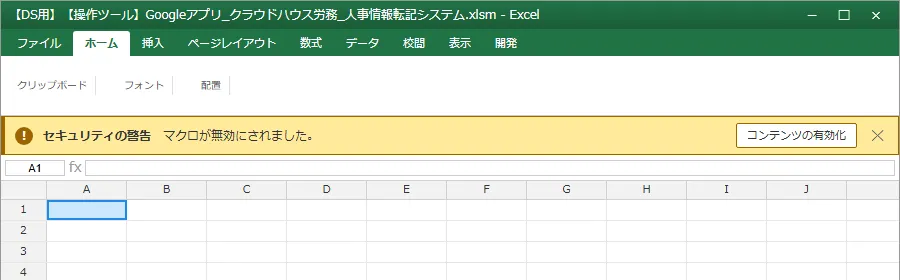
画面にはマクロ有効化のダイアログが表示されていました。Excel自体が一時停止しているような状態です。ようやく説明を終えると、次はActiveXエラーが発生します。設定変更で解決しても、別の指示が出てきます。次は「信頼済みの場所」を登録しなければなりません。一つ解決しても、また次の障害が立ちふさがります。このトラブルの連鎖は、私にとって未知の領域でした。
マクロやActiveXが動かない時の設定
私が行う説明の内容は、毎回ほぼ決まっていました。ダイアログが出たら「このボタンを押してください」と伝えます。エラーの際はExcelの設定画面を開いてもらいます。「こちらの項目を調整してください」と一連の流れを説明しました。信頼済みの場所については、フォルダの指定をお願いしました。
しかし、相手はプログラミングとは無縁の非エンジニアです。Excelの詳細な設定画面など、見たこともない方ばかりでした。彼らにとって、設定画面の操作は未知の冒険だったのです。
チャットでの尽きぬエラー対応
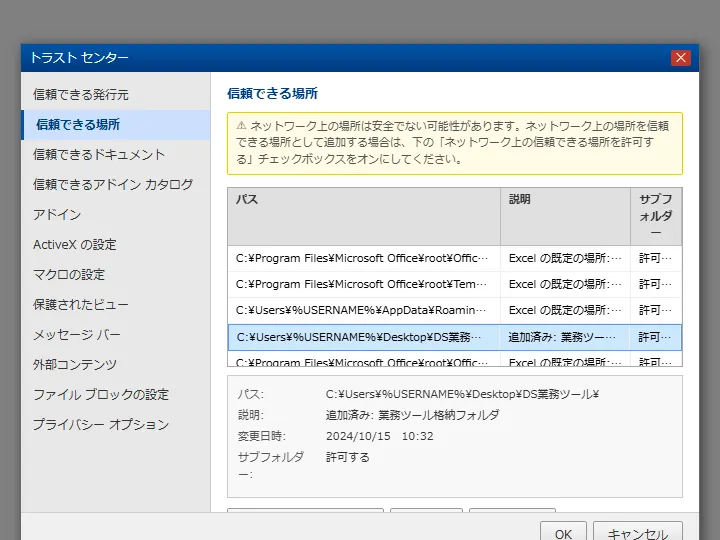
同僚たちとのやり取りは、チャットツールで行いました。「ボタンを押しても反応しません」といった連絡が届きます。続いて、エラー画面のスクリーンショットが送られてきます。それを見て、私は詳細な指示を打ち込みました。オプションからトラストセンターへ進むよう案内します。設定項目にチェックを入れて、OKを押してもらう手順です。
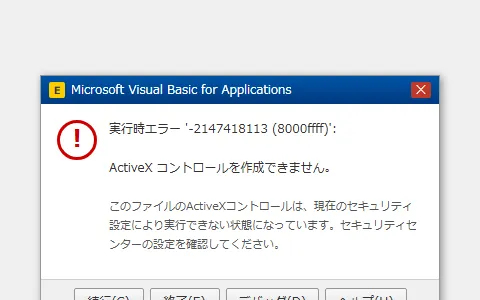
相手は私の指示を読み、手元の画面を慎重に操作します。しばらく待つと「できました!」という返信が届きました。しかし「別のメッセージが出ました」という声も続きます。その場合、また別の対策を考えて指示を送る必要がありました。この地獄のような連鎖は、なかなか終わりませんでした。
VBAツールの普及を阻む壁
たとえば、マクロの解除手順をPDFにまとめて配布したこともあります。それでも、ファイルを保存できないといった報告が届きました。文字だけで操作手順を伝えることには限界があります。相手の画面を見ずに設定をお願いするのは、困難でした。私が想像していたよりも、遥かに高い壁が存在していたのです。
1人につき10分で済む人もいれば、30分かかる人もいます。
同じ説明をしていても、習熟度によって差が出ました。最終的に、合計で5時間から8時間もの時間が失われました。開発には1ヶ月半もの期間を費やしています。それなのに、サポートだけで膨大な時間が消えてしまいました。
VBAツールが動かない、セキュリティの壁
自分のPCで動いても、他人のPCでエラーが出ることは多いです。開発者は「プログラムにバグはない」と確信しがちです。しかし、開発環境がたまたま適していただけかもしれません。ExcelのバージョンやOS環境などが、複雑に絡み合います。これらがVBAの実行を妨げる要因となるのです。この原因を理解しないまま配ると、社内は混乱してしまいます。
最も大きな障壁は、Excelのセキュリティ設定にあります。Excelには、悪意あるコードからPCを守る機能があります。これが「警告」や「ブロック」として現れるのです。多くの社員にとって、これらの警告は意味不明なものです。
「危険」という文字を見ると、触れてはいけないと感じます。そのため、ツールが動かなくても設定を変えようとしません。これは、彼らの正常な防衛反応でもあります。
マクロ設定のジレンマ
セキュリティセンターの設定は、初期状態では安全側にあります。これはウイルス感染を防ぐための、非常に大切な機能です。ユーザーが意図せず被害に遭うリスクを未然に防いでいます。
しかし、この安全機能がVBAツールの足かせとなります。ツールを利用するには、設定を「有効」に変える必要があります。この変更はセキュリティレベルを下げる行為です。企業としては本来、推奨できないことだと言えます。
信頼済み場所設定の障壁
実際には、「信頼済みの場所」の設定も大きな壁となります。これは特定のフォルダにあるファイルの実行を許可する仕組みです。しかし、企業によってはポリシーで制限されている場合もあります。この一連の設定は、不慣れな社員には極めて高いハードルです。彼らは自分のPCに問題が起きることを過度に恐れます。
結果として、設定変更をためらう人が後を絶ちません。どんなに丁寧に説明しても、同じ箇所でつまずいてしまいます。これらは、セキュリティという一枚岩の壁として立ちふさがっています。
💡 ここで一度立ち止まって考えてみてください
PythonやExcel自動化スキルを身につけたまま、ITエンジニアとしてステップアップしたい方には「EBAエデュケーション」が大きな選択肢となります。企業が求めるエンジニア像に最適化されたカリキュラムで、実務に直結する技術を効率よく習得できます。
VBAの隠れたコスト:心理的負担と機会損失
開発者が支払うコストは、単なる時間だけではありません。「VBAをなくす方が早い」と考えたのには理由があります。そこには、見過ごされがちな隠れたコストが存在していました。
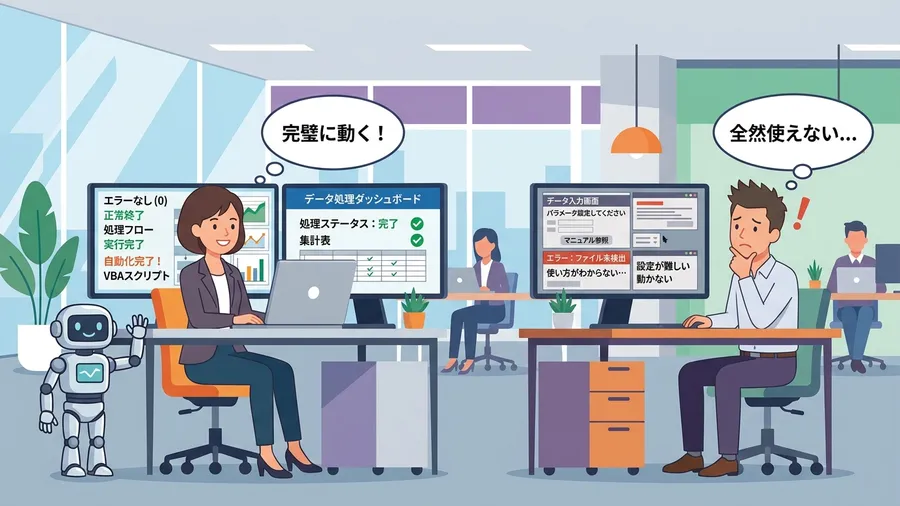
まず、ユーザー側の「心理的コスト」は非常に大きなものです。エラーに直面した同僚は、強いストレスを感じます。ITが苦手なほど、ツールに対して苦手意識を強めてしまいます。本来は業務を楽にするためのツールでした。しかし、かえって精神的な負担を増やすこともあります。また、対応に追われる時間は、本来の業務を奪う損失となります。
VBAツールの負債化とセキュリティリスク
次に、属人化のリスクと保守性の問題が浮上します。VBAツールは、作成者一人に知識が依存しがちです。その人が異動や退職をすれば、メンテナンスが難しくなります。古いツールが「ブラックボックス」となってしまうのです。これが会社の負債となるケースも少なくありません。
さらに、セキュリティを下げる運用は危険を伴います。悪意あるマクロが組織内に侵入する隙を与えかねません。IT部門が厳しく管理すれば、ツールは使えなくなります。放置すれば、深刻なガバナンスの問題に発展します。
VBAマクロの落とし穴
これらを総合すると、VBAによる効率化は諸刃の剣です。サポート時間やユーザーの混乱、リスクを合計してみてください。「VBAをなくす方が早い」という結論は、合理的だと言えます。Excelマクロは手軽ですが、裏には大きな代償が潜んでいます。その代償は、一見しただけでは見えにくいものです。
VBAの壁と業務改善の葛藤
サポート地獄を経験しましたが、改善への願いは消えませんでした。自動化した仕組みを元の手作業に戻すのは、辛い決断です。自分のPCでは便利に動くのに、誰も活用できない状態でした。それは「宝の持ち腐れ」のように感じられて、悔しかったです。
どうすれば良いのかという葛藤に、毎日苦しめられました。同僚に迷惑をかけ、自分自身も疲弊する現状を変えたかったのです。IT部門への相談も考えましたが、不安が先行しました。結局、声をかけることはできないまま時間が過ぎました。
完璧より活用、VBAがくれた気づき
自分のPCでの完璧さと、現実とのギャップに直面しました。そこで私は、VBAという技術の限界を痛感したのです。VBAは手軽で魅力的ですが、大きな落とし穴がありました。プログラミング未経験者にとって、それは厳しい現実でした。
この経験から、技術の完成度よりも大切なことを学びました。「技術をいかに活用し、正しく届けられるか」という視点です。どんなに素晴らしいツールも、使われなければ意味がありません。この気づきが、次のステップへ向かう原動力となりました。
VBAの限界とPythonとの出会い
VBAの限界を感じ、新しい自動化の可能性を探し始めました。Excel自動化の代替案を、毎日インターネットで検索しました。プログラミングとは全く縁のない世界で生きてきた自分です。新しいことに挑戦するのは、最初は不安しかありませんでした。
そんな中で「Python」という名前を何度も目にしました。最初は「何だろう?」という程度の認識に過ぎませんでした。しかし調べるうちに、Excel操作にも対応していると知りました。さらに汎用性が高く、様々な分野で活用されています。
Pythonとの出会い、可能性への決意
VBAはExcelの内部だけで完結する技術です。しかし、PythonはWeb操作やAI開発までこなせます。そこに、私は大きな未来の可能性を感じました。これなら、セキュリティの壁を乗り越えられるかもしれません。環境依存の問題も解決できるのではないかと、希望を抱きました。
新しい言語を学ぶ不安よりも、熱い思いが勝りました。「もっと多くの人に役立つツールを届けたい」という願いです。VBAでの経験があったからこそ、探求心が生まれました。知識がゼロだった私が、Pythonの世界へ踏み出す決意をしました。
関連リンクとチェックリスト
無料プレゼント
Excel業務を自動化する前に確認するチェックリスト(PDF)
自動化していい作業かどうか、VBAかPythonか、最初に避けるべき落とし穴。実務でよく迷うポイントを1枚にまとめました。メールアドレスだけで受け取れます。
無料でチェックリストを受け取る¥980 ミニキット
コピペで動かせる3スクリプト+自動化チェックリスト
最新ファイルの自動選択・部署名ゆれの正規化・CSV文字コード確認の3本セット。今週の作業を1つだけ楽にするための最小キットです。
ミニキットを見る(¥980)著者はこうして解決の糸口を見つけた
著者も以前は同じような境遇からスタートしました。独学でここまで自動化を実現した道のりを、ぜひ参考にしてみてください。
学習サービスとアンケート
VBA・Pythonをもっと本格的に学ぶなら
VBAやPythonを実務レベルまで引き上げたい方には「侍エンジニア」がおすすめです。マンツーマン指導・オーダーメイドカリキュラムで、文系出身でも挫折しにくい環境が整っています。無料カウンセリングだけでも学習ロードマップが明確になります。
