

本記事にはプロモーション(アフィリエイトリンク)を含みます。
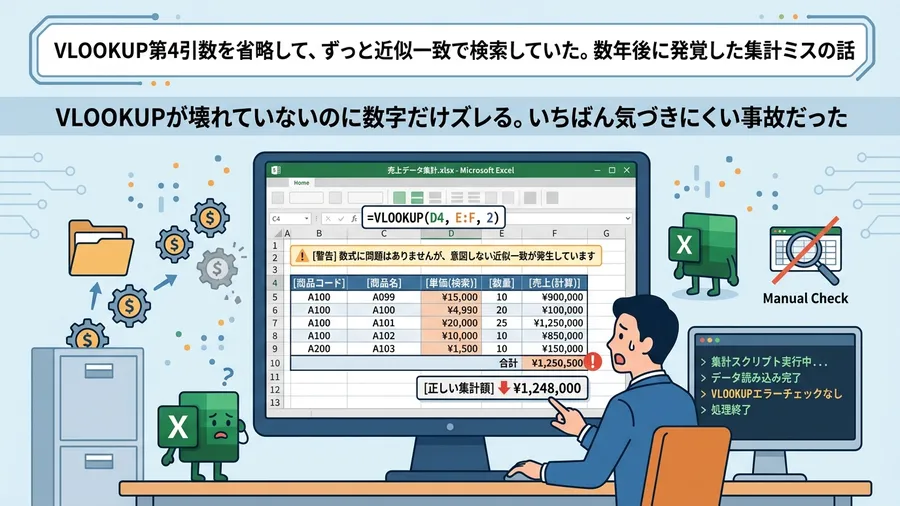
VLOOKUPが壊れていないのに数字だけズレる。いちばん気づきにくい事故でした
VLOOKUPの事故というと、#N/A や #VALUE! のように、エラーが目に見えるパターンを想像しがちですよね。私もずっとそう思っていました。ところが実務でいちばん厄介だったのは、エラーが出ないまま、もっともらしい数字だけが返ってしまうケースでした。
きっかけは月次集計のチェックです。合計値の違和感から掘り下げていくと、VLOOKUPの第4引数を省略したセルが大量に混ざっていました。式としては動いているので、普段の作業では見逃してしまいます。しかも検索値が存在しない場面でも近い値を拾ってしまうため、異常が表面化しません。気づいた時点で、過去データの見直しまで必要になりました。
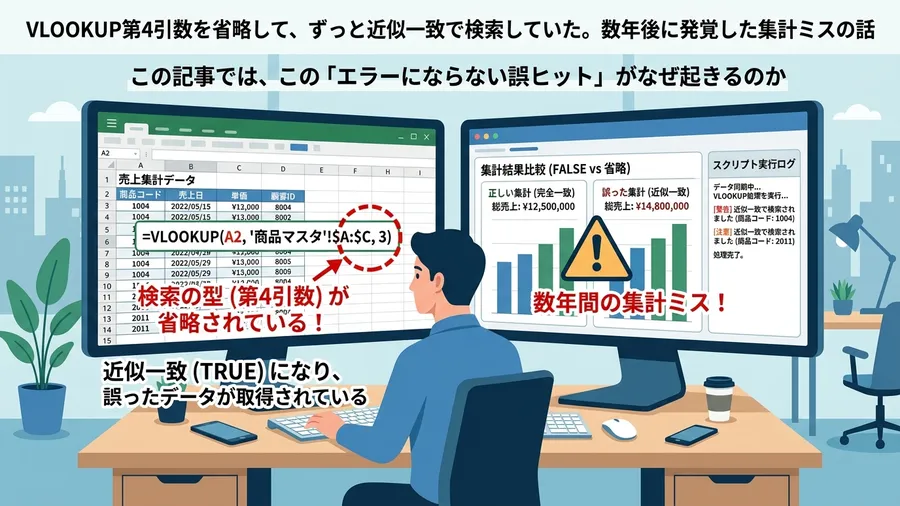
この記事では、この「エラーにならない誤ヒット」がなぜ起きるのか、どう検出するか、どう再発防止するかを、実際に試した手順をベースに整理しました。VLOOKUPを今も使っているチームであれば、まず一度だけでも全列点検しておくのが安全かと思います。
第4引数を省略すると何が起きるか。TRUE扱いが静かに混ざる
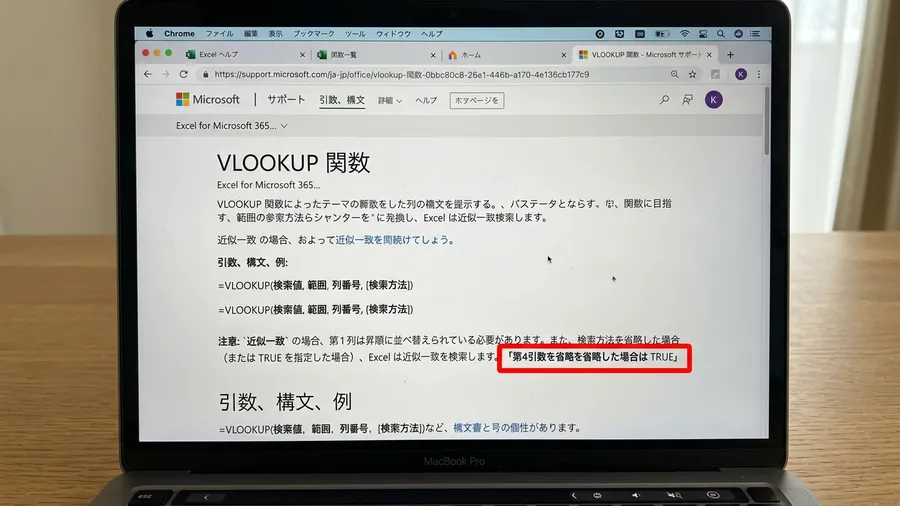
VLOOKUPの基本形は VLOOKUP(検索値, 範囲, 列番号, [検索方法]) です。問題はこの最後の検索方法です。ここを省略すると、Excelは近似一致(TRUE)として解釈してしまいます。完全一致を意図していても、省略した時点で別の挙動に変わってしまうのです。
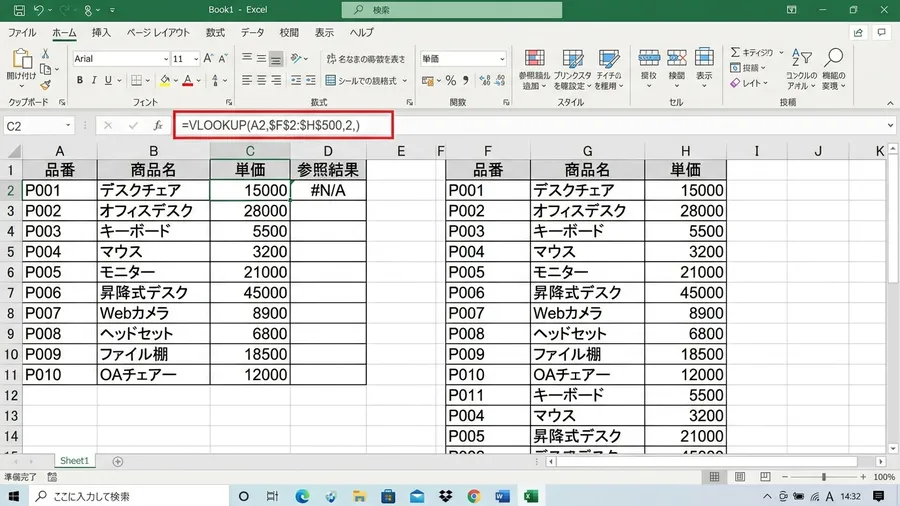
近似一致自体が悪いわけではありません。区分表やランク判定のように、境界値で評価したい場面では有効です。ただ、顧客ID、社員番号、商品コードのような「一意であるべき値」の照合では、近似一致はほぼ事故要因となります。並び順や欠番の状態によって、近い別コードを返してしまうことがあるからです。
さらにやっかいなのは、値が返るため作業者の目で異常を見つけにくいことです。式の見た目も普通、セルも正常、合計も一見自然です。この状態で月次を何度か回すと、誤差が積み上がってからようやく違和感として表面化します。私の現場でも、最初の違和感が出るまで数か月かかりました。
実際に起きた誤ヒットのパターン。欠番と並び替えが引き金になる
私のケースでは、マスタ側のコードが「1000, 1010, 1020…」のように管理されていて、途中に欠番がありました。取引側に欠番コードが入ったとき、本来は照合失敗になるべきですが、近似一致では直前のコードが返ることがあります。結果として、別の担当者名や単価を拾ってしまっていました。
この誤ヒットは、いくつかの条件が重なると増えます。たとえば、手動での並び替え、コピー元の式混在、過去ブックの流用です。特に「昔のテンプレートを今月も使う」運用だと、いつのまにか第4引数省略の式が増殖します。最初は1セルでも、翌月に列コピーされ、さらに別シートへ複製されるという流れです。
もう一つ盲点だったのがレビューの視点だ
もう一つ盲点だったのがレビューの視点です。レビューで確認しがちなのは、結果値が空欄でないか。合計が極端でないか、といった出力面です。式の引数まで毎回見る運用になっていないと、近似一致の混入は通ってしまいます。人の注意だけで止めるには限界があると痛感しました。
💡 ここで一度立ち止まって考えてみてください
PythonやExcel自動化スキルを持ったまま。ITエンジニアとして転職したい方には「EBAエデュケーション」が選択肢です。企業が求めるエンジニア像に合わせたカリキュラムで、実務直結のスキルを習得できます。
VLOOKUP近似一致を今すぐ炙り出す現実的な点検手順
VLOOKUPの第4引数省略による誤ヒットは、エラーにならないため発見が極めて困難です。会計年度末や決算前になって「あれ?合わない」と慌てて調べ始めた経験を持つ方も少なくないのではないでしょうか。しかし、手作業で何万行もの式をチェックするのは現実的ではありません。ここでは、既存のExcelブックに潜む近似一致VLOOKUPを効率的に探し出し、その挙動を確認するための具体的な手順を解説します。
まず、社内のExcelファイルに「第4引数を省略したVLOOKUP」がそもそも存在するかどうかを特定します。これはExcelの検索機能で比較的容易に洗い出せます。シート全体を選択し、Ctrl + F(MacならCommand + F)で検索ダイアログを開きます。検索文字列に「TRUE」と入力し、「すべて検索」をクリックします。
これにより、明示的にTRUEが指定されたVLOOKUP式がリストアップされます。ここには意図した近似一致も含まれるため、見つかった場合はその意図を確認するようにしてください。
次に、引数を省略したVLOOKUP式を探します。これは検索文字列に「,,」(カンマ2つ)と入力して「すべて検索」する方法が有効です。
炙り出したVLOOKUPの挙動を検証する手順
これらの検索で怪しいVLOOKUP式が特定できたら、次にその式の挙動を具体的に検証します。最も確実なのは、検証用の列を一時的に設ける方法です。問題のVLOOKUP式が入っているセルの隣に、検証用の式を作ります。検索値、検索範囲、列番号は全く同じものを使います。そのうえで、第4引数を明示的にFALSE(完全一致)と指定します。
例えば、元の式が=VLOOKUP(A2,B:C,2)であれば、検証用には=VLOOKUP(A2,B:C,2,FALSE)と入力します。そして、この二つのVLOOKUP関数の結果を比較するのです。=IF(元のVLOOKUPのセル=検証用VLOOKUPのセル,"OK","要確認")のようなIF関数を使い、結果が異なるセルに「要確認」と表示させます。
これにより、本来であれば完全一致で#N/Aになるべきだったものが、近似一致によって何らかの値が返ってしまっている場所をピンポイントで炙り出せます。なぜなら、完全一致でしかあり得ないはずのデータが、近似一致で異なる値を返すことは、ほぼ確実に誤った値だからです。
さらに、マスタデータ側にも目を向ける必要があります。
VLOOKUP依存から脱却する。非エンジニアが知っておくべき次の一手
ここまでで、VLOOKUPの潜在的なリスクと、それを検出する方法を理解しました。次に考えるべきは「VLOOKUPに依存しない集計環境」の構築でしょう。VLOOKUPがExcelの強力な機能であることに疑いはありませんが、その柔軟性が時に事故の原因となるのも事実です。集計ミスは業務効率を著しく低下させ、信頼性を損ねます。だからこそ、より安全で確実なデータ連携手法を模索する必要があるのではないでしょうか。
VLOOKUPの第4引数問題への直接的な対策の一つに、INDEX+MATCH関数の組み合わせが挙げられます。=INDEX(戻り値の範囲,MATCH(検索値,検索値の範囲,0))という形です。この組み合わせは、VLOOKUPとは異なり、MATCH関数が検索値を見つけられない場合に#N/Aエラーを明確に返します。
なぜなら、MATCH関数の第3引数「照合の種類」を0(完全一致)に設定することで、近似一致のような曖昧な検索を完全に排除できるからです。VLOOKUPのように「見つからないけど近い値を返す」ことがなく、エラーとして可視化されるため、むしろ「問題が発生している」という事実を作業者に気づかせやすいという利点があります。
Power QueryとVBA——関数の限界を超えて集計を自動化する
Excelの関数による限界を感じ始めたら、Power Queryの活用も検討してみてください。Power QueryはExcelの「データ」タブから利用できる機能で、データの取得、変換、結合をGUI操作で行えます。特に「マージクエリ」機能を使えば、VLOOKUPのように複数のテーブルを結合できます。
関数の式とは異なり、Power Queryで行った操作は「クエリ」として記録され、繰り返し実行が可能です。これにより、毎月の集計作業をボタン一つで実行できるようになります。なぜこれが安全かといえば、Excelのセルに直接関数を打ち込むよりも、データソースからクリーンな形でデータを加工・結合できるからです。
手入力による式の書き換えミスや、コピーペーストによる式の崩壊といったヒューマンエラーのリスクを大幅に削減できます。
VLOOKUPのような関数レベルの対策を超え、集計作業そのものの自動化を目指すことも重要です。VBA、RPA、そしてPythonといったツールは、非エンジニアでも日々の定型業務を劇的に効率化する可能性を秘めています。VBAはExcelの内部でマクロとして動作し、RPAはPC上の操作を記録・再生します。
Power Queryが事務職の私に与えた衝撃と安心感
Power Queryで行った操作は、ステップとして記録されます。一度設定すれば、あとは「更新」ボタンを押すだけで最新のデータになります。これが本当に衝撃的でした。VLOOKUPのときは、毎月シートをコピーしていました。参照範囲がずれていないか、式が壊れていないかと、ヒヤヒヤしながらの確認です。その必要がなくなったのです。
特に、複数のファイルからデータを集めてくるような複雑な集計では、これまでは手作業でのコピペや、何重にもVLOOKUPを重ねた式でなんとか対応していました。しかし、Power Queryを使うようになってからは、そういった作業のほとんどが自動化され、まるで魔法のようだと感じています。
最初は、新しいツールを覚えることに少し抵抗がありました。ですが、実際に触ってみて驚きました。画面上で「この列を結合する」「この条件で絞り込む」といった操作を選ぶだけです。まるでフィルターやソートをかけるような感覚で、データが整形されていきます。難しい関数を覚える必要もなく、GUIで直感的に操作できます。そのため、プログラミングの知識が全くない私でもすぐに使いこなせるようになりました。
VLOOKUPとの賢い付き合い方、そして次のステップへ
もちろん、VLOOKUPが全く不要になったわけではありません。単一のシート内で、ごく簡単な参照を行う場合など。すぐに結果を確認したいシーンでは、やはりVLOOKUPの手軽さも魅力的です。ただ、今回の経験を通して、どんな関数にも得意不得意があり、リスクがあることを学びました。
特に、基幹データと連携するような重要な集計では、安易にVLOOKUPの第4引数を省略するような使い方をせず、XLOOKUPやINDEX+MATCH、あるいはPower Queryのような、より堅牢な方法を選ぶべきだと痛感しています。
VLOOKUPの事故を経験したことで、私はExcelスキルについて深く考えるようになりました。単に関数を知っているだけでなく、それぞれの関数の特性や注意点を理解し、目的に応じて最適なツールを選ぶことの重要性です。そして、Excelの枠を超えて、Power Queryのようなデータ処理ツールや、さらにはPythonのようなプログラミング言語にまで目を向けるきっかけとなりました。
事務職だからといって、Excelの範囲だけで思考を止めるのではなく、もっと効率的で確実な方法はないかと常に探求する姿勢が、これからの時代には求められるのだと感じています。
関連リンクとチェックリスト
無料プレゼント
Excel業務を自動化する前に確認するチェックリスト(PDF)
自動化していい作業かどうか、VBAかPythonか、最初に避けるべき落とし穴。実務でよく迷うポイントを1枚にまとめました。メールアドレスだけで受け取れます。
無料でチェックリストを受け取る¥980 ミニキット
コピペで動かせる3スクリプト+自動化チェックリスト
最新ファイルの自動選択・部署名ゆれの正規化・CSV文字コード確認の3本セット。今週の作業を1つだけ楽にするための最小キットです。
ミニキットを見る(¥980)📖 著者はこうして解決の糸口を見つけた
著者も同じ境遇から始まりました。独学でここまで自動化した道のりを参考にどうぞ。
学習サービスとアンケート
Excelのつまずきを動画でまとめて解消したい方へ
Excelの関数や集計のつまずきを基礎から整理したい方には、オンライン学習サイト「Udemy」が選択肢です。自分も独学でつまずいたとき、セールで購入した講座に何度も助けられました。買い切り型なので、自分のペースで繰り返し見られるのがありがたいです。