
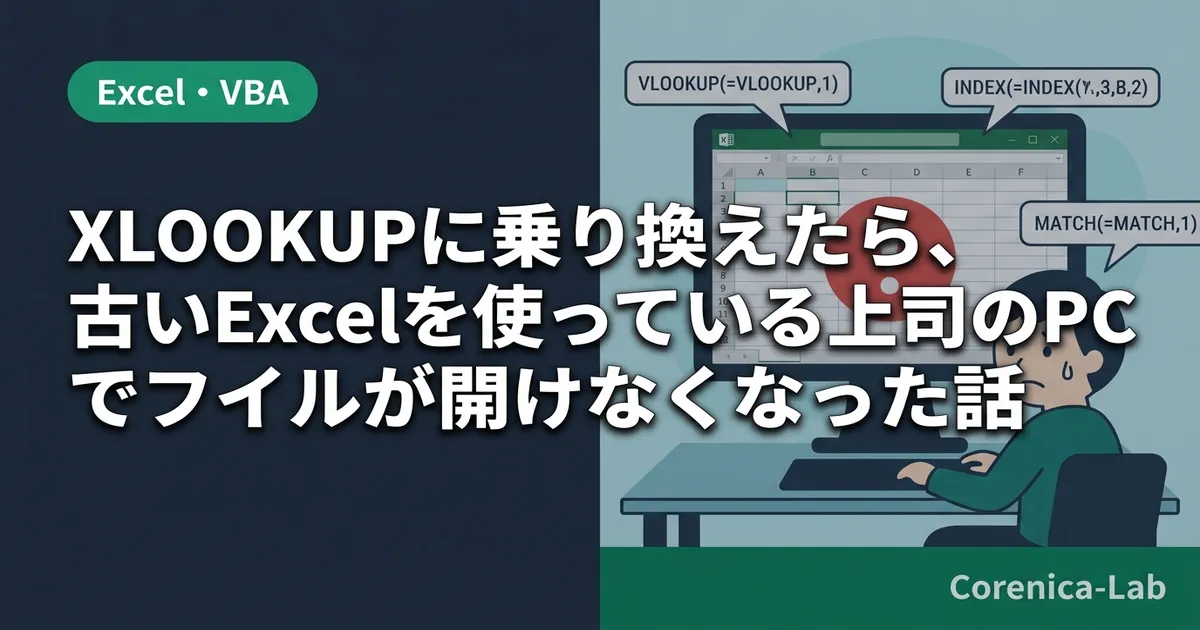

【悲劇】「このファイル、壊れてるよ?」上司からの呼び出し
最新機能へのアップデートは、往々にして孤独な作業となりがちです。私自身、Microsoft 365の恩恵を最大限に活用し。これまで苦労していたVLOOKUPの制限をXLOOKUPで鮮やかに突破したことがありました。数式の簡潔さと、検索列の左側を参照できる利便性に酔いしれ。数万行のマスターデータを完成させたその日のことでした。共有フォルダに格納し、チャットで「修正完了です」と送った数分後。部長が私のデスクにやってきました。無言で私の画面とご自身のノートPCを交互に見ている姿に、嫌な予感がしたものです。
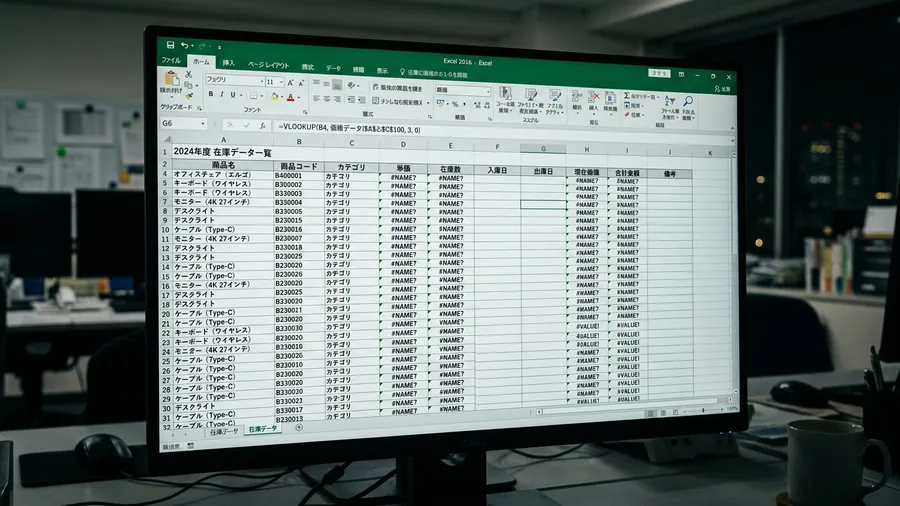
部長の画面には、私が苦労して組んだはずの数式の代わりに。無慈悲な「#NAME?」というエラーがずらりと並んでいました。最新のExcelを使っていれば何の問題もない計算式が。数年前の古いデスクトップ版Excel上では完全に異物として扱われていたのです。部長の「昨日までは動いていたはずのものが、なぜ今日は壊れているんだ」という冷ややかな問いかけに、言葉が詰まりました。最新の技術を取り入れたはずの自分が。組織の標準環境から取り残されていた事実に気づかされた瞬間でした。
この「#NAME?」の嵐を初めて見たとき
この「#NAME?」の嵐を初めて見たとき、私は自分のPCが壊れたのかと疑いました。しかし、原因は部長のPCのExcelバージョンが古かったことでした。意気揚々と送ったファイルが原因で、部長から「これでは仕事にならない」と叱責され。結局その日は古いExcelでも動くように数式をすべて書き直すために3時間の残業を強いられました。効率化のために行ったことが、結果として最悪のタイムロスを招いてしまったのです。
最新のExcelを使いこなすことは、個人の生産性を高めるうえで欠かせません。しかし、その「最新」が組織全体の共有言語になっているかを確認するのは、また別の次元の話です。部長や現場担当者がいまだにExcel 2016や2019で運用している現状を無視して。自分だけが最先端の関数で効率化を図れば、それはツールではなく、ただの爆弾になりかねません。
なぜ最新のXLOOKUPが、古いExcelで「#NAME?」に変わるのか
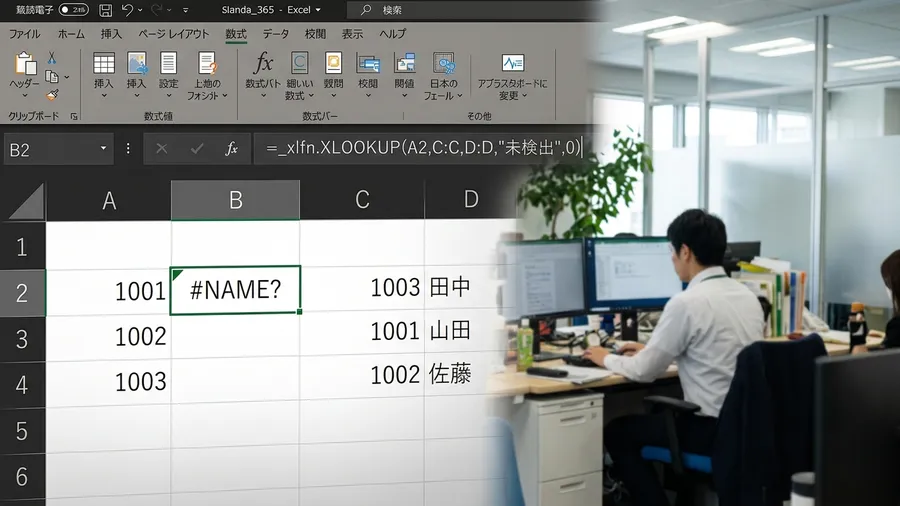
XLOOKUP関数は、Microsoft 365やExcel 2021以降で導入された非常に強力な関数です。これまでのVLOOKUPが抱えていた。検索範囲の制約や列番号指定の煩雑さを一掃する革命的な存在と言えます。しかし、この機能が古いバージョンで認識されないのは。Excelの構造上避けられない問題のようです。
具体的には、XLOOKUPが含まれるファイルを開くと。プログラム側がその関数名を見つけることができません。結果として、計算結果の代わりに「#NAME?」というエラーが表示されてしまいます。さらに厄介なことに、数式バーを覗くと本来の数式の前に「_xlfn.」という見慣れない文字列が付加されていることがあります。これはExcelが「自分には解読できない新しい機能が含まれている」と判断したときに自動で挿入する接頭辞とのことです。
Excel 2019以前の環境でXLOOKUPが含まれるファイルを開いた場合。エラーが発生する確率は残念ながら100%です。例外はありません。
この「_xlfn.」が付いた時点で、そのセルは二度と計算結果を返さなくなります。つまり、いくら最新機能でスマートなコードを書こうとも、受け取り手の環境が対応していなければ。それは単なる文字列の羅列に成り下がってしまうのです。便利だと思って使った最新機能が。組織の「環境の古さ」という現実に跳ね返された瞬間でした。
以前、同僚から送られてきたファイルで、数式の頭に「_xlfn.」という記号が付いているのを見たときは。ウイルス感染を疑って血の気が引きました。結局、IT部門に相談して「単なるバージョンの不一致」だと判明するまで。2時間近くも業務が止まってしまった経験があります。あの時の冷や汗と、無駄になった時間は今でも忘れられません。
互換性の壁を乗り越える「INDEX & MATCH」という不朽の名コンビ
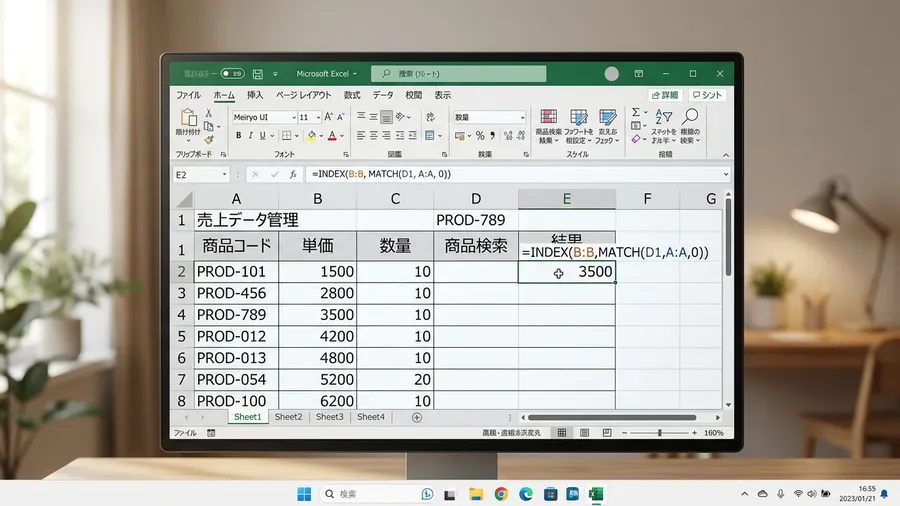
XLOOKUPが使えないからといって。機能の劣るVLOOKUPに戻る必要はありません。古い環境でも高い柔軟性を維持し。なおかつ多くのバージョンで動作する「INDEX」と「MATCH」の組み合わせが最適解になり得ます。これは、プログラマーの間でも古くから愛用されている定番のメソッドです。
INDEX関数は配列内の指定された行と列にある値を返し。MATCH関数は指定された値が範囲内のどの位置にあるかを特定します。この二つを組み合わせることで。検索対象の列が検索値の左側にあっても自由自在にデータを取得できます。XLOOKUPが登場するずっと前から。この手法はExcelの限界を突破する技術として確立されていました。
INDEX/MATCH関数を使えば。VLOOKUPで最大の弱点だった「検索列より左側のデータが拾えない」という制約を実質的に解消できます。
なぜINDEXとMATCHが最強の代替手段と言えるのか。それは、Excel 2007以降の非常に古いバージョンでも問題なく動作するからに他なりません。一度この式を覚えてしまえば、自分がどの会社に行こうと。あるいは相手がどのバージョンのExcelを使っていようと、計算式がエラーで壊れる心配はなくなります。最新の機能を追いかけることだけが能ではありません。「自分のPCで動く」ことよりも、「誰がどこで開いても動く」こと。地味ですが、共有ファイルを作る上ではこれが一番重要だと痛感しました。
💡 ここで一度立ち止まって考えてみてください
Pythonや自動化スキルを体系的に習得して、ITエンジニアとしてのキャリアを切り開きたい方には「Enjoy Tech!(エンジョイテック)」が選択肢のひとつです。現役エンジニアのサポートで、未経験から実践的なスキルを身につけられます。
共有前に絶対やるべき「互換性チェック」の儀式
ファイルを送信する前の「ひと手間」が。自分と相手の双方を無駄な時間から救ってくれます。Excelには「互換性チェック」という非常に優秀な機能が標準で搭載されています。この儀式を習慣化するだけで、エラーを未然に防ぐことが可能です。
手順は以下の通りです。まず、「ファイル」タブをクリックし、「情報」を選択します。次に「問題のチェック」という項目を展開し、「互換性チェック」を選択してください。これだけで、現在のファイルに含まれる機能が。古いバージョンのExcelで正しく動作するかどうかが一覧で表示されます。XLOOKUPが含まれていれば。当然ながら「この機能は以前のバージョンでは使用できません」という警告が赤字で通知されます。
この作業を毎回行うのは面倒だと感じるかもしれません。しかし、エラーを修正するために費やす数時間と。送信前に30秒かけてチェックする作業のどちらが生産的かは明白です。自分一人のPC環境を絶対視してはいけません。常に相手の視点に立ち、環境のゆらぎを前提として設計することが。トラブルを防ぐための唯一の防波堤となります。
結論:環境に依存しない「Python」という選択肢を視野に入れる理由
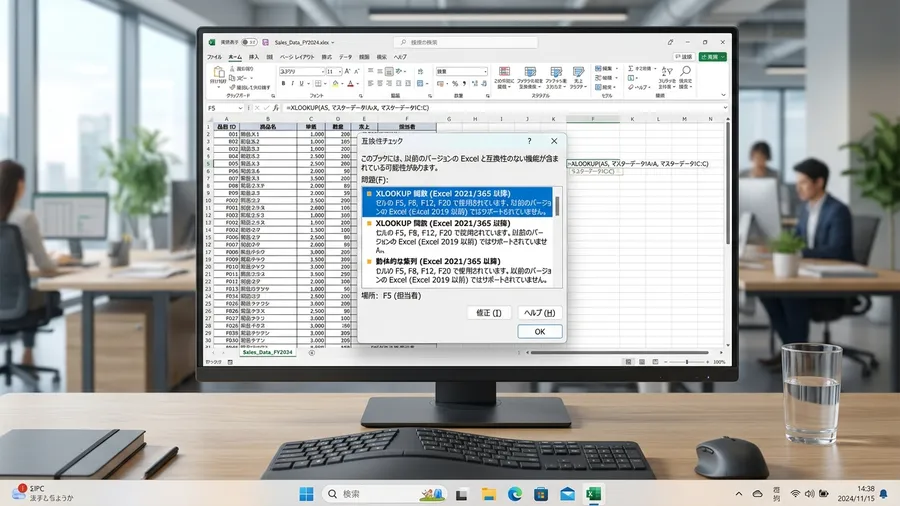
Excelのバージョン問題に振り回される現実に。そろそろ終止符を打ってもいいのではないでしょうか。どれだけ関数を極めても、Officeのアップグレードサイクルや組織の保守的な判断によって。自分のツールが「壊れる」リスクからは逃れられません。そこで、Excelの閉じた世界から一歩踏み出し。Pythonによるデータ処理という外の世界に目を向けてみてはいかがでしょうか。
PythonのPandasライブラリを使えば。Excelのバージョンを気にする必要はなくなります。Pandasはデータを取り込み、加工し。再出力するまでのプロセスをOSやOfficeのバージョンに左右されずに実行してくれます。一度プログラムを書いてしまえば。環境の違いによる「#NAME?」エラーに悩まされることは二度とありません。
以前、複雑なマクロと関数でガチガチに固め
以前、複雑なマクロと関数でガチガチに固めていたExcel業務を。思い切ってPython(Pandas)に置き換えたことがあります。すると、あれほど悩まされていたバージョン問題が嘘のように消え去りました。スクリプトさえあれば、どんなPCでも全く同じ結果が出る。自動化の本当の楽園は、Excelの外にあるのかもしれないと気づいた瞬間でした。
もちろん、Pythonの環境を同僚全員に配布するのはハードルが高いかもしれません。だが、自分自身の作業環境をExcelからPythonへ移行するだけでも。生産性は劇的に向上します。Excelは結果の提示や可視化のためのインターフェースとして割り切り。重たい処理やバージョンの壁がある複雑なロジックはPythonに担当させる。この役割分担こそが、現代の事務職に求められる「脱・環境依存」の戦略ではないでしょうか。Excelのバージョン問題に嘆くのは、これが最後にしてほしいものです。技術の進歩を味方につけ、より堅牢な仕組みを構築することで。不毛なエラー修正の時間から自らを解放していきましょう。
「自分の常識」が通用しない組織の壁と、プログラミングへの一歩
「このファイル、壊れてるよ?」と言われたあの日の衝撃は、XLOOKUPの問題だけでは終わりませんでした。私はその後も、Excelのバージョン問題に何度も頭を抱えることになります。例えば、最新版のExcelで作成したPower Queryの機能が、古いバージョンの同僚のPCでは全く動かなかったり。あるいはマクロの参照設定が環境によって異なり、エラーを吐き出すことが頻繁にありました。自分のPCでは完璧に動くはずのシートが。誰かのPCで開いた途端に「壊れる」という現象は、私にとって大きなストレスでした。
「どうして私だけこんなにトラブルに巻き込まれるんだろう」と悩んだ時期もありました。しかし、それは私が「最新のExcel」という自分のPC環境を絶対的なものとして捉え。組織全体の標準環境を軽視していたからだと、後になって気づかされました。会社によっては、OSのバージョンアップやOfficeの更新に慎重なところも多く。セキュリティや互換性の観点から、あえて古いバージョンを使い続けているケースも少なくありません。私の会社もまさにその典型で。部署によってExcel 2016とMicrosoft 365が混在しているような状況でした。
このような環境で
このような環境で、自分だけが最新機能を駆使して効率化を図ろうとすれば。それはかえってトラブルの元になってしまいます。個人の生産性を高めることは素晴らしい目標ですが。それが組織全体の足かせになってしまっては本末転倒です。私はこの問題に直面するたびに。Excelの「閉じた世界」に限界を感じるようになりました。「もっと安定して、誰の環境でも同じように動く方法はないのだろうか」と。漠然と考えるようになったのです。
そんな中で、ちらほらと耳にするようになったのが「プログラミング」という言葉でした。「プログラミングなんて、理系の人がやることで、私のような完全文系の事務職には全く関係ない世界だ」と決めつけていました。しかし、Excelの限界を痛感するたびに、何か新しい知識を身につけなければ。いつまで経ってもこの「互換性の壁」にぶつかり続けるのではないかという焦燥感に駆られました。それが、私がプログラミングの世界に足を踏み入れることを決意した。大きなきっかけになったのです。
プログラミング学習は、最初は本当に戸惑うことばかりでした。これまで慣れ親しんだExcelのGUI(グラフィカルユーザーインターフェース)とは全く異なる。真っ黒な画面に文字を打ち込んでいく作業は、まるで宇宙語を解読するような感覚でした。しかし、少しずつコードが意図した通りに動き始めたときの感動は。Excelの数式が完成した時とは比べ物にならないほど大きなものでした。それは、自分の手で新しい道具を作り出すような、根源的な喜びだったように思います。
Excelの「その先」へ。非エンジニアでもPythonを選ぶべき理由
Excelのバージョン問題に悩まされ続けた私がPythonに目を向けたのは。まさに「環境に依存しない」というその特性に惹かれたからです。プログラミングの「プ」の字も知らなかった私にとって、新しい言語を学ぶことは大きな挑戦でしたが。Excelで抱えていた課題を根本的に解決できるかもしれないという期待が、私の学習意欲を掻き立てました。実際にPythonを学び始めて、その期待は確信へと変わっていきました。
PythonのPandasライブラリを使えば、Excelファイルを読み込み、データを加工し。そして新しいExcelファイルとして出力するという一連の作業が、驚くほど簡単に、そして安定して実行できることに気づきました。数万行のデータをVLOOKUPやXLOOKUPで処理すると、ファイルが重くなったり、計算に時間がかかったり。挙げ句の果てに「#NAME?」エラーで壊れてしまったりと、常に不安がつきまといました。しかし、Pythonで同じ処理を行うと、まるで魔法のようにスムーズに進みます。しかも、一度書いたスクリプトは、私のPCでも同僚のPCでも。あるいはサーバー上でも、全く同じ結果を返してくれるのです。
この「どこでも動く」という安定感こそが。Excelのバージョン問題に悩まされてきた私にとって、何よりも大きなメリットでした。もう「部長のExcelのバージョンはいくつだろう?」と心配する必要はありません。ファイルを共有する際に「互換性チェック」をかける手間も。数式が壊れていないかドキドキしながら待つ時間もなくなりました。Pythonは、私がこれまでExcelで感じていたすべての不便さや不安を。一気に解消してくれる存在でした。
もちろん、Pythonの学習は一朝一夕に
もちろん、Pythonの学習は一朝一夕にできるものではありませんでした。特に、プログラミング独特の考え方や、エラーが発生したときの対処法など。壁にぶつかることも多々ありました。しかし、そんな時に支えになったのは、オンラインの学習リソースや。時にはプログラミングスクールの存在でした。現役エンジニアのサポートを受けられるスクールは。私のような完全初心者にとって、まさに救世主のような存在に思えました。体系的に学ぶことで、これまでバラバラだった知識が繋がり。着実にスキルアップを実感できたのです。
私は今、Excelを「データの入り口」や「結果の表示画面」として活用し。複雑なデータ加工や自動化はPythonに任せるという役割分担を実践しています。このやり方に変えてから、日々の業務でExcelのバージョン問題に悩まされることはほとんどなくなりました。事務職だからこそ、日々の業務で直面する非効率やトラブルを肌で感じています。その問題を解決するために、Excelの枠を超えてPythonという新しいツールを手に入れたことは。私のキャリアにおいて大きな転換点になったと確信しています。これからも、技術の進化を恐れずに、新しい知識を学び続けることで。よりスマートでストレスフリーな働き方を目指していきたいと思っています。
関連リンクとチェックリスト
📖 関連記事
XLOOKUPの互換性やExcelの自動化に役立つ関連記事はこちらです。
学習サービスとアンケート
📘 このスキルを活かしてさらに前へ進むなら
PythonやExcel自動化スキルを持ったまま、ITエンジニアとして転職したい方には「EBAエデュケーション」が選択肢です。企業が求めるエンジニア像に合わせたカリキュラムで、実務直結のスキルを習得できます。
無料プレゼント
Excel業務を自動化する前に確認するチェックリスト(PDF)
自動化していい作業かどうか、VBAかPythonか、最初に避けるべき落とし穴。実務でよく迷うポイントを1枚にまとめました。メールアドレスだけで受け取れます。
¥980 ミニキット
コピペで動かせる3スクリプト+自動化チェックリスト
最新ファイルの自動選択・部署名ゆれの正規化・CSV文字コード確認の3本セット。今週の作業を1つだけ楽にするための最小キットです。