


締め切り前にエクセルのファイルが保存できないと、作業が止まってしまいます。保存のエラーが出る原因は1つとは限らず、いくつかの可能性が考えられます。たとえば、一時ファイルやアドイン、ウイルス対策ソフトウェアが関わる場合です。原因がわからないまま操作を重ねると、かえって状況がわかりにくくなります。この記事では、確認済みの情報だけをもとに、対処法を順番に整理しました。最初に、Excelがブックを保存するときの仕組みを、順を追って押さえます。仕組みがわかると、保存先のフォルダーで何を見ればよいかが見えてきます。続いて、セーフモードでの確認と、アドインなどの切り分けに進みます。
後半では、ファイル名や形式、保存する場所を変えて試す方法を紹介します。ワークシートを新しいブックへ移す方法も、手順を追って説明しています。最後に、元の場所で新しいブックが保存できるかを確かめる方法を取り上げます。1つずつ結果を確かめれば、どこに原因があるかを絞り込みやすくなります。どの方法も、特別な専門知識がなくても、上から順番に試せる内容になっています。作業中のデータがある場合は、試す前にコピーを別に残しておくと安心です。設定を変えたときは、変更前の状態を控えておくと元に戻しやすくなります。それでは、Excelの保存の仕組みを知るところから見ていきましょう。
本記事にはプロモーション(アフィリエイトリンク)を含みます。
エクセルが保存できない時は保存プロセスと一時ファイルを確認する
最初に、ブックを保存するときにExcelの内部で起きている流れを確認します。仕組みを知っておくと、エクセルで保存できない原因を考えやすくなります。難しい用語は使わずに、順を追って説明していきます。
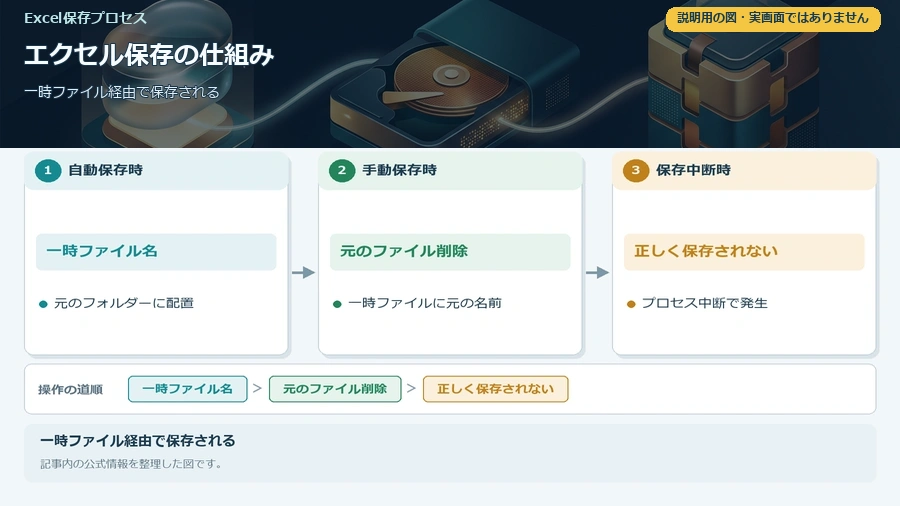
Excelでブックを保存する際、ファイルは一時ファイル名で自動的に保存されます。この一時ファイルは、元のバージョンと同じフォルダーに配置されます。つまり、保存の途中では元のファイルと一時ファイルが同じ場所にあることになります。ブックを手動で保存すると、元のファイルが削除されます。そのうえで、一時ファイルに元のファイル名が割り当てられます。見た目は普段どおりでも、裏ではファイルの入れ替えが行われているわけです。
この保存プロセスが中断されると、ワークブックが正しく保存されないことがあります。エクセルで保存できない時は、この流れのどこかで中断がないかを考えます。流れを頭に入れておけば、次の節で扱う一時ファイルの話も理解しやすくなります。
日ごろの作業では、保存が終わるまで次の操作を待つ習慣をつけておくと安心です。また、保存に失敗したときは、表示されたメッセージの文面を控えておきましょう。メッセージの内容は、あとで対処法を選ぶときの手がかりになります。
エクセルが保存できない原因が保存先の一時ファイルか確認する
前の節では、保存の途中で一時ファイルが作られる流れを確認しました。ここでは、その一時ファイルが保存先に残っていないかを見ていきます。エクセルで保存できないときに、最初に見ておきたい項目の1つです。
注目したいのは、ファイルを保存しようとしたフォルダーの中身です。そこに1つ以上の一時ファイルが見つかる場合、保存エラーが発生することがあります。1つだけでも当てはまるので、数が少ないからといって見過ごさないようにします。確認は、次のような流れで進めると、見落としが少なくなります。
- 保存しようとしたフォルダーを開きます。
- 元のブックと並んで、見慣れない名前のファイルがないかを見ます。
- 気になるファイルがあれば、名前と数を書き留めておきます。
見つけたファイルを削除するのは避け、まずは記録を残すことをおすすめします。中身が、別の作業中のデータである可能性も考えられるためです。エクセルで保存できない状態が続くなら、記録した内容は後の節でも役立ちます。
一時ファイルの有無は、保存先を変える前に確かめておきたい点です。場所を変えてしまうと、元のフォルダーの状態を見比べにくくなるからです。確認を終えたら、次はExcelをセーフモードで起動する方法に進みます。
エクセルをセーフモードで起動し、保存できない状態か試す
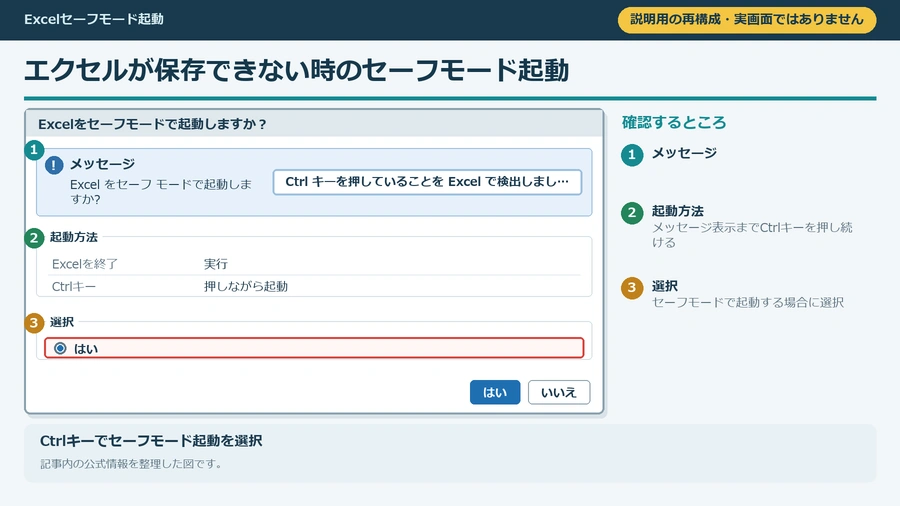
ここからは、Excelのセーフモードを使った確認の方法を紹介します。エクセルが保存できない原因を探るうえで、役に立つ手段の1つです。先に起動の手順を説明し、そのあとでこの方法から何がわかるのかを確認します。Excelをセーフモードで起動する手順は、次のとおりです。
- まず、Excelを終了します。
- Ctrlキーを押しながら、Excelを起動してください。
- 「Excelをセーフモードで起動しますか?」というメッセージが表示されたら、「はい」を選択します。
メッセージが表示されないときは、いったん終了してから同じ操作をやり直します。起動できたら、保存できなかったブックを開いて、もう一度保存を試してみましょう。
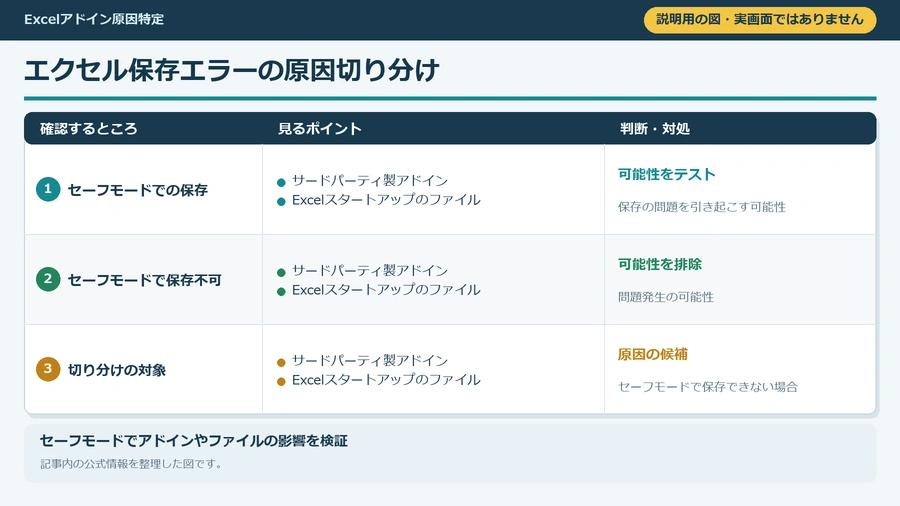
ファイルをセーフモードで保存することで、原因の候補をテストし排除できます。対象は、サードパーティのExcelアドインやファイルが保存の問題を引き起こしている可能性です。結果の読み取り方については、次の節で詳しく説明します。
試す前に、作業中のほかのブックは閉じておくと、取り違えを防げます。保存を試した結果は、成功したかどうかだけでも必ずメモしておきましょう。エクセルで保存できない問題を切り分けるとき、その記録が判断の材料になります。
エクセルが保存できない原因がアドインやスタートアップファイルか切り分ける
前の節では、セーフモードで保存を試す方法を紹介しました。この節では、アドインやスタートアップのファイルに目を向けます。エクセルで保存できない原因を、Excel本体以外の要素に絞って考える方法です。
原因の候補として、まずサードパーティ製アドインが挙げられます。もう1つは、Excelのスタートアップ場所にあるファイルです。これらが原因でセーフモードでブックを保存できない問題が発生する可能性があります。前の節の結果と合わせて考えると、どこから手をつけるかを決めやすくなります。自分で追加した覚えのないアドインがないかも、あわせて見ておきます。業務で使っているアドインは、外す前に名前を一覧にしておくと安心です。切り分けは、次のように1つずつ進めるのが基本です。
- 使っているアドインと、スタートアップ場所のファイルを書き出します。
- 候補を1つだけ外してから、ブックの保存を試してください。
- 結果を記録したら、外したものを元に戻して次の候補に移ります。
複数を同時に外すと、どれが原因だったのかがわからなくなります。時間がかかっても、1つずつ確かめるほうが結果的に近道です。原因が見つからない場合は、ブック自体を保存し直す方法を試していきます。
エクセルが保存できない時は新しいファイル名でブックを保存し直す
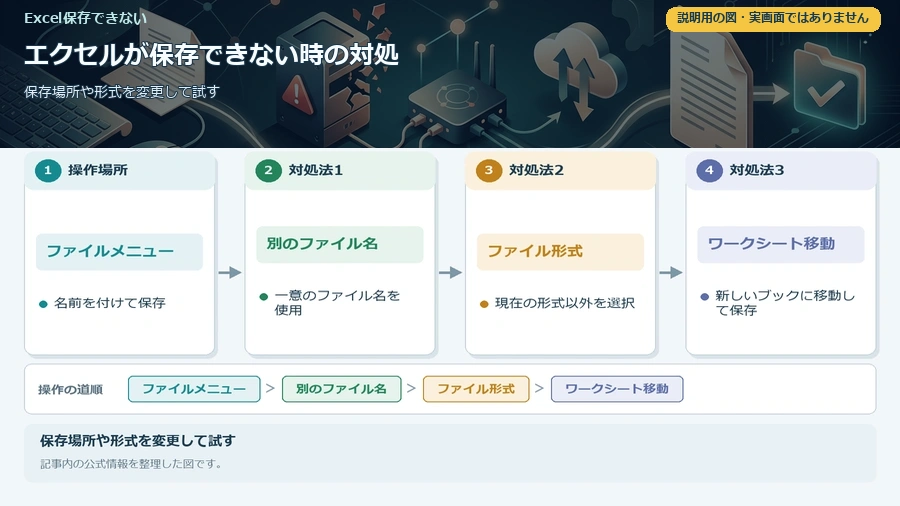
保存し直す方法として、まずはファイル名を変える手があります。ブックを保存できない場合、新しいファイル名を使用して保存することを試せます。エクセルで保存できない時に、手軽に試せる方法の1つです。手順は、次のように進めます。
- 保存の操作で、今とは別のファイル名を入力します。
- 元のファイルと区別しやすいよう、日付などを付けた名前にしておくと便利です。
- 保存を実行し、エラーが出るかどうかを確かめます。
元のブックを上書きせずに済むので、比較にも使えます。うまく保存できた場合も、元のファイルはすぐに消さずに残しておきましょう。中身を見比べられるようにしておくと、あとで確認するときに困りません。
エクセルで保存できない状態が新しい名前でも続くなら、別の角度から見直します。次の節では、シートを新しいブックへ移す方法を紹介します。
確定申告や経理の手間を減らしたい方へ
弥生会計 Nextは、請求書の発行や経費の処理、日々の仕訳を効率化できる法人向けクラウド会計ソフトです。無料体験プランも用意されています。
法人向けクラウド会計ソフト「弥生会計 Next」はこちら →

ワークシートを新しいブックに移動して保存する
ファイル名を変えても保存できない場合は、シートの移動を試してみましょう。元のワークシートを新しいブックに移動して保存することも、解決策の一つです。エクセルで保存できないとき、中身を新しいブックに移して保存を試す考え方です。
始める前に、元のファイルをコピーして控えを残しておきましょう。移動の途中で操作を誤っても、控えがあればやり直せます。シートが複数ある場合は、どのシートを移すかを先に決めておきます。大まかな流れは、次のとおりです。
- Excelで新しい空のブックを作成します。
- 元のブックに戻り、移したいワークシートを選んでください。
- 選んだシートを、作成した新しいブックへ移動します。
- 最後に、新しいブックを保存できるかを確かめます。
移動が終わったら、数式や書式が元どおりかを目で確かめておきます。ほかのブックを参照している数式がある場合は、特に念入りに見ておきましょう。エクセルで保存できない状態が新しいブックで解消すれば、作業を続けられます。
保存できたブックには、元とは区別できる名前を付けておくと管理しやすくなります。元のブックは、内容を確かめ終えるまで消さずに残しておきます。新しいブックでも保存できないときは、次にファイルの形式を変える方法を試します。
ファイル形式を変更してエクセルを保存する
ここでは、保存するときのファイル形式に注目します。形式を変えることで、エクセルで保存できないエラーを避けられる場合があります。具体的には、現在のファイル形式以外のExcelファイルの種類として保存します。
お使いのExcelのバージョンも、形式を選ぶうえで関わってきます。対象は、Microsoft Excel 2007以降のバージョンを使用している場合です。その場合は、.xlsではなく.xlsxまたは.xlsmでの保存が推奨されます。今のファイルが.xlsで保存されているなら、形式を見直すきっかけになります。どちらを選ぶか迷うときは、社内でよく使われている形式に合わせると安心です。保存する前に、今のファイル名と形式をメモしておくと元に戻しやすくなります。形式を変えて保存する流れは、次のとおりです。
- 保存の操作で、ファイルの種類を選ぶ欄を表示させます。
- 現在のファイル形式以外のExcelファイルの種類を選んでください。
- 保存を実行し、エラーが出ないかを確かめます。
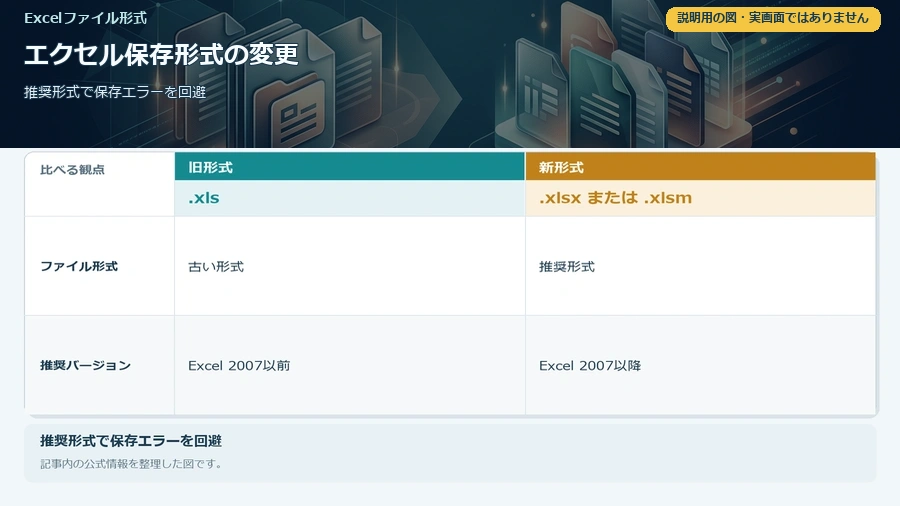
エクセルが保存できない原因が形式にあったなら、この方法で解決に近づけます。保存できたら、新しい形式のファイルで開き直し、中身を確認しておきます。形式を変えてもうまくいかない場合は、保存する場所そのものを変えてみます。
別の場所にエクセルファイルを保存してみる
保存先そのものに原因がないかを確かめる方法も紹介します。ワークブックは、今とは別の場所に保存することを試せます。候補は、ローカルハードディスク、ネットワークドライブ、リムーバブルドライブなどです。エクセルで保存できない原因が場所にあるのかを、切り分ける手がかりになります。
今の保存先がネットワークドライブなら、ローカルハードディスクに保存してみます。反対に、ローカルハードディスクで失敗するなら、別のドライブを選ぶ形です。今とは種類の違う場所を選ぶと、比べたときに違いがわかりやすくなります。試すときは、次の順に進めると整理しやすくなります。
- 今の保存先の場所を、メモなどに控えておきます。
- 保存の操作で、別のドライブやフォルダーを指定してください。
- 実行したら、エラーが出るかどうかを確認します。
リムーバブルドライブを使う場合は、作業の前にパソコンへ接続しておきます。ネットワークドライブを選ぶときは、書き込みの権限があるかも確かめましょう。別の場所で保存できたら、そのファイルを元の場所に戻す前に中身を見ておきます。
エクセルで保存できない状態が場所を変えても続くなら、原因は別にありそうです。次の節では、元のフォルダーそのものを確かめる方法を説明します。
元の場所に新しいエクセルブックを保存できるか確認する
最後に、保存先のフォルダーそのものを使って確認する方法を見ていきます。新しいワークブックを元の場所に保存してみることも、問題の切り分けに役立ちます。エクセルで保存できないのが特定のブックだけなのかを、見分ける助けになります。手順は、次のとおりです。
- Excelで、何も入力していない新しいブックを作成します。
- 保存できなかったブックと同じフォルダーを、保存先に指定してください。
- 実行後に、エラーが出るかどうかを見ます。
新しいブックも保存できない場合は、ブックではなく保存先の側に目を向けます。反対に新しいブックだけ保存できるなら、元のブックに理由がありそうです。その場合は、前の節までの方法をもう一度見直してみてください。
もう1つ気にしておきたいのが、ウイルス対策ソフトウェアの存在です。ウイルス対策ソフトウェアがファイルの保存を妨げることがあります。エクセルで保存できない状態が続くときは、この可能性も頭に入れておきます。会社のパソコンでは、設定を自分で変えずに情報システムの担当者へ相談しましょう。相談の際は、試した方法と表示されたメッセージを伝えると話が早く進みます。ここまでの節で記録してきた内容が、そのまま説明の材料になります。
まとめ
エクセルで保存できない時は、まず保存の仕組みと一時ファイルの状態を確かめます。続いて、セーフモードでの保存を試し、アドインなどの影響を切り分けます。それでも解決しない場合は、ブックの保存の仕方そのものを変えていきます。
新しいファイル名での保存や、ワークシートを新しいブックへ移す方法が候補です。ファイル形式の変更や、別の場所への保存も、試してみる価値のある方法です。最後に、元の場所で新しいブックを保存できるかを確かめて、切り分けに役立てます。ウイルス対策ソフトウェアが保存を妨げることもある点を、押さえておきましょう。どの方法も、試した内容と結果を記録しながら、1つずつ進めるのが確実な近道です。会社のパソコンで判断に迷うときは、無理をせず早めに担当者へ相談してください。
関連リンクとチェックリスト
無料プレゼント
Excel業務を自動化する前に確認するチェックリスト(PDF)
自動化していい作業かどうか、VBAかPythonか、最初に避けるべき落とし穴。実務でよく迷うポイントを1枚にまとめました。メールアドレスだけで受け取れます。
無料でチェックリストを受け取る¥980 ミニキット
コピペで動かせる3スクリプト+自動化チェックリスト
最新ファイルの自動選択・部署名ゆれの正規化・CSV文字コード確認の3本セット。今週の作業を1つだけ楽にするための最小キットです。
ミニキットを見る(¥980)関連記事
今回の手順を終えたあと、近い作業で別の困りごとが出たときに読む参考になる記事です。
仕事道具の買い物
[アンケート] この記事は役に立ちましたか?
1問だけ回答する