

ExcelのVBAからOutlookでメールを送ります。ところが、エラーで止まる例があります。今回の題材は、Microsoft Q&Aの投稿です。公式資料と読み比べ、確認できる記載だけを整理しました。比較した資料は、Q&Aを含めて六つです。事例はWindows 11 ProのOffice 365 64bit環境で起きています。同じ環境の別のパソコンでは、送信できる状態です。事例では、400件のうち残り118件で送信できなくなりました。この件数と送信エラーの因果関係は、資料には示されていません。
なお、私が行ったのは公式資料とQ&Aの記載の比較です。実機での再現ではない点に注意してください。扱う内容は、アドインの競合と無効化、ウイルス対策ソフトの状態です。さらに、オブジェクトモデルガードのレジストリ設定も見ます。また、Internet Explorerのスクリプトデバッグ設定も対象です。診断情報にあるRefuseQuotaの記載も、書かれている範囲で確認します。画面名は資料の表記に合わせています。ただし、資料にない原因は断定しません。症状に近い節だけを読んでも構いません。したがって、手順を試す前に、自分の画面の表示と資料の文言を見比べてください。
本記事にはプロモーション(アフィリエイトリンク)を含みます。
Outlook VBAでメール送信できない時のエラー症状と確認ポイント
事例は、ExcelVBAからOutlookを起動する送信です。環境はWindows 11 ProのOffice 365 64bitです。このとき、エラーメッセージが表示されました。文言の一つは「このメールは、受信者全員または一部に届きませんでした。」です。もう一つは「クライアントの処理が失敗しました。」です。
エラーコードは[0x80004005-0x00000b22-0x00000501]です。加えて、診断情報には、Exchangeの応答ヘッダーも貼られていました。また、同じ環境の別のパソコンでは送信できる状態です。さらに、400件のうち残り118件でエラーが出て送信できなくなりました。残り118件という数え方の意味は、投稿からは確定できません。
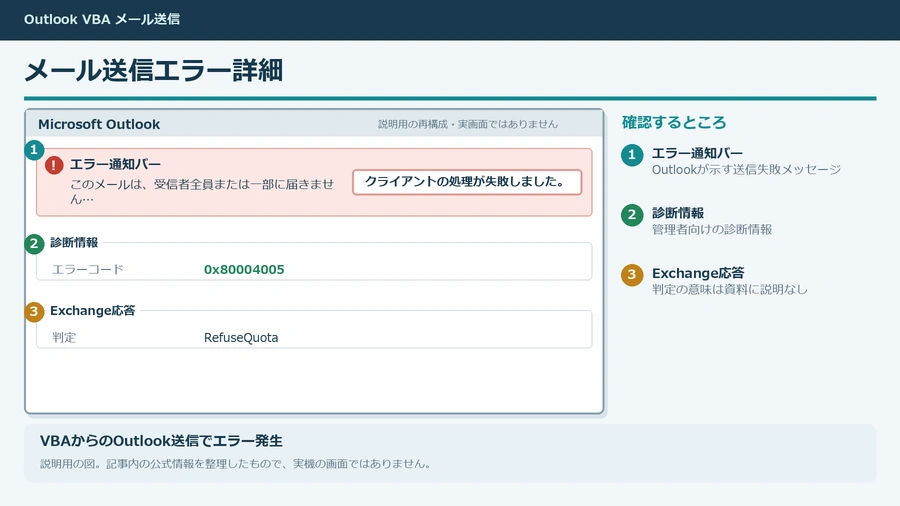
そのため、確認ポイントは三つに絞れます。一つ目は、表示された文言とエラーコードを控える点です。二つ目は、エラーが発生した時点での送信件数(または未送信件数)を記録します。三つ目は、同じ環境の別のパソコンとの差を見る点です。別のパソコンのアドインや設定が同じかは、資料に記載がありません。したがって、差の原因はここでは特定できません。なお、以降の節は症状に合う候補を並べたものです。
Outlookアドインのバージョン競合と無効化の確認
Officeアドインでは、バージョン競合が起きる場合があります。資料によると、競合は複数のアドインで起こり得ます。対象は、同じコマンド、リボン コントロール、カスタム関数を登録するものです。そのため、古い版か新しい版のどちらかを無効にする必要があります。アドインの発行元は、古い版の無効化を推奨しています。
一方、資料が想定するのは、以前のWindows専用版が入っている状態です。適用先は、ExcelやWordなどのMicrosoft 365版です。Outlook for Microsoft 365も適用先に含まれます。さらに、Microsoft 365 for Windowsも挙がっています。
ただし、事例の送信エラーを直接説明する記載ではない点に注意してください。競合が送信エラーの原因になるという記述は、資料に見当たりません。また、競合しているアドインの見分け方は、資料から読み取れません。よって、どちらを無効にするかは、発行元の案内で確認してください。事例の環境にどのアドインが入っていたかも、記載がありません。なお、事例の送信エラーとの関係は、資料から不明のままです。無効化の具体的な操作は、別の節に書いています。
Officeアプリケーションからのアドイン有効/無効切り替え手順
アドインの有効と無効は、後から変更可能です。操作は、アドインがインストールされたアプリケーションのリボンから開始します。具体的には、「ファイル > オプション > アドイン」へ移動してください。次に、「管理」ドロップダウン リストで種類を選び、「Go」を選択します。開いたダイアログで、アドインを有効または無効に設定可能です。
この手順は、アドインのバージョン競合時の案内に含まれます。ただし、事例の送信エラーへの効果は確認できていません。「管理」ドロップダウン リストには、COMアドイン、Exchangeクライアント拡張機能、Outlookアイテム、セキュリティフォームなど、複数の種類が表示されます。読者の環境に合う種類を選んでください。
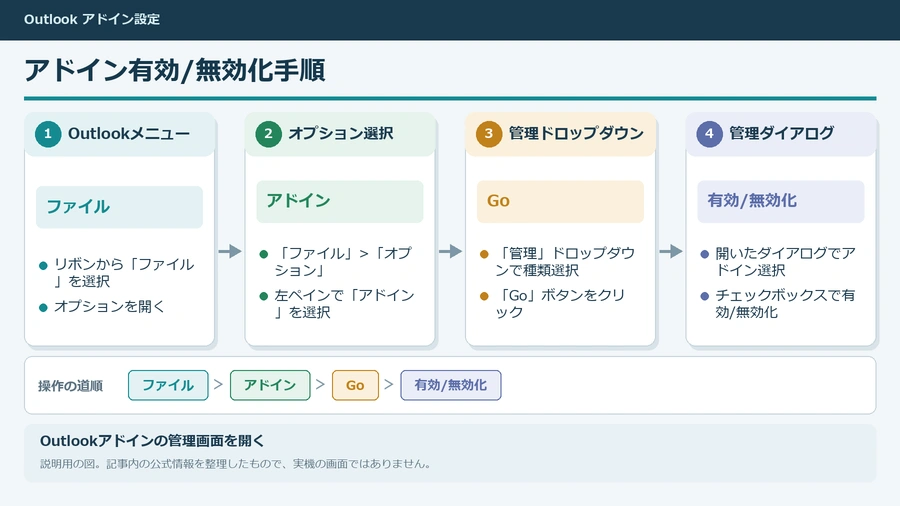
詳細は、Excelのアドイン追加・削除に関する記事が案内されています。この案内は、すべてのOfficeアプリケーションが対象です。管理センターでの組織アドインポリシー確認も可能です。ITサポートやアドイン発行元への問い合わせも案内されています。この手順でアドインの有効・無効状態を変更できます。同じダイアログで、無効にしたアドインを有効に戻すことも可能です。
Outlook for Windows資料の「管理アドイン」手順
この資料は、Outlook for Windows向けの手順です。適用対象には、Outlook for Microsoft 365が含まれます。ほかに、Outlook 2024、2021、2019、2016も対象です。また、Outlook 2016では、使わないアドインを無効にできます。
この手順はOutlook on the webが開くものであり、前節で説明したOfficeアプリケーションからのアドイン管理手順とは異なる画面が開きます。操作の起点は、「ファイル」メニューの「管理アドイン」です。資料には、クリックするとOutlook on the webが開くとあります。ここで説明するのは、アドインの有効と無効の切り替えです。無効にするには、「アドインの管理」の「オン」列を使います。該当するアドインのチェックボックスをオフにすると、そのアドインは無効な状態です。有効に戻す場合は、同じチェックボックスをオンにします。
つまり、オフにした箇所をオンにすれば、元に戻せる仕組みです。この手順が送信エラーに効果があるかどうかは、資料に記載がありません。また、VBAからの送信に影響するアドインを見分ける手順も、資料には見当たりません。
ウイルス対策ソフトウェアによるOutlookアドインへの影響と除外設定
資料によると、ウイルス対策ソフトは、アドインが使うプロセスを検査できます。ネットワークアクティビティも検査の対象です。その結果、アドインの起動やAPI呼び出しが遅くなる場合があります。ただし、事例との関係は資料から分かりません。
また、アクセス拒否のエラー(0x80070005)も載っています。ウイルス対策ソフトがWebView2プロセスの作成を妨げる場合に起こり得ます。除外先は、C:\Program Files\Microsoft Office\root\Office16のフォルダーです。または、フォルダー全体の.exeファイルを除外しても構いません。ウイルス対策の保護を完全に無効にしないでください。なお、私は資料を比べただけで、除外設定は試していません。
ここで一度立ち止まって考えてみてください
Pythonや自動化スキルを体系的に習得して、ITエンジニアとしてのキャリアを切り開きたい方には「Enjoy Tech!(エンジョイテック)」が選択肢のひとつです。現役エンジニアのサポートで、未経験から実践的なスキルを身につけられます。
Outlookオブジェクトモデルガードの警告とウイルス対策の状態確認
事例の投稿には、この警告の記載はありません。一方、Outlookの資料には、別のプログラムからの送信で出る警告があります。例として、Excelから送信した場合が挙げられています。警告の文言は「プログラムがユーザーに代わって電子メール メッセージを送信しようとしています」です。
適用先の一つは、Outlook LTSC 2021です。また、Outlook 2019、2016、2013も対象に含まれます。さらに、Outlook for Microsoft 365も対象です。原因は、ウイルス対策ソフトが非アクティブまたは古いと検出された場合です。資料の警告には、予期しない場合は「拒否」を選ぶとあります。
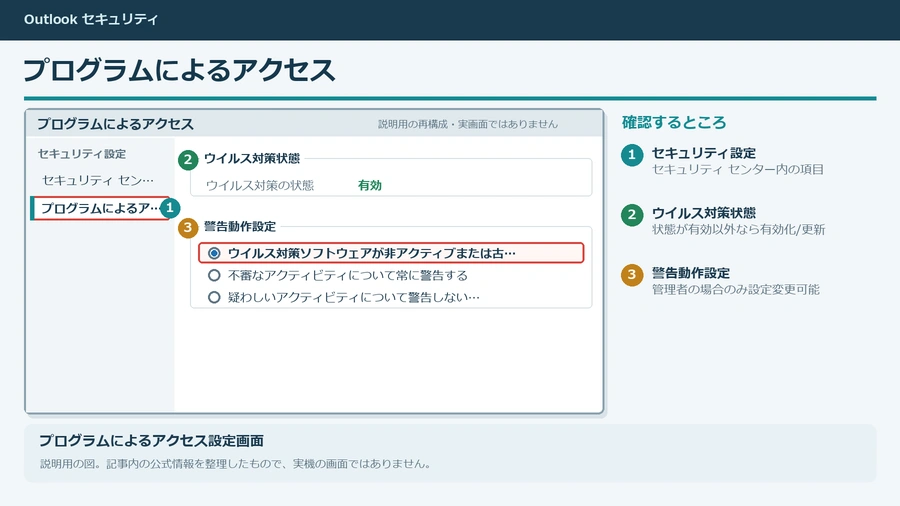
そのため、ウイルス対策の状態を確認する手順です。「ファイル」から「オプション」を選び、「セキュリティ センター」を選択します。続いて、「セキュリティ センターの設定」から「プログラムによるアクセス」を選びます。このウィンドウが、ウイルス対策の状態情報の表示場所です。状態が「有効」以外なら、ウイルス対策プログラムを有効にするか更新します。なお、事例の送信エラーに結び付くかどうかは、資料から確認できません。
Outlookオブジェクトモデルガードのレジストリ設定変更手順
レジストリ設定の変更は、「スタート」で「regedit」と入力します。検索結果の「レジストリ エディター」を右クリックし、管理者として実行します。
Officeバージョンはx.0です。Office 2016以降は16.0、Office 2013は15.0です。レジストリパスはOfficeとWindowsのビット数で変わります。同じビット数なら、パスはHKEY_LOCAL_MACHINE\SOFTWARE\Microsoft\Office\x.0\Outlook\Securityです。異なるビット数なら、HKEY_LOCAL_MACHINE\SOFTWARE\Wow6432Node\Microsoft\Office\x.0\Outlook\Securityです。
サブキーがない場合、最後のサブキーを右クリックし、「新規」の「キー」で作成します。そのキーで「新規」の「DWORD」を選び、ObjectModelGuardと名付けます。
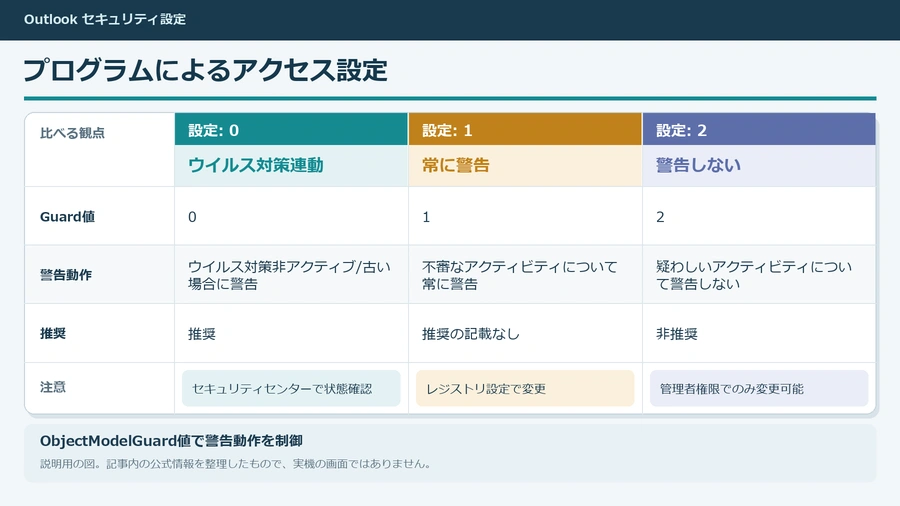
ObjectModelGuardの値が0なら、ウイルス対策が非アクティブまたは古い場合に警告します(推奨)。値1は不審なアクティビティについて常に警告します。値2は警告を出さず推奨されません。この設定は、現在のユーザーがコンピューターの管理者の場合にのみ利用可能です。
400件送信中に止まった事例とRefuseQuota判定の記載
診断情報には、OutboundSpamExceptionの記載があります。これは、Exchange側やOffice 365側で起きることがあるものです。判定の文言は、RefuseQuotaと記載されています。この判定が何を意味するかは資料に説明がありません。
診断情報のROPの概要では、ropTransportSendの応答コードが2850ですが、このコードの意味は資料に説明がない状態です。投稿者のプロバイダは、OCNです。一方、資料には、プロバイダと例外の関係が書かれていません。なお、同じ環境の別のパソコンは送信できる状態でした。投稿の返信には、大量送信が弾かれる可能性を指摘する意見もあります。このため、事例の原因はここでは特定していません。私は、公式資料とQ&Aの記載を読み比べました。ただし、実際に400件を送る検証は行っていません。
Internet Explorerのスクリプトデバッグ設定の確認
対象は、Windowsで動くOutlookアドインです。そのアドインがInternet Explorerを使っている場合の確認です。正常に機能しない場合は、スクリプトのデバッグを有効にしてみます。設定の場所は、「ツール」>「インターネット オプション」>「詳細設定」です。
具体的には、「参照」の欄に、二つのチェックボックスがあります。一つは「スクリプトのデバッグを無効にする (Internet Explorer)」です。もう一つは「スクリプトのデバッグを無効にする (その他)」です。つまり、この二つのチェックボックスを、どちらもオフにします。なお、項目名が「無効にする」なので、オフにするとデバッグが有効になります。この設定は、アドインの問題を切り分けるための確認です。
ただし、これはトラブルシューティングの間だけの設定です。チェックボックスをオフにしたままだと、参照時にメッセージが表示されます。そのため、問題が解決したら、各チェックボックスをオンに戻します。一方、事例の送信エラーとの関係は、資料から確認できません。したがって、該当する環境がある場合の候補として扱います。私は資料を読み比べただけで、設定を変更してはいません。
まとめ:Outlook VBAメール送信エラーの確認フロー
事例では、400件のうち残り118件で送信できなくなりました。診断情報には、RefuseQuotaの判定が記載されています。しかし、この判定が原因かどうかは、資料から分かりません。400件と118件という数字も、閾値を示すとは書かれていません。
一方、確認の候補は、資料ごとに別の症状を扱っています。アドインの競合と無効化は、アドイン側の確認です。ウイルス対策の状態とレジストリ設定は、警告表示に関する確認です。Internet Explorerの設定は、該当環境に限った候補になります。なお、私が行ったのは資料の比較で、実機の再現ではありません。
関連リンクとチェックリスト
無料プレゼント
Excel業務を自動化する前に確認するチェックリスト(PDF)
自動化していい作業かどうか、VBAかPythonか、最初に避けるべき落とし穴。実務でよく迷うポイントを1枚にまとめました。メールアドレスだけで受け取れます。
無料でチェックリストを受け取る¥980 ミニキット
コピペで動かせる3スクリプト+自動化チェックリスト
最新ファイルの自動選択・部署名ゆれの正規化・CSV文字コード確認の3本セット。今週の作業を1つだけ楽にするための最小キットです。
ミニキットを見る(¥980)関連記事
Outlook VBAでメール送信できない原因が、アドイン以外にある場合にVBAエラーの対処法として参考になります。
学習サービスとアンケート
このスキルを活かしてさらに前へ進むなら
PythonやExcel自動化スキルを持ったまま、ITエンジニアとして転職したい方には「EBAエデュケーション」が選択肢です。企業が求めるエンジニア像に合わせたカリキュラムで、実務直結のスキルを習得できます。
[アンケート] この記事は役に立ちましたか?
1問だけ回答する