

Excelの操作中に「循環参照が発生しています」という不気味な警告が出ることがあります。特に締め切り間際に表示されると、作業の手が止まり焦りが募るでしょう。私も以前、経理の月次報告書を作成している最中に遭遇し、自分の作業シートと小一時間格闘した苦い経験があります。
ところが、どれだけ目を皿のようにして探しても見つかりません。自分が編集している範囲の数式は全く正常でした。数式を消したり戻したりしても、警告は保存のたびに現れます。実は、この「見つからないエラー」の正体は今見ている画面の中にはありません。全く別のシートに隠れているケースがほとんどなのです。
自分のシートに原因がない場合の探し方を知っているだけで、調査時間を大幅に短縮できます。この記事では、エラーチェック機能がグレーアウトして使えない時の対処法や、ステータスバーを活用した一瞬での特定方法など、私が現場で学んだ具体的な解決策をお伝えします。
別シートに隠れたエラー原因を特定して、計算結果に自信が持てる状態を取り戻しましょう。それでは、具体的な探し方を順番に解説していきます。
本記事にはプロモーション(アフィリエイトリンク)を含みます。
Excel循環参照の恐怖体験
まず、私が実際に経験した体験談をお話しさせてください。「恐怖の循環参照」に遭遇した日のできごとになります。その日は四半期の決算資料をまとめていました。数十枚のシートが重なった巨大なExcelファイルです。これを必死に編集して作業を進めていたのです。突然画面に警告が出た瞬間、私は自分のミスを疑いました。直近で触ったセルを必死に確認してみたわけです。しかし、数式バーをどれだけ眺めても異常はありません。セル同士が自分自身を参照する形跡は皆無でした。
月次の締め切り1時間前に循環参照の警告が出ました。自分の担当シートを30分間くまなく調べたのです。しかし、どうやっても原因が見つかりませんでした。結局、前任者が作った10枚前の集計シートにミスが存在したのです。それに気づくまでの間は本当に生きた心地がしません。自分のパソコンが壊れたのではないかと本気で疑いました。冷や汗がずっと止まらなかったのを覚えています。マウスを握る手も少し震えていました。
循環参照、特定に60分
そこで、私は一度ファイルを閉じて開き直してみました。しかし無情にも、同じ警告が表示されるばかりでした。実は、循環参照にはとても恐ろしい特徴が存在します。たとえ無関係なシートを編集していても警告が出るのです。
エラー箇所の特定にかかった時間は60分でした。本来の修正時間はわずか1分で済むはずの作業なのです。
循環参照グレーアウトで絞り込み
次に、Excel標準機能が役に立たないときの絶望感を解説します。通常、循環参照を直すときは「数式」タブを使用してみてください。その中にある「エラーチェック」ボタンから探すのが鉄則です。原因のセルを特定するための重要なメニューとなります。しかし、原因が別のシートにある場合は様子が異なるはずです。このメニュー内にある「循環参照」という項目を見てください。なぜかグレーアウトしていて選択できない状態に陥ります。
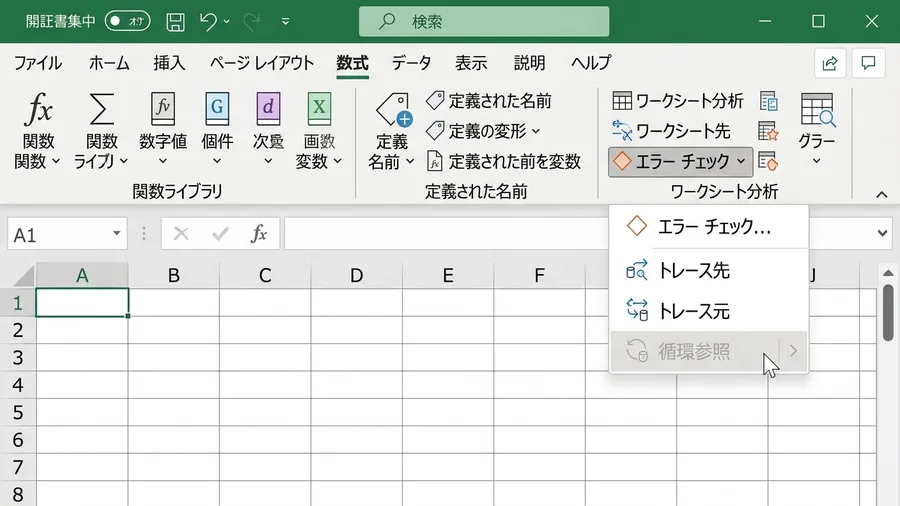
実は、これはExcelの仕様によるものです。アクティブなシートに循環参照がないと反応しません。この機能は、シート内にエラーが含まれている場合のみ使えます。ところが、初心者の方はこのボタンが押せないことで誤解しがちです。「自分のファイルには循環参照はもう存在しない」と思い込みます。しかし実際には、警告が出続けている以上は問題が残っているのです。必ずどこかのシートに不整合が隠されています。
グレーアウトは「シロ」の証
そこで、ツールに頼れないときは自力で探す必要があります。しかし、手当たり次第にシートを切り替えるのは非効率です。たとえば、100枚のシートがあるブックでは現実的ではありません。つまり、このグレーアウト現象に遭遇したときは発想を変えてみましょう。Excelが「このシートには原因がないよ」と教えてくれているのです。「このシートはシロだ」と割り切ると、原因探しがグッと楽になります。
ここで一度立ち止まって考えてみてください
Pythonや自動化スキルを体系的に習得して、ITエンジニアとしてのキャリアを切り開きたい方には「Enjoy Tech!(エンジョイテック)」が選択肢のひとつです。現役エンジニアのサポートで、未経験から実践的なスキルを身につけられます。
ステータスバーの発見、循環参照の原因シート
それでは、具体的に別のシートの原因を特定する手順を説明します。実は、Excelの画面左下にとても重要な表示が存在するのです。普段は「準備完了」と表示されている「ステータスバー」になります。ここに、エラーの場所がはっきりと表示されています。循環参照が発生しているファイルではどうなるでしょうか。ステータスバーに「循環参照:シート名」という文字列が浮かび上がっているはずです。
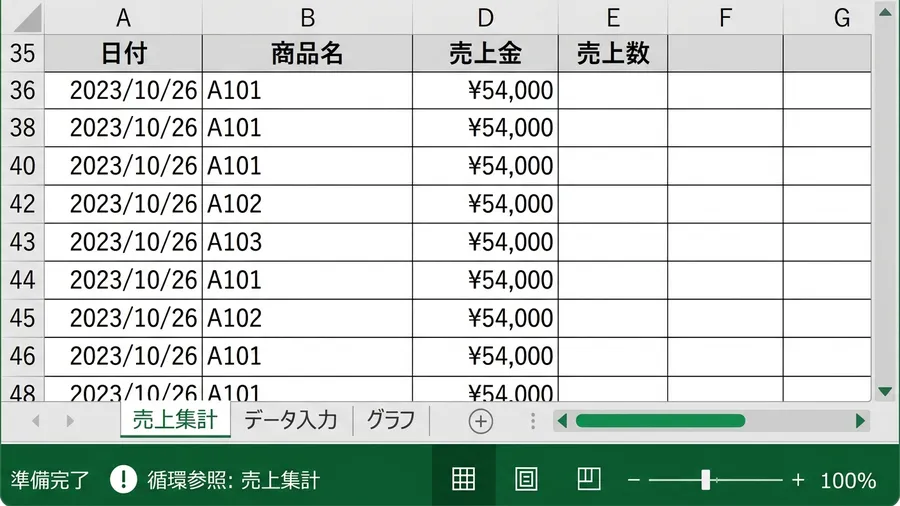
ところが、この表示は非常に小さくて目立ちません。焦っていると、つい見落としてしまうこともあるでしょう。しかし、これが原因のシートを一発で教えてくれる最大のヒントになります。「どのシートに問題があるか」が一目で分かります。まず、ステータスバーに表示されているシート名を確認してください。もし表示が出ていない場合は、右クリックしてみましょう。「循環参照」という項目にチェックが入っているか確認できます。
ステータスバー発見の感動
ステータスバーの存在に気づいた瞬間は感動しました。目の前の霧がぱっと晴れるような感覚になったのです。それまで30分以上も全シートをめくって探す羽目になったからです。それが嘘のように、一瞬で犯人が判明しました。「経費入力」シートに原因が隠れていたことに驚いたのです。もっと早くこの小さな文字を見ていればと後悔してもしきれません。あんなに胃が痛くなる思いをせずに済んだはずです。自分の無知を心から呪ってしまいました。
循環参照を瞬時に特定
原因となっているシートが特定できたら、タブをクリックします。目的のシートへ速やかに移動しましょう。シートを切り替えた直後に、再び「数式」タブを確認します。先ほどはグレーアウトしていた「エラーチェック」を見てください。すると、不思議なことに今度は文字が黒くなっているのです。「循環参照」の項目がクリックできる状態に変わります。
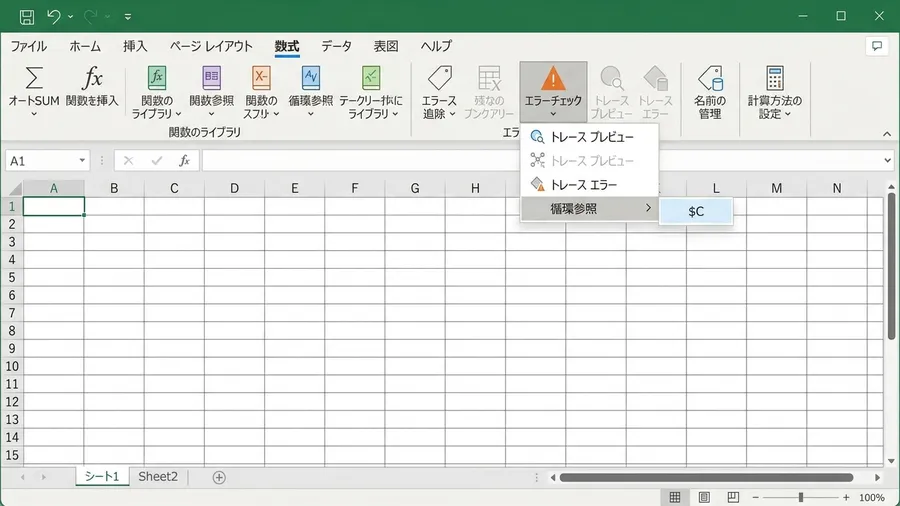
そこで、「循環参照」の上にマウスのカーソルを合わせます。すると、エラーが発生している具体的なセル番号が表示されるでしょう。このセル番号をクリックするだけで準備は完了です。Excelが自動的にその場所までジャンプしてくれます。広いシートの中から自力で数式を探す必要は全くありません。ただExcelの案内を素直に辿るだけで良いのです。
数式エラーの原因発見とチェック機能
ところが、稀にジャンプした先でも原因が分かりにくいことがあります。たとえば、他のセルを介して複雑にループしているような場合です。しかし、まずはそのセルに入力されている数式を確認してください。自分自身を参照するような計算になっていないか調べます。あるいは、合計範囲が自分を含んでいないかをチェックしましょう。
手動でエラーセルを探すと15分かかりました。エラーチェック機能での特定時間はわずか5秒で終わります。
機能を正しく使えば、修正作業は一瞬で終わるはずです。しかし、なぜこのような間違いが起きてしまうのでしょうか。
循環参照の発生源と落とし穴
そもそも、なぜ複雑に絡み合った循環参照が起きてしまうのでしょうか。よくあるパターンの一つは、「合計の合計」を計算しているときです。シートをまたいで集計を行うとリスクが高まります。たとえば、シートAでシートBの数値を集計したとしましょう。次にシートBでシートAの特定のセルを参照する数式を書いたと仮定してください。すると、計算のループが完全につながってしまいます。
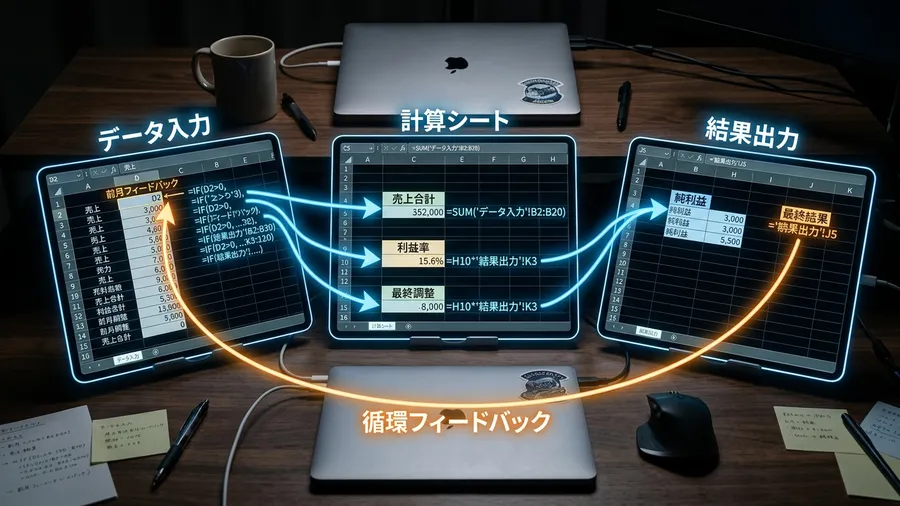
また、行の挿入や削除を繰り返しているときも要注意です。いつの間にかSUM関数の範囲が自分自身のセルまで広がってしまいます。特に、末尾に「合計」行がある表は危険だと言えるでしょう。そのすぐ上に新しい行を追加したときに問題が起きます。オートフィルの機能が過剰に働いてエラーを誘発するのです。このようなミスは、どれだけ慣れた人でもやってしまいがちな失敗になります。疲れているときには特によくある落とし穴です。
シートコピーが招く循環参照の罠
過去の数値を流用しようとした時のことです。別のブックからシートごとコピーしてきました。しかし、参照先が古いファイルのままだったのです。自分自身を参照していたりして大混乱に陥りました。コピーした瞬間は平気だったのが大きな罠でした。一度保存して開き直した瞬間に警告の嵐になったのです。何が起きたのか理解するのに半日もかかりました。
つまり、循環参照は単なる入力ミスだけが原因ではありません。
他人ファイルのメンテ術:参照トレースと全シート表示
自分ではなく、他の人が作ったファイルを扱う時はさらに苦労します。メンテナンスを任されると、本当に骨が折れる作業になるはずです。どこにどんな数式があるか全く把握できていないからです。循環参照の警告が出ても、その影響範囲が簡単には読めません。そのような場合は、焦って数式を直そうとするのは禁物です。まずは「参照元のトレース」機能を使うことをお勧めします。
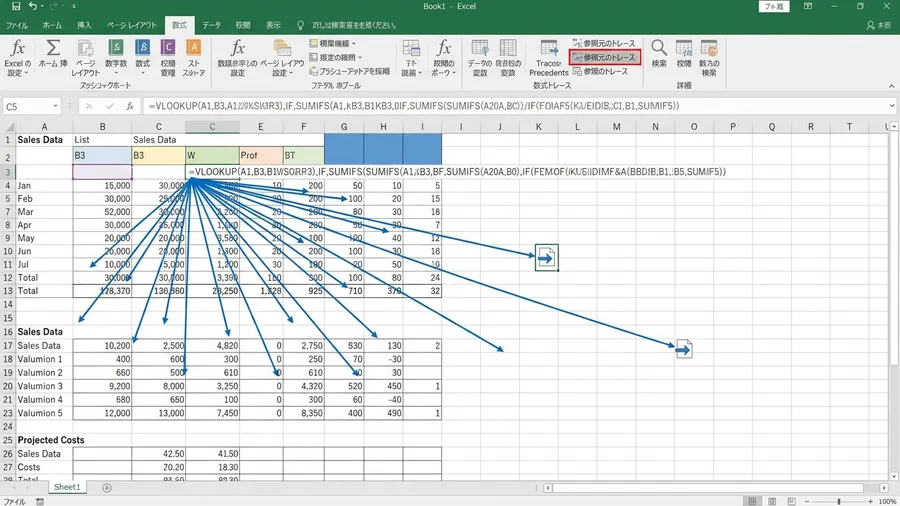
この機能を使えば、どのセルが値を引用しているかが一目瞭然です。視覚的な青い矢印で分かりやすく表示されます。特に循環参照が発生している場所では非常に便利な機能なのです。矢印を辿っていくと、必ずどこかで輪が閉じているのが分かります。そこで、その輪の一部を断ち切るように数式を修正するのです。そうすれば、厄介なエラーは綺麗に解消されるでしょう。
非表示シートの表示でエラー解決
また、非エンジニアの方に強くおすすめしたい方法があります。それは、一度全てのシートを表示させることです。非表示になっているシートを再表示させてみてください。実は、隠しシートの中にエラーが潜んでいるケースも少なくありません。ステータスバーが「非表示のシート」を指している場合もあります。まずはそのシートを出さない限り、何も解決しません。エラーチェック機能も使えないままになってしまいます。
非表示シートを含めた全探索時間は30分でした。全てを表示した後の特定時間はわずか1分なのです。
循環参照:信頼性確保の鍵
最後に、なぜ循環参照を直すべきなのかを説明します。最大の理由は、計算が正しく行われないという問題です。Excelはループを検知すると計算を途中で諦めるため、表示されている数値が正しいとは限りません。そのまま提出すると間違った数字を報告することになります。
「数字は出ているからいいや」と放置するのは非常に危険です。保存のたびに計算結果が変わったり、Excelがフリーズしたりする原因の多くも循環参照です。常にクリーンな状態を保つことが、安定動作の鍵となります。
とはいえ、手順さえ知っていれば数分で解決できます。ステータスバーを確認して原因のシートへ飛び、エラーチェックでセルを特定しましょう。
以前、循環参照を放置したまま会議資料を印刷し、役員から「合計が合わない」と指摘されたことがあります。その時の冷や汗と恥ずかしさは忘れません。それ以来、どんなに急いでいてもステータスバーに「循環参照」の文字がないか必ず確認し、完全に消えてからファイルを閉じています。
循環参照解消で業務信頼と自信
循環参照を直すことは、自分の仕事の信頼性を守ることに直結します。もし警告が出ているなら、今すぐ左下のステータスバーを見てください。そこに次に向かうべき場所が記載されています。スッキリとエラーを直して、自信を持って業務を進めましょう。
関連リンクとチェックリスト
無料プレゼント
Excel業務を自動化する前に確認するチェックリスト(PDF)
自動化していい作業かどうか、VBAかPythonか、最初に避けるべき落とし穴。実務でよく迷うポイントを1枚にまとめました。メールアドレスだけで受け取れます。
無料でチェックリストを受け取る¥980 ミニキット
コピペで動かせる3スクリプト+自動化チェックリスト
最新ファイルの自動選択・部署名ゆれの正規化・CSV文字コード確認の3本セット。今週の作業を1つだけ楽にするための最小キットです。
ミニキットを見る(¥980)学習サービスとアンケート
このスキルを活かしてさらに前へ進むなら
PythonやExcel自動化スキルを持ったまま、ITエンジニアとして転職したい方には「EBAエデュケーション」が選択肢です。企業が求めるエンジニア像に合わせたカリキュラムで、実務直結のスキルを習得できます。
![新装改訂版 Excel VBA 本格入門 ~マクロ記録・If文・ループによる日常業務の自動化から高度なアプリケーション開発までVBAのすべてを完全解説 [ 大村あつし ]](https://thumbnail.image.rakuten.co.jp/@0_mall/book/cabinet/1014/9784297111014.jpg?_ex=300x300)
[アンケート] この記事は役に立ちましたか?
1問だけ回答する