

朝一番でExcelファイルを開いてみてください。その瞬間に不穏な警告音が響くことがあります。画面中央に現れる短いメッセージに驚くでしょう。「循環参照が発生しています」というエラーです。この言葉を見ただけで胃が重くなる方も多いはずです。どこかのセルが自分自身を参照している単純なミスになります。しかし巨大な表からその箇所を探すのは至難の業に思えます。
以前の私は警告が出るたびに苦労していました。すべての数式を一つずつ目で追って確認していたのです。千行を超える売上管理データの中を探し回りました。数式の閉じカッコのズレを探す作業です。まさに砂漠で落とし物を探すような絶望感がありました。結局原因が分からず作った表をあきらめます。バックアップから作り直した経験も一度や二度ではありません。
しかしExcelには専用の脱出口が用意されています。この手間から一瞬で抜け出せる便利な機能があります。原因のセルを特定してジャンプする操作を知ってからは、慌てずに対処できるようになりました。この記事では、私が普段やっている具体的な手順を共有します。エラーメッセージを確実に消して、正しい計算結果を取り戻すヒントになればとても嬉しいです。日常的な業務の中で同じようなトラブルに悩んでいる方の参考になればと思います。
本記事にはプロモーション(アフィリエイトリンク)を含みます。
Excel警告放置、計算の崩壊と業務危機
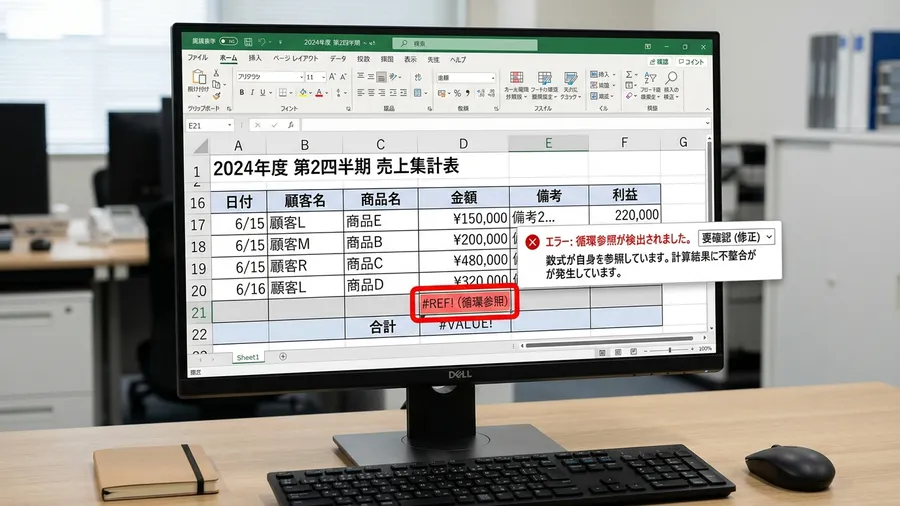
この警告を単なる表示上のエラーだと軽く考えないでください。そのまま放置するのは非常に危険です。警告が出ている状態のExcelは正しい計算を放棄しており、ループに陥った状態になります。そのためExcelは計算を強制的に打ち切り、本来100になるはずの合計値が0になってしまうのです。
特に複数部門のデータを統合している最中は注意が必要です。1つのセルがおかしいだけで他の計算結果まで連鎖的に狂うため、報告書の数字が信頼できなくなります。実際に私も、警告を無視して進めて後から全部やり直しになった経験がありました。だからこそ、エラーが出たらすぐに立ち止まって対処することが重要なのです。
予算案の最終確認中に循環参照の警告が出ました。しかし数値がそれっぽく見えていたので放置して提出したのです。後から確認すると一部の列が全く更新されていませんでした。合計金額が数百万円単位でズレていたことに気づきます。役員会で指摘され、冷や汗を流しながらその場で謝罪しました。
計算ループ放置、業務精度への影響
一度このループが発生すると、そのセルとは無関係に見える場所にも影響が及びます。結果として、シート全体の再計算が正常に行われなくなってしまうのです。修正を後回しにしないでください。数値が狂った原因を後から特定するのは困難になります。これは業務の精度に直結する大切なポイントです。
ここで一度立ち止まって考えてみてください
Pythonや自動化スキルを体系的に習得して、ITエンジニアとしてのキャリアを切り開きたい方には「Enjoy Tech!(エンジョイテック)」が選択肢のひとつです。現役エンジニアのサポートで、未経験から実践的なスキルを身につけられます。
循環参照の原因セルへ一発ジャンプ
原因のセルを目視で探す必要はありません。Excelには問題の箇所へ案内するナビゲーターが存在します。まずは画面上部のリボンメニューに注目してください。「数式」タブをクリックします。その中にある「ワークシート分析」グループを見てみましょう。「エラーチェック」という項目が見つかるはずです。
ここで重要なポイントがあります。ボタンを直接押すのではありません。項目の横にある小さな下向き矢印をクリックしてください。メニューの中に「循環参照」という項目が表示されます。そこをなぞるようにマウスを動かしましょう。原因となっている具体的なセル番地がリストアップされるはずです。このセル番地をクリックするだけで完了します。Excelが自動的にその場所まで画面をスクロールさせてくれます。該当するセルを選択した状態にしてくれるのです。
エラー原因の即時特定
このエラーチェックの階層を初めて知ったときのことです。今まで何時間もかけていた苦労が嘘のように消え去りました。リストのセル番地をクリックした瞬間、原因のセルへ一瞬でジャンプしてくれたのです。何時間も探していた苦労は何だったのかと、ホッとしたのと同時に少し拍子抜けしたのを覚えています。
セルにたどり着いたら数式バーを確認してください。SUM関数の範囲が自分自身の行を含んでいるかもしれません。複雑なIF関数の参照先がループしていることもあります。これらが一目でわかるはずです。
隠れた循環参照はステータスバーで
エラーチェックのリストに何も表示されない場合があります。今開いているシートには問題がないはずなのに警告が出ることがあります。もし画面上の表にミスがないなら、非表示シートや別のシートで発生している可能性が高いです。そんな時に頼りになるのが、Excel画面の一番下にあるステータスバーになります。実はExcelは常に循環参照の有無を監視しています。そして、左下付近に「循環参照:シート名 セル番地」と表示してくれるのです。小さな文字なので見逃さないようにしましょう。
ステータスバーの情報さえ見つかれば、わずか5秒ほどでエラー箇所に到達できます。別のシート名が表示されていたら迷わずそのシートに移動してください。該当のシートを開くとエラーチェック機能が有効になります。そうすれば、具体的なセル番地がリストに表示されるはずです。
複数シート連携エラー、ステータスバーで究明
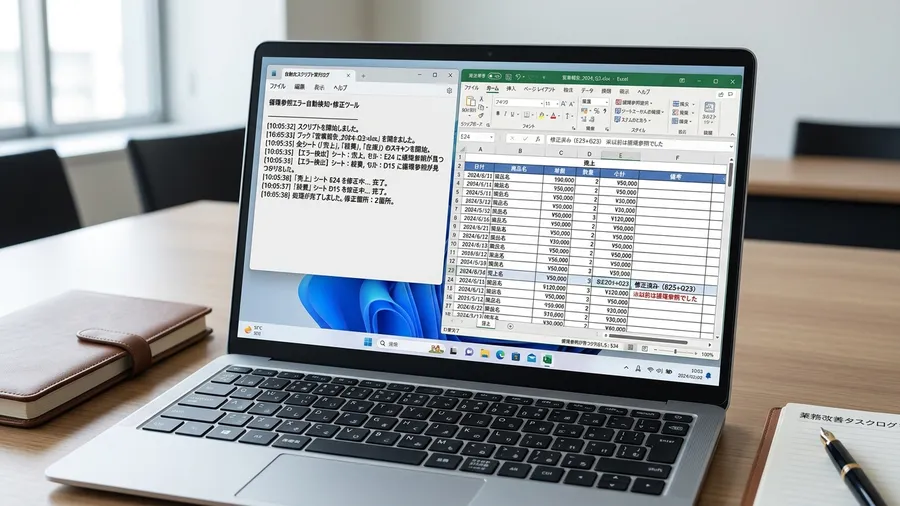
シートがたくさんある場合、一つのミスがブック全体に影響を与えます。たとえば、「売上明細」シートのエラーのせいで、「全社集計」シートの計算がストップすることもあります。複数シートにまたがってリンクが張られていると、根本の原因を見失いがちです。そんな時こそステータスバーの表示が重要なヒントになります。これを見逃さずに確認すれば、迷子にならずに原因箇所へたどり着けるはずです。
Excelエラーチェックの盲点
たまにエラーチェックがグレーアウトして押せないことがあります。複数シートの選択や、セルを編集中であることが主な原因です。まずは「Esc」キーを何度か押しましょう。そして、シート見出しが白くなっていないか確認してください。
それでも解決しない場合は別の原因を疑いましょう。開いている別のファイルが影響していることがあります。Excelは現在作業中のブックだけをチェックするのではありません。同時に開いているすべてのブックをチェックします。別のブックでループが発生していると厄介です。今見ているシートの操作が制限されてしまうことがあります。
自分の資料は完璧だと思い込んでいました。しかし背景で開いていた前月分のファイルにミスがあったのです。エラーチェックが押せない理由がわかりません。Excelの不具合だと思い、ソフトの再インストールまで考えました。しかし隣のブックを閉じた瞬間にすべてが解決したのです。自分の視野の狭さを痛感しました。
Excelエラー解決、環境整備の第一歩
このような時は一度すべてのExcelブックを保存して閉じるのが一番です。そして問題のブックだけを単体で開き直してみてください。そうすればエラーチェック機能が正しく動作してくれます。原因のセルを特定できるようになるはずです。慌てて設定を変更する前に環境を整えることが解決の近道となります。
循環参照の罠:日常ミスとシート連携の注意点
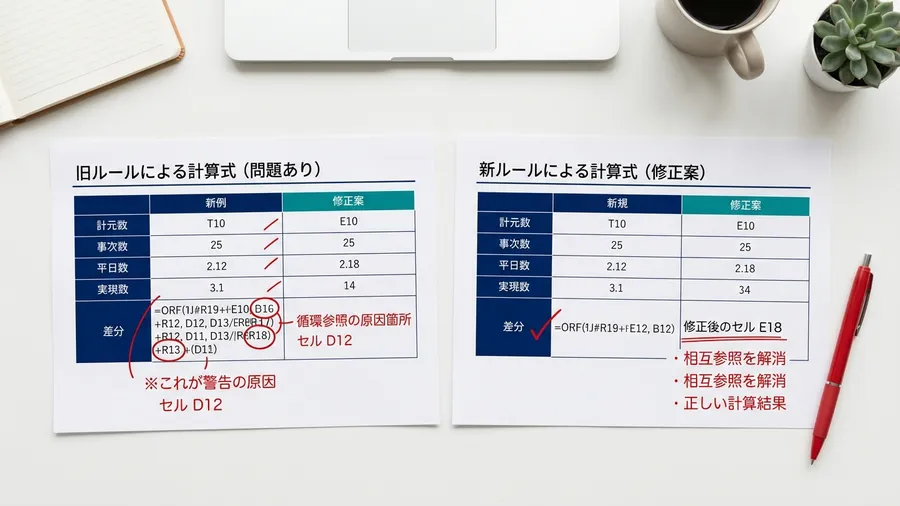
循環参照は複雑な数式だけでなく、日常的な操作ミスからも発生します。最も多いのはSUM関数で、合計を出力するセル自身を範囲に含めてしまうケースです。例えば1行目〜10行目の合計を11行目に出す際、誤って11行目まで選択してしまうと無限ループが起きます。放置すると計算が重くなり、結果が狂ってしまうこともありました。数式バーでは「11」が「10」になっているだけなので意外と気づきにくいポイントです。
急ぎの集計作業での実体験です。既存の列をまるごと横にコピーしました。コピー先の数式が元のセルを間接的に参照していたのです。気づかないうちに、AがBを参照し、BがAを参照していました。巨大な輪が出来上がっていたのです。数式を追いかけていくうちに、頭が痛くなったのを覚えています。
シート間の循環参照によるエラー対策
シートをまたいだ参照を多用している場合も注意が必要です。AシートがBシートの値を参照し、Bシートが再び Aシートの値を要求するとエラーになります。特に、複数の人が共同で編集するファイルでは注意してください。行の追加やデータのコピペを行った瞬間に、参照範囲がズレて循環参照が発生するケースが非常に多いです。数式が壊れたまま保存されると、次に開いた人が混乱してしまいます。そのため、数式を書くときは、上から下、左から右という流れを意識するとエラーを防ぎやすくなるでしょう。
数式エラー修正の心得:危険回避とバックアップ
同僚や前任者が作ったファイルでエラーが出ることもあります。計算の全容を把握するのが難しいため、不用意に数式を触ると非常に危険です。安易に数式を消してしまうと、他の計算の起点となっていた場合に表全体が崩壊する恐れがあります。私が以前失敗した時は、焦って数式を消そうとしたことが原因でした。修正を行う前には、必ずファイル全体のコピーを取ってください。バックアップを作る10秒ほどの手間を惜しないことが大切です。
修正の手順としては、まず特定したセルの数式を値としてメモします。多くの場合、一つ上のセルと同じ規則性の数式が入るはずなので、周辺の数式と見比べ、規則性に矛盾がないように直しましょう。
退職した前任者のファイルでエラーが出た際、よく分からないからと数式を削除してしまいました。すると、別のシートの複雑なマクロまでエラーを吐いて全拠点の集計が止まったのです。冷や汗をかきながら復元した数時間は今でも忘れられません。
どうしても数式の意味が理解できない時は、一時的に定数(直前の正しい数値)に置き換えるのも一つの手です。
ゼロから動かない!反復計算の落とし穴
まれに警告が出ないのに、計算結果が「0」から動かない場合もあります。Excelのオプションで「反復計算を行う」にチェックが入っていることが原因かもしれません。この設定が有効だとエラー扱いにならず、無理やり計算が繰り返されます。
一般的な事務作業で有効になっていると、ミスを見逃す原因になります。「ファイル」メニューの「オプション」から「数式」を開き、「反復計算を行う」のチェックを外してください。
いくら数式を直しても合計が合わず同僚に相談したところ、この設定を教えてもらいました。チェックを外した瞬間に警告が出て、目隠しをして作業していたような気分になりました。
この設定は開いているすべてのブックに影響を及ぼします。そのため、通常業務では常に外しておくことをおすすめします。正しく警告が出る環境を整えることが、ミスを防ぐ第一歩です。原因不明の計算ミスに悩まされたときは、数式そのものを疑う前に、こういったExcel本体の設定項目も確認してみましょう。意外なところに盲点があるかもしれません。
関連リンクとチェックリスト
無料プレゼント
Excel業務を自動化する前に確認するチェックリスト(PDF)
自動化していい作業かどうか、VBAかPythonか、最初に避けるべき落とし穴。実務でよく迷うポイントを1枚にまとめました。メールアドレスだけで受け取れます。
無料でチェックリストを受け取る¥980 ミニキット
コピペで動かせる3スクリプト+自動化チェックリスト
最新ファイルの自動選択・部署名ゆれの正規化・CSV文字コード確認の3本セット。今週の作業を1つだけ楽にするための最小キットです。
ミニキットを見る(¥980)■ 著者はこうして解決の糸口を見つけた
循環参照だけでなく、計算のズレ全体を見直すときはSUMIFSの範囲不一致もあわせて確認すると切り分けしやすいです。
このスキルを活かしてさらに前へ進むなら
「そもそも自分たちで経理をやりたくない」という方には、経理代行サービス「ゼロ経理」がおすすめです。領収書を送るだけで、プロの公認会計士・税理士チームが記帳から決算までをすべて代行し、業務負担をゼロにします。
学習サービスとアンケート
![新装改訂版 Excel VBA 本格入門 ~マクロ記録・If文・ループによる日常業務の自動化から高度なアプリケーション開発までVBAのすべてを完全解説 [ 大村あつし ]](https://thumbnail.image.rakuten.co.jp/@0_mall/book/cabinet/1014/9784297111014.jpg?_ex=300x300)
[アンケート] この記事は役に立ちましたか?
1問だけ回答する