


Excelの表に0が並ぶと、必要な数字が見えにくくなることがあります。請求書や集計表では、0を空欄のように見せたい場面も多いはずです。本記事では、エクセルで0を表示しない方法を範囲別に整理します。数字の読み間違いを減らすうえでも、表示の整理は役立ちます。
対象はシート全体、選んだセル、数式の結果の3つです。あわせて、隠した0を再び表示する手順も取り上げます。ピボットテーブルやMac版の操作も、節を分けて紹介します。方法の選び方は、0を消したい範囲によって異なるのが特徴です。
画面の名前は、メニューの表記に合わせた書き方です。自分の目的に近い節から読み進めても問題ありません。手順の部分は箇条書きにしたので、順番に追いやすいはずです。まずは、0を消したい範囲の確かめ方から見ていきます。
本記事にはプロモーション(アフィリエイトリンク)を含みます。
0を消したい範囲で方法を選ぶ:シート全体・選んだセル・数式の結果
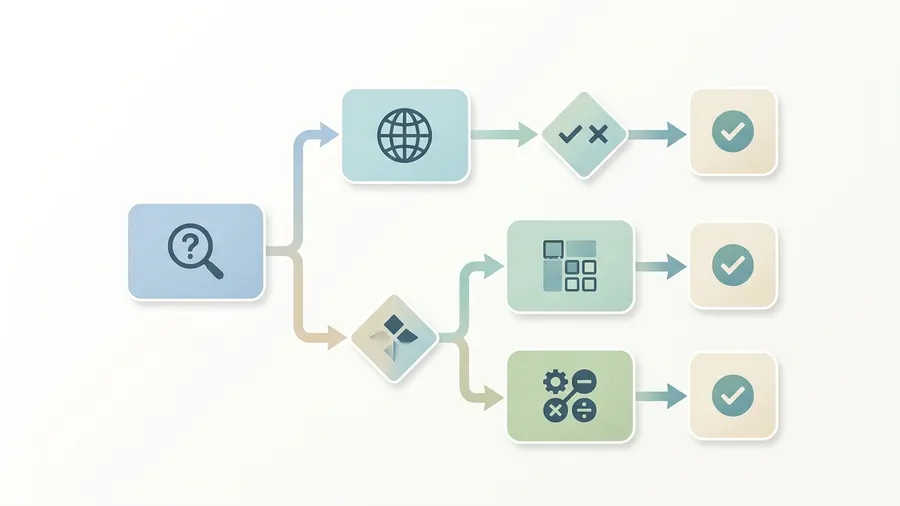
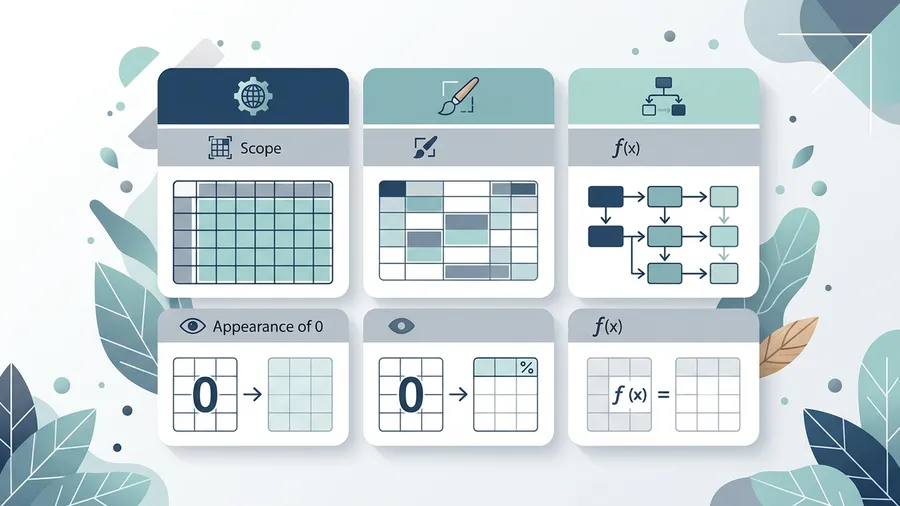
ゼロの表示と非表示を切り替えるには、いくつかの方法があります。どれを使うかは、0を消したい範囲で決めると迷いにくいです。範囲の分け方は、シート全体、選んだセル、数式の結果の3通りです。それぞれ使う機能が異なるので、先に全体像をつかんでおきましょう。
選んだセルでゼロの値を非表示にするには、表示形式を使います。一部の表だけ0を消したいときに、まず候補になる方法です。数式の計算結果のゼロを非表示にするには、条件付き書式を使います。
計算式が入ったセルが多い表では、こちらを検討するとよいでしょう。シート全体をまとめて変えたい場合は、次の節の手順が向いています。迷ったときは、変更したい範囲を先に選んで確かめるのが近道です。範囲を決めておけば、読むべき節もすぐにわかります。
どの方法でも、作業前にブックを保存しておくと元に戻しやすくなります。以降の節では、範囲ごとの具体的な手順を順番に見ていく構成です。
シート全体の0を消す:[ファイル]>[オプション]>[詳細設定]のチェックを外す
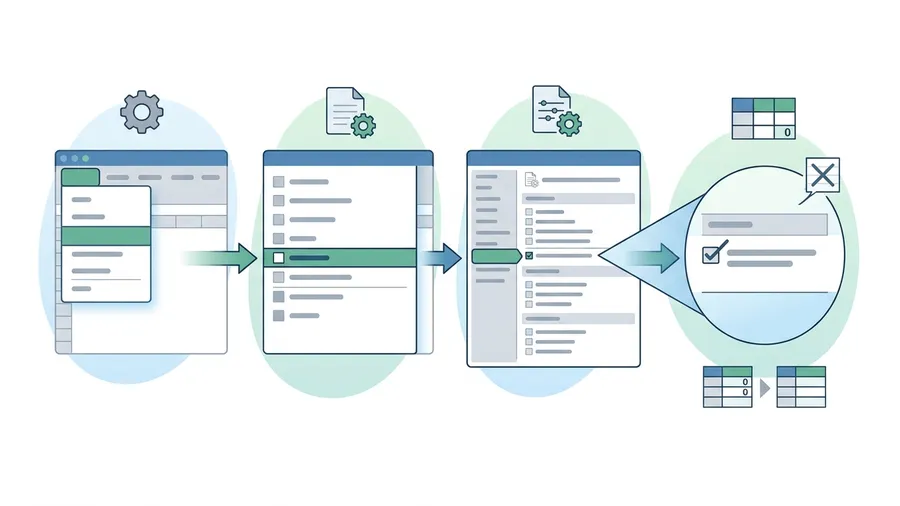
ワークシート上のすべてのゼロをまとめて扱うときは、オプション画面を使います。[ファイル]、[オプション]、[詳細設定] の順に進んでください。この画面に、ゼロ値の表示にかかわるチェック ボックスがあります。
- 最初に、[ファイル] を開いてください。
- 続いて、[オプション] を選びます。
- その後、[詳細設定] を選んでください。
- [ゼロ値のセルにゼロを表示する] チェック ボックスをオフにします。
このチェックを外すと、ワークシート上のすべてのゼロ値が非表示になります。表示に戻したい場合は、同じチェック ボックスをオンに戻す流れです。この設定は、セルごとではなくワークシート単位で効く点に注意してください。
一部のセルだけ0を残したい場合には、この方法は向いていません。そのときは、次の節で扱う表示形式の方法を選ぶとよいでしょう。変更の前に、今の表を別名で保存しておくと比べやすくなります。切り替えの手順は同じなので、表示と非表示を必要に応じて使い分けてください。
選んだセルの0を消す:Ctrl+1で開く[セルの書式設定]の[カスタム]に入力する
特定のセル範囲だけ0を消したいときは、セルの書式設定を使います。画面を開くには、まず Ctrl+1 を押す方法が手軽です。[ホーム] タブで [セルの書式設定] を選択しても同じように開けます。
- 0を消したいセルを選んでください。
- Ctrl+1 を押すか、[ホーム] タブで [セルの書式設定] を選択します。
- [数値] > [カスタム] を選択してください。
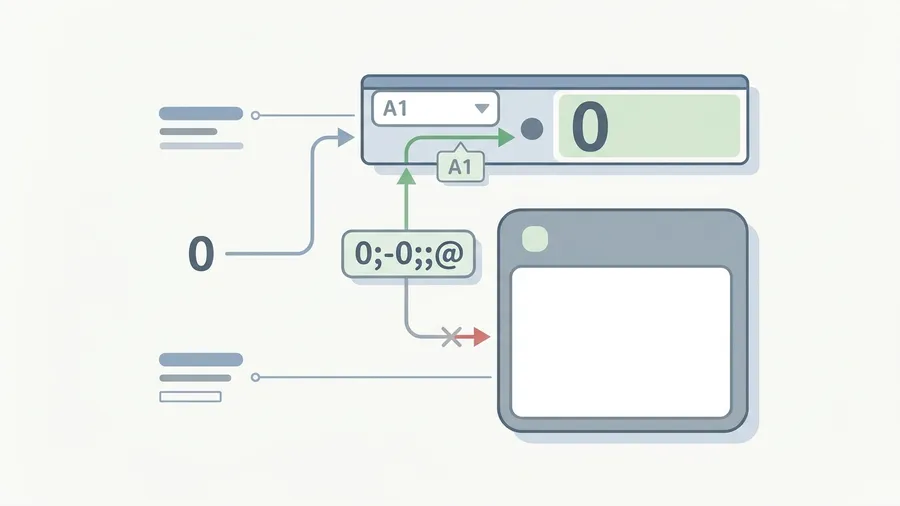
- [種類] ボックスに「0;-0;;@」と入力します。
- 入力を終えたら、設定を確定してください。
文字列は、記号の数も含めて正確にそろえることが大切です。書き写すときは、コピーして貼り付けると打ち間違いを防げます。範囲を広げたい場合は、対象のセルを選び直して同じ手順を繰り返します。同じ設定を何度も使う表では、手順を手元に控えておくと便利です。
この入力内容の意味と数式バーでの見え方は、次の節の内容です。手順を試す際は、練習用のシートを用意しておくと安全に操作できます。表示が変わったかどうかは、設定後のセルを見れば判断できます。
ユーザー定義「0;-0;;@」を設定すると0は数式バーだけに表示される
前の節で入力した「0;-0;;@」は、カスタムの表示形式です。画面の表記が「ユーザー定義」となっている場合もあります。設定の手順そのものは、前の節の箇条書きを参照してください。
表記は「カスタム」と「ユーザー定義」で異なりますが、入力する文字列は同じです。どちらの名前が出ても、同じ値を入れれば問題ありません。表記の違いは、見ている画面の名前の差と考えておけば十分です。
カスタム表示形式で非表示にした値は、数式バーにのみ表示されます。セルの上では見えなくても、値そのものが消えたわけではない点が大切です。さらに、こうした値は出力されません。
ただし、値はファイルに残っており、数式バーで確認できます。配布に使うときは、受け取った人にも値が見える点に注意が必要です。セルの中身を確かめたいときも、数式バーを見るようにしてください。見た目と実際の値が違うことを、表を共有する相手にも伝えておくと親切です。
隠した0を再表示する:[数値]の「標準」に戻すときと値が変わったときの表示
非表示にしたゼロ値を再度表示したいときは、表示形式を元に戻します。具体的には、既定の数値の表示形式を適用する操作になります。手順は、次の箇条書きのとおりです。
- ゼロ値を含むセルを選択してください。
- 「セルの書式設定」を開きます。
- 「数値」カテゴリの「標準」を選択します。
- これで既定の数値の表示形式が適用され、0が見える状態に戻るはずです。
次に、値が変わった場合の表示も確認しておきましょう。選択したセルのゼロ値が、ゼロ以外の値に変更された場合を考えます。このとき、Excelは「標準」の数値表示形式を使って値を表示します。数字を入力し直したときも、通常の表示に戻ると考えてよいでしょう。
つまり、0以外の値になれば、数字は通常どおり見える仕組みです。表示が思ったとおりにならないときは、セルの表示形式をもう一度確認してください。作業の区切りごとに上書き保存しておくと、戻したいときに困りません。隠すときと戻すときの手順を、セットで覚えておくと使いやすくなります。
ここで一度立ち止まって考えてみてください
Pythonや自動化スキルを体系的に習得して、ITエンジニアとしてのキャリアを切り開きたい方には「Enjoy Tech!(エンジョイテック)」が選択肢のひとつです。現役エンジニアのサポートで、未経験から実践的なスキルを身につけられます。
数式の結果の0を消す:条件付き書式の[次の値と等しい]でフォントを白にする
計算式が返した0を目立たなくするには、条件付き書式を使う方法があります。文字の色を背景と同じ白にして、見えないようにする考え方です。操作は、次の順番で進めてください。
- 0を消したいセルを選択します。
- [ホーム] タブで [条件付き書式] を開いてください。
- [セルの強調表示ルール] > [次の値と等しい] を選択します。
- [指定の値に等しい] ボックスに「0」と入力します。
- [置き換え] ボックスで [ユーザー設定の書式] を選んでください。
- [セルの書式設定] ボックスの [フォント] タブを開きます。
- [色] ボックスで白を選びます。
背景が白のシートであれば、0の文字が周りに溶け込む形です。色付きの背景を使う表では、白い文字が見えてしまう点に気をつけてください。あくまで文字の色を変える方法で、値を消す操作ではありません。
見た目ではなく値そのものを変えたい場合は、次の節の方法が合います。どちらを選ぶかは、表の使い方に合わせて決めてください。それぞれの違いを知っておくと、場面に応じた使い分けがしやすくなります。
数式の結果の0を空白やダッシュにする:IF関数「=IF(A2-A3=0,””,A2-A3)」の書き方
条件付き書式とは別に、関数で0の見せ方を変える方法もあります。空白またはダッシュとして0を表示するには、IF関数を使います。式の中で条件を決め、その結果に応じて返す値を変える使い方です。関数で値を変えるため、表示形式や条件付き書式とは性質が異なります。
値が0の場合に空白のセルを返すには、次のような式を使います。式の例は「=IF(A2-A3=0,"",A2-A3)」です。この式では、A2-A3 の結果が0なら空白を返します。0でないときは、A2-A3 の計算結果がそのまま表示される形です。
式を入力するときは、二重引用符を必ず半角で入力してください。セル番地は、自分の表に合わせて書き換えて使います。書き換えた後は、0になる行とならない行の両方で結果を確かめると安心です。
ダッシュを表示したい場合も、IF関数で条件を指定する考え方は同じです。空白を返す部分を、表示したい記号に置き換えて考えるとわかりやすくなります。
ピボットテーブルの0を消す:[解析]タブや[ピボットテーブル]タブの[オプション]で設定する
集計に使う表でも、0を消したい場面があります。Windows版では、[解析] タブの [ピボットテーブル] グループを開きます。そのグループにある [オプション] を選択するのが入り口です。本記事で確認できた手順は、[オプション] を開くところまでです。
Mac版では、操作するタブの名前が変わります。[ピボットテーブル] タブの [データ] で [オプション] をクリックしてください。ゼロを表示するには、[空白セルに表示する値] チェック ボックスをオフにします。0を消すための具体的な項目は、本記事では確認できていません。チェック ボックスの状態は、設定を変える前に一度見ておくとよいでしょう。
どちらの版でも、まず [オプション] にたどり着くことが共通の流れです。タブの名前だけが違うので、使っている版を先に確かめておくと迷いません。ピボットテーブルの元データは、設定の前に念のため控えておくと安心です。控えがあれば、設定を戻すときにも比べやすくなります。
Mac版でシート全体の0を消す:[環境設定]>[表示]の[ゼロ値の表示]を外す
Excel for Macでも、シート上のすべてのゼロ値をまとめて非表示にできます。入り口は、[Excel] メニューにある [環境設定] です。手順を箇条書きで見ていきましょう。
- [Excel] メニューで [環境設定] をクリックします。
- [作成] で [表示] をクリックしてください。
- [ウィンドウのオプション] で [ゼロ値の表示] チェック ボックスをオフにします。
Windows版とは、設定を開く場所の名前が違う点に注意してください。どちらの版も、チェック ボックスをオフにして0を隠す考え方は共通です。設定を戻すときは、同じ画面でチェックを付け直します。メニューの位置を覚えておくと、次に設定を変えるときも迷いません。
共有のブックで作業している場合は、変更したことを周りに伝えておくと親切です。見え方が人によって違うと、数字の確認で行き違いが起きやすくなります。設定の前後で表を見比べ、意図した表示になったかを確かめてください。変更点をメモしておくと、後から設定を見直すときに役立ちます。
Mac版で選んだセルの0を消す:[ホーム]タブの[表示形式]から[カスタム]を選ぶ
一部のセルだけを対象にしたいときは、表示形式を使う方法が合います。Excel for Macの場合は、[ホーム] タブの [数値] を見てください。そこにある [表示形式] ポップアップ メニューから [カスタム] をクリックします。
- 0を隠したいセルを選んでください。
- [ホーム] タブの [数値] で [表示形式] ポップアップ メニューを開きます。
- メニューの中から [カスタム] をクリックしてください。
本記事で確認できたのは、[カスタム] を選ぶところまでです。その後に入力する表示形式は、確認できていません。Windows版の「0;-0;;@」がMac版でも使えるかも、未確認です。このオプションは、セルのゼロ値のみに適用されます。ゼロ以外の数値や文字の見え方を変える設定ではないと考えてよいでしょう。
シート全体を一度に変えたいなら、前の節の方法が向いています。範囲の広さに応じて、使い分けるのが基本です。練習用のコピーで手順を試してから、本番のブックに反映すると安全です。使い分けを意識すると、必要な部分だけを整えやすくなります。
Mac版で数式の結果の0を消す:条件付き書式の[クラシック]ルールとIF関数を使う
計算式の結果に出る0についても、Excel for Macでルールを作れます。使うのは、[ホーム] タブの [書式] にある [条件付き書式] です。ルールの作り方を、次の手順で確認してください。
- [ホーム] タブの [書式] で [条件付き書式] をクリックします。
- [新しいルール] をクリックしてください。
- [スタイル] ポップアップ メニューで [クラシック] をクリックします。
- [特定の文字列] ポップアップ メニューで [セルの値] をクリックしてください。
- [次の値の間] ポップアップ メニューで [次の値に等しい] をクリックします。
- 続けて「0」を入力してください。
本記事で確認できたのは、0を条件とするルールの指定までです。0を見えなくする書式の指定方法は、確認できていません。そのため、この手順だけで0が消えるとは言えない点に注意してください。
空白のセルやダッシュとしてゼロ値を表示したい場合は、IF関数も使えます。IF関数では、どんなときに表示を変えるかを条件として指定する形です。式の書き方は、前に紹介した例を参考にするとわかりやすいはずです。
条件付き書式は見た目を、IF関数は返す値を変える方法として使い分けてください。目的に合わせて選べば、Mac版でも表を読みやすく整えられます。
まとめ
エクセルで0を表示しない方法は、消したい範囲によって選び方が変わります。シート全体なら、[ファイル]、[オプション]、[詳細設定] の順に進んでチェックを外します。選んだセルなら、表示形式で「0;-0;;@」と入力する方法が基本です。全体をまとめて変えるか、一部だけ変えるかを先に決めておくと迷いません。
表示形式で隠した値は、数式バーにのみ表示され、出力されません。元に戻したいときは、「数値」カテゴリの「標準」を選択してください。条件付き書式は、[次の値と等しい] で「0」を指定して使います。数式の結果には、条件付き書式でフォントを白にする方法があります。
値そのものを空白やダッシュにしたいときは、IF関数を使うのが近道です。ピボットテーブルでは、[オプション] から設定を進める流れです。Mac版でも考え方は同じで、メニューの名前と場所が異なります。とくに [環境設定] や [クラシック] のルールが、Mac版の手がかりです。
まずは小さな範囲で試し、結果を確かめてから広げていくと安心です。設定を変える前の状態を控えておくと、比べながら作業できます。目的に合った方法を選び、読みやすい表づくりに役立ててください。
関連リンクとチェックリスト
無料プレゼント
Excel業務を自動化する前に確認するチェックリスト(PDF)
自動化していい作業かどうか、VBAかPythonか、最初に避けるべき落とし穴。実務でよく迷うポイントを1枚にまとめました。メールアドレスだけで受け取れます。
¥980 ミニキット
コピペで動かせる3スクリプト+自動化チェックリスト
最新ファイルの自動選択・部署名ゆれの正規化・CSV文字コード確認の3本セット。今週の作業を1つだけ楽にするための最小キットです。
学習サービスとアンケート
このスキルを活かしてさらに前へ進むなら
PythonやExcel自動化スキルを持ったまま、ITエンジニアとして転職したい方には「EBAエデュケーション」が選択肢です。企業が求めるエンジニア像に合わせたカリキュラムで、実務直結のスキルを習得できます。
[アンケート] この記事は役に立ちましたか?