


Excelで INDEX と MATCH を組み合わせた数式が、突然 #N/A を返すことがあります。今回、この現象を新規ブックで検証しました。検証環境は Windows 版 Excel 16.0 で、再計算には Excel COM の CalculateFull を使い、公開済みの記事や実データは変更していません。検証表は一つではなく、商品コードと商品名の表のほか、末尾に空白を仕込んだコード表、数値と文字列を混在させた表、未整列の数値だけの表も用意しました。目的ごとに表を分け、原因ごとの挙動を個別に確かめています。
#N/Aの原因は一つとは限りません。表側データの末尾の空白や、検索値と表側での数値・文字列の型違いが原因になる場合があります。照合の型を省略すると誤った位置を返し、参照範囲の開始行がずれると別の値を返すこともあり、数式を一目見ただけでは気づきにくいものです。
そこで、まずMATCH単体で検索値の有無を確認し、TRIMやVALUEでデータを整えて変化を見ました。照合の型を0にする効果と、INDEX・MATCHの参照範囲の整合性も確かめ、絶対参照での固定やIFERRORの使いどころも順番に検証しています。古いExcelでは、配列数式の入力にCtrl+Shift+Enterが必要な場合があります。この記事で扱うのは、検証表で確認した結果だけです。
本記事にはプロモーション(アフィリエイトリンク)を含みます。
INDEX+MATCHで#N/Aになったとき最初に分けたこと
MATCHは検索範囲内の相対位置を返す関数です。完全一致にするには、照合の型に0を指定します。見つからない場合、結果は#N/Aです。実際にMATCH(103,{101,102,103,104},0)を試すと、結果は3でした。同じ式でMATCH(999,{101,102,103,104},0)を試すと、結果は#N/Aでした。
INDEXは指定した行番号・列番号の位置にある値を返す関数です。MATCHの位置をINDEXへ渡せば、対応する値を取り出せます。INDEX({"赤ペン","青ペン","緑ペン","黒ペン"},3)を試すと、結果は緑ペンでした。
エラーが出たとき、私はまず原因をMATCH側かINDEX側かで分けました。MATCHが#N/Aを返す場合は、検索値・表側データ・照合の型・検索範囲の指定を確認します。空白や型の違いが典型例です。一方、MATCHが数値を返すのに結果がおかしい場合は、INDEXの戻り範囲の開始行のずれに加え、MATCHの照合の型を省略していないかも確認します。このケースでは#N/Aにはならず、別の値が返る点が特徴です。
この区別を先にしておくと、以降の確認手順を絞り込めます。次節では、MATCH単体を取り出して検索値の有無を確かめます。
MATCH関数だけを出して検索値が見つかるか確かめる
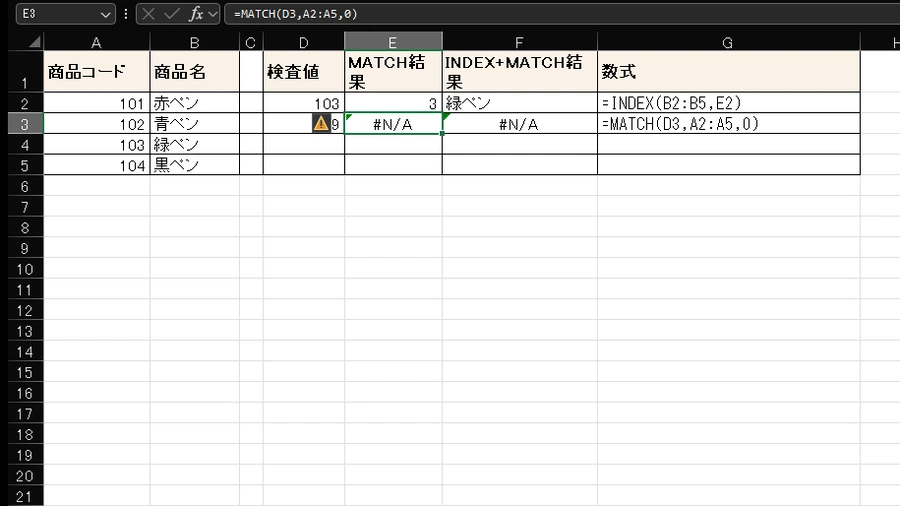
検証表では、商品コード101から104に商品名を対応させました。検査値103に対してMATCH(D2,A2:A5,0)を試すと、結果は3です。この3は、A2:A5の中で3番目という意味です。シート上では、A4の103と一致した位置になります。
一方、検査値999に対して同じ数式を入れると、結果は#N/Aでした。A2:A5には999が存在しないため、一致する位置がありません。この結果から、MATCHは検索範囲の中だけを見ていることがわかります。完全一致の0を指定したMATCHが数値を返せば、検索値は検索範囲に存在します。照合の型を省略している場合は、存在しない値でも近似一致で数値を返すことがあるため、0の指定も確認してください。逆に#N/Aが出た場合は、検索値の表記や範囲の指定を、まず見直します。
私はMATCH単体とINDEX+MATCHを同じ表に並べて出し、両方の結果を見比べました。数式を分解すると、原因の箇所を絞り込めます。今回の検証表でも、MATCHの結果からINDEX側かどうかを判断できました。この切り分けがあると、以降の確認がスムーズに進みます。
次節では、見た目は一致していても実際には一致しない、空白の混入を確認します。
表側データの末尾の半角空白を確認する
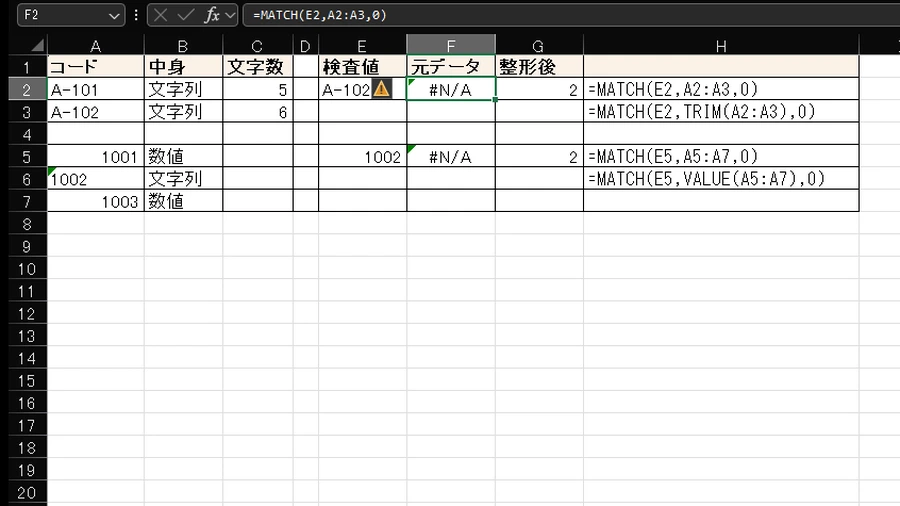
検証表では、表側(検索範囲)のA3に、A-102の後ろへ半角空白を入れました。この空白は、目視では気づきにくいものです。検索値E2には、空白のないA-102をそのまま入力しました。MATCH(E2,A2:A3,0)を試すと、結果は#N/Aでした。検索値自体は空白なしでも、表側データの末尾に空白があると完全一致しません。
そこでLEN関数を使い、同じ商品コードA-102について検索値E2と表側A3の文字数を確認しました。E2は5文字、A3は6文字です。この文字数の差から、表側データへの空白の混入がわかります。そこでTRIMを使い、検索範囲の文字列だけを整えました。整えた配列に対して同じMATCHを試すと、結果は位置2です。空白を取り除くと、検索値と表側の値が一致しました。古いExcelで範囲をTRIMへ渡す式は、Ctrl+Shift+Enterで配列数式として確定します。
この確認では、ISTEXTとLENを使って型と文字数を先に見ています。見た目が同じでも、表側データの入力元によっては末尾に空白が残る場合があるため注意が必要です。今回確認したのは、表側データの末尾にある半角空白だけです。改行やタブなど他の見えない文字は、今回は確認していません。MATCHが#N/Aを返した場合、LENで文字数を比べる方法は有効な切り分けでした。次節では、数値と文字列の型の違いを確認します。
数値と文字列が混ざっていないか型をそろえる
検証表のA5からA7には、1001、1002、1003を入力しました。ISTEXT関数で型を確認すると、A5とA7は数値、A6だけ文字列でした。見た目は同じ並びでも、A6だけ型が異なっています。
検査値E5には、数値として1002を入力しました。MATCH(E5,A5:A7,0)を試すと、結果は#N/Aでした。検索値は数値、表側のA6は文字列だったため、見た目が同じ1002でも一致しません。この違いは、数式を見ただけでは気づきにくいものです。これはExcelが数値と文字列を別の値として扱うためです。表示上は区別がつきにくく、見落としやすい点でした。
そこでVALUE関数を使い、表側のA5:A7を数値に変換しました。MATCH(E5,VALUE(A5:A7),0)を試すと、結果は位置2になりました。A6の1002と一致した形です。表側の型をそろえたことで、位置が正しく返りました。古いExcelで範囲をTRIMやVALUEへ渡す場合は、Ctrl+Shift+Enterで配列数式として確定する必要があります。
型の違いは、ISTEXT関数で事前に確認できます。それでも、検索値と表側の型がそろっているかは、#N/Aの原因として見落としやすい点でした。数式を入力する前に、両方の型を確認しておくと安心です。
次節では、MATCHの照合の型そのものを確認します。
MATCHの照合の型は省略せず0で完全一致にする
検証表では、未整列の値として30、10、40、20をA2:A5に並べました。照合の型を省略してMATCH(20,A2:A5)を試すと、結果は2でした。この2は、本来一致してほしい位置とは異なります。
0を指定してMATCH(20,A2:A5,0)を試すと、結果は4になりました。省略時は既定値1の近似一致となるため、位置がずれています。さらに検査値25でも試しました。省略時は2を返しましたが、0を指定すると#N/Aになりました。25はA列に存在しないため、完全一致では#N/Aが正しい結果です。
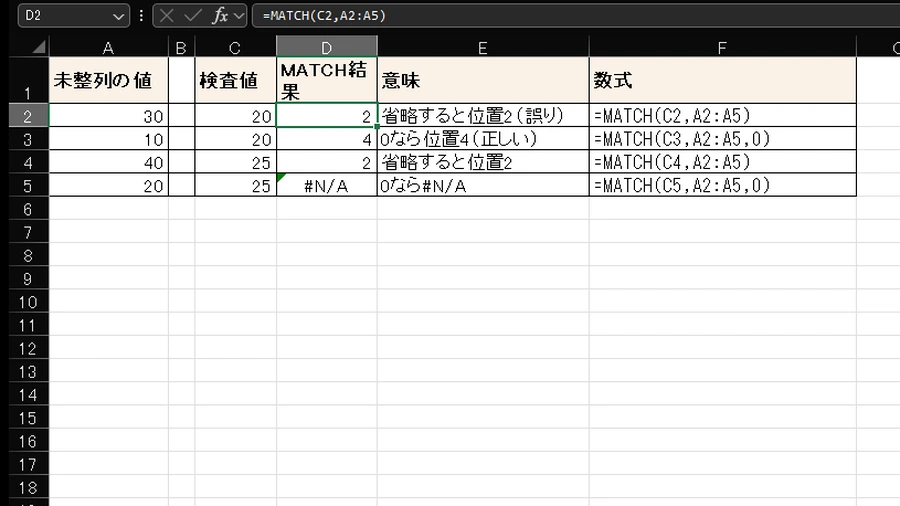
今回の検証で、照合の型に0を指定すると、未整列の範囲でも完全一致になりました。正しい位置、または#N/Aのどちらかが得られています。この省略と0指定の違いは、未整列の表で位置のずれとして現れました。次節では、INDEXとMATCHの参照範囲の対応を確認します。
ここで一度立ち止まって考えてみてください
Pythonや自動化スキルを体系的に習得して、ITエンジニアとしてのキャリアを切り開きたい方には「Enjoy Tech!(エンジョイテック)」が選択肢のひとつです。現役エンジニアのサポートで、未経験から実践的なスキルを身につけられます。
INDEXの戻り範囲とMATCHの検索範囲を同じ行から始める
検証表では、商品コードをA2:A5、商品名をB2:B5に置きました。検査値103に対して式=INDEX(B2:B5,MATCH(D2,A2:A5,0))を試すと、結果は緑ペンでした。MATCHが返した位置3は、A列でもB列でも同じ行を指しています。
次に、INDEX側の範囲だけをB3:B6にずらしました。MATCH(D3,A2:A5,0)の結果は3のままですが、INDEX(B3:B6,3)はB5の値を返します。結果は黒ペンとなり、正しい対応からずれました。検索範囲とは別の範囲を、INDEXへ渡した形になります。MATCHの位置番号は、検索範囲内での相対位置にすぎません。INDEXの戻り範囲の開始行が違うと、#N/Aにはならず、別の行の値を返すことがあります。今回の検証では、この1パターンだけを確認しました。
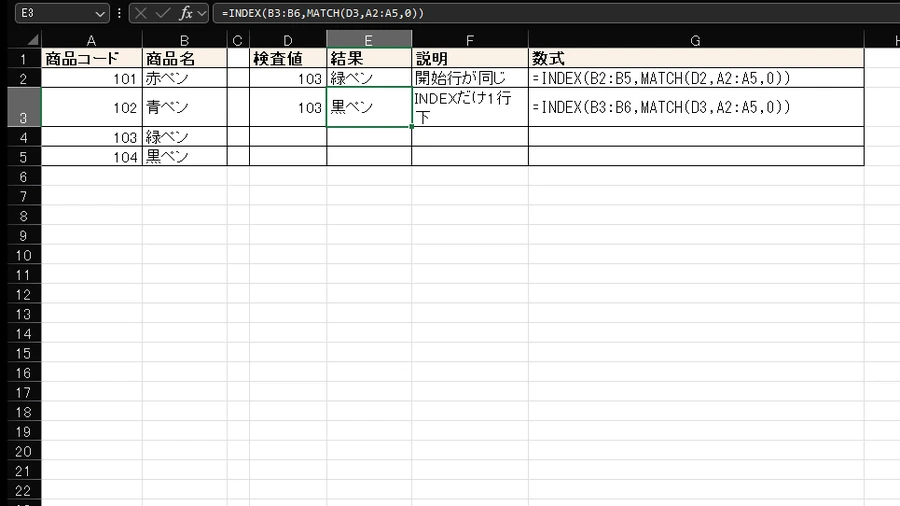
エラーにならない分、開始行のずれは見落としやすい原因です。数式を見ただけでは、開始行のずれに気づきにくい場合もあります。今回は、開始行をそろえた場合とずらした場合を比較して確認しました。次節では、この対応関係を崩さずにコピーする方法を確認します。
コピーする数式の表範囲を絶対参照で固定する
検証表のE2には、INDEXとMATCHの数式を入力しました。式は=INDEX(B2:B5,MATCH(D2,A2:A5,0))です。検査値101に対する結果は赤ペンでした。
この数式を1行下のE3へコピーしました。参照範囲もB3:B6とA3:A6へ自動的に移動します。D3にも同じ検査値101を入れて確認すると、結果は#N/Aでした。コピー先では検索範囲がA3:A6にずれたため、101はもう範囲内に存在しません。一方、F2には絶対参照で入力しました。$記号を付けて、行と列を固定しています。同じようにF3へコピーしても、参照範囲はB2:B5とA2:A5のまま固定されています。D3の検査値101に対する結果は、コピー後も赤ペンのままでした。この固定により、コピー先でも表の位置がずれません。
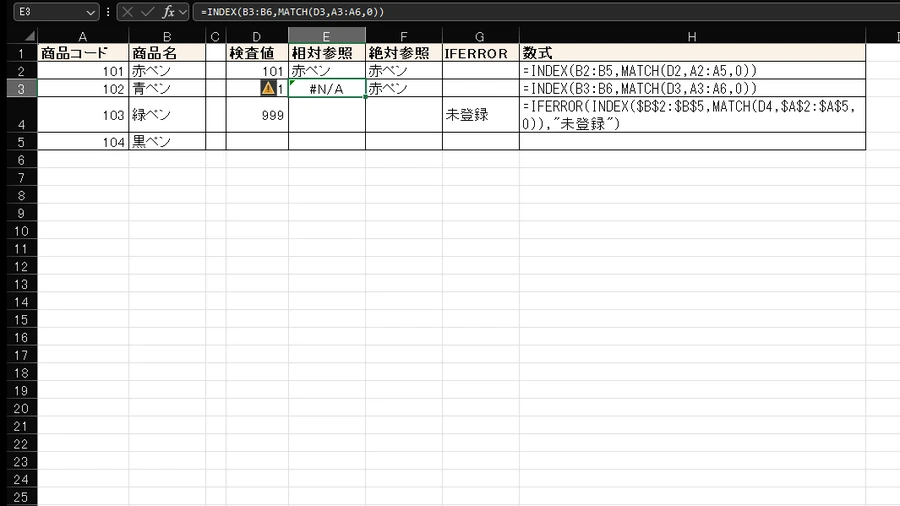
また、表範囲を複数のセルへコピーする場合、参照方法の違いで結果が変わります。相対参照のままコピーすると、表側の範囲が一緒に動いてしまいます。絶対参照で範囲を固定しておくと、コピー先でも同じ表を参照し続けられました。今回の検証では、絶対参照はコピー時の範囲のずれを防ぐ対策として機能しています。
IFERRORで#N/Aを隠す前に原因を直す
検証表のD4には、表に存在しない検査値999を入力しました。G4には、IFERROR関数を使い、結果に未登録という文字を返す式を入れました。IFERRORの引数には、任意の文字列を指定できます。今回は未登録という文字列を指定し、表示は未登録になりました。
同じ数式からIFERRORを外し、INDEXとMATCHだけを取り出して確認すると、結果は#N/Aのままでした。ただし、IFERRORは表示を置き換えているだけで、MATCHが一致しない状態そのものは変わりません。エラーの原因を修正する機能ではなく、表示だけを整える点が、数式を検算するときの落とし穴になります。原因が空白や型の違いによる不一致だとします。その場合、IFERRORを付けても不一致は残ったままです。見た目の表示だけが変わり、検索値と表側データの不一致自体は解消されません。
私はまずIFERRORなしの数式で、#N/Aの有無を確認しました。原因を特定してから、IFERRORを付けて表示を確認しています。そのまま先にIFERRORを付けると、未一致の存在自体に気づきにくくなります。次節は、[数式の評価]で数式を計算順に確認する方法を、公式資料に基づいて紹介する節です。
数式の評価で中間結果を確認する方法
「数式の検証」ダイアログでは、検証したいセルを選んだうえで、[数式]タブの[ワークシート分析]グループから[数式の評価]を選び、表示されるダイアログで[検証]を押すと、下線が引かれた部分の値が斜体で表示されます。
INDEX(B2:B5,MATCH(D2,A2:A5,0))のような数式では、[検証]を繰り返すと、下線が引かれた部分が計算順に評価され、結果が斜体で表示されます。今回の検証表では、このダイアログを操作する試験は行っていません。MATCHの部分がどの段階でどの値になるかは、手元のブックで確認してください。下線部分が別の数式を参照している場合は[ステップ イン]を選ぶと内部の計算まで確認でき、戻るときは[ステップ アウト]を使います。
MATCHが返す位置番号とINDEXの範囲の先頭行が対応しているか、参照が相対参照か絶対参照か、検索値と表側の値の型や空白の有無が一致しているかは、それぞれ確認する観点です。[数式の評価]は中間結果を確認する方法ですが、型や空白の違いをこのダイアログで切り分ける試験は今回は行っていません。なお、今回示した一致・不一致の判定はいずれも関数の戻り値を突き合わせた結果であり、ここで説明した[数式の評価]ダイアログの操作手順自体は、公式サポート情報に基づく案内です。
INDEX+MATCHの#N/Aを確認する順番まとめ
#N/Aが出たとき、私は次の順番で確認しました。まずMATCH単体を見て、検索値が表の中にあるかを確かめます。#N/Aなら、表側データの末尾の空白や、型の違いを疑いました。原因は一つとは限らないため、順番に切り分けています。
MATCHが数値を返すのにINDEX側がおかしい場合は、戻り範囲と検索範囲の開始行を比べます。数式をコピーする場合は、範囲を絶対参照で固定しました。IFERRORは表示を整える関数であり、原因そのものは直しません。原因を特定したあとにIFERRORを付けて確認しています。今回の検証表では、この順番で#N/Aの原因を一つずつ切り分けられました。この結果は、新規ブックに作った小さな検証表だけをもとにしています。
関連リンクとチェックリスト
無料プレゼント
Excel業務を自動化する前に確認するチェックリスト(PDF)
自動化していい作業かどうか、VBAかPythonか、最初に避けるべき落とし穴。実務でよく迷うポイントを1枚にまとめました。メールアドレスだけで受け取れます。
無料でチェックリストを受け取る¥980 ミニキット
コピペで動かせる3スクリプト+自動化チェックリスト
最新ファイルの自動選択・部署名ゆれの正規化・CSV文字コード確認の3本セット。今週の作業を1つだけ楽にするための最小キットです。
ミニキットを見る(¥980)関連記事
Excel関数で発生する同様のエラーの解決策が参考になります。
学習サービスとアンケート
このスキルを活かしてさらに前へ進むなら
PythonやExcel自動化スキルを持ったまま、ITエンジニアとして転職したい方には「EBAエデュケーション」が選択肢です。企業が求めるエンジニア像に合わせたカリキュラムで、実務直結のスキルを習得できます。
[アンケート] この記事は役に立ちましたか?
1問だけ回答する