


Excelでマクロを登録したボタンを押しても、何も起きないことがあります。相談事例には、「マクロを実行できません」というメッセージが出た例も載っていました。操作しているのに反応がないと、原因の見当がつきにくいものです。症状が同じでも、原因の層は同じとは限りません。設定、ファイルの出どころ、保存形式、コードなど、複数の層にまたがります。相談事例では、警告が出ないのにVBEのF5では動いたと報告されています。そこで、外側の要因から順に切り分ける方法を考えました。画面の表示とVBEでの動作は、別々に記録します。
今回は、公式資料と相談事例1件を2026年10月15日に確認しました。資料は、Microsoftのサポート記事とLearnの記事、Q&Aの相談事例です。対象は、セキュリティ設定、信頼できる場所、保存形式、ボタンの割り当てです。画面名は、資料の表記に合わせています。実際のExcelでの操作は再現していません。したがって、本稿は資料から確かめられた範囲の手順書です。
確認の順序は筆者の整理で、公式資料の定めではありません。相談事例は1件だけで、すべての環境に当てはまるとは限りません。保存形式の節だけはExcel 2013向けの資料に基づくため、他の版は未確認です。各節では、手順と結果の見方、次へ進む条件を分けて示します。公式資料にない操作は、手順に足していません。
本記事にはプロモーション(アフィリエイトリンク)を含みます。
Excelマクロのボタンが反応しない症状とVBEでの動作確認
症状は、まず二つの形に分けて記録するのが出発点です。一つ目は、ボタンを押すとメッセージが表示される形です。相談事例に載っていた文面は、「マクロを実行できません」で始まります。続いて、二つ目は、マクロが有効にならないのに、VBEのF5では動く形です。
相談事例は、特定のExcelファイルで起きた症状でした。報告者は、トラストセンターの設定を確認したと書いています。その設定は「警告を表示してすべてのマクロを無効にする」と書かれていました。警告が出なかった原因は、事例からは特定されていません。さらに、事例では警告がまったく表示されないと報告されています。ここで残すのは、メッセージの全文と、VBEで動いたかどうかの二点です。VBEでもボタンでも動かない場合は、後の節でコードを確かめます。記録は、「ボタンでは動かず、VBEでは動く」のように一文で十分です。
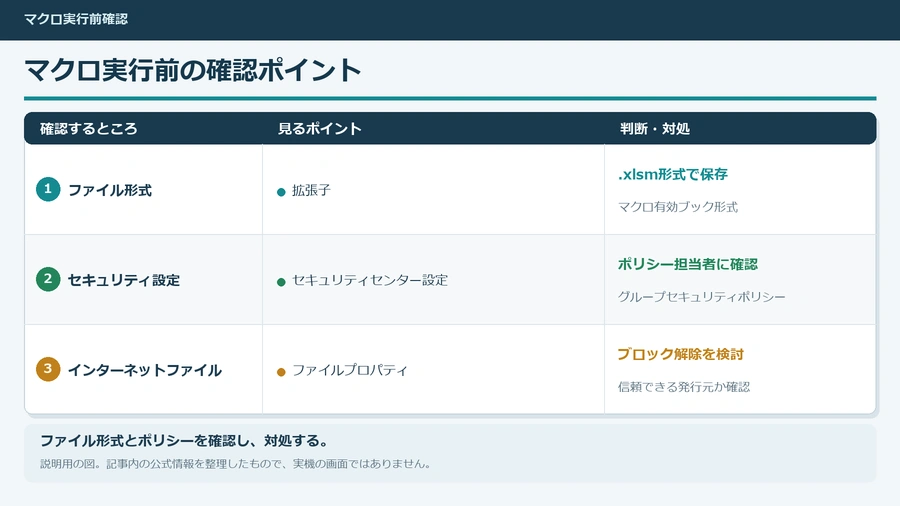
そのため、この段階では、原因を決めつけません。同じメッセージでも、原因が複数あり得るためです。実際、回答も、保存場所の変更やコードの誤りなど複数の候補を挙げていました。その詳細は、「VBAコードやマクロ登録名の問題を確認する」の節で扱います。次へ進む条件は、メッセージの文面と動作可否を記録できたことです。
「開発」タブが表示されているか確認する
マクロやVBAのツールは、既定では非表示の「開発」タブにあります。そのため、リボンに見当たらなくても、不具合とは限りません。この節は、設定画面へ入る入口を確かめる役割です。
Windows版で表示するには、「ファイル」タブから「オプション」を開きます。次に、「リボンのユーザー設定」を選びます。続いて、「メイン タブ」の下で「開発」チェックボックスをオンにする流れです。表示は、チェックを外すか再インストールするまで続きます。このタブは、マクロの記述や、記録したマクロの実行の場所です。フォームコントロールやActiveXコントロールも、このタブから扱います。また、「マクロのセキュリティ」は、このタブの「コード」グループにあります。
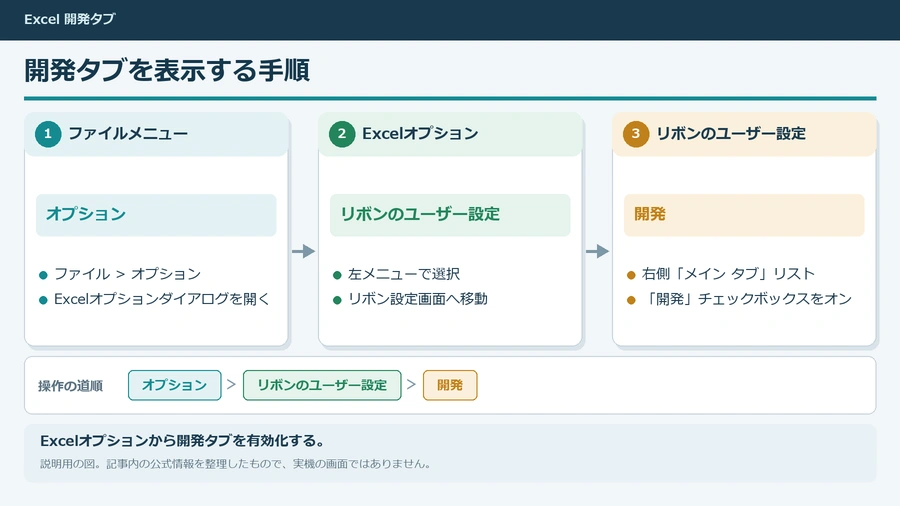
Mac版では、「Excel」メニューの「環境設定」にある「ツール バー & リボン」が入口です。続いて「リボンのユーザー設定」で「開発」をオンにし、保存します。Mac版の適用先は、Excel for Microsoft 365 for Mac、Excel 2024 for Mac、Excel 2021 for Macです。確認結果は、タブの有無と、設定を開けたかを併せて記録します。次へ進む条件は、「開発」タブが表示されることです。
マクロのセキュリティ設定を確認・変更する手順
ブックを開いたときにどのマクロを実行するかは、設定で制御できます。開く場所は、「開発」タブの「コード」にある「マクロのセキュリティ」です。別の経路として、「オプション」から「セキュリティ センター」へも進めます。続けて選ぶのは、「セキュリティ センターの設定」と「マクロの設定」です。
既定の選択は、「通知を表示してすべてのマクロを無効にする」です。相談事例では「警告を表示してすべてのマクロを無効にする」と書かれています。公式資料の項目名とは異なり、同一の設定かは資料からは判断できません。警告が出なかった原因も、事例からは特定できません。そこで、警告が出ない場合の候補として、「警告を表示せずにすべてのマクロを無効にする」が選ばれていないかを確かめます。この設定では、マクロと警告の両方が無効になります。なお、設定を変更できない場合は、組織のグループ セキュリティ ポリシーが原因のことがあるため、IT管理者への問い合わせが必要です。
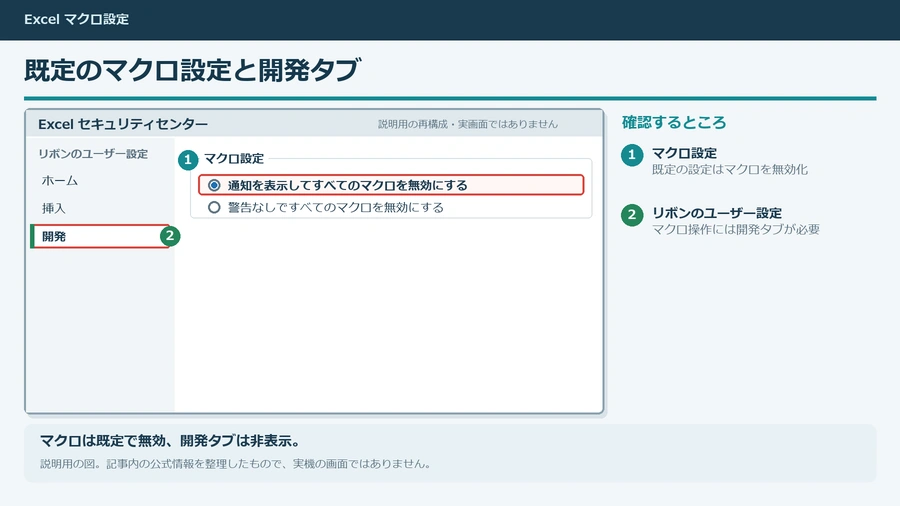
また、「すべてのマクロを有効にする」は推奨されません。悪意のあるコードに対して、コンピューターが脆弱になるためです。また、「マクロの設定」で加えた変更は、Excelにのみ適用されます。次へ進む条件は、現在選ばれている項目を読み取れたことです。
ファイルを開いた時の警告バナーの種類と対処法
開いた直後は、まずバナーの名前と文言を読み取ります。
一つ目は、「セキュリティ リスク」バナーです。インターネットから取得したファイル内のマクロは、既定でこのバナーとともにブロックされます。このバナーには「コンテンツを有効にする」の選択肢がありません。二つ目は、「セキュリティの警告」バナーです。こちらでは、「コンテンツを有効にする」ボタンが目印です。選ぶとマクロの実行が許可され、ファイルは信頼できるドキュメントと見なされます。新しい既定動作では、「セキュリティ リスク」が表示されます。一方、ポリシーが「無効」の場合や変更前の動作で表示されるのは、「セキュリティの警告」バナーです。
なお、永続的なバージョンは扱いが異なります。Office LTSC 2021やOffice 2019などでは、信頼されたドキュメントの確認が既定動作の変更の影響を受けません。この確認は、公式の評価フローでは、手順3の後で手順4より前に行われます。
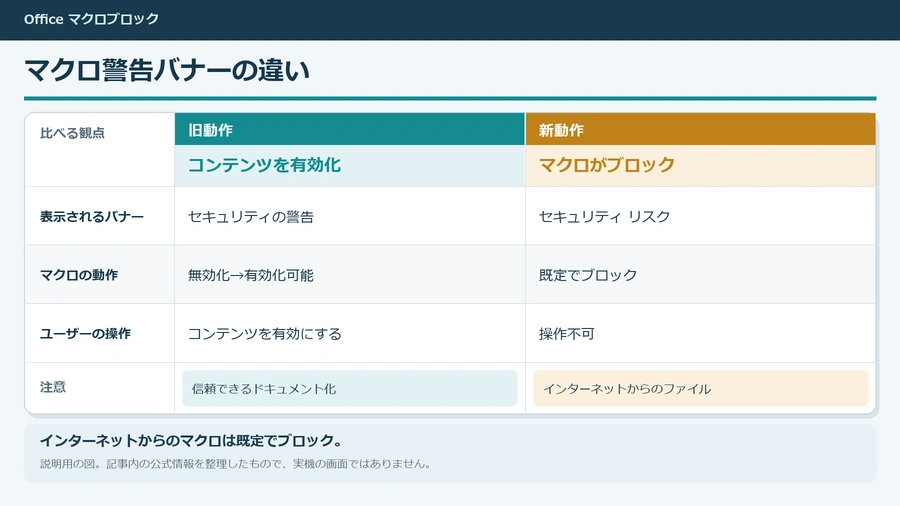
この変更はWindows版が対象です。Mac版、Android/iOS版、Office on the webは影響を受けません。次へ進む条件は、バナーの名前とボタンの有無を言い切れることです。
インターネットから取得したファイルのマクロを有効にする
ブロックの目印は、Webのマークです。Windowsが、信頼されていない場所のファイルに付けます。なお、マークが付くのはNTFSに保存されたファイルだけで、FAT32には付きません。
解除するには、ファイルを右クリックして「プロパティ」を開きます。次に、「全般」タブの「ブロック解除」をオンにします。ただし、ポリシーやセキュリティ センターの設定でブロックされている場合は、解除できません。また、ネットワーク共有では、このチェックボックスが表示されない場合があります。一方、表示されても、共有がインターネットゾーン扱いなら、効果がありません。場所を信頼するなら、信頼済みサイトかローカル イントラネット ゾーンに加えます。OneDriveでは、「デスクトップ アプリで開く」ならマークがありません。次へ進む条件は、解除後にバナーの表示が変わったと確認できることです。
ここで一度立ち止まって考えてみてください
Pythonや自動化スキルを体系的に習得して、ITエンジニアとしてのキャリアを切り開きたい方には「Enjoy Tech!(エンジョイテック)」が選択肢のひとつです。現役エンジニアのサポートで、未経験から実践的なスキルを身につけられます。
信頼できる場所へファイルを保存してマクロを有効にする
この場所は、安全と確認できるファイルを入れるフォルダーです。マクロやデータ接続、ActiveXコントロールを含むファイルが対象になります。そこに保存したファイルは、一部のセキュリティ チェックをバイパスします。インターネット由来でもWebのマークのチェックが無視され、VBAマクロが有効な状態で開くのが公式の説明です。
信頼できる場所を追加するには、次の手順で進めます。まず、「ファイル」タブの「オプション」を開きます。次に「セキュリティ センター」を選び、そのあと「セキュリティ センターの設定」を選ぶ流れです。続いて、「信頼できる場所」から「新しい場所の追加」を選ぶ流れです。最後に、「参照」でフォルダーを選び、「OK」で閉じます。
その後、ブックをそのフォルダーへ保存し、開き直します。信頼できる場所は、出どころを確認できるファイルだけに使うのが前提です。ネットワークの場所も信頼できる場所に設定できますが、推奨されません。そこではマクロがブロックされないため、慎重な管理が必要です。それでも動作が変わらなければ、次の節で保存形式を確かめます。次へ進む条件は、保存の前後で動作を比べられたことです。
マクロ有効ブック形式(.xlsm)で保存されているか確認する
最初に、ブックのファイル名の拡張子が.xlsmかを確認します。拡張子が.xlsxなら、マクロを使用しないブックとして保存された可能性があります。この節の根拠は、Excel 2013向けの「マクロの保存」資料です。他の版の画面や表示は、この資料では確認できていません。
同資料では、マクロを含むブックは、特別な「マクロ有効」の形式で保存します。この形式が、拡張子.xlsmのマクロ有効ブックです。保存時には、二つの選択肢が表示されます。「はい」を選んだ場合の保存先は、マクロを使用しないブックです。一方、「いいえ」を選ぶと、マクロ有効ブックとして保存する流れです。選択肢の文言は、保存時の画面で確かめてください。ここで確認するのは、拡張子とファイルの種類の二点です。保存し直す場合は、「名前を付けて保存」を開きます。「ファイルの種類」では「Excel Macro-Enabled ブック (*.xlsm)」を選びます。最後の操作は、「保存」のクリックです。
それでも反応しない場合は、前の設定と組織のポリシーを再確認します。次へ進む条件は、保存形式を確認して記録できたことです。他の版の画面は、この資料では未確認のままです。
組織のグループポリシーによるマクロ制限の確認
セキュリティ センターの設定を変更できない場合があります。原因として、組織のグループ セキュリティ ポリシーが挙げられます。その場合は、組織のIT管理者へ問い合わせてください。
「インターネットからのOfficeファイルでのマクロの実行をブロックする」ポリシーが対象です。このポリシーは、Microsoft 365 Apps for enterpriseでのみ使用できます。Microsoft 365 Apps for businessでは使用できません。このポリシーが「有効」ならマクロはブロックされ、「無効」ならセキュリティ警告が表示されます。「無効」の場合は、「コンテンツを有効にする」ボタンで実行できます。
既定の動作変更が適用された版でポリシーが「未構成」の場合は、次のとおりです。評価の流れでは、信頼できる場所や署名の確認の後に既定のブロックが適用され、インターネット由来のマクロはブロックされて「セキュリティ リスク」バナーが表示されます。別のポリシーとして「VBA マクロ通知設定」があり、Excelでは「マクロ通知設定」という名前です。これが「未構成」なら、ユーザーが保護設定を自分で構成できます。次へ進む条件は、設定を変更できるかを判定できたことです。
VBAコードやマクロ登録名の問題を確認する
最後に、ボタンの登録名とコードの状態を確かめます。相談事例の回答が挙げた候補は三つです。保存場所の変更でマクロのパスが変わった場合、VBAの関数名の変更で登録名と合わなくなった場合、VBAのコードに誤りがある場合です。
まず、VBEでF5を押し、マクロが単体で動くか確かめます。F5でも動かない場合は、VBAのコードそのものの誤りを確認します。一方、F5では動くのにボタンでは動かない場合は、保存場所の変更によるパスの変化と、関数名の変更による登録名の不一致が候補です。あわせて、ボタンに割り当てた名前とVBEのマクロ名を見比べます。
種類は、フォームコントロールとActiveXの二つです。フォームコントロールでは、「マクロの割り当て」で名前を指定します。また、ActiveXのコマンドボタンは、サブプロシージャ内にマクロ名を書く方式です。さらに、公式の手順では、コードを書いた後に、デザインモードをオフにします。そのうえで、ボタンをクリックして動作を確かめます。なお、ActiveXコントロールは、Mac版Excelではサポートされません。記録するのは、動いた場所と、出たエラーの内容です。次へ進む条件は、登録名とコードの状態を確認できたことです。
まとめ:マクロボタンが反応しない時の最終チェックリスト
ボタンが反応しない時は、外側の要因から順に確認します。最初に、症状とVBEでの動作を記録します。次は、「開発」タブとマクロのセキュリティ設定です。続いて、警告バナーの種類とファイルの入手経路を見分けます。必要に応じて、ブロック解除や信頼できる場所を使います。保存形式と組織のポリシーも点検対象です。最後は、ボタンの登録名とVBAコードの確認です。
ただし、本稿は実際にExcelを操作した結果ではありません。保存形式の手順はExcel 2013向け資料に基づくため、他の版は未確認です。公式資料と相談事例1件を2026年10月15日に確認した範囲の整理です。「すべてのマクロを有効にする」は推奨されません。設定を変えられない場合は、管理者へ記録を添えて伝えてください。
関連リンクとチェックリスト
無料プレゼント
Excel業務を自動化する前に確認するチェックリスト(PDF)
自動化していい作業かどうか、VBAかPythonか、最初に避けるべき落とし穴。実務でよく迷うポイントを1枚にまとめました。メールアドレスだけで受け取れます。
無料でチェックリストを受け取る¥980 ミニキット
コピペで動かせる3スクリプト+自動化チェックリスト
最新ファイルの自動選択・部署名ゆれの正規化・CSV文字コード確認の3本セット。今週の作業を1つだけ楽にするための最小キットです。
ミニキットを見る(¥980)関連記事
ボタンが反応するようになった後、VBA実行時にエラーが出た場合の参考になります。
学習サービスとアンケート
このスキルを活かしてさらに前へ進むなら
PythonやExcel自動化スキルを持ったまま、ITエンジニアとして転職したい方には「EBAエデュケーション」が選択肢です。企業が求めるエンジニア像に合わせたカリキュラムで、実務直結のスキルを習得できます。
[アンケート] この記事は役に立ちましたか?
1問だけ回答する