

朝の会議の15分前のことです。急いで仕上げたExcel資料を開きました。その瞬間、全身の血の気が引いた経験はありませんか。昨日まで数字が並んでいたはずのセルを見てください。すべて「#REF!」という記号に変わっているのです。これは「参照先のセルが見つからない」というExcelのエラーです。
実は私も、このエラーで何度も冷や汗を流しました。時には上司への報告が遅れた苦い経験もあります。当時は原因が分からずパニックになりました。ただCtrl+Zキーを連打するしかなかったのです。しかし、このエラーには明確な理由が存在します。落ち着いて対処すれば必ず直せるパターンがあるわけです。
そこで今回は具体的な場面を想定しました。非エンジニアの事務職の方が直面しやすい場面です。エラーの正体と解決策を整理してみました。記事を読み終える頃には冷静に対処できるはずです。あの嫌な記号を見てももう焦りません。まずは私の手痛い失敗談からお話しさせてください。
本記事にはプロモーション(アフィリエイトリンク)を含みます。
消した列で#REF!、IFERRORで隠した失敗談
私が経理部にいた頃の忘れられない大失敗です。全社に配布する月次レポートを作成していました。当時は見た目を整えることに必死だったのです。不要だと思った列を軽い気持ちで削除しました。「これはいらないな」と一気に消してしまったわけです。
ところがその削除した列は重要なデータでした。集計用の数式がそこを参照していたのです。画面上のセルが次々とエラーに変わっていきました。それを見て私の頭の中は真っ白になりました。時間がなかったので関数でエラーを囲ったのです。「IFERROR」を使って見た目だけをゼロにしました。そしてそのまま資料を提出してしまったわけです。
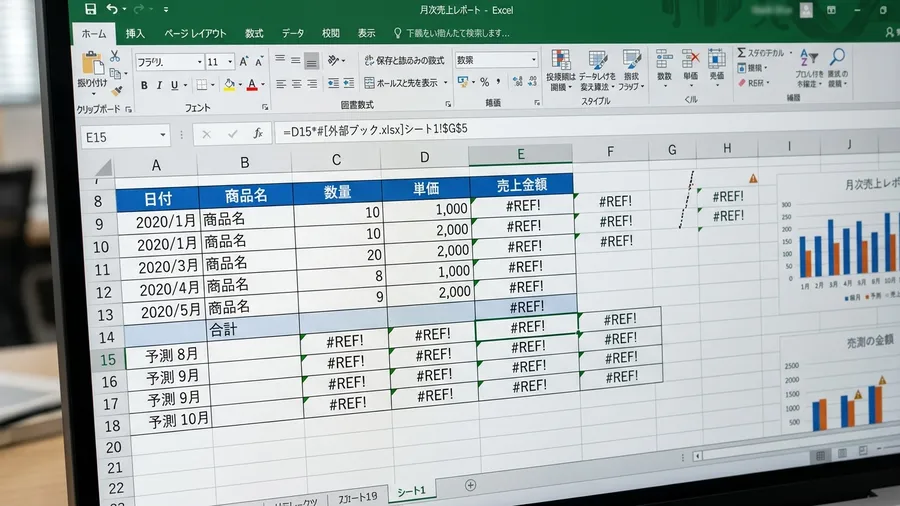
すると数日後に部長から鋭い指摘が入りました。「今月の売上がゼロの項目があるがどういうことだ」本来は数字があるはずの場所だったのです。エラー隠しのために強引に消した報いでした。このときエラーをただ隠すのは危険だと気づきました。根本的な原因を理解して修正することが大切です。その重要性を身をもって学んだ瞬間でした。
Excel#REF!エラーの根本原因と3つの具体例
まずエラーの直し方を知る前に原因を整理しましょう。なぜこのエラーが出るのかを理解することが重要です。Excelにおける「#REF!」とは参照の略称です。リファレンスという言葉から来ています。数式が指し示していたはずのセルの住所があります。それがどこかに消えてしまったときに発生するのです。
具体的なよくある原因は大きく分けて3つあります。一つ目は数式が参照していた行列を削除したケースです。行や列そのものを消してしまったことが原因と言えます。二つ目は数式を別の場所に貼り付けた際のミスです。参照先がシートの外側にはみ出してしまった状態になります。
そして三つ目は別シートを削除してしまったケースです。参照先のデータが入っていたシートが消えた状態です。このように原因はいつも「参照先の消失」にあります。これら3つのパターンを意識してみてください。エラーの原因を特定するスピードは格段に上がります。
#REF!はExcelの困惑サイン
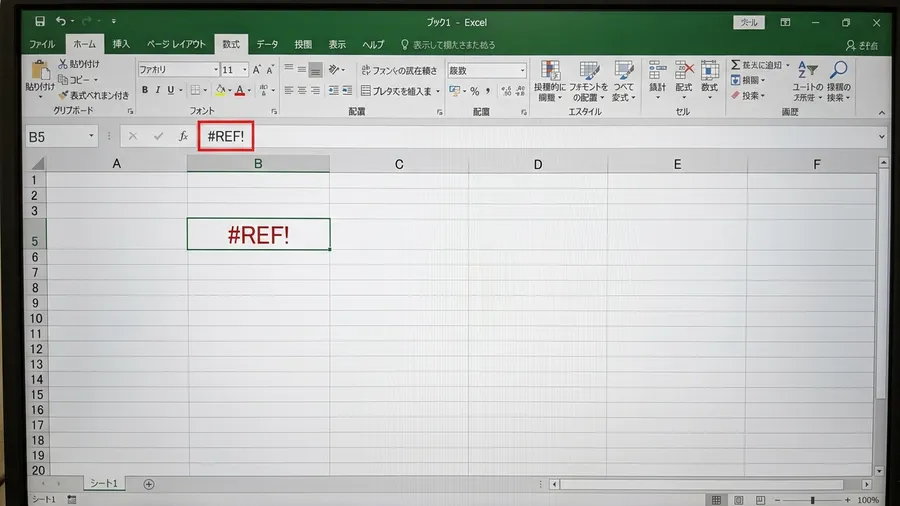
たとえば数式バーをそっとクリックしてみてください。かつて参照されていたセルの代わりの文字が見えます。そこに「#REF!」という文字が刻まれているはずです。これはExcelが困っているサインと言えます。「以前あったデータの場所が今は分かりません」という状態です。
ここで一度立ち止まって考えてみてください
Pythonや自動化スキルを体系的に習得して、ITエンジニアとしてのキャリアを切り開きたい方には「Enjoy Tech!(エンジョイテック)」が選択肢のひとつです。現役エンジニアのサポートで、未経験から実践的なスキルを身につけられます。
行列削除の落とし穴!参照エラー回避
次に最も多い「行列の削除」について見ていきましょう。売上をSUM関数で合計している表を想像してください。たとえば1月から12月までのデータが並んでいます。この中から不要になった「備考」の列を消してみます。あるいは特定の月を削除するとエラーが発生するのです。
具体的には単なるデータのクリアなら問題ありません。中身を消すだけならエラーにはならないのです。しかし右クリックして「削除」を選ぶと状況が変わります。セルが占めていた「住所」そのものが消滅するからです。するとその場所を指していた数式は計算に困ります。どこを計算すれば良いのか分からなくなるわけです。そして最終的にエラーを吐き出してしまいます。
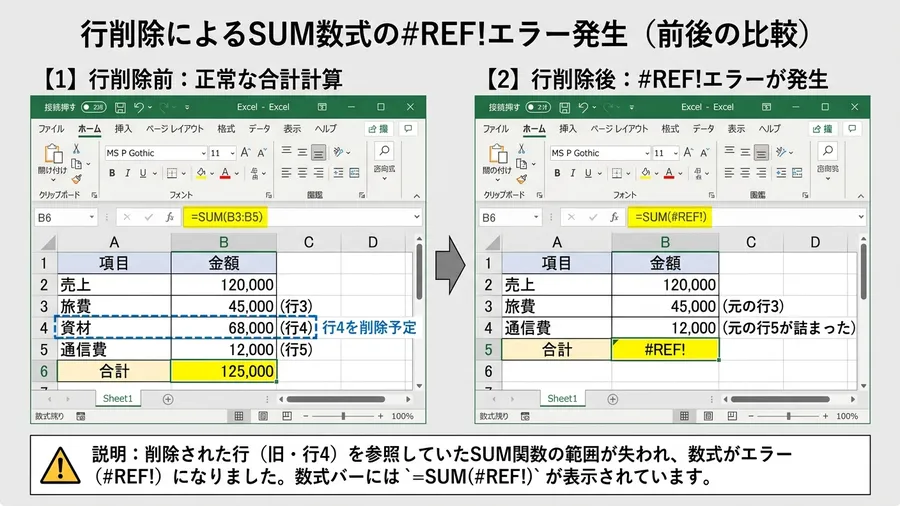
実はエラーが出た直後なら対処は簡単です。Ctrl+Zキーを押すことで「元に戻す」ことが可能です。しかし保存してファイルを閉じた後ではどうでしょうか。残念ながらこの魔法はもう使えません。そのため行や列を削除する前には確認が必要です。その場所を参照している数式が他にないか調べましょう。この確認作業を日頃から癖づけておくべきです。
Excel数式コピーエラー対策は絶対参照
=IFERROR(XLOOKUP(A2,商品表!$A:$A,商品表!$D:$D),"未登録")さらにコピー貼り付けという操作もエラーの温床になります。Excelの数式は特に指定がない限り「相対参照」です。自分の位置から見た相対的な距離で参照先を覚えます。たとえば「自分の1つ左のセルを足す」といった具合です。このような仕組みで動いていることを理解しましょう。
ところが一番左端のA列で数式をコピーしてみます。それをさらに左へ貼り付けようとしたらどうなるでしょうか。ExcelのシートにはA列より左側は存在しません。そのため数式は計算できないと判断してしまいます。「ここより左にはセルがない」とエラーを出すわけです。
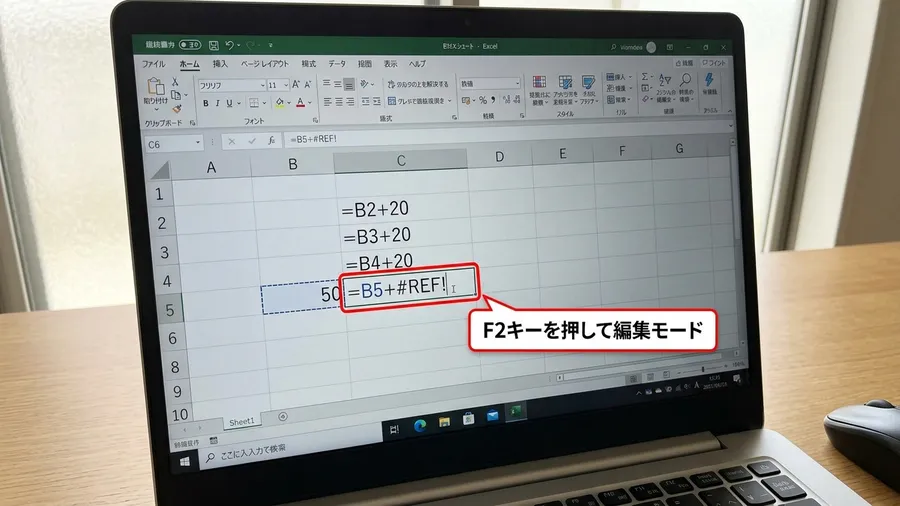
そこで重要になるのが数式の中身の確認です。数式を選択した状態でF2キーを押してみてください。どのセルを参照しているかが色付きの枠で表示されます。もし枠がシートの外に飛び出そうとしていたら要注意です。それがまさにエラーの原因となっています。
コピーによるエラーを防ぐには絶対参照が不可欠です。ドルマークを付けて参照先をしっかりと固定しましょう。そうすればどこに貼り付けてもエラーは起きません。地味に見えますが、絶対参照を使う習慣があるかどうかで、コピー後のエラー発生率はかなり変わります。
シート削除!数式エラーと値貼り付け
複数シートを連携させている場合に起きる問題があります。それはシートの削除によるエラーの発生です。集計表から別のデータ用シートを参照するケースを考えます。ここでデータ用シートを不用意に消してしまうと危険です。集計表側の数式が一瞬で全滅してしまいます。
実は私も新人の頃にこれをやってしまいました。シートを削除する際の警告メッセージを無視したのです。「このシートは完全に削除されます」という警告でした。結果的に数千箇所の数式を壊してしまったわけです。シート削除は行列の削除よりも影響範囲が広くなります。そのため復旧も非常に困難になるのです。
数式参照とシート名変更時の注意
外部シートを参照している場合は注意が必要です。削除の前に必ず「数式の置き換え」を行ってください。数式の結果を一度コピーすることが鉄則です。そして「値として貼り付け」を行うようにします。これによって厄介な参照関係を解除できます。事前に行っておけば元のシートを消しても大丈夫です。エラーが出ることは絶対にありません。
さらにシートの名前を変更しただけでもエラーが起きます。Excelは賢いので基本的には名前変更に追従してくれます。しかし複雑な名前や長い名前の場合は要注意です。あるいは「’」などの記号が含まれる場合も危険と言えます。
エラーを化粧で隠す危険性
ここで一つだけ強くお伝えしたいことがあります。「エラーが出たからと安易に関数で隠さないでほしい」これが私からの重要なメッセージです。確かにIFERRORを使えば見た目を変えられます。エラーを「0」や「空欄」にして綺麗にできるわけです。しかしそれには大きな落とし穴が存在します。
これはあくまで「化粧」をしているだけです。根本的な傷口を治しているわけではありません。もし数式の参照が外れてしまっていたらどうでしょうか。見た目だけが「0」になっていると大変危険です。本来計算されるべき数字が完全に無視されます。その結果として間違った合計値が算出されてしまうのです。
具体的には間違った数字のまま資料が一人歩きします。最終的に会議の場で数字の矛盾を突かれるかもしれません。それは絶対に避けたい最悪の事態と言えます。エラーは「ここが間違っていますよ」という警告です。Excelからのとても親切なメッセージになります。それを黙らせてしまうのは非常にリスクが高い行為です。
その場しのぎは将来の爆弾
もちろん一時的に見栄えを整えたい場合もあるでしょう。その際もなぜエラーが出ているのか特定してください。原因をしっかり把握した上で使うようにしましょう。根本的な問題を解決せずに蓋をするのは危険です。将来の自分に大きな爆弾を預けるのと同じことになります。
Excelエラー修正のコツと手順
もし手元にエラーが出ているExcelがあるなら実践してください。次の手順で修正を試みることが解決への近道です。まずは落ち着いてエラーのセルを一つ選択しましょう。そして数式バーをじっくり眺めてみてください。そこに解決の糸口が必ず隠されているはずです。
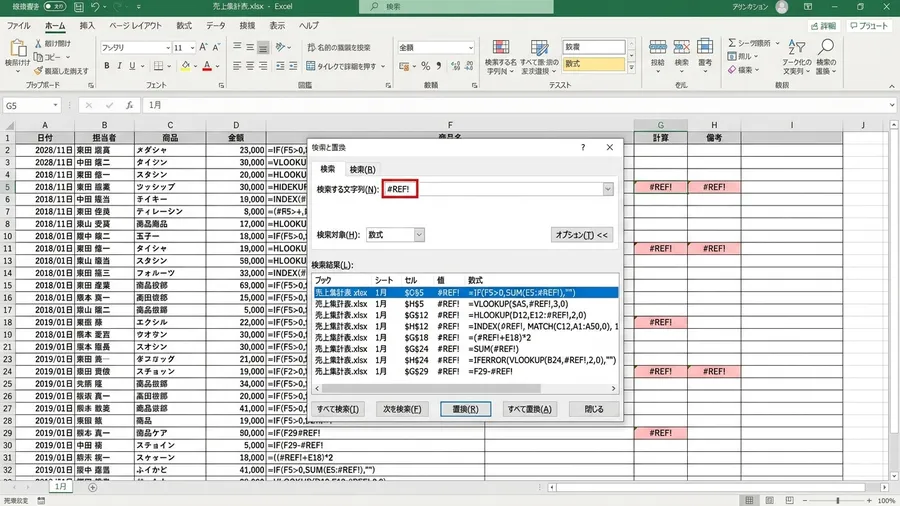
具体的には数式の中に「#REF!」がないか探します。文字が混ざっていないかをしっかり確認してください。もし見つかったら以前の状態を思い出しましょう。そこにはどのセルが入っていたかを考えるのです。またCtrl+Hキーを使うのも賢い方法と言えます。シート内のエラーを一気に検索してリストアップできます。
次にエラーの原因が行の削除だと分かったとします。可能であれば削除前の状態に戻すのが一番簡単です。無理なら手動で正しいセルを再選択し直してください。F2キーを押して色付きの参照枠を表示させます。マウスでドラッグして枠を正しい位置に動かしましょう。たったそれだけの作業でエラーは消えてくれます。
慣れればエラー修正は怖くない
このようにエラー修正はとても地道な作業です。しかし一つひとつ丁寧に向き合えば必ず解決します。最初こそ時間はかかるかもしれません。でも慣れてくれば数秒で原因を見抜けるようになります。もうエラーを恐れる必要はどこにもありません。慣れると数秒で原因を見抜けるようになります。手順を一度踏めば次からは迷いません。
関連リンクとチェックリスト
無料プレゼント
Excel業務を自動化する前に確認するチェックリスト(PDF)
自動化していい作業かどうか、VBAかPythonか、最初に避けるべき落とし穴。実務でよく迷うポイントを1枚にまとめました。メールアドレスだけで受け取れます。
¥980 ミニキット
コピペで動かせる3スクリプト+自動化チェックリスト
最新ファイルの自動選択・部署名ゆれの正規化・CSV文字コード確認の3本セット。今週の作業を1つだけ楽にするための最小キットです。
関連記事
Excelの別のエラーも気になる方は、#SPILL!が出たときの原因と対処手順をまとめた記事もあわせて読むと流れがつかみやすいです。
学習サービスとアンケート

このスキルを活かしてさらに前へ進むなら
PythonやExcel自動化スキルを持ったまま、ITエンジニアとして転職したい方には「EBAエデュケーション」が選択肢です。企業が求めるエンジニア像に合わせたカリキュラムで、実務直結のスキルを習得できます。
[アンケート] この記事は役に立ちましたか?