

Excel 365になってから、数式の書き方が劇的に変わりました。以前はVLOOKUP関数を何個も並べていました。今はたった一つのFILTER関数で作業が終わります。FILTER関数を使い始めてからというもの、以前は手作業で1時間以上かけていたデータ抽出が、たった1行の数式で数秒で終わるようになりました。あの感動は今でも鮮明に覚えています。この進歩は、私たちにとってまさに魔法のような救済でした。データ抽出が一瞬で終わる快感は、一度味わうと元には戻れません。しかし、そんな高揚感もつかの間のことでした。画面に「#SPILL!」という見慣れないエラーが出ます。
その瞬間、私は深い混乱に陥ってしまったのです。周囲のセルには何も入力されていないはずでした。それなのに、なぜかエラーが消えません。このエラーには、無意識に行ってきた「ある習慣」が関わっています。今回は、そのエラーと格闘した数時間の記録を共有します。
本記事にはプロモーション(アフィリエイトリンク)を含みます。
#SPILL!エラー、動的配列の落とし穴
これまでのExcelは、一つのセルに一つの結果を表示します。それが当たり前のことでした。ところが、新しいExcelには「動的配列」という機能があります。一つの数式を入力するだけで、隣のセルに結果が展開されます。私はこの機能を知って、長年の悩みが解決すると確信しました。「在庫リストの自動抽出」がようやく実現できると感じたのです。期待に胸を膨らませて、新しいFILTER関数を入力しました。数式を確定した瞬間、私の目に冷たい文字列が飛び込みます。整列したデータではなく「#SPILL!」という文字でした。スピル、つまり「溢れ出す」という意味のエラーです。
出力先の展開範囲に、邪魔なものがあるときに出る警告となります。私はすぐに、数式を入れたセルの下を確認しました。しかし、そこには何も入力されていません。真っ白な空白のセルが続いているだけでした。
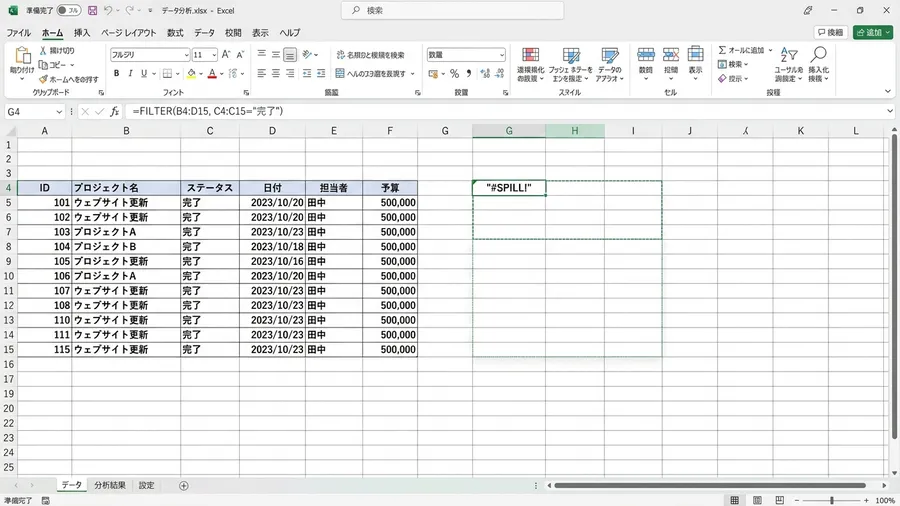
何度数式を書き直しても、結果は変わりません。空白のセルを削除しても、エラーは残ったままです。まるで目に見えない壁がそこにあるかのような感覚でした。当時の私は、このエラーに数時間を奪われるとは夢にも思いません。目の前の作業が止まり、焦りだけが募っていきました。
スピルエラーの原因は遠くの結合セル
スピルエラーが出たときの鉄則があります。数式の結果が表示される範囲を空にすることです。私は数式の周囲10行ほどを徹底的に確認しました。文字も入っていなければ、スペースすら入っていません。それでも、エラーはしつこく居座り続けていました。#SPILL!エラーが出た日、周囲のセルを何度空にしてもエラーが消えず、ネット検索を繰り返しながら3時間以上を無駄にしました。「数式のどこかがおかしいのか」「Excelのバグか」と思い込んでいたのです。私は自分の数式が間違っているのではないかと疑い始めます。ネットでFILTER関数の使い方を何度も検索しました。
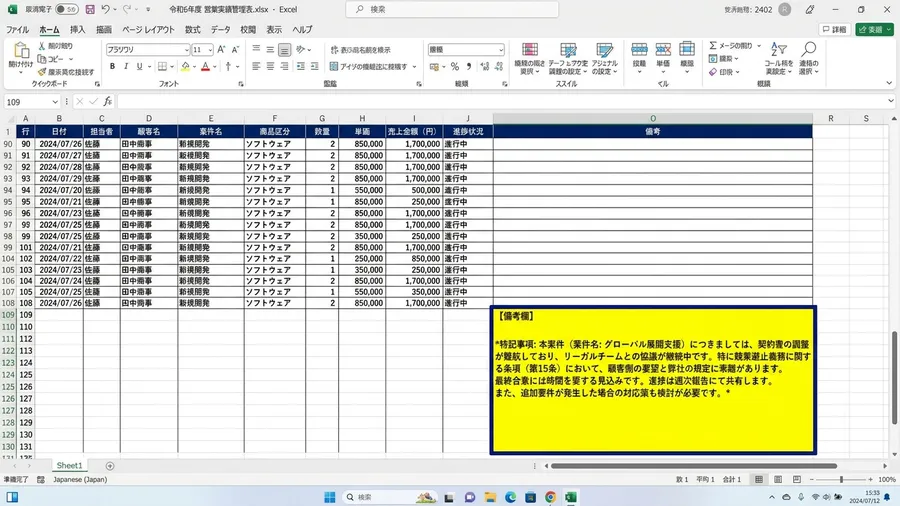
格闘を始めてから3時間が経過した頃のことです。私はふと思いついて、シートを下へスクロールしてみました。数式の位置から50行ほど下を確認します。そこには、かつての担当者が作った「備考欄」が残っていました。数個のセルを一つにまとめた「結合セル」が存在していたのです。見た目を整えるためだけの結合セルが、数式の展開を妨げます。
VBA・Pythonをもっと本格的に学ぶなら
VBAやPythonを実務レベルまで引き上げたい方には「侍エンジニア」がおすすめです。マンツーマン指導・オーダーメイドカリキュラムで、文系出身でも挫折しにくい環境が整っています。無料カウンセリングだけでも学習ロードマップが明確になります。
結合セルがスピルを阻む、新旧機能の衝突
そもそも、なぜ「スピル」と「セルの結合」は相性が悪いのでしょうか。その理由は、Excel 365からの「動的配列」の仕組みにあります。従来のExcelは、一マスの計算機が集まったようなものでした。しかし現在のExcelは、一つの数式が複数のマスを支配します。数式を入力したセルから、必要な分だけ隣のセルへ結果が流れるのです。この「流れ」にとって、結合セルはダムのような存在となります。動的配列数式は、流し込み先が全て「単一」であることが前提です。ところが、途中に結合された大きなセルが一つでもあると困ります。
Excelは結果をどう配置すればよいか判断できなくなるのです。その結果、安全策として#SPILL!エラーを出しました。これは「ここには結果を出せません」という意思表示だったのです。多くの会社員にとって、セルの結合は表を見やすくするテクニックでした。タイトルを中央に寄せたり、同じ項目の行をまとめたりします。迷わず「セルを結合して中央揃え」のボタンを押してきたはずです。しかし、見栄えを整える習慣が、最新機能をブロックする壁になります。便利な機能と古い習慣が真っ向から衝突した結果と言えるでしょう。
結合解除、エラー解決と効率化の教訓
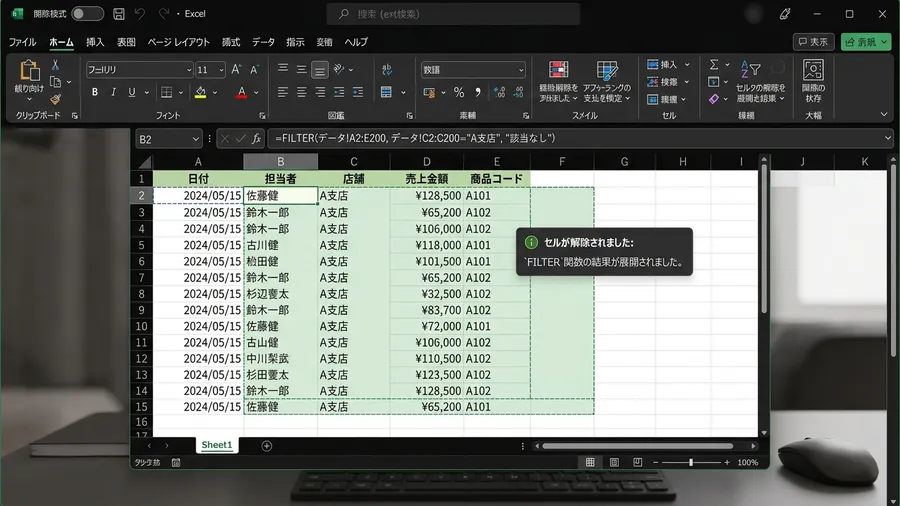
真犯人が結合セルだと分かれば、解決策は至ってシンプルでした。まずは対象の結合セルを選択します。そして上部の「セルを結合して中央揃え」ボタンを再度押すだけです。これでセルの結合が解除されます。私は3時間もの間、画面を睨みつけて深いため息をついていました。その結合セルを解除した瞬間、FILTER関数の結果が滝のように一気に展開されました。あんなに3時間も悩まされたエラーが、Ctrl+Zで戻して解除ボタンを押した5秒で消えたのです。あの苦労は、わずか10秒の操作で終わりを告げたのです。結合を解除した瞬間、エラーだったセルにデータが溢れ出しました。
まるで詰まっていた配管が急に通ったかのような爽快な動きです。あんなに頑なだったExcelが、結合を解いただけで素直に従います。その様子を見て、私は嬉しい反面、少し悲しくもなりました。システム上のルールを知るだけで、仕事の効率が劇的に変わるのです。
この体験から、私はある重要な教訓を学びました。
Excel清書文化が招くセル結合の罠
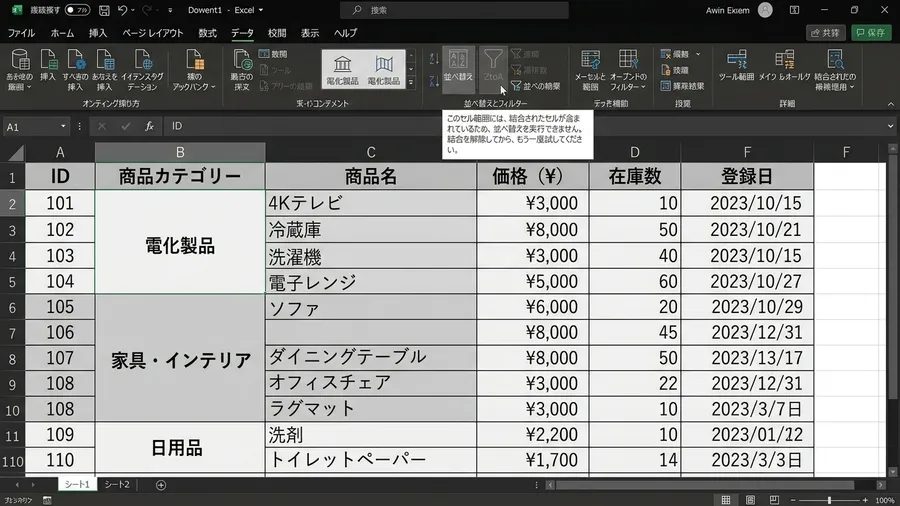
私たちはなぜ、これほどまでにセルを結合したがるのでしょうか。それは、日本の事務現場における特有の歴史があるからです。Excelが「表計算ソフト」ではなく「清書ツール」として使われます。上司に提出する報告書や、見積書を作る機会は多いはずです。紙に印刷したときの美しさを追求して、禁断の果実に手を伸ばします。それが「セルの結合」という機能でした。しかし、この使い方がデータとしての機能を完全に奪っていたのです。結合セルが含まれた表では、さまざまな不具合が頻発します。並べ替えが正常に動かず、コピー&ペーストが思い通りにできません。
さらに、今回のエラーのように、最新の便利な関数すら受け付けません。見た目を整えるという目的のために、本来の強力なエンジンを止めます。Excelが持つ「計算」や「分析」の力を、わざわざ無駄にしていました。
結合セルの見栄えが招く関数エラー
特に注意が必要なのが、表の途中に存在する「空白の結合セル」です。何かが入力されていれば気づきやすいでしょう。しかし、空の状態だと、パッと見では普通のセルと区別がつきません。これが原因で関数の展開範囲を計算できず、エラーが頻発します。良かれと思って整えた見栄えが、実は未来の作業を邪魔する罠でした。自分や同僚の首を絞めているという事実に、もっと敏感になるべきです。
結合セル不要「選択範囲内で中央」
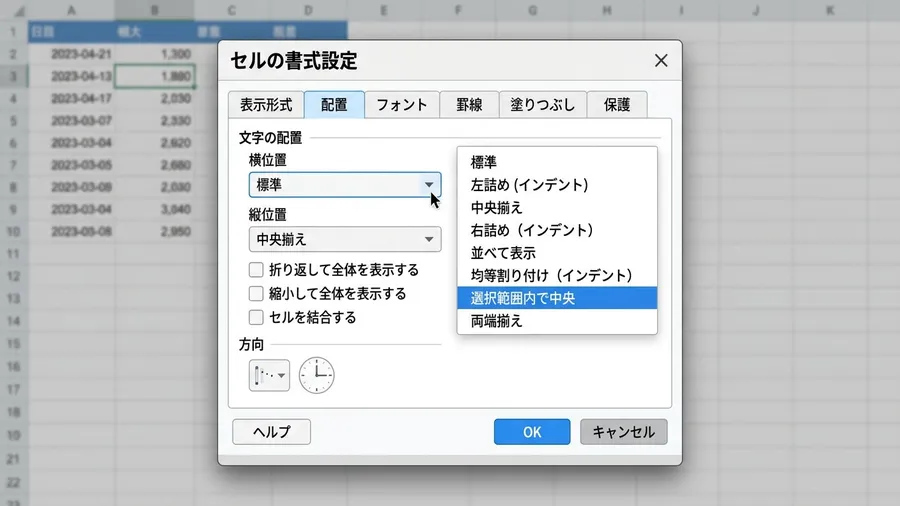
「結合セルをやめてください」と言うと、決まって反論が返ってきます。「それでは見た目がバラバラになってしまう」と言われるのです。しかし、どうか安心してください。Excelには結合を使わずに、見た目を美しく保つ方法が用意されています。それが「選択範囲内で中央」という設定でした。これを使えば、セルの構造を単一のまま保つことができます。文字だけを複数の列の中央に配置できる優れた機能です。設定方法はとても簡単です。まずは中央に配置したい範囲を選択します。次に「セルの書式設定」から「配置」タブを開いてください。そこで横位置の選択肢から「選択範囲内で中央」を選びます。
これなら、見た目は結合セルと全く同じでも、中身は独立したままです。したがって、FILTER関数やSORT関数を使ってもエラーは起きません。まさに「見た目」と「機能」を両立させるプロの知恵と言えるでしょう。
「選択範囲内で中央」のすすめ
この方法を知ってから、私の作るシートから結合セルは消え去りました。おかげでFILTER関数のエラーに怯えることはなくなります。マクロを組む際もセルの指定が非常に楽になりました。職場に「結合セルこそが正義」と信じている方がいたら、教えてあげてください。この「選択範囲内で中央」という便利な設定を広めるのです。それだけで、チーム全体のExcel作業は格段にスムーズになるはずです。
Excel新関数で進化する仕事
結合セルの呪縛から逃れたことで、私のExcelライフは進化しました。以前は、重複を除いたリストを作るだけでも一苦労でした。「重複の削除」ボタンを押したり、複雑な関数を組み合わせたりします。リスト作成に多大な時間をかけていました。しかし今では、UNIQUE関数一つで終わります。その結果をさらにSORT関数で囲めば、自動で並べ替えまで完了するのです。FILTER関数を活用すれば、データベースからの抽出が驚くほど簡単です。特定の条件に一致する行だけを、別の場所にリアルタイムで表示します。元データを更新すれば、抽出結果も一瞬で書き換わりました。
この連動感こそが、現代のExcelが持つ真のパワーと言えます。手作業でコピペを繰り返していた頃のミスは皆無になりました。作業時間は従来の十分の一以下に短縮されたのです。これは単なる効率化ではなく、仕事の質そのものの変化でした。新関数の恩恵を100%受けるためには、シートの役割を明確に分けます。「データを入れる場所」と「結果を表示する場所」を区別してください。
結合セル禁止、Excelは最高の相棒
そして、データを入れる場所には絶対に結合セルを使わないことです。このルールを守るだけで、Excelは頼もしい相棒になってくれます。かつてのエラーに泣いた日々も、決して無駄ではありませんでした。強力な機能を使いこなすための、必要な通過儀礼だったと感じています。
結合セル卒業で広がるExcel新世界
Excelは、私たちの想像を超えるスピードで進化を続けています。かつての常識が通用しなくなるのは、少し寂しい気もするでしょう。しかしそれは、より楽に正確に仕事ができるようになるための進化です。#SPILL!エラーは、単なる警告ではありません。「シート設計をアップデートするチャンスですよ」というメッセージです。私たちに向けた、Excelからの温かい助言なのかもしれません。結合セルは、確かに一時的な見栄えを良くしてくれます。しかし、その代償としてデータの柔軟性を奪っていました。最新機能への道を塞ぐ大きな壁にもなっていたのです。
もし今、原因不明のエラーに悩まされているなら、シートを確認します。隠れた結合セルがないか疑ってみるべきです。そして、勇気を持って結合を解除してみてください。そこには、あの日私が感じたような快感が待っているはずです。視界がパッと開けるような素晴らしい感覚を味わえることでしょう。新しい道具を使いこなすには、時に古い道具を置く勇気が必要です。
結合セル解除、事務作業の新しい翼
セルの結合という慣習から卒業し、新しい翼を手に入れましょう。そうすれば、日々の事務作業はもっと自由で創造的なものに変わります。明日の業務から、まずは一つの結合セルを解除するところから始めます。その小さな一歩が、大きな変化の始まりになることは間違いありません。
無料プレゼント
Excel業務を自動化する前に確認するチェックリスト(PDF)
自動化していい作業かどうか、VBAかPythonか、最初に避けるべき落とし穴。実務でよく迷うポイントを1枚にまとめました。メールアドレスだけで受け取れます。
¥980 ミニキット
コピペで動かせる3スクリプト+自動化チェックリスト
最新ファイルの自動選択・部署名ゆれの正規化・CSV文字コード確認の3本セット。今週の作業を1つだけ楽にするための最小キットです。
関連リンクとチェックリスト
■ 著者はこうして解決の糸口を見つけた
#SPILL!のほかにも、Excelで突然出るエラーや集計ズレで困った記録です。あわせて読むと原因の見つけ方がつかみやすいです。
関連書籍
Excel・VBA関連書籍を、手元で見返せる形にしておきたい場合
ExcelやVBAのトラブルは、基本の考え方をあとから見返せるだけでかなり楽になります。手元に1冊置いておくと、同じエラーで止まったときに確認しやすいです。
学習サービスとアンケート
このスキルを活かしてさらに前へ進むなら
PythonやExcel自動化スキルを持ったまま、ITエンジニアとして転職したい方には「EBAエデュケーション」が選択肢です。企業が求めるエンジニア像に合わせたカリキュラムで、実務直結のスキルを習得できます。
[アンケート] この記事は役に立ちましたか?