


仕事でデータ整理に追われていると、Pythonのpandasが便利に見えます。特に集計を自動化できる「groupby」は、事務職にとっての強力な武器です。しかし、実際に使ってみると、思うように数字が合わないことがあります。エラーが出て止まってしまうこともよくあるものです。
私も最初は意気揚々とプログラミングを始めました。しかし、この集計機能で何度も壁にぶつかったのです。合計を出したいだけなのに結果が空欄になることがありました。大切な部署名の列がどこかへ消えてしまったこともあります。そのたびに画面の前で頭を抱えました。結局は手作業で計算し直すという苦い経験を繰り返してきたのです。
この記事では、非エンジニアの私が実務で遭遇したトラブルとその解決策を共有します。「groupbyで集計できない」と悩む人向けの役立つ情報です。データの型が原因で計算されないケースなどをまとめました。設定一つで列が消えてしまう問題も、初心者が陥りやすいポイントです。これを読めば、同じようなエラーで時間を無駄にしません。スムーズに集計作業を終えられるようになるはずです。
本記事にはプロモーション(アフィリエイトリンク)を含みます。
Python集計、現実データの洗礼
その日は、月次売上データを部署ごとに集計して報告書を作成する業務を担当していました。エクセルでの手作業はミスが怖いです。そこで、勉強中のPythonを使ってスマートに処理しようと考えました。手元には、数万行に及ぶ膨大な売上履歴のCSVファイルがあります。このデータを読み込んで、特定の列をキーにして合計を出すだけです。すぐに終わるはずの簡単な作業でした。
ところが、いざプログラムを実行すると、期待とは全く違う画面が表示されました。計算が終わるのをわくわくしながら待っていたのです。しかし、コンソールには見慣れないエラーメッセージが並んでいました。何が起きているのか理解できず、冷や汗が流れます。報告の締め切り時間は刻一刻と迫っていました。どうしようもなく、ただ焦りだけが募っていったのです。
データ品質問題による効率化の失敗
結局、エラーの原因を特定するまでにかなりの時間を費やしました。実は、groupbyそのものの使い方は間違っていません。扱うデータの状態に問題があったのです。教科書通りにいかない現実のデータの厳しさを、初めて痛感しました。事務作業を効率化しようとしたはずです。それなのに、逆にトラブル対応で時間を溶かしてしまいました。典型的な失敗パターンに陥っていたのです。
処理しようとしたCSVは5万行を超える売上履歴で、部署数も40ほどありました。
静かに消える数値の落とし穴
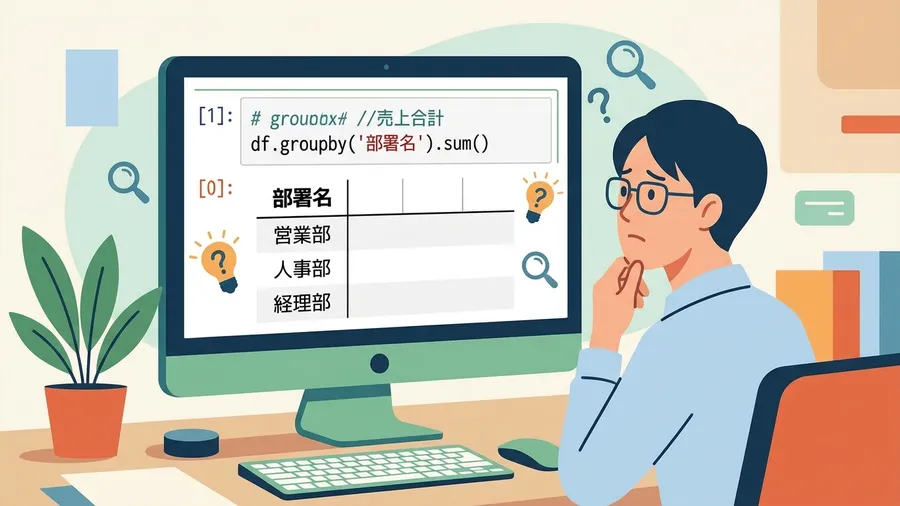
エラーを回避してプログラムを動かすと、次は「結果が空っぽ」という現象に出会います。集計結果を表示させてみると、部署名は並んでいました。しかし、肝心の売上合計の列がどこにも存在しません。見えていたはずの数値データだけが、すっと消えてしまったのです。真っ白な表が生成されてしまいました。計算自体はエラーにならずに終了しています。そのため、なぜ数字が出ないのか皆目見当がつきませんでした。
そこで、まずは落ち着いてデータの1行目を確認してみることにします。読み込んだ時点では、確かに数字が入っているはずの列が存在しました。しかし、集計のコマンドを通した瞬間に、その列が無視されてしまいます。この現象に直面したとき、私は自分のコードが間違っていると疑いました。何度も検索エンジンで「pandas 集計 消える」と打ち込みます。似たような事例がないか必死に探し回ったのです。
静かなデータ消失、謎を追う数時間
実は「静かに列が消える」挙動こそが、初心者を最も惑わせる落とし穴です。エラーが出れば修正のヒントになります。しかし、無言で計算から外されると、自分で推測するしかありません。私はこのトラブルのせいで、その日のランチタイムを返上しました。画面を睨みつけながら、消えた数字の行方を探します。そんな孤独な作業が数時間も続いたのです。
金額列が文字列?型の厳しさ
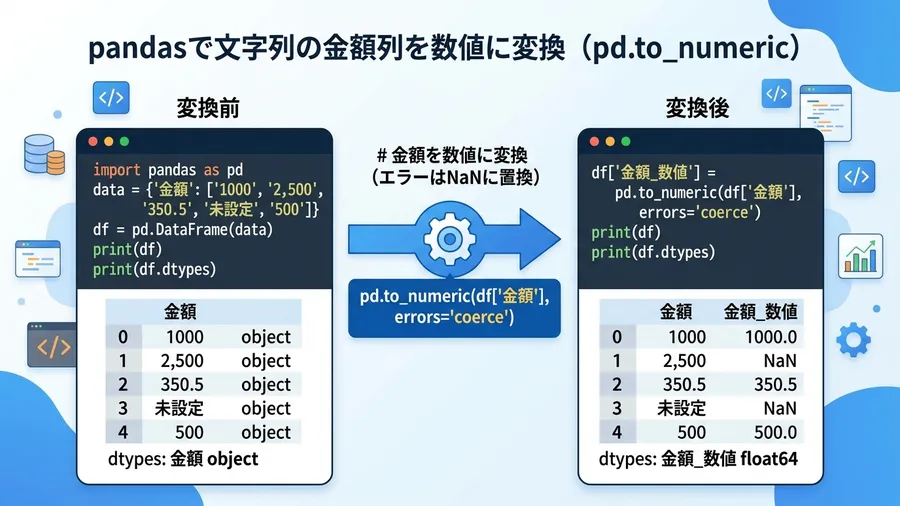
必死の調査の結果、ようやく一つの事実にたどり着きました。売上金額の列が、内部的に「文字列(object型)」と認識されていたのです。人間が「1500」という数字に見えても、プログラムにとっては違います。集計機能は、数値ではないデータに対して合計や平均を出せません。そのため、親切心からその列を無視して出力していたわけです。
なぜ数字が文字列になっていたのか不思議でした。しかし、元データを確認すると原因が判明したのです。CSVの中に、カンマ区切りの数字やハイフンなどが混ざっていました。このような記号が含まれていると、純粋な数字ではないと判断されます。そして、列全体を文字列として読み込んでしまうのです。エクセルでは柔軟に計算してくれるようなデータでもうまくいきません。Pythonの世界では厳密な型管理が行われていると学びました。
ここで一度立ち止まって考えてみてください
Pythonや自動化スキルを体系的に習得して、ITエンジニアとしてのキャリアを切り開きたい方には「Enjoy Tech!(エンジョイテック)」が選択肢のひとつです。現役エンジニアのサポートで、未経験から実践的なスキルを身につけられます。
数字に見えた型の正体、Dtypeの発見
この「型」の問題は、非エンジニアにとって理解しにくい概念です。見た目が数字なら計算できると思い込みます。そのため、なぜ合計が出ないのか気づくのが遅れてしまうのです。しかし、これがコンピュータの世界のルールだと受け入れます。
CSVの金額に「¥」マークやカンマが混ざっていて、列ごと文字列として読み込まれていました。df.info()でDtypeがobjectと表示されたとき、原因がやっと分かって崩れ落ちるような感覚になりました。
数値変換とエラー処理で型統一
df["金額"] = pd.to_numeric(df["金額"], errors="coerce")
result = df.groupby("部署", as_index=False)["金額"].sum()
原因が分かれば、あとは対処するだけです。私は金額列を数値に変換する「pd.to_numeric」を使うことにしました。この関数を使えば、文字扱いの数字を一括で計算可能な形式にできます。一つのコマンドで一気に書き換えることができるのです。ただし、単純に変換しようとすると、またエラーが出ます。「数値にできない文字が含まれている」と言われて止まってしまいました。
そこで、オプションとして「errors=’coerce’」を追加しました。数値に変換できない不正なデータがあった場合でも安心です。無理にエラーを出さず「欠損値(NaN)」として処理してくれます。この設定のおかげで、列全体の型を整えることができました。一部のゴミデータに邪魔されることもありません。変換後に改めて「df.info()」で型を確認しました。念願の「float64」という文字を見て、思わずガッツポーズをします。
型修正で信頼データ、自動化の第一歩
型を正しく修正してから再度groupbyを実行します。今度はしっかりと計算された数値が画面に表示されました。これまで何度も見た「空っぽの表」ではありません。各部署の売上が合算された信頼できる数字が並んでいます。データの前処理がいかに重要であるかを実感しました。「型」を合わせることが自動化の第一歩だと体験した瞬間です。これでようやく、次のステップに進む準備が整いました。
部署名列のインデックス化問題
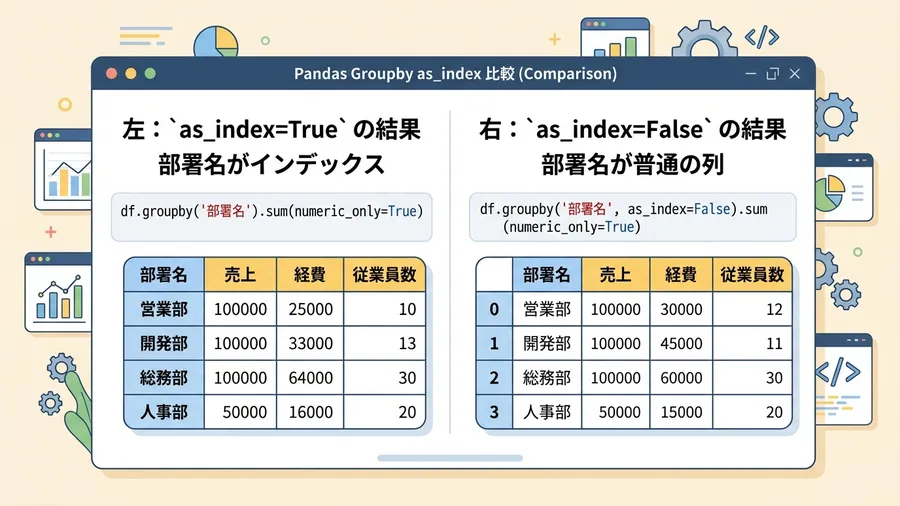
型を直して無事に集計ができるようになりました。しかし、ここから新たな問題が発生します。出力された結果を見ると、「部署名」の列が普通の列ではありません。表の一段低い場所、いわゆるインデックスに移動していたのです。一見すると表としては完成しているように見えます。しかし、この後で別の表と結合する際に不便です。ファイル保存する際にも、部署名の列が扱いにくくて困りました。
具体的には、集計後のデータから「部署名」を指定して抽出を試みました。すると、「そのような列は存在しません」というエラーが出ます。見た目には部署名が左端に表示されている状態です。それなのに、プログラム上は列として認識されません。またしても不可解な状況に陥ってしまいました。これはグループ化した際のキー項目に関するpandasの仕様です。デフォルトで自動的にインデックスに設定されることが原因でした。
ずれた表レイアウトの落とし穴
事務作業の表は、部署名も金額も「列」として並んでほしいものです。一段ズレたレイアウトは人間には読みやすいかもしれません。しかし、その後の自動化ステップでは大きな障害になります。私はこの仕様を知りませんでした。なぜ自分が指定したはずの列名が消えてしまったのかと悩みます。
集計結果をExcelに出力したらA列の部署名が空白になっていて、部署名の列が消えていることに気づいてパニックになったのです。
as_index=Falseで求めていた表
この「列が消える問題」を解決するための、とても便利な設定があります。それが、「as_index=False」という指定でした。groupbyのカッコの中にこれを書き加えるだけです。キー項目をインデックスにせず、普通の列のまま保持してくれます。エクセルで見慣れた形式の表を簡単に作れるようになりました。1行目に項目名が並び、その下にデータが続くフラットな形です。
既に集計してしまった後なら「reset_index()」が使えます。これを使うことでも同じように列を復活させることが可能です。しかし、最初から「as_index=False」を指定する方がコードはスッキリします。間違いも少なくなるはずです。私はこの設定を知ってから、お守りのように使うようになりました。仕事で書くほぼ全てのgroupbyに、このオプションを付けています。これだけで、その後のデータ加工の手間が劇的に減りました。
求めていた理想の集計表
正しいレイアウトで集計結果が出力されて安心しました。ようやく「これこそが求めていた成果物だ」と確信できたのです。部署名もしっかり列として存在するのです。その隣に正しい売上合計が並んでいます。非常に小さな設定の変更ですが、実務においては重要です。これこそが最も重要なポイントの一つであると感じました。最終的な表の形をイメージしながらオプションを選択します。その大切さを、深く心に刻むことができました。
Python集計、空欄の罠
集計作業も佳境に入ったころのことです。最終的な合計値を元データと突き合わせて確認してみました。すると、Pythonで出した合計が元データの総計より少ないと発覚します。どこかで計算ミスをしているのかと疑いました。あるいは行が漏れているのか、必死になって原因を探します。数万行のデータを一つずつ確認するわけにもいきません。私は再び途方に暮れてしまいました。
調査を進める中で、一つの事実に気づきました。一部の売上データに「部署名が空欄」のものがあったのです。グループ化のキーとなる列に「空(NaN)」が含まれているとどうなるでしょうか。デフォルトではその行を無視して集計から除外してしまいます。どの部署にも属さない売上データがありました。それが、集計の網の目から静かにこぼれ落ちていたのです。これでは会社全体のレポートとしては致命的な欠陥となります。
エラーなき間違いと空欄の脅威
「エラーは出ないが結果が間違っている」状態は恐ろしいです。気づかずに報告していたら、大きなトラブルになったかもしれません。事務職として、数字の正確性は命です。プログラムが便利だからといって過信してはいけません。元の数字と整合性が取れているかを確認することが重要です。そのことを改めて痛感しました。この「空欄」という罠が、集計作業の終盤に立ちはだかったのです。
集計から漏れていたのは部署名が空欄の100行ほどで、金額にすると数十万円分でした。
dropna=Falseによる正確な欠損データ集計
この「空欄が無視される」問題を解決する方法があります。「dropna=False」というオプションを導入しました。これを指定すると、キー列が空欄でも一つのグループになります。「部署名なし」として扱ってくれるようになるのです。これで、ようやく全ての行を集計対象に含めることができました。消えていた数十万円分の売上が表に復活します。「NaN」というグループ名とともに戻ってきたのです。
実際にこの設定を使って結果を出し直しました。すると、元データの総計と一円単位まで完璧に一致します。その瞬間、体中の力が抜けるほど安心したのを覚えています。実務の現場では、綺麗なデータばかりが回ってくるわけではありません。名前が入力されていない行や、入力漏れがあるデータも日常茶飯事です。そうした「不完全なデータ」に対しても正確に処理する必要があります。そのための設定を知っておくことが、実務家としてのスキルだと感じました。
dropna=False集計の肝
この経験を通じ、groupbyの隠れた挙動について学びました。ただ集計するだけでなく、データの中に欠損がある可能性を考慮します。そして、適切なオプションを選択しなければなりません。今では、重要な集計で「dropna=False」を検討するようにしています。自動化の恩恵を受けつつ、手作業以上に正確な数字を出すためです。そのために必要な、とても大切な設定の一つと言えます。
複数集計の救世主、Named Aggregation
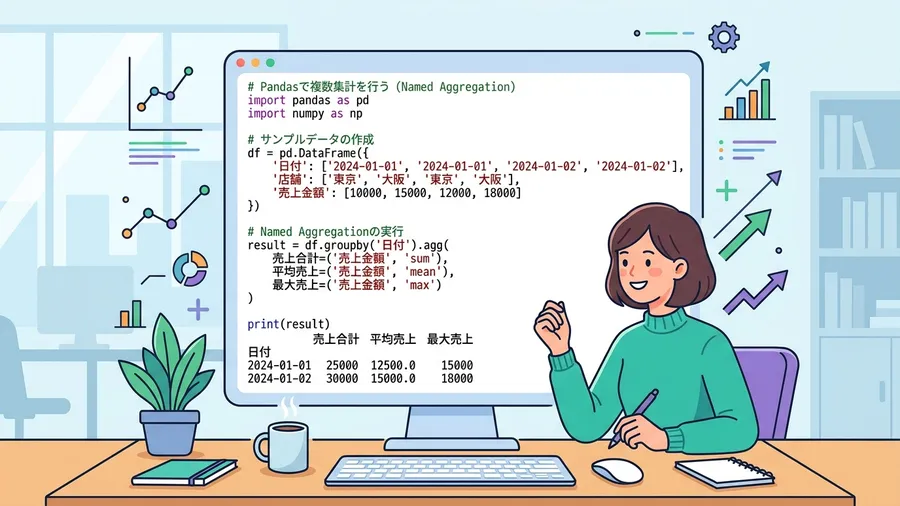
ここまでのトラブルを乗り越えると、欲が出てくるものです。合計だけでなく、平均や最大値も一度に調べたいと考えました。最初は、合計用の表と平均用の表を別々に作っていたのです。それを後から一つに結合していました。しかし、これではコードが長くなり、修正も面倒です。そこで「agg(アグリゲート)」という便利な仕組みを知りました。複数の集計処理をまとめて実行できる方法です。
特に「Named Aggregation」という書き方は最高のツールでした。私のような事務職にとって大変便利です。出力される列名とその計算方法をセットで指定できます。例えば「売上合計 = (‘売上’, ‘sum’)」といった具合です。これを使えば、集計と同時に列名の変更まで完了します。そのまま報告書に貼り付けられる綺麗な表が一発で作成できるのです。
バラバラだった処理が、数行のコードに凝縮されていきます。その過程は、パズルが綺麗に組み上がるような快感がありました。トラブルを解決して得た知識が、効率的な手法へとつながります。最初はエラーに怯えながらコードを書いていました。しかし、この頃には前向きに考えられる余裕が生まれていたのです。次はどうやって見やすく集計しようかとワクワクしていました。
デバッグのコツと心構え
多くのトラブルを経験し、私の中でチェックリストが出来上がりました。計算が全く行われないときはデータの型を疑います。df.info()を実行し、数値列がobjectになっていないか確認するのです。項目名がズレているときはas_indexの設定を思い出します。これが、表の形を整えるための鍵となるのです。
全体の合計が合わない不気味な現象が起きたら、dropnaをチェックします。空欄のせいでデータが闇に葬られていないか確かめるのです。そして、処理をスマートにしたいと感じたら、aggに挑戦します。この段階的なアプローチを整理できたことは大きな収穫でした。おかげで、以前のようにパニックになることはなくなりました。
結局のところ、プログラムのミスは自分が悪いのではありません。ただ設定や知識が少し足りなかっただけだと思えるようになりました。エラーメッセージは解決のヒントをくれているだけなのです。そう考えるようになってから、デバッグ作業も楽しめるようになりました。間違い探しが一種の謎解きのようです。この思考法こそが、Python学習で得た最も大きな収穫かもしれません。
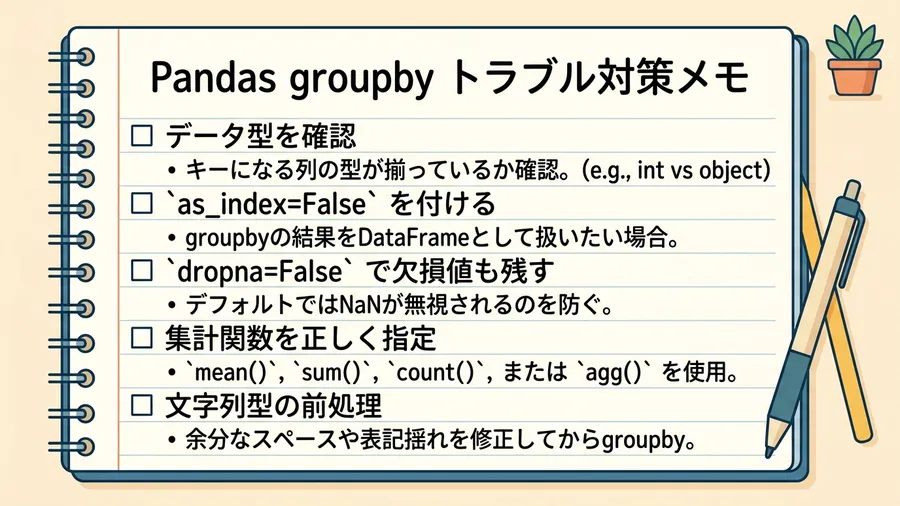
groupby集計の極意と成長への道
pandasのgroupbyは、一見シンプルですが奥が深いです。初心者には不親切な挙動をすることもあります。しかし、今回紹介したポイントでトラブルのほとんどを回避できるはずです。型を整え、インデックスの扱いに気を配り、欠損値に目を光らせます。これらは面倒な作業に思えるかもしれません。しかし、データの品質を保証するためには欠かせないステップです。
初めて自分一人で完璧な集計表を作成し、提出したときのことです。いつもなら「数字は合ってる?」と念押しされます。しかし、その日は「もう終わったの?助かるよ」と笑顔で言われました。その一言だけで、これまでの苦労が全て報われた気がしたのです。
Pythonエラー解決で定時退社
プログラミングは、最初から完璧にできる人はいません。私も何度もエラーに阻まれ、時には諦めそうになりました。しかし、一つずつ対処法を学ぶことで強力な武器にできたのです。この記事を読んでいるあなたも、集計ができずに困っているかもしれません。それなら、まずはデータの型をチェックするところから始めてみてください。
小さな修正の積み重ねが、やがてあなたの仕事を劇的に楽にしてくれます。エラーが出るのは、あなたが前に進もうとしている証拠と言えます。この記事が、あなたのトラブルを解決するための一助となれば幸いです。定時で帰るための助けになればと願っています。一緒に一歩ずつ、確実にPythonを使いこなしていきましょう。
関連リンクとチェックリスト
無料プレゼント
Excel業務を自動化する前に確認するチェックリスト(PDF)
自動化していい作業かどうか、VBAかPythonか、最初に避けるべき落とし穴。実務でよく迷うポイントを1枚にまとめました。メールアドレスだけで受け取れます。
¥980 ミニキット
コピペで動かせる3スクリプト+自動化チェックリスト
最新ファイルの自動選択・部署名ゆれの正規化・CSV文字コード確認の3本セット。今週の作業を1つだけ楽にするための最小キットです。
関連記事
groupbyの前後で起きるpandasのデータ型まわりのつまずきも続けて押さえたい方は、次の記事もあわせて読むと、原因の切り分けがしやすくなります。
学習サービスとアンケート

このスキルを活かしてさらに前へ進むなら
PythonやExcel自動化スキルを持ったまま、ITエンジニアとして転職したい方には「EBAエデュケーション」が選択肢です。企業が求めるエンジニア像に合わせたカリキュラムで、実務直結のスキルを習得できます。
[アンケート] この記事は役に立ちましたか?