

事務職の私がPythonに出会い、pandasという便利なツールを使い始めた頃のことです。データの行番号を整理するreset_indexという命令に、何度も悩まされました。命令を実行したはずなのに画面が変わらず、なぜ反映されないのか理由が分からずパソコンの前で頭を抱える日々が続きました。
実はこの現象には明確な理由があり、pandas特有の仕様が関係していたのです。今回は私の実際の失敗経験をもとに、反映されないトラブルの原因と解決策を、非エンジニアの視点で解説します。
読み終える頃には、コードが動かない正体がはっきりと分かるはずです。原因は代入の忘れ物や設定の微妙な違いなど、意外とシンプルなところに隠れています。同じエラーで時間を無駄にしてほしくない、そんな思いを込めてこの記事を書きました。
本記事にはプロモーション(アフィリエイトリンク)を含みます。
Pandas更新されない、その基本
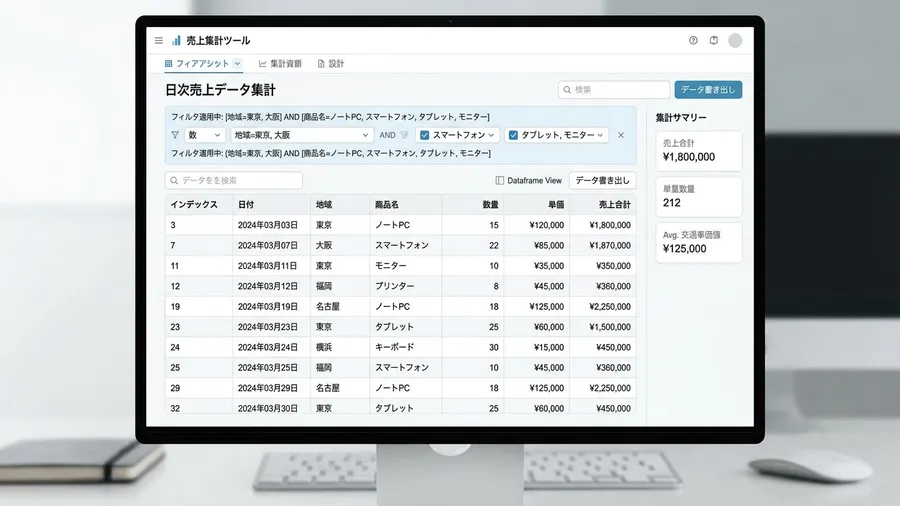
初めてこの問題に直面したのは売上集計の時です。複数の支店から集まったデータを合算していました。特定条件で絞り込むと行番号がバラバラになります。これを綺麗に振り直そうと考えました。調べた通りにreset_indexと記述します。ところが特定の行を指定しようとすると失敗しました。なぜか古い行番号のままでエラーが出たのです。
画面上では確かに命令を書いています。それなのになぜ更新されないのか理解できません。命令を書けば瞬時に中身が変わると思い込みました。しかしデータフレームの見た目は変わっていません。私の期待は大きく裏切られる結果となります。コードのどこに不備があるのか特定できません。同じ場所を何度も読み返すばかりでした。
データ操作の落とし穴と基本
集計後に命令を実行したつもりが反映されていません。後続の処理でKeyErrorが出てしまいました。30分近くも原因が分からず焦ります。画面にエラーの赤い文字が並んで心拍数が上がります。ただ命令を書いただけでは元のデータは変わりません。この基本を知らなかったことが一番の原因でした。
冷静になって調べてみると二種類の操作がありました。元のデータを書き換えるものと新しいデータを作るものです。pandasにおいてはこの区別が重要になります。これが分かっていないと時間を無駄にするでしょう。まずはこの根本的な仕組みを理解してください。
代入忘れが招くエラー
最初に疑うべきは変数への代入忘れです。命令の実行結果を新しい変数に代入していますか。pandasの多くの命令は元のデータを書き換えません。実行結果として新しいデータを返してくれます。新しく整えられたデータを返してくれるだけなのです。そのため返ってきたデータを受け取る箱が必要です。しっかりと受け皿を用意してあげなければなりません。
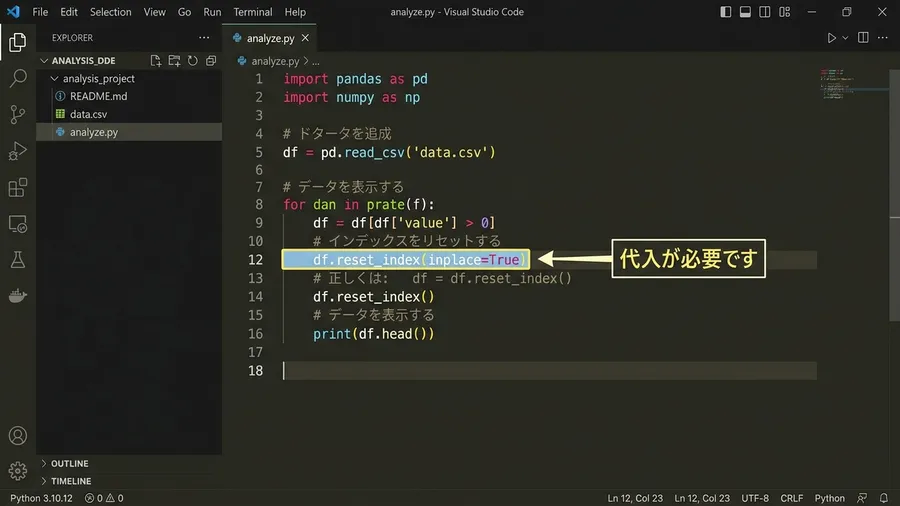
具体的にコードの書き方を見てみましょう。単に命令を書くだけでは元の変数の内容はそのままです。反映させるためには自分自身に代入し直します。イコール記号を使って代入する必要があります。この作業を忘れるとデータは古い状態のままです。どれだけ命令を繰り返しても変わりません。私はこのルールを知って、それまでのモヤモヤがすっと晴れた気がしました。
代入を忘れた場合は期待通りのデータが保持されません。正しく代入すればしっかりと結果が保存されます。このわずかな差が大きなエラーを生むのです。
代入忘れのエラー:見直しで解決
代入を忘れると後続の処理でエラーに繋がります。該当データが存在しないと怒られてしまうのです。新しく振り直した0番目の行を参照しようとします。しかし元のデータに0番目がなければエラーになります。一見すると複雑なエラーに見えるかもしれません。しかし代入という単純な作業一つで解決可能です。まずは自分のコードをしっかり見直しましょう。
ここで一度立ち止まって考えてみてください
Pythonや自動化スキルを体系的に習得して、ITエンジニアとしてのキャリアを切り開きたい方には「Enjoy Tech!(エンジョイテック)」が選択肢のひとつです。現役エンジニアのサポートで、未経験から実践的なスキルを身につけられます。
inplace指定の落とし穴と非推奨化
次に検討したいのがinplace指定を使う方法です。代入作業を行わずに元のデータを直接書き換えます。この設定を使うと代入の手間を省くことが可能です。括弧の中にこの設定を記述して中身を更新します。これを知った当初の私は大変感動しました。なんて便利な機能なのだろうと思ったのです。そしてあらゆる場所で使い始めました。
しかしこの便利な機能には落とし穴がありました。実はこの設定を使うと命令自体は値を返しません。代入式と組み合わせて書くのは絶対にNGです。変数の中身が空っぽの状態になってしまいます。正確にはNoneという状態に書き換わるのです。これに気づかずに処理を続けると危険でしょう。後で致命的なエラーが発生してしまいます。
同時代入のリスクと対策
私も過去にこの設定と代入を同時に行いました。変数の中身がNoneに書き換わってしまったのです。100行以上のコードを動かした後に気づきました。データが消えていると分かって真っ青になります。原因究明のために全ての行にプリント文を入れました。確認作業に追われて1時間以上の手戻りが発生します。
最近のpandasではこの書き方は非推奨の傾向です。徐々に推奨されなくなってきているのが現状でしょう。将来のバージョンでは使えなくなる可能性があります。今のうちに代入方式に統一しておくのが安全です。私もこの事実を知ってからは考え方を改めました。

reset_indexで増える不要列
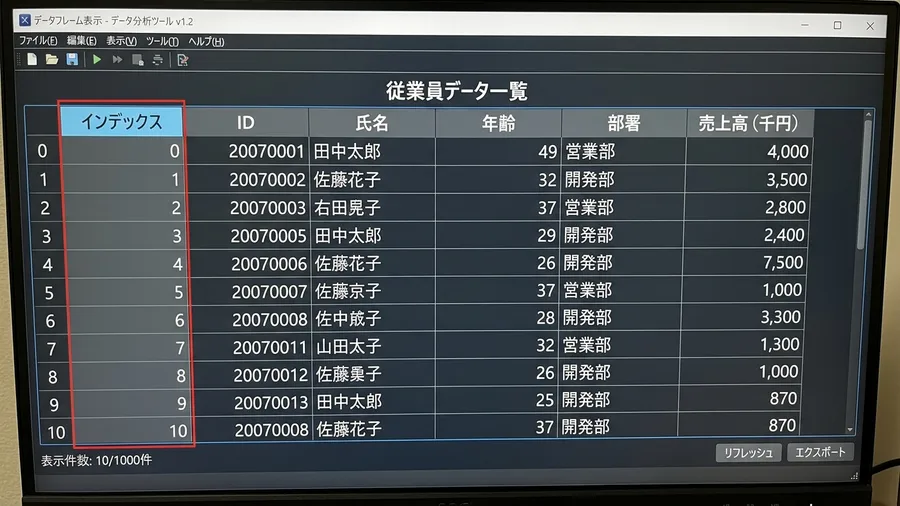
インデックスを振り直した後のデータを見てください。なぜかデータの列が増えてしまった経験はありませんか。デフォルト設定では元のインデックスが追加されます。indexという名前の新しい列が増えてしまうのです。古い番号を保存しておこうという親切心かもしれません。しかし多くの場合においてこの列は不要なものです。
不要な列を削除せずに処理を続けるのは危険です。データの見た目が不格好になるだけではありません。予期せぬエラーを引き起こす原因にもなるでしょう。同じ操作を何度も繰り返すと不要な列が増殖します。level_0などの列がどんどん増えていくのです。私は以前この仕様を知らずにループ処理を行いました。何度もインデックスを振り直してしまったのです。結果的に列が大量に増えて大混乱した経験があります。
設定を忘れてループを100回回したとしましょう。なんと100列以上も不要な列が増殖してしまいます。これではデータが使い物にならなくなるでしょう。
インデックス再設定のコツ
これを防ぐためには設定を追加する必要があります。括弧の中にdrop=Trueと記述してください。この一言を添えるだけで古いインデックスを捨て去ります。純粋に行番号だけを新しく振り直すことができるのです。この設定を忘れないだけでデータ管理がぐっと楽になります。Excelでいう不要な列の削除の手間が省けるでしょう。
並び替え・集計後のインデックスの落とし穴
ここからは少し応用的なお話に入っていきましょう。非常に多くの人が躓くポイントについて触れておきます。グループ集計や並び替えを使った直後の状態についてです。これらの操作を行うとデータの行の順番は変わります。しかしそれぞれの行が持つ元の番号は維持されるのです。そのためインデックスがバラバラになってしまいます。
100行あるデータを売上の高い順に並び替えたとします。すると一番上の行の番号が不規則な数字になるでしょう。このままでは上から順番に処理を行いたい時に不便です。ここでインデックスの振り直しを忘れてはいけません。特定の行を指定したつもりが別の行を操作してしまいます。このような予期せぬミスが後続の処理で起こるのです。
インデックス処理の失敗と振り直し
並び替えた後のデータで上から5行目を取得しようとしました。しかしインデックスがバラバラだったため失敗します。意図しない古い番号の5番目を参照してしまったのです。全く関係ない支店のデータを集計するミスを犯しました。報告直前にミスに気づき胃が痛くなる思いをします。慌てて修正作業を行った苦い記憶が忘れられません。
集計した後は項目がインデックスとして設定されます。そのため通常の列として扱えなくなることがあるのです。この状態を解除して再び普通の表形式に戻しましょう。そのためにもインデックスの振り直しは不可欠です。データの形を大きく変える操作をした後には注意します。
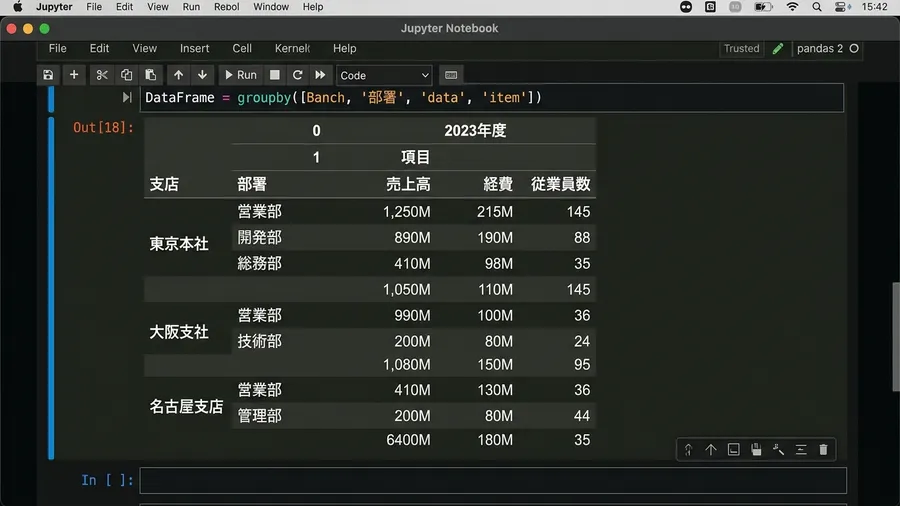
データ構造とエラーメッセージ
紹介した方法を試しても解決しない場合があります。そんな時に見直してほしいのがデータの型や構造です。自分では一つのシンプルな表だと思い込んでいるでしょう。実際には多層構造のインデックスになっているかもしれません。あるいはデータの一部が欠損していることも考えられます。これが原因で期待通りに動かないことがあるのです。
複数の列をインデックスに設定している場合を考えます。単純な命令だけでは一部の階層しか解除されません。このような時は引数にレベルを指定してみましょう。全階層をリセットするように細かく指示を出してください。またデータの中に全く同じ名前の列が存在するのも危険です。リセット時に列名が重複してエラーを吐き出します。
エラー文の確認が解決と時短の鍵
大きなデータを扱っている場合はメモリ不足も疑われます。処理が途中で止まって反映されないように見えるのです。しかし事務作業で扱う程度のデータ量なら心配いりません。ほとんどの場合はコードの記述ミスに集約されるでしょう。まずは落ち着いてエラーメッセージを確認してください。特定のキーワードが含まれていないかをチェックします。エラー文から解決のヒントが見つかるかもしれません。
エラー解決のために検索エンジンで何度も調べました。解決までに45分以上の時間を費やしたこともあります。冷静にエラー文を読むことが時短の鍵となるでしょう。
データ操作の結果反映、整理の確認ポイント
これまでお伝えしてきた内容を整理して振り返りましょう。反映されない時はこの順番で確認してみてください。
まず第一に実行結果を元の変数に代入しているか確認します。ここが最も重要でつまずきやすいポイントです。次に特定の設定(inplace)を使っている場合、代入を併用していないかをチェックしてください。将来的な互換性を考えるなら代入方式への書き換えが安全です。
そして不要な列が増えて困っている場合は、drop=Trueの一言を追加するのを忘れないでください。groupbyやsort_valuesなど強力な操作をした後もインデックスの状態を確認しましょう。バラバラになった番号をそのままにしておくと、後になって必ずしっぺ返しを食らうことになります。
これらのステップを一つずつ確認していけば、大抵のトラブルは解決できるはずです。今回紹介した内容が事務作業を楽にする助けになれば幸いです。
関連リンクとチェックリスト
関連記事
groupby集計の後にreset_indexでつまずいた場合、集計そのものがうまくいっていないケースもあります。あわせて確認しておくと安心です。
無料プレゼント
Excel業務を自動化する前に確認するチェックリスト(PDF)
自動化していい作業かどうか、VBAかPythonか、最初に避けるべき落とし穴。実務でよく迷うポイントを1枚にまとめました。メールアドレスだけで受け取れます。
¥980 ミニキット
コピペで動かせる3スクリプト+自動化チェックリスト
最新ファイルの自動選択・部署名ゆれの正規化・CSV文字コード確認の3本セット。今週の作業を1つだけ楽にするための最小キットです。
学習サービスとアンケート
このスキルを活かしてさらに前へ進むなら
PythonやExcel自動化スキルを持ったまま、ITエンジニアとして転職したい方には「EBAエデュケーション」が選択肢です。企業が求めるエンジニア像に合わせたカリキュラムで、実務直結のスキルを習得できます。

[アンケート] この記事は役に立ちましたか?