


Power AutomateでExcelの行を更新する場面があります。更新しても画面上の値が変わらない、という症状です。フローの実行結果は「成功」と表示されます。しかし、成功表示だけでは反映完了を判断できません。行の追加や更新アクションにも、公式仕様に記載された反映の遅延があります。Microsoft Q&Aには、成功表示でも反映されなかった事例が報告されています。
ただし、原因は一つに絞れません。テーブル定義の不備や、クラウド側の同期遅延が考えられます。チェックインの処理順や、同時書き込みの制約も確認対象です。さらに、Officeスクリプトには制限が存在する点も重要です。タイムゾーンの差異が影響する場合もあります。
最初に症状を整理し、テーブル定義と反映の遅延を確認します。次に、待機とキー・値の照合という2つの対処法です。後半では、チェックインの順番と同時書き込みの制約を扱います。OfficeスクリプトのRun scriptアクションを使う場合は、確認5〜7も対象です。続いて、Officeスクリプトの更新メソッドと参照APIを確認してください。最後の確認項目は、日時を扱う際のタイムゾーンです。合計7つの確認項目と2つの対処法を通じて、原因の切り分け方を整理した内容です。公式資料とQ&Aの事例を比較した内容であり、今回フローを実機で動かした検証結果ではありません。
本記事にはプロモーション(アフィリエイトリンク)を含みます。
Power AutomateでExcel更新が反映されないときの症状
フローの実行履歴を確認すると、対象のアクションは「成功」と表示されます。それでも、Excel側のセルの値が変わっていない状態がQ&Aで報告されています。ここで扱うのは、行の追加・更新アクションによる反映を確認する場合です。
Power Automateで値を書き込んだ直後の表示が古い値のまま、という症状です。また、ピボットテーブルなど、集計要素だけが更新されない場合もあります。ここでは、まず元データのセルが変わったかを確認してください。元データへの書き込みと、集計要素の更新は分けて見る必要があります。Officeスクリプトの更新メソッドには、フロー経由で何も行わないものがあるためです。
症状は一様ではないため、原因によって取るべき対処も変わります。反映の遅延なのか、更新の失敗なのか、更新メソッドの制限なのかの見極めが必要です。次節から、原因を切り分ける手順を順番に確認していきます。
確認1: Excelのデータ範囲は「テーブル」として定義されているか
行を追加・更新するアクションには、前提条件があります。対象範囲がテーブルとして定義されていることです。公式資料では、行更新アクションのテーブル指定が必須です。そのため、テーブルの定義とアクションの指定先を対応させて確認してください。
フローから見えるテーブルは、Get tablesアクションで確認できます。行更新と同じファイルを指定して実行し、返されたテーブル名と更新アクションの選択先を照合してください。公式仕様を使った確認案であり、今回の実機検証ではありません。対象範囲が未定義と確認できた場合だけ、Excelでテーブルを作ります。Windows版ではデータ内のセルを選び、「ホーム」→「テーブルとして書式設定」でスタイルを選択してください。「テーブルを作成」で範囲と見出しの有無を指定し、OKを選ぶ公式手順です。
複数のテーブルが存在するファイルがあります。対象を誤って選んでいないかも確認しましょう。こうした小さな設定差が、反映トラブルの入り口になることがあります。
確認2: クラウド上のExcelファイルに同期遅延が発生していないか
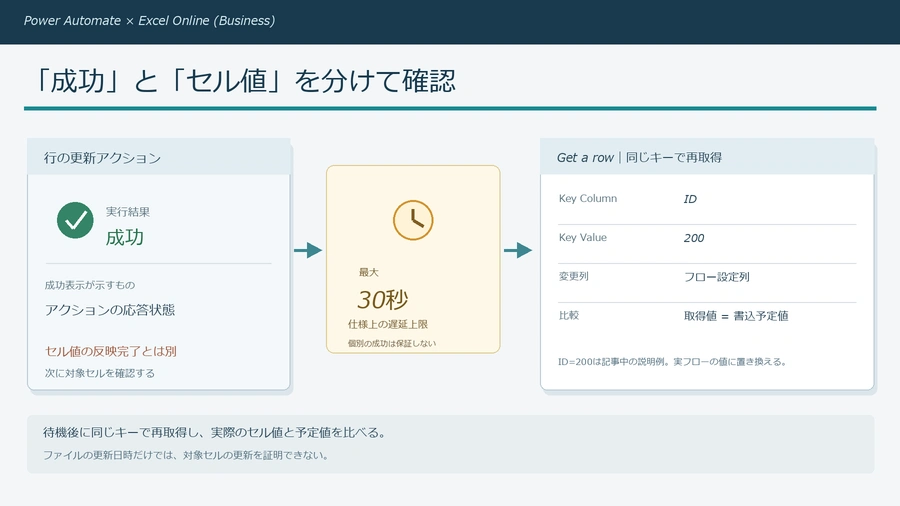
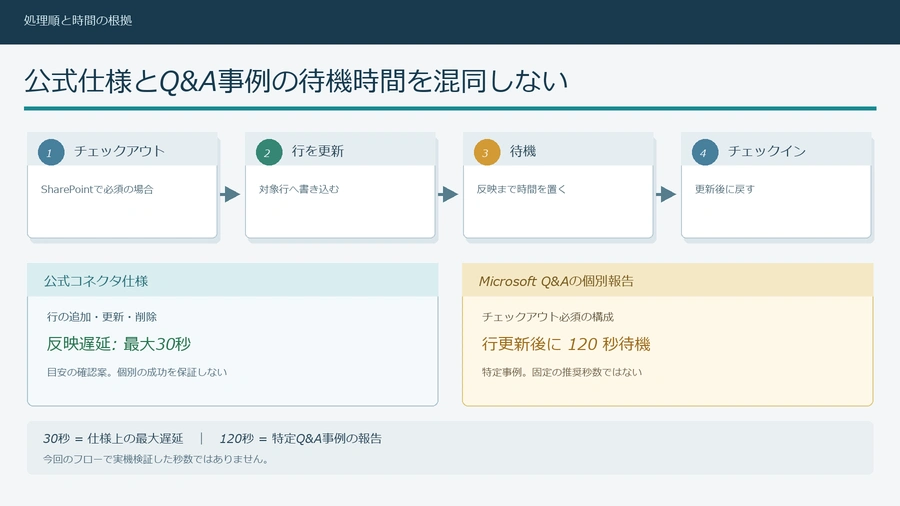
Excel Online (Business)コネクタの行更新では、成功応答とセル値の反映を分けて確認してください。ここで扱うのはコネクタ基盤の遅延です。OneDriveの同期クライアントの設定を原因と断定する説明ではありません。行の追加・更新・削除には、基盤サービスの制約があります。この制約により、最大30秒の遅延が発生する想定です。そのため、書き込みの成功表示だけで反映完了とは判断できません。成功応答の直後でも、変更がすぐには反映されないことがあります。
さらに、同じ仕様には追加の制約があるのです。コネクタの最後の利用から最大6分間が経過するまでの間です。この間、ファイルは更新や削除に対してロックされる場合があります。短い間隔で連続して更新を行うフローでは、このロックが影響する可能性があります。確認方法は、Power Automateの実行履歴を見ることです。対象アクションが「成功」になっているかを確認します。成功していても、値が変わらない場合は、反映の遅延が考えられます。ただし、反映完了とは断定できません。対象セルの値を個別に確認してください。
公式仕様では、読み取り専用アクションでも新しい版が作られる場合があります。そのため、更新日時は値の反映を証明しません。対象セルの値を確認する必要があるのです。
対処法1: 「待機」アクションで同期完了まで時間を置く
待機を試す場合は、まず実行履歴で行更新アクションの位置を確認してください。その直後に待機処理を追加する構成です。チェックインを使う場合の並び方は、確認3で点検します。反映に時間がかかるという公式仕様を踏まえた確認案であり、今回実機で効果を検証したものではありません。
Microsoft Q&Aには、チェックアウト必須のSharePointライブラリで、行更新とチェックインの間に120秒待機を入れた自己解決報告があります。下の図はその特定構成での配置例です。一般的な固定秒数ではなく、今回の実機検証でもありません。試す案は、行更新の直後に「待機」を置き、公式の遅延上限を参考に30秒から確認する構成です。その後、対処法2のGet a rowで同じキーの値を比較してください。不一致なら原因を再点検し、遅延と分かる場合に待機を延ばして再確認します。実機未検証の案で、30秒での成功を保証しません。
ただし、待機時間を増やすほど、フロー全体の実行時間も伸びます。処理件数が多い場合や、他の処理と並行して動かす場合があります。この場合は、待機時間の長さが運用上の負担にならないか検討してください。
対処法2: 更新対象のキーとセルの値を確認する
待機時間を設けるだけでは、更新した行の値まで確認できません。対象行を取り違えていないかも、あわせて確認しましょう。公式仕様では、キー列の名前は大文字と小文字を区別します。同じキーに複数の行が一致した場合、更新されるのは最初の一致行だけとされています。
まず必要なのは、更新アクションに設定したキー列とキー値の確認です。その値と、確認したい行の値を照合してください。たとえば、キー列をID、キー値を200とする場合を考えます。この場合、IDが200の行を対象にします。変更した列の値を確認してください。ここで示した値は説明用の例です。
公式資料には、Get a rowというアクションがあります。これはキー列を使って行を取得する機能です。行更新の後は、反映の遅延を考慮して待機し、同じキーで対象行を取得する案です。取得した値と書き込む予定の値を比較します。この再取得・比較の手順は今回実機で試していません。これは公式仕様を組み合わせて整理した確認方法です。本記事では、実際にフローを動かして検証したわけではありません。また、ファイルの更新日時だけで成功と判定するのは避けましょう。読み取り専用の操作でも版が増える場合があります。そのため、更新日時の変化だけでは証明が不十分です。目的のセルの値が変わった証明にはなりません。
確認3: チェックアウト必須の運用でチェックインの順番を確認する
チェックアウト必須のSharePointライブラリを使う場合は、実行履歴で処理順を点検してください。行更新直後に、反映を待たずチェックインしていないかが確認点です。待機の実装を扱った対処法1と分け、ここではアクションの並びを確認します。
比較する順番は、チェックアウト、行更新、待機、チェックインです。これは対処法1のQ&A事例で報告された配置を基にした点検です。同じ運用なら、更新とチェックインの間に待機があるかを確認してください。チェックアウト中であることだけを原因とは判断できません。
ライブラリのチェックアウト必須設定を使っているかは、ファイル管理者に確認してください。そのうえで、事例と自分のフローの処理順を比べる方法です。ここではチェックアウトの解除を一律に勧めていません。組織の管理設定に合わせて確認してください。
ここで一度立ち止まって考えてみてください
Pythonや自動化スキルを体系的に習得して、ITエンジニアとしてのキャリアを切り開きたい方には「Enjoy Tech!(エンジョイテック)」が選択肢のひとつです。現役エンジニアのサポートで、未経験から実践的なスキルを身につけられます。
確認4: 同時書き込みの制約と一時停止の報告を分けて確認する
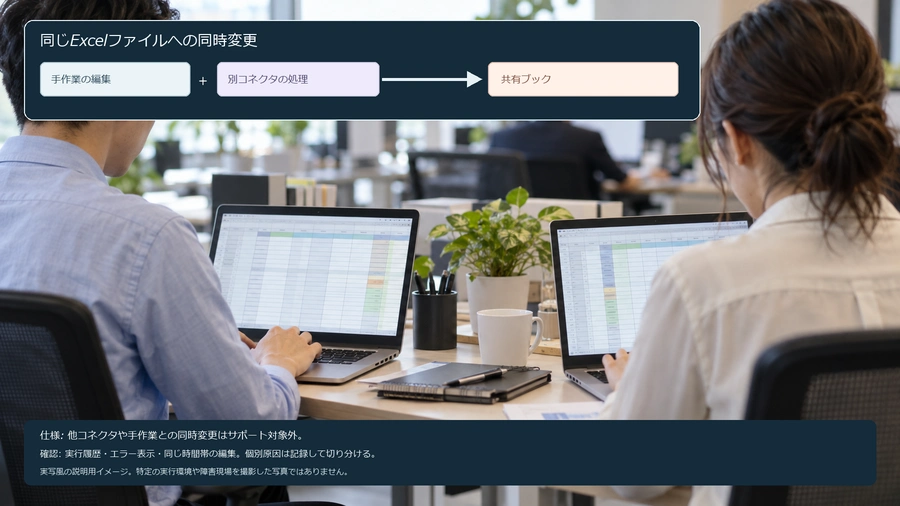
Microsoft Q&Aには、Excelへの出力が反映されない際に「更新が一時停止されています」と表示された事例があります。質問者によれば、実行履歴は成功のときもエラーのときもありました。メッセージ文には複数ユーザーの編集への言及がありますが、共同編集が原因と確認された報告ではありません。
この事例だけで、手元のファイルの原因を同じものと判断しないでください。確認するのは、表示されたメッセージと実行履歴の状態です。同じ症状でも、原因を断定せず記録して切り分ける必要があります。一方、コネクタの公式仕様では、他のコネクタや手作業による同時変更はサポートされません。複数のクライアントから同じExcelファイルへ同時に書き込むことを避けるよう案内されています。この制約と、Q&Aの原因未確定の報告は区別してください。
確認5: Officeスクリプトの更新メソッドがサポート対象か
この章は、Run scriptアクションでOfficeスクリプトを使うフローが対象です。更新処理に使うメソッドの制限を確認してください。利用できるメソッドに制限があり、すべてのExcel操作がフロー経由で同じように動作するわけではありません。
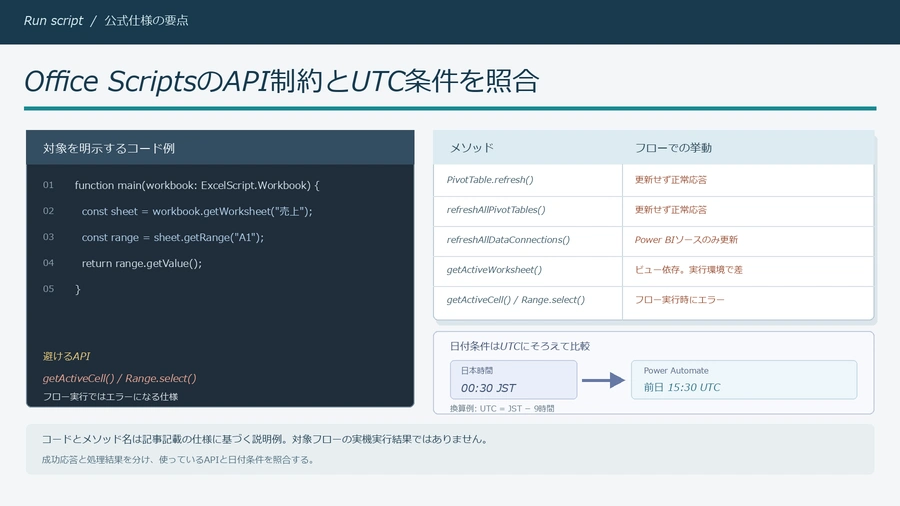
公式ドキュメントに記載された制限です。PivotTable.refreshをはじめとする、ほとんどの更新メソッドは、Power Automateのフローから呼び出された際には何も行わないとされています。公式資料によれば、PivotTable.refreshやrefreshAllPivotTablesは何も行わず正常に返るメソッドです。Workbook.refreshAllDataConnectionsは、Power BIがソースの場合だけ更新されます。その他のソースでは更新を行いません。
メソッドの正常応答と、ピボットテーブルの更新を同一視しないことが確認点です。また、Power AutomateでOfficeスクリプトを使う場合は、Microsoft 365のビジネスライセンスが必要です。あわせて、実行環境がライセンス要件を満たすか確認してください。
Officeスクリプトを使った更新が反映されない場合は、使用しているメソッドが更新系の制限に該当していないか、まず確認してください。
確認6: アクティブセルやビュー依存のAPIを使っていないか
この章も、Run scriptアクションでOfficeスクリプトを使うフローが対象です。スクリプトには、ユーザーの現在の状態に依存するAPIがあります。代表的な例が、Workbook.getActiveWorksheetです。Power Automateのフローには、ユーザーのビューやカーソルの相対的な位置が存在しないため、ローカル実行時と異なる動作になる場合があります。
さらに、Range.selectやWorkbook.getActiveCellといったメソッドもあります。これらは、フローから呼び出されるとエラーをスローし、失敗する仕様です。エラーの原因を調べる際は、使用しているメソッドとこの一覧を照合してください。対処法としては、対象範囲を明示的に指定する書き方に修正することが基本です。たとえば、ActiveCellの代わりに、シート名とアドレスを直接指定した参照を使う形に置き換えます。
ローカルでは問題なく動いていたスクリプトが、Power Automate上で急にエラーになることがあります。この場合は、まずアクティブ系のAPIを使っていないか、コード全体を見直してください。
確認7: Power AutomateとExcelのタイムゾーン設定に差異はないか
この章は、Run scriptアクションでOfficeスクリプトを使い、日時を扱うフローが対象です。タイムゾーンの違いも確認してください。Excelファイル自体には、固有のタイムゾーンという概念がありません。しかし、Power Automate側の扱いには注意が必要です。
公式ドキュメントによると、Power Automateは常にUTCで動作します。そのため、スクリプトで日付や時刻を扱う場合、ローカル環境でのテスト結果と本番実行時の結果に差が出ることがある点に注意が必要です。たとえば、日本時間の特定の日付を条件にした処理があるとします。日付条件を使う場合は、UTCと日本時間の差で判定結果が変わる可能性を確認してください。また、日付や時刻を条件に使っている場合は、とくに気をつける必要があります。UTC換算を踏まえた式になっているか、あらためて確認してください。
Power AutomateとExcel連携の注意点と安定運用のコツ
ここまで見てきた確認項目は、単独で発生するとは限りません。複数の要因が重なって、症状が出ることもあります。そのため、安定運用のためには、個別の対処だけでなく、全体の設計を見直す視点も必要です。
更新頻度が高いフローでは、待機時間の追加や、更新対象のキーと値の照合といった確認処理を組み込んでおくことが有効です。処理が成功したという表示だけで次に進まず、実際の反映を確認してから次の処理に進む流れにしてください。この再取得・比較は、公式仕様を組み合わせた案であり、今回実機で効果を測定したものではありません。また、SharePoint側の運用ルールも関係します。チェックアウトの強制や複数人での同時編集は、Power Automateの動作に影響する要因です。そのため、フロー担当者とファイル管理者の間で、運用ルールを共有しておくことが望ましいです。
Officeスクリプトを使う場合は、サポート対象外のメソッドを避けてください。まず、使用しているメソッドと公式資料の制限一覧を照合するのが確認点です。
まとめ: Power AutomateとExcelの更新問題を解決するチェックリスト
Excelの更新が反映されない場合は、対象の設定と反映状況から切り分けてください。
まず症状を整理し、該当しそうな項目から優先的にチェックしましょう。そのうえで、待機アクションの追加や、キーと値の照合といった対処法を、原因に応じて使い分けてください。今回取り上げた7つの確認項目と2つの対処法は、原因を切り分ける手がかりです。適用条件に合う項目を、次の順で点検してください。
- 対象ファイルとテーブル名を照合したか。
- 成功表示だけで判断せず、最大30秒の反映遅延を考慮したか。
- 待機後に、キー列・キー値と取得したセル値を比べたか。
- チェックアウト必須の場合、更新・待機・チェックインの順を点検したか。
- 同じファイルへ同時に書き込む処理がないか。
- Run scriptを使う場合、更新メソッド・アクティブ系API・日時のUTCの扱いを確認したか。
関連リンクとチェックリスト
無料プレゼント
Excel業務を自動化する前に確認するチェックリスト(PDF)
自動化していい作業かどうか、VBAかPythonか、最初に避けるべき落とし穴。実務でよく迷うポイントを1枚にまとめました。メールアドレスだけで受け取れます。
無料でチェックリストを受け取る¥980 ミニキット
コピペで動かせる3スクリプト+自動化チェックリスト
最新ファイルの自動選択・部署名ゆれの正規化・CSV文字コード確認の3本セット。今週の作業を1つだけ楽にするための最小キットです。
ミニキットを見る(¥980)学習サービスとアンケート
このスキルを活かしてさらに前へ進むなら
PythonやExcel自動化スキルを持ったまま、ITエンジニアとして転職したい方には「EBAエデュケーション」が選択肢です。企業が求めるエンジニア像に合わせたカリキュラムで、実務直結のスキルを習得できます。
[アンケート] この記事は役に立ちましたか?
1問だけ回答する