


Power Queryの更新が通らず、どこから見るか迷うことがあります。公式資料では、ファイルの移動や列名の変更が問題の例です。ファイル、列名、資格情報、プライバシーレベル、更新設定などが候補です。ただし、原因が一つとは限りません。そこで本記事では、これらを並べて整理します。私は今回、Microsoftの公式資料を再取得し、記載を見比べました。確認日は2026年10月22日で、資料8件はすべてHTTP 200でした。再取得したのは、接続プロパティやエラー処理などの資料です。ただし、実機でエラーを再現した検証ではありません。そのため、本文は資料で確認できた範囲だけで書いています。
画面名や項目名は、公式資料の表記に合わせています。資料の記載と本記事の補足は、分けて示す方針です。Macの事例は、解決策ではなく切り分けの提案として扱います。その事例に、解決した報告は見当たりません。資料にない操作や原因は、補わないようにしました。各節は順序を持たない並列の候補です。そのため、手元のエラーに近い節から読んでも問題ありません。ただし、複数の節に当てはまる場合もあります。その場合は、記録した文言と見比べてください。本記事では、エラー文言、クエリ名、黄色いステップ名の三点を控える目安にします。エラーの詳細は、「クエリと接続」ウィンドウで確認できます。
本記事にはプロモーション(アフィリエイトリンク)を含みます。
Power Query更新エラーの種類と最初の確認点
このエラー分類の公式資料の適用先はExcel for Microsoft 365です。データを更新するときのエラーは、公式資料で二種類に分けられています。一つは、ローカルのExcelブック内で起きるエラーです。もう一つは、リモートの外部データソースで起きるエラーです。
ローカルのエラーは、調査の労力が限られ、管理しやすいとされています。一般的なリモートエラーには、次のような文言があります。「サービスまたはリソースに接続できませんでした」は、その代表例です。また、「アクセスしようとしているファイルが見つかりませんでした」も挙げられています。さらに、「サーバーが応答しておらず、メンテナンス中の可能性があります」も例です。加えて、「このコンテンツは利用できません」という文言も、リモートエラーの例です。資料は、接続状態の確認も案内しています。
これらに近い場合、資料上はリモートエラーの例です。本記事では、リモート側を確認する候補として整理します。ただし、文言が一致しても、原因は一つに決まりません。資料によると、断続的なネットワークエラーや通信エラーでは待つのが最善です。待ってからもう一度やり直します。判断が難しいときは、エラー文言をそのまま控えておきましょう。
エラー詳細の確認方法とクエリステップの特定
公式サポートは、まず「クエリと接続」ウィンドウの確認を案内しています。この資料の適用先はExcel for Microsoft 365です。「データ」タブの「クエリと接続」を開き、接続を選ぶとポップアップが出ます。表示されたデータアクセスエラーと、その他の詳細は、メモしておきましょう。複数のクエリがある場合は、どのクエリのエラーかも控えましょう。
次に、クエリを開き、各クエリステップで特定のエラーを確認します。エラーは黄色の背景で表示されるのです。そのため、どのステップが黄色かを控えておくと、後の照合に役立ちます。黄色のステップが複数あるなら、位置と数も控えておきましょう。さらに、ステップ名が分かれば、ほかの節の候補を絞りやすくなります。セルレベルのエラーは、別の扱いです。このエラーは、クエリの読み込みを妨げません。ただし、セルにはErrorと表示されます。メッセージを見るには、Errorを含むテーブルセルの空白を選択します。つまり、読み込みが完了していても、Errorが残る場合もあるでしょう。
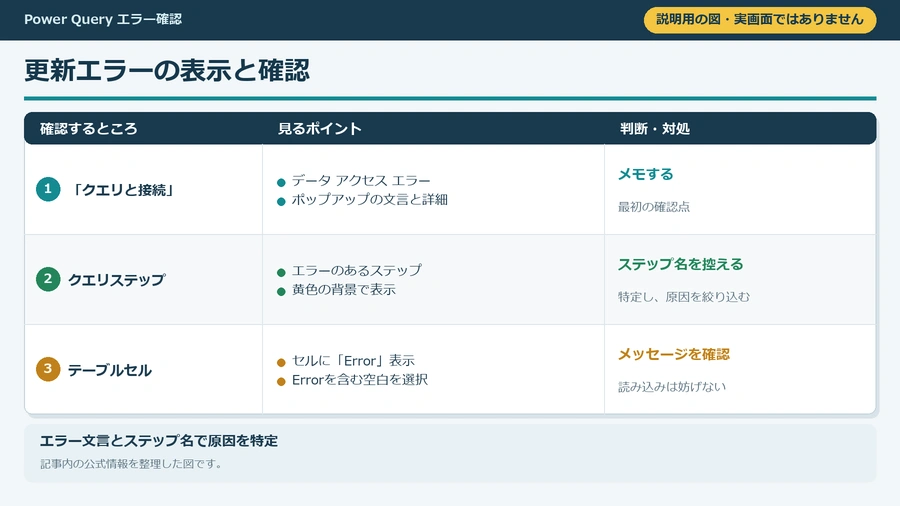
本記事では、クエリ名、エラー文言、黄色いステップ名の三点を控える目安にします。完全に理解できないエラーでも、メッセージを書き留めたり画面キャプチャしたりしておくと、同僚や管理者が状況を理解しやすくなります。
参照元ファイルのパス・場所・状態の確認と対処
参照元のテキスト、CSV、ブックが開かれていると、保存するまで変更は更新に含まれません。ロックされて、閉じるまでアクセスできないこともあります。
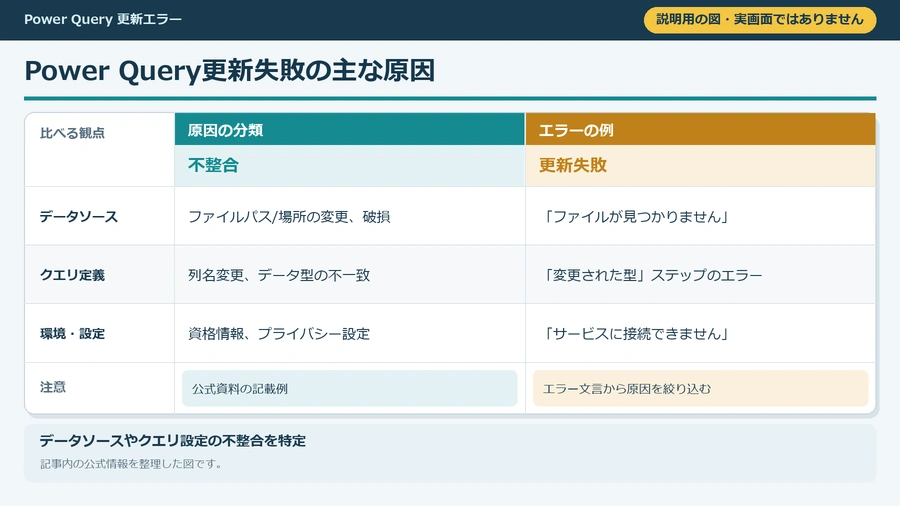
原因の例は、ファイルやデータベースの移動、破損、オフライン、クラッシュです。ファイルが移動していた場合は、データソースの設定を扱う公式資料(適用先はExcel for Microsoft 365、Excel 2024、2021、2019、2016)に基づき、「データ」タブの「データの取得」から「データソース設定」を開き、「現在のブックのデータソース」で対象を選んで「ソースの変更」から参照先を直します。ロックされている場合は、閉じるか閉じてもらってください。移動の再発を減らす方法として、フォルダーパス、ファイル名、URLをクエリパラメーターにする案内もあります。
断続的なネットワークエラーや通信エラーが原因かもしれません。外部データへの接続は、コンピューター上で無効になっている場合があります。開いたときの更新には、データ接続の有効化が必要です。有効化は、トラストセンターバーを使う方法があります。あるいは、ブックを信頼できる場所に置く方法です。
データソースの列名・データ型の変更によるエラー対処
元のテーブル名、列名、列ヘッダーを変更すると、ほぼ確実に更新で問題が出ます。すでにエラーが出ている場合は、クエリのステップが参照している旧列名・旧テーブル名を、データソース側の現在の名称と一致させる方向で確認します。データ型を変更した場合も、エラーや意図しない結果が出る例があるのです。
Microsoft 365向け資料では、ソース直後に二つの手順が追加されます。自動で追加されるのは「昇格されたヘッダー」と「変更された型」です。前者は先頭行を列ヘッダーにし、後者は各列の値から型を変換します。例は、数値関数へのテキスト型の入力や、数値以外での計算です。列の名前変更では、元の列の名前は変更せず、ほかの操作で追加した列に「名前の変更」コマンドを使います。置換はクエリ内の値を変えるため、更新後に意図どおり動かないこともあるのです。
データモデル更新については、適用先がExcel 2016〜2024と365である別資料に、別の原因が挙げられています。データベースがオフラインの場合や、権限がなくなった場合です。また、ソースでテーブルや列が削除、または名前変更された場合もあります。
外部データソースの資格情報とアクセス許可の確認
この節の手順の根拠である公式資料の適用先は、Excel for Microsoft 365、Excel 2024、Excel 2021、Excel 2019、Excel 2016です。Windows版Excelでは、「データ」タブから「データの取得」を開きます。「データソース設定」で対象を選び、「アクセス許可の編集」を選んでください。
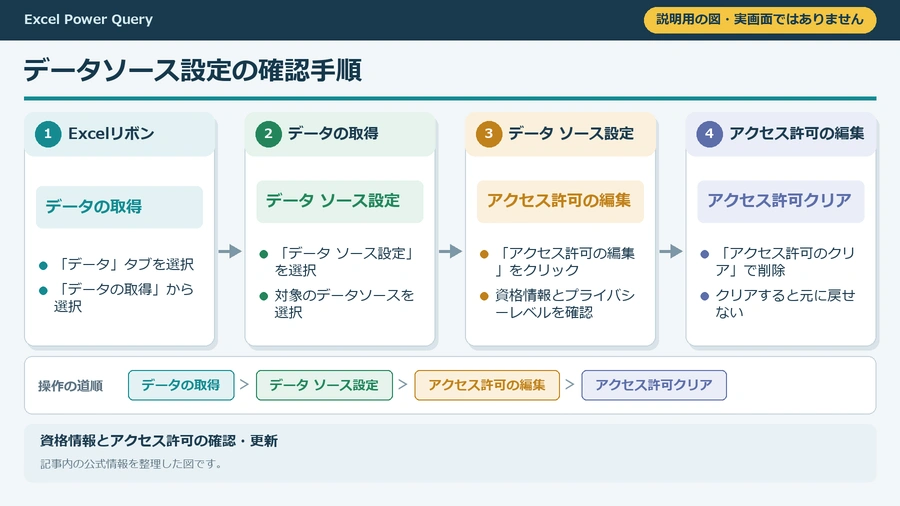
「アクセス許可の編集」では、「資格情報」の欄にデータソースのアクセス許可の種類(「匿名」など)が表示されます。「削除」を選ぶと、種類は「未指定」になるのです。そのうえで「編集」を選び、左側のウィンドウで正しい資格情報の種類を選び直します。種類は、匿名、Windows、基本、Web API、組織アカウントです。アクセス許可のクリアは元に戻せないため、最後の手段にしてください。
ここで一度立ち止まって考えてみてください
Pythonや自動化スキルを体系的に習得して、ITエンジニアとしてのキャリアを切り開きたい方には「Enjoy Tech!(エンジョイテック)」が選択肢のひとつです。現役エンジニアのサポートで、未経験から実践的なスキルを身につけられます。
データソースのプライバシーレベル設定の確認と変更
ここではクエリの折りたたみとブロックを説明します。公式資料の適用先はExcel for Microsoft 365です。折りたたみとは、クエリをサーバーで実行するプロセスです。Power Queryは、できる限りパフォーマンスを改善しようとします。ただし、データが侵害される可能性がある場合は、折りたたみをブロックします。
公式サポートの例は、ブックのテーブルとSQL Serverのテーブルのマージです。ブックのデータは「プライバシー」に設定されています。一方、SQL Serverのデータは「組織」の設定です。プライバシーは組織よりも制限が厳しい設定です。そのため、データソース間の情報交換がブロックされます。
次の操作は、Excel 2016〜2024と365向けの別資料が根拠です。設定画面は、「データ」タブの「データの取得」から開きます。「データソース設定」で対象を選び、「アクセス許可の編集」を選ぶ操作です。このダイアログでは、プライバシーレベルの設定と資格情報の更新ができます。権限やプライバシー設定の変更が疑われるなら、資料の案内は管理者への確認です。
Power Queryの更新設定とキャッシュの確認
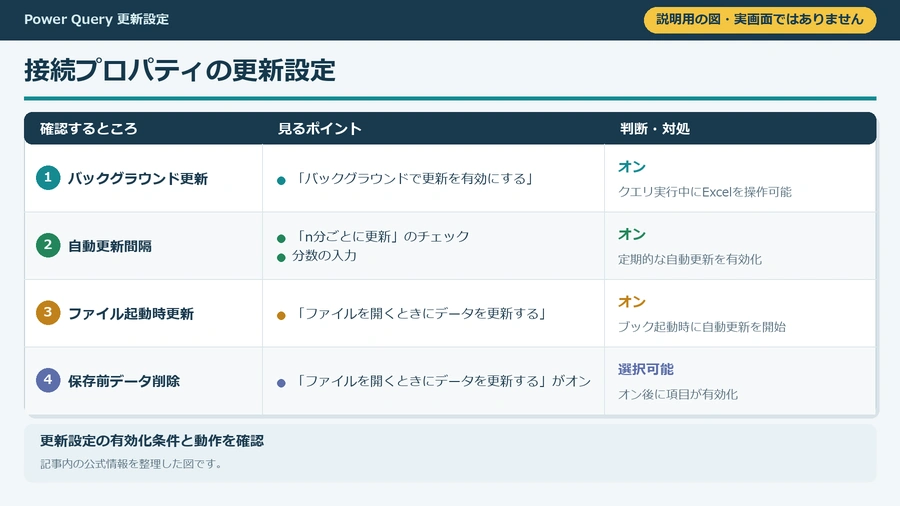
接続プロパティの「使用法」タブで「バックグラウンドで更新を有効にする」をオンにすると、クエリをバックグラウンドで実行でき、実行中もExcelを使えます。ただし、バックグラウンドで実行できないクエリがあります。データモデル用にデータを取得する接続タイプのクエリです。OLAPクエリも同様と資料に記載があります。「ファイルを開くときにデータを更新する」がオンなら、開くと自動更新です。
「ブックを保存する前に外部データ範囲からデータを削除する」という項目もあります。これは、ファイルを開くときの更新をオンにした後で使えるようになる設定です。接続プロパティの「使用法」タブで「すべて更新時にこの接続を更新する」のチェックが外れていると、Power Pivotウィンドウで「すべて更新」を実行したときにキャンセルの通知が出ます。
性能向上のため、外部データはローカルキャッシュの対象です。黄色いバーに「このプレビューは最大n日古い可能性があります」と出ます。エディターでの更新は、外部データとキャッシュの両方を更新します。しかし、ワークシートやデータモデルのクエリは更新されません。
更新エラーを避けるクエリの作り方
この節はフィルタリングや列操作を扱います。公式資料の適用先はExcel for Microsoft 365です。公式サポートは、早い段階でのフィルタリングを案内しています。目的は、不要なデータを取り除き、不要な処理を減らすことです。公式資料は、オートフィルターで特定の値を検索または選択できると案内しています。ただし、今回は処理時間を実測していません。そのため、速くなると言い切ることはできません。この節は効果の保証ではなく、資料にある考え方の紹介です。
また、公式資料は列の分割とマージを元の列のコピーに行うよう案内しています。これらは、更新エラーにつながる場合がある操作です。公式資料の表に挙げられています。
更新失敗を避けるには、元の列を直接変更せず、コピーした列を操作します。ピボットでは、「その他の列のピボット解除」を使うと更新中に追加された列もピボット解除され、「選択した列のみをピボット解除」を使うと更新後に選択外の列がピボットされません。列を削除するときは、保持する列が少ないなら「列の選択」で必要な列を残します。一方、明示的に列を削除した場合は、更新後に追加された列が見落とされる状況は起きません。列をテーブル内で別の位置に移動する操作は、Power Queryが列名で列を追跡するため、更新エラーにつながりません。
Power Queryのクエリを安全に編集・再利用する方法
「表示」タブの詳細エディターでは、クエリのコードをまとめて確認できます。
変更の影響が分からない場合、公式サポートはクエリのコピーを案内しています。この資料の適用先はExcel for Microsoft 365です。そのため、元のクエリを残したまま確認できます。うまくいかなければ、作成した手順を削除してやり直します。接続プロパティの資料の適用先はExcel 2016〜2024と365です。「定義」タブの「クエリの編集」では、データ取得に使うクエリを変更できます。インポート済みのソースでは、Power Queryエディターが開きます。ただし、接続情報が接続ファイルにリンクされている場合は、クエリを編集できません。
コピーは、「クエリ」ウィンドウで対象を右クリックし、「コピー」を選ぶ操作です。貼り付けは、「クエリ」ペインの空き領域を右クリックして行います。Power BI DesktopのクエリをExcelに貼り付けることもできます。ただし、貼り付けたクエリの関数や機能が、すべて動くとは限りません。共有用には、Excelの.odc形式の接続も挙げられています。Power BI Desktopでは、別の方法も挙げられています。.pbit形式のテンプレートの作成です。
Mac環境での更新問題と一般的なトラブルシューティング
Q&Aに、自分のMacでだけ更新できないという相談があります。元データは、同じブックのシート上にあるデータ入りの表です。追加したデータが更新後もクエリに反映されない、という状況が報告されています。
「更新」を押しても、反応はなかったとのことです。一方、「すべて更新」を実行しました。「次のデータ範囲は更新に失敗しました」と出たそうです。このファイルは、OneDriveで他の編集者と共有されています。一方、他の編集者のMacでは、同じ作業で正常に更新できます。相談者が試したのは、PCの再起動です。更新できる編集者のMicrosoftアカウントでのサインインも試しています。さらに、Excelのアンインストールと再インストールも試しています。しかし、いずれも改善は見られなかったそうです。
回答では、OneDrive以外のローカルの場所に保存して試す案が出ています。ただし、これは切り分けの提案であり、解決した報告ではありません。Excelのバージョンの確認先は、「Excel」メニューです。「バージョン情報」で確認できます。macOSのバージョンは、アップルマークの「このMacについて」で確認可能です。回答は、バージョンの違いを調べるよう促しています。正常に更新できる他の編集者のMacも、対象です。
まとめ
「アクセスしようとしているファイルが見つかりませんでした」と出たときは、参照元ファイルの節も確認の候補になります。ただし、資料ではリモートエラーの例として挙げられています。原因は一つに決まりません。「サービスまたはリソースに接続できませんでした」と出たときは、資料が接続状態の確認を案内しています。
一方、エラーのステップが「変更された型」なら、データ型の変更が関係している可能性があるため、列名とデータ型の節も確認候補です。また、複数のソースを結合してブロックされたときは、プライバシーレベルの節が確認候補です。どの節でも、エラー文言、クエリ名、黄色いステップ名を控えます。これにより、照合しやすくなります。なお、今回は資料の比較であり、実機で再現した検証ではありません。Macの事例も、解決の報告ではなく切り分けの提案です。
関連リンクとチェックリスト
無料プレゼント
Excel業務を自動化する前に確認するチェックリスト(PDF)
自動化していい作業かどうか、VBAかPythonか、最初に避けるべき落とし穴。実務でよく迷うポイントを1枚にまとめました。メールアドレスだけで受け取れます。
無料でチェックリストを受け取る¥980 ミニキット
コピペで動かせる3スクリプト+自動化チェックリスト
最新ファイルの自動選択・部署名ゆれの正規化・CSV文字コード確認の3本セット。今週の作業を1つだけ楽にするための最小キットです。
ミニキットを見る(¥980)関連記事
Power Query以外のExcel機能や自動化で更新・参照エラーが出た際の参考に。
学習サービスとアンケート
このスキルを活かしてさらに前へ進むなら
PythonやExcel自動化スキルを持ったまま、ITエンジニアとして転職したい方には「EBAエデュケーション」が選択肢です。企業が求めるエンジニア像に合わせたカリキュラムで、実務直結のスキルを習得できます。
[アンケート] この記事は役に立ちましたか?
1問だけ回答する