

本記事にはプロモーション(アフィリエイトリンク)を含みます。
毎月マスタを直す運用は、思った以上に消耗しました
月末が近づくと、またあの作業か、という空気が流れます。
各部署から、売上データや経費精算のExcelファイルが送られてきます。それを集約する瞬間が、マスタ管理をしている側としては地味につらいものです。
「またこの表記、誰が直すんだろう」
口には出さなくても、大体そんな空気が漂います。
手元に届いたファイルを開くと、「営業一課」「営業1課」「営業 1課」といった表記が普通に混ざっているのです。
これを手で探して、正しい名前に直して、また集計し直す。そんな作業を月末のたびに繰り返していました。
実際、月末の夕方にピボットテーブルを更新したら、「営業一課」だけで3行に分かれて表示されたことがあります。ため息をつきながら元データに戻り、Ctrl+Fで全角スペースを探して置換しました。これで終わりかと思いきや、次は「営業1課(全角)」が残っていて、またやり直しになりました。あの時は、何を直しているのか途中でわからなくなりそうでした。
しかも、最初は月3件ほどだった修正対象が、入力経路が増えるにつれて月20件前後まで膨らんでいったのです。数だけ見れば大したことがないように思えても、毎月これが出るとやはりしんどいものです。
最初のうちは、修正対象も数件だけでした。
気づいた担当者がその場で直せば済むので、「まあこのくらいなら」と思っていたのです。
でも、入力する部署や担当者が増えると、さすがにそうはいかなくなりました。
部署名や顧客区分、拠点名は、本来揃っていてほしい項目です。そこにそれぞれの人の書き方が、そのまま反映されるようになったからです。
全角スペースを入れる人もいれば、漢数字と算用数字が混ざる人もいます。略称を作る人まで出てくる始末です。
入力経路が増えるほど、表記ゆれも増えていきます。
気づけば、本来やりたい集計や確認より前に、まずデータを掃除する時間の方が長くなっていました。
手で直す運用は、その場はなんとかなります。でも長く続けるには心身ともに消耗が激しかったです。
後から直す方式が長持ちしないのは、ミスより『例外の増え方』がきついからでした
手作業でマスタを直す運用がきつくなるのは、単純にミスが増えるからだけではありません。
本当に面倒なのは、例外が毎月少しずつ増えていくことでした。
「営業一課」と「営業1課」くらいなら、まだ見ればわかります。
でも、これが「(株)A社」と「株式会社 A社」になって、「A社(旧B社)」みたいな注釈まで混ざると、一気に話がややこしくなります。
どれを正とするのか、その場にいる人によって判断が割れることも出てきました。
こうなると、ただの修正作業ではなく解釈作業になってしまいます。
ここが後追い運用のきついところでした。
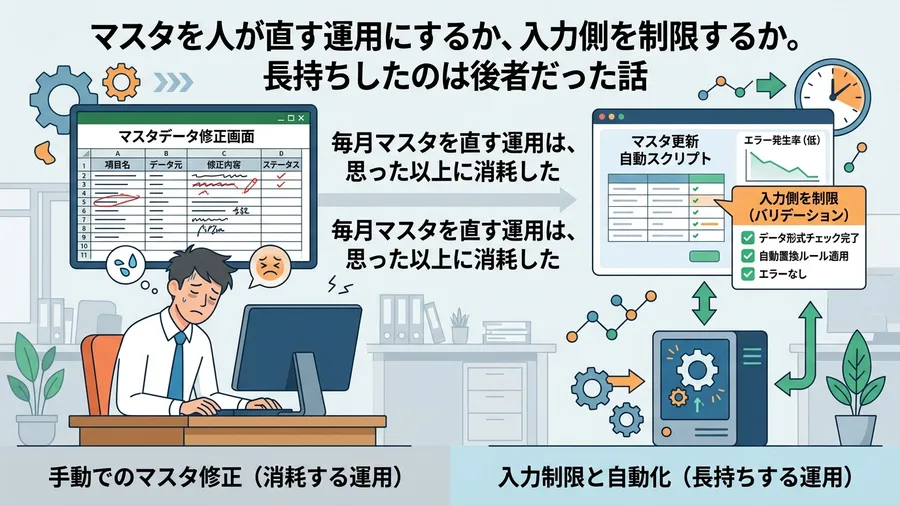
1件の修正自体は数分でも、原因確認と再集計まで含めると毎回30分以上は持っていかれました。これが何件か重なるだけで、月末の作業時間はすぐに消えてしまいます。
例外が増えると、修正の難しさよりも確認の手間が重くのしかかります。
セルを1つ書き換えるだけなら数分で済みます。
でも実際には、過去のメールを探して、正しい名称を確認して、直して、ピボットを更新して、数字が変に割れていないか見直すところまでがセットになります。
これをやっていると、1件直しただけで30分くらい消えることも珍しくありませんでした。
しかも、「この表記は前もこう直した」という知識が担当者の頭の中にしかありません。
そうなると、その人が休むだけで作業が止まってしまいます。
自分もそこがいちばん不安な点でした。
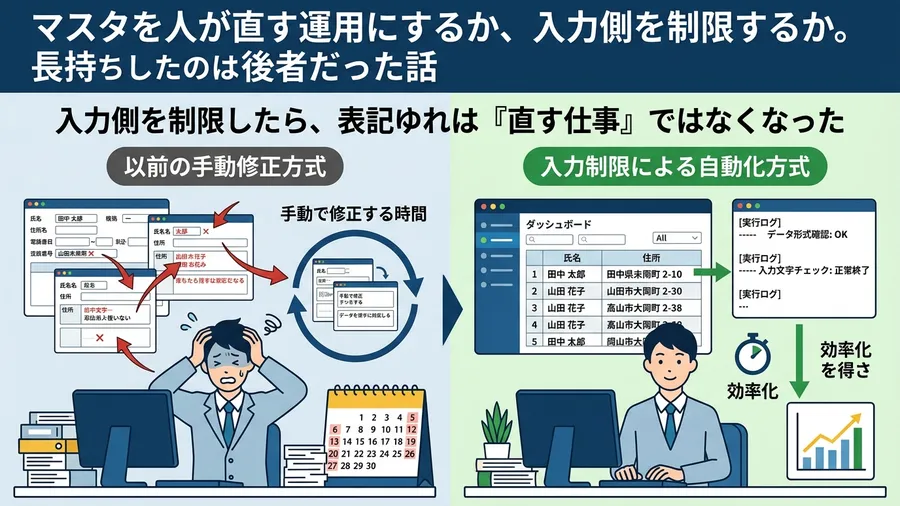
入力側を制限したら、表記ゆれは『直す仕事』ではなくなりました
後から直すのに限界を感じて、やり方そのものを変えてみることにしました。
流れてきたデータを毎回拾って直すのではなく、最初から変な値が入りにくい形にしたのです。
やったことはシンプルです。Excelの「データの入力規則」を使いました。部署名や顧客区分の列を、自由入力からプルダウンに変えただけです。
派手な仕組みではありませんが、自分にはこれが一番効きました。
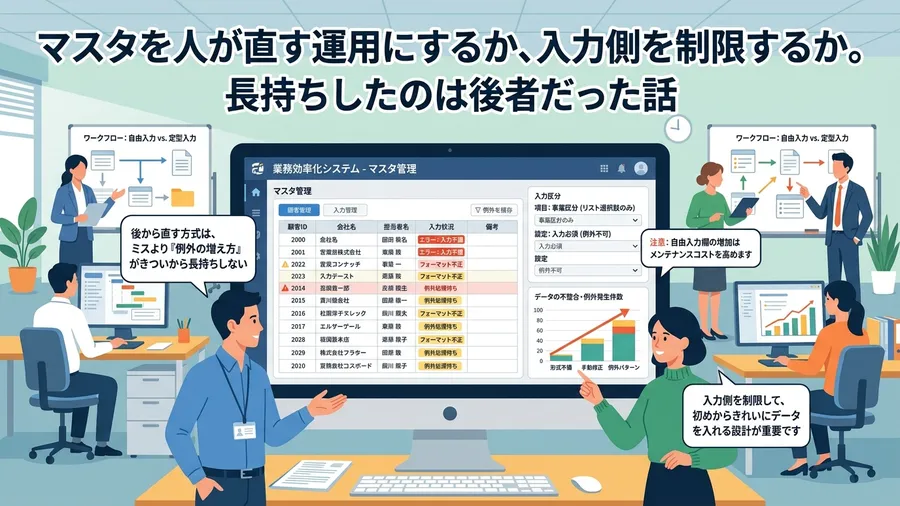
部署名や区分の列をプルダウンにしてからは、その列の表記ゆれが翌月からほぼ出なくなりました。月末、恐る恐るピボットテーブルを更新しました。部署名がきれいに1行ずつ集約されています。ようやくこれで少し楽になるかもしれないと思えました。
入力セルを選ぶと、別シートで管理している候補からしか選べなくなります。
つまり、変な書き方をしたくても、そもそも入力しづらくなるのです。
「営業 1課」みたいなスペース混じりの値や、勝手な略称はそこで止まります。
これだけで、月末に直す量がかなり減りました。
もうひとつ効いたのが、名前ではなくIDで持つようにしたことです。
部署名そのものをキーにすると、名称変更が入ったときに過去データとの紐付けが一気に怪しくなります。
そこで、裏側では部署コードのような固定IDを持たせて、表示名だけ別で見せるようにしました。
現場では名前を選んでいるように見えても、裏では毎回同じIDが入るようになります。
ここまでやると、表記ゆれを「後で直す仕事」だと考える場面がほとんどなくなりました。
VBA・Pythonをもっと本格的に学ぶなら
VBAやPythonを実務レベルまで引き上げたい方には「侍エンジニア」がおすすめです。マンツーマン指導・オーダーメイドカリキュラムで、文系出身でも挫折しにくい環境が整っています。無料カウンセリングだけでも学習ロードマップが明確になります。
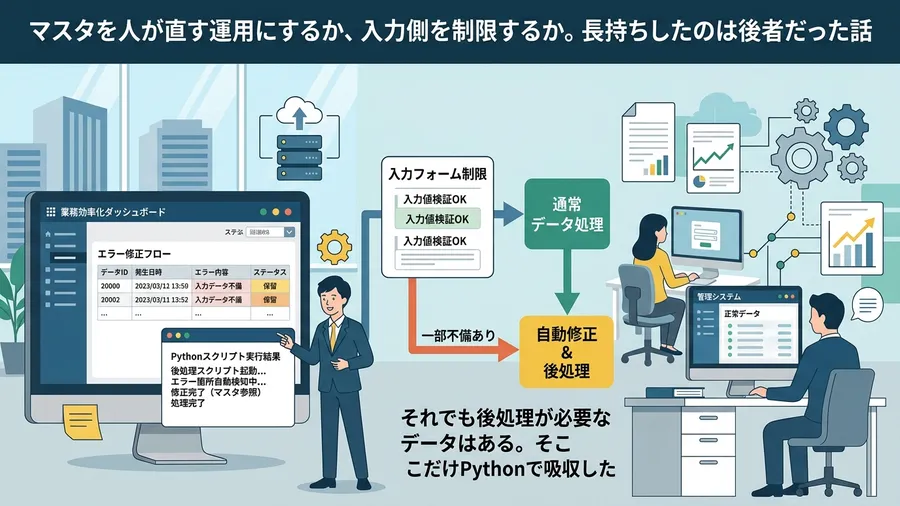
それでも後処理が必要なデータはある。そこだけPythonで吸収しました
入力制限を入れてから、社内で発生する表記ゆれはかなり減りました。
ただ、すべてをプルダウンで解決できるわけではありません。
外部から来るCSVや、昔からあるデータ。どうしても自由記述が必要な備考欄のようなものは残ります。
このあたりは、相手先に「その書き方はやめてください」と言ってもなかなか通りません。
だからこそ、ここだけは後処理が必要だと割り切りました。
自由入力を残した備考欄だけは後処理が必要で、そこだけ別管理にした方が現実的だと判断しました。以前、「表記ゆれが嫌だから備考欄もプルダウンにしたい」と言い出したことがあるのですが、さすがに現場の不満が強くてすぐに戻した経験があります。全部を同じやり方で縛ればいいわけではないと、この時にはっきりわかったのです。
こういう縛り切れないデータだけ、Pythonで吸収する形にしました。
正直、自分は今もコードがきれいに書けるわけではありません。かなりぐちゃぐちゃですし、生成AIがいなかったら無理だったと思います。
それでも、外部CSVを取り込む段階で前後の空白を消したり、全角半角を揃えたりするくらいなら、なんとか自動化できました。
毎回Excelを開いて置換するよりはずっとマシです。
社内入力はExcelの入力規則で止める。外から来るデータだけPythonで整える。
この分け方にしてから、ようやく運用が落ち着きました。
全部を一気に縛らず、壊れやすい列から順番に止めました
入力側を縛るやり方は効きました。
でも、やり方を間違えると普通に嫌われてしまいます。
いちばん危ないのは、思いつきで全部の入力欄を一気にプルダウンにしてしまうことでした。
入力する側からすると、新しいルールは単純に面倒なものです。
今までそのまま打てていたのに、リストから選べと言われたら、そりゃ文句も出ます。
全部の列を急に縛ると、「使いにくい」「前より遅い」で終わってしまいます。
最悪、誰も守らなくなって元に戻る可能性もあります。
ここはきれいな設計よりも、現場が続けられるかの方が大事でした。
自分なりに一番マシだったのは、毎月必ず崩れる列から順番に止めるやり方でした。
最初は部署名だけ。次に顧客区分。その次に拠点名。
少しずつ広げると、「この列は確かに毎回荒れるから仕方ない」と現場も飲み込みやすくなります。
全部を理想形にするより、崩れやすいところを先に止める方が長持ちしました。
手で直す運用を完全にゼロにするのは難しくても、減らすことはできます。
同じことで困っている人がいたら、まずは一番よく壊れる列だけでも縛ってみてはいかがでしょうか。
プログラミングなんて私には無理、と思っていた頃の話
手作業での修正運用を減らすために、Excelの入力規則やPythonを使うようになったと書きました。でも、最初は「プログラミングなんて私には関係ない世界」だと本気で思っていたのです。まさか自分がPythonを触ることになるなんて、夢にも思いませんでした。
事務職として入社して以来、パソコンは使えても、それはあくまで与えられたツールを操作するだけでした。Excelは表計算ソフトとして使うもので、それ以上の機能は「専門家が使うもの」というイメージです。コードを書いて動かすなんて、頭の構造が違う人にしかできないことだと決めつけていました。だから、毎月の集計作業がどんなに大変でも、それが自分の仕事だと割り切って、ひたすら手作業で乗り切ろうとしていたのです。
それでも、さすがに限界を感じていました。月末のたびに膨れ上がる修正作業は、物理的な時間だけでなく、精神的な負担も大きかったからです。「また、あのデータが来る」「今月は何件、表記ゆれがあるだろう」と、月末が近づくと憂鬱な気持ちになっていました。 このままではいつか破綻する、と漠然とした不安を抱えながら仕事をしていました。
そんな時、同僚が「なんか最近、PythonとかいうのでExcelを自動化してる人がいるらしいよ」と話しているのを耳にしました。その時は「へえ、すごいね」と他人事のように聞いていたのですが、頭の片隅に「Python」という言葉が残りました。もしかしたら、私の抱えている問題も、もしかしたら、と淡い期待を抱いたのです。
そこから、恐る恐るインターネットで「Python Excel 自動化」と検索してみたのが始まりでした。最初に目にしたのは、真っ黒な画面に白い文字がずらりと並んだコードの画像です。正直、何が書いてあるのか全く理解できませんでした。「やっぱり私には無理です」と、一瞬で諦めそうになりました。でも、あの月末の疲弊感を思い出すと、もう一度だけ頑張ってみようという気持ちになったのです。
本を買ってみましたが、1ページ目から専門用語の嵐で、すぐに挫折しました。動画教材も試しましたが、講師が当たり前のように話す専門用語についていけず、再生速度を落としても頭に入ってきません。 自分でコードを書いてみようと、試しに「Hello, World!」と表示させるだけの簡単なプログラムを動かせた時には、本当に感動しました。でも、そこから一歩進んで、Excelファイルを読み込んで、特定の文字を置換して、保存する、というような実務的な処理をどう書けばいいのか、全く見当もつきませんでした。
エラーメッセージが出るたびに、もうダメだと心が折れそうになりました。「TypeError」「ValueError」といった見慣れない単語が並ぶと、自分の頭の悪さを痛感するばかりです。何が間違っているのか、どう直せばいいのか、誰に聞けばいいのかも分からず、ただひたすら途方に暮れていました。たった一行のコードを直すために、何時間も悩んだこともあります。
そんな試行錯誤の日々の中で、救世主のように現れたのが「生成AI」でした。正直、これに出会わなければ、私は今もPythonを使うことはできていなかったと思います。「Excelファイルを開いて、A列の空白を削除して、B列の全角数字を半角に直して、新しいファイルで保存するコードをPythonで書いてください」と、自分の言葉で質問できることに衝撃を受けました。 すると、まるで魔法のように、それらしいコードが目の前に現れるのです。
もちろん、生成AIが完璧なコードをくれるわけではありません。エラーが出ることもたくさんありました。でも、そのエラーメッセージをそのまま生成AIに貼り付けて、「このエラーはどういう意味ですか?どう直せばいいですか?」と聞けば、丁寧に教えてくれます。コードの意味が分からない時も、「この部分は何をしていますか?」と質問すれば、初心者にもわかるように解説してくれました。まるで、いつでも隣にプログラマーの先生がいてくれるような感覚でした。
そうやって、少しずつ、本当に少しずつですが、自分のやりたい処理をPythonで書けるようになっていきました。最初に空白除去や全角半角の統一ができた時は、本当に嬉しかったです。これまで手作業で何十分もかけていた作業が、たった数秒で終わる。その光景を見た時、「私にもできるんです」と、初めて自信を持つことができました。プログラミングの「プ」の字も知らなかった私が、まさかこんなことができるようになるなんて、本当に驚きです。
自動化で得られたのは、時間だけでなく『心の余裕』でした
Pythonを使って一部のデータ処理を自動化できるようになってから、私の仕事は劇的に変わりました。一番大きな変化は、やはり時間的な余裕が生まれたことです。以前は月末になると、データ修正と集計作業だけで半日以上、ひどい時には丸一日かかっていました。それが今では、Pythonのスクリプトを動かすのに数分、結果を確認するのに少し時間を使うだけで済むようになりました。月に削減できた時間は、ざっと計算しても10時間以上は確実にあると思います。
この10時間以上の時間は、単に作業時間が減ったというだけではありません。私にとっては何よりも「心の余裕」につながりました。月末のたびに感じていたあの重苦しい気持ちが、嘘のように軽くなったのです。「またあの作業か」という憂鬱な気持ちがなくなり、代わりに「今月はどんな集計結果が出るかな」と、少しだけワクワクする気持ちでデータに向き合えるようになりました。これは、お金には代えられない大きな変化だと感じています。
削減できた時間を使って、これまで後回しにしていた他の業務にじっくり取り組めるようになりました。例えば、集計結果を元にした分析資料の作成です。以前はデータ集計で手一杯で、分析まではなかなか手が回りませんでした。でも今は、自動化されたデータを使って、より深く数字を読み解く時間を持てるようになりました。これは、事務職として本来やりたかった仕事に集中できるようになった、ということでもあります。業務の質が上がり、自分の仕事に対するモチベーションも大きく向上しました。
周りの反応も、最初は驚きから始まり、徐々に変わっていきました。 私がPythonを使って集計作業を効率化したことを知った上司や同僚は、「本当にそんなことができるの?」と半信半疑でした。しかし、実際に月末の作業がスムーズに進み、集計結果が早く正確に出るようになると、「すごいね」「どうやったの?」と声をかけてくれるようになりました。中には、「うちの部署のこの作業も自動化できないかな?」と相談を持ちかけてくれる人もいます。自分の小さな取り組みが、少しずつですが、周りの業務改善にもつながっていることを実感できて、とてもやりがいを感じています。
プログラミングを学ぶこと自体が、私にとって大きな自信になりました。これまで「自分には無理です」と決めつけていた分野に、一歩踏み出して、実際に成果を出せたことは、今後のキャリアを考える上でも大きな転機になったと思います。事務職だからプログラミングは関係ない、という思い込みが完全に覆されました。むしろ、日々の業務で直面する課題を、プログラミングという新しい視点から解決できるようになったことで、自分の仕事の幅が大きく広がったと感じています。
もし、私と同じように「プログラミングなんて私には無理」と思っている方がいたら、ぜひ一度、小さなことからで良いので試してみてほしいです。私も最初は、本当に簡単なことからしかできませんでした。でも、生成AIという強力な味方がいる今なら、以前よりもずっと気軽に挑戦できるはずです。完璧なコードを書けなくても、業務が少しでも楽になるなら、それはもう立派な成果だと思います。プログラミングは、特別なスキルではなく、私たちの仕事をもっと楽しく、もっと効率的にするための「道具」の一つなのだと、今では心からそう思っています。
無料プレゼント
Excel業務を自動化する前に確認するチェックリスト(PDF)
自動化していい作業かどうか、VBAかPythonか、最初に避けるべき落とし穴。実務でよく迷うポイントを1枚にまとめました。メールアドレスだけで受け取れます。
無料でチェックリストを受け取る¥980 ミニキット
コピペで動かせる3スクリプト+自動化チェックリスト
最新ファイルの自動選択・部署名ゆれの正規化・CSV文字コード確認の3本セット。今週の作業を1つだけ楽にするための最小キットです。
ミニキットを見る(¥980)関連リンクとチェックリスト
📖 あわせて読むと流れがつながる3本
表記ゆれを後から直す話と、入口を整える話はセットで読むと実務に落とし込みやすいです。
関連書籍
業務効率化関連書籍を、手元で見返せる形にしておきたい場合
業務効率化は、いきなり大きく変えるより、手元の作業を1つずつ減らすほうが続けやすいです。考え方を見返せる本があると、次の一手を選びやすくなります。
学習サービスとアンケート
📘 このスキルを活かしてさらに前へ進むなら
「そもそも自分たちで経理をやりたくない」という方には、経理代行サービス「ゼロ経理」がおすすめです。領収書を送るだけで、プロの公認会計士・税理士チームが記帳から決算までをすべて代行し、業務負担をゼロにします。